

Android App Link คือ HTTP URL ที่นำผู้ใช้ไปยังเนื้อหาที่เฉพาะเจาะจงในแอป Android โดยตรง Android App Link ช่วยเพิ่มจำนวนการเข้าชมแอป ช่วยให้คุณค้นพบเนื้อหาแอปที่มีการใช้งานมากที่สุด และช่วยให้ผู้ใช้ค้นหาและแชร์เนื้อหาใน Installed App ได้ง่ายขึ้น
วิธีเพิ่มการรองรับ Android App Links
- สร้างตัวกรอง Intent ในไฟล์ Manifest
- เพิ่มโค้ดลงในกิจกรรมของแอปเพื่อจัดการลิงก์ขาเข้า
- เชื่อมโยงแอปและเว็บไซต์ของคุณกับ Digital Asset Links
ผู้ช่วย App Link ใน Android Studio ช่วยลดความซับซ้อนของกระบวนการด้วยวิซาร์ดทีละขั้นตอนตามที่อธิบายไว้ด้านล่าง
ดูข้อมูลเพิ่มเติมเกี่ยวกับวิธีการทำงานของ App Link และประโยชน์ที่ได้รับได้ที่การจัดการ Android App Link
เพิ่มตัวกรอง Intent
ผู้ช่วย App Link ใน Android Studio ช่วยคุณสร้างตัวกรอง Intent ในไฟล์ Manifest และแมป URL ที่มีอยู่จากเว็บไซต์กับกิจกรรมในแอปได้ นอกจากนี้ ผู้ช่วย App Link ยังเพิ่มโค้ดเทมเพลตในกิจกรรมที่เกี่ยวข้องแต่ละรายการเพื่อจัดการ Intent ด้วย
หากต้องการเพิ่มตัวกรอง Intent และการจัดการ URL ให้ทำตามขั้นตอนต่อไปนี้
- เลือกเครื่องมือ > ผู้ช่วย App Link
- คลิกเปิดเครื่องมือแก้ไขการแมป URL แล้วคลิกเพิ่ม
 ที่ด้านล่างของรายการการแมป URL เพื่อเพิ่มการแมป URL ใหม่
เพิ่มรายละเอียดสำหรับการแมป URL ใหม่ ดังนี้
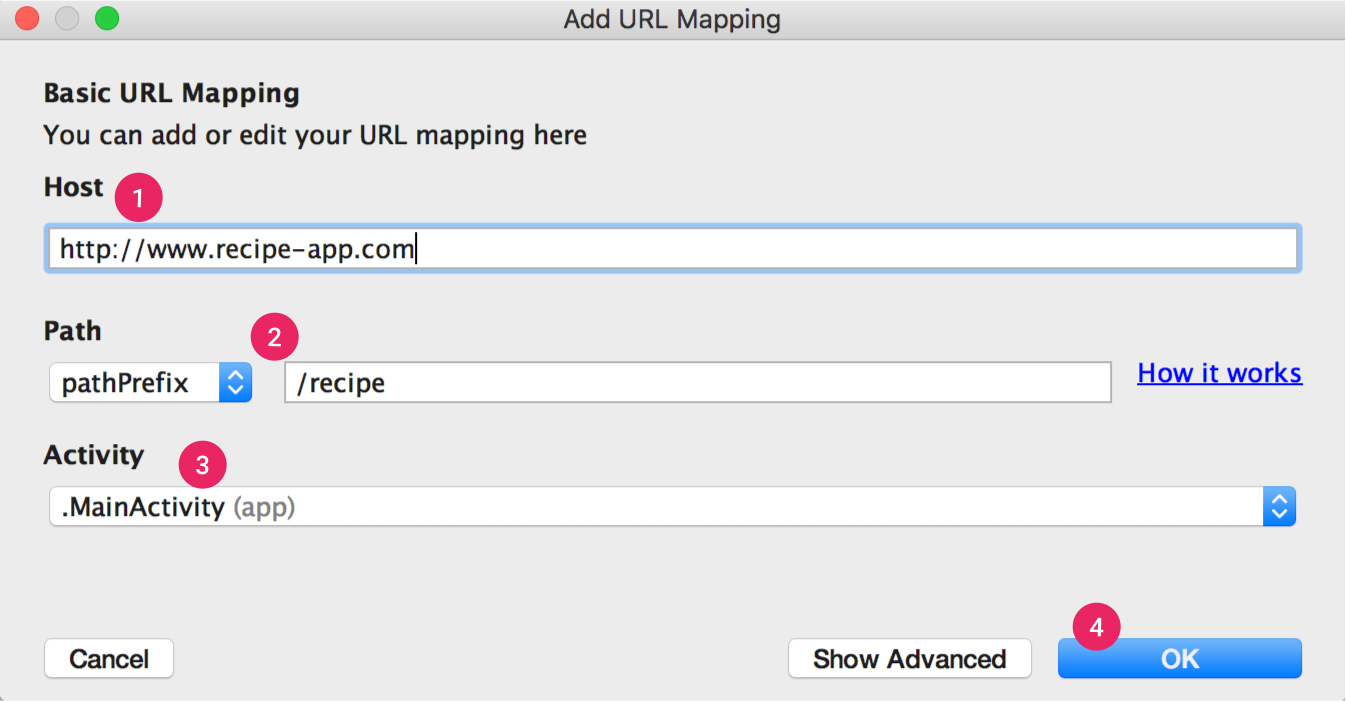
รูปที่ 1 เพิ่มรายละเอียดพื้นฐานเกี่ยวกับโครงสร้างลิงก์ของเว็บไซต์เพื่อแมป URL กับกิจกรรมในแอป
- ป้อน URL ของเว็บไซต์ในช่องโฮสต์
เพิ่ม
path,pathPrefixหรือpathPatternสำหรับ URL ที่ต้องการแมปตัวอย่างเช่น หากคุณมีแอปแชร์สูตรอาหารที่มีสูตรอาหารทั้งหมดอยู่ในกิจกรรมเดียวกัน และสูตรอาหารของเว็บไซต์ที่เกี่ยวข้องทั้งหมดอยู่ในไดเรกทอรี /recipe เดียวกัน ให้ใช้ pathPrefix และป้อน /recipe ด้วยวิธีนี้ URL http://www.recipe-app.com/recipe/grilled-potato-salad จะแมปกับกิจกรรมที่คุณเลือกในขั้นตอนต่อไป
- เลือกกิจกรรมที่ URL ควรนำผู้ใช้ไป
- คลิกตกลง
หน้าต่างเครื่องมือแก้ไขการแมป URL จะปรากฏขึ้น ผู้ช่วย App Links จะเพิ่มตัวกรอง Intent ตามการแมป URL ของคุณลงในไฟล์
AndroidManifest.xmlและไฮไลต์การเปลี่ยนแปลงในช่องตัวอย่าง หากต้องการทำการเปลี่ยนแปลง ให้คลิกเปิด AndroidManifest.xml เพื่อแก้ไขตัวกรอง Intent ดูข้อมูลเพิ่มเติมได้ที่ตัวกรอง Intent สำหรับลิงก์ขาเข้าหน้าต่างเครื่องมือหลักของผู้ช่วย App Link ยังแสดง Deep Link ทั้งหมดที่มีอยู่ในไฟล์
AndroidManifest.xmlและช่วยให้คุณแก้ไขการกำหนดค่าที่ไม่ถูกต้องได้อย่างรวดเร็วโดยคลิกแก้ไขปัญหาทั้งหมดเกี่ยวกับไฟล์ Manifest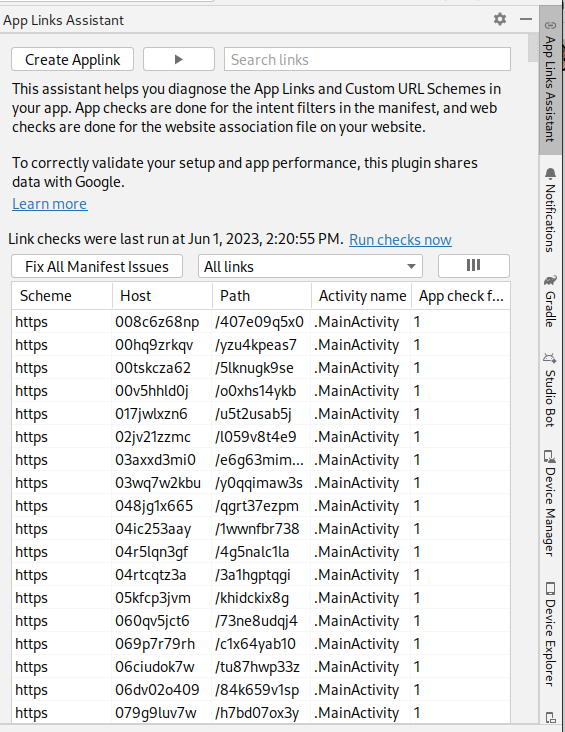
รูปที่ 2 แก้ไขการกำหนดค่าไฟล์ Manifest ไม่ถูกต้องในผู้ช่วย App Link หมายเหตุ: หากต้องการรองรับลิงก์ในอนาคตโดยไม่ต้องอัปเดตแอป ให้กำหนดการแมป URL ที่รองรับ URL ที่คุณวางแผนจะเพิ่ม นอกจากนี้ ให้ใส่ URL สำหรับหน้าจอหลักของแอปเพื่อให้รวมอยู่ในผลการค้นหาด้วย
หากต้องการยืนยันว่าการแมป URL ทำงานอย่างถูกต้อง ให้ป้อน URL ในช่องตรวจสอบการแมป URL
หากทำงานได้อย่างถูกต้อง ข้อความแสดงความสำเร็จจะแสดงว่า URL ที่คุณป้อนเชื่อมโยงกับกิจกรรมที่คุณเลือก
จัดการลิงก์ขาเข้า
เมื่อยืนยันว่าการแมป URL ทํางานอย่างถูกต้องแล้ว ให้เพิ่มตรรกะเพื่อจัดการ Intent ที่คุณสร้างขึ้น ดังนี้
- คลิก Select Activity จากผู้ช่วย App Link
- เลือกกิจกรรมจากรายการ แล้วคลิกแทรกโค้ด
ผู้ช่วย App Links จะเพิ่มโค้ดลงในกิจกรรมของคุณ ซึ่งคล้ายกับโค้ดต่อไปนี้
Kotlin
override fun onCreate(savedInstanceState: Bundle?) {
    super.onCreate(savedInstanceState)
    ...
    // ATTENTION: This was auto-generated to handle app links.
    val appLinkIntent: Intent = intent
    val appLinkAction: String? = appLinkIntent.action
    val appLinkData: Uri? = appLinkIntent.data
    ...
}
Java
@Override
void onCreate(Bundle savedInstanceState) {
    super.onCreate(savedInstanceState);
    ...
    // ATTENTION: This was auto-generated to handle app links.
    Intent appLinkIntent = getIntent();
    String appLinkAction = appLinkIntent.getAction();
    Uri appLinkData = appLinkIntent.getData();
    ...
}
โค้ดนี้ไม่สมบูรณ์ในตัวเอง ตอนนี้คุณต้องดำเนินการตาม URI ใน appLinkData เช่น แสดงเนื้อหาที่เกี่ยวข้อง ตัวอย่างเช่น สำหรับแอปแชร์สูตรอาหาร โค้ดของคุณอาจมีลักษณะดังตัวอย่างต่อไปนี้
Kotlin
override fun onCreate(savedInstanceState: Bundle?) {
    super.onCreate(savedInstanceState)
    ...
    handleIntent(intent)
}

override fun onNewIntent(intent: Intent) {
    super.onNewIntent(intent)
    handleIntent(intent)
}

private fun handleIntent(intent: Intent) {
    val appLinkAction = intent.action
    val appLinkData: Uri? = intent.data
    if (Intent.ACTION_VIEW == appLinkAction) {
        appLinkData?.lastPathSegment?.also { recipeId ->
            Uri.parse("content://com.recipe_app/recipe/")
                    .buildUpon()
                    .appendPath(recipeId)
                    .build().also { appData ->
                        showRecipe(appData)
                    }
        }
    }
}
Java
protected void onCreate(Bundle savedInstanceState) {
  super.onCreate(savedInstanceState);
  ...
  handleIntent(getIntent());
}

protected void onNewIntent(Intent intent) {
  super.onNewIntent(intent);
  handleIntent(intent);
}

private void handleIntent(Intent intent) {
    String appLinkAction = intent.getAction();
    Uri appLinkData = intent.getData();
    if (Intent.ACTION_VIEW.equals(appLinkAction) && appLinkData != null){
        String recipeId = appLinkData.getLastPathSegment();
        Uri appData = Uri.parse("content://com.recipe_app/recipe/").buildUpon()
            .appendPath(recipeId).build();
        showRecipe(appData);
    }
}
เชื่อมโยงแอปกับเว็บไซต์
หลังจากตั้งค่าการรองรับ URL สำหรับแอปแล้ว ผู้ช่วย App Link จะสร้างไฟล์ลิงก์เนื้อหาดิจิทัล (Digital Asset Links) ที่คุณใช้เชื่อมโยงเว็บไซต์กับแอปได้
อีกทางเลือกหนึ่งนอกเหนือจากการใช้ไฟล์ Digital Asset Links คือคุณสามารถเชื่อมโยงเว็บไซต์และแอปใน Search Console
หากคุณใช้ Play App Signing สำหรับแอป ลายนิ้วมือของใบรับรองที่สร้างโดย App Links Assistant มักจะไม่ตรงกับลายนิ้วมือในอุปกรณ์ของผู้ใช้ ในกรณีนี้ คุณสามารถดูข้อมูลโค้ด JSON ของลิงก์เนื้อหาดิจิทัล (Digital Asset Links) ที่ถูกต้องสำหรับแอปได้ในบัญชีนักพัฒนาแอป Play Console ในส่วนRelease > Setup > App signing
หากต้องการเชื่อมโยงแอปและเว็บไซต์โดยใช้ผู้ช่วย App Link ให้คลิกเปิดเครื่องมือสร้างไฟล์ลิงก์เนื้อหาดิจิทัลจากผู้ช่วย App Link แล้วทำตามขั้นตอนต่อไปนี้
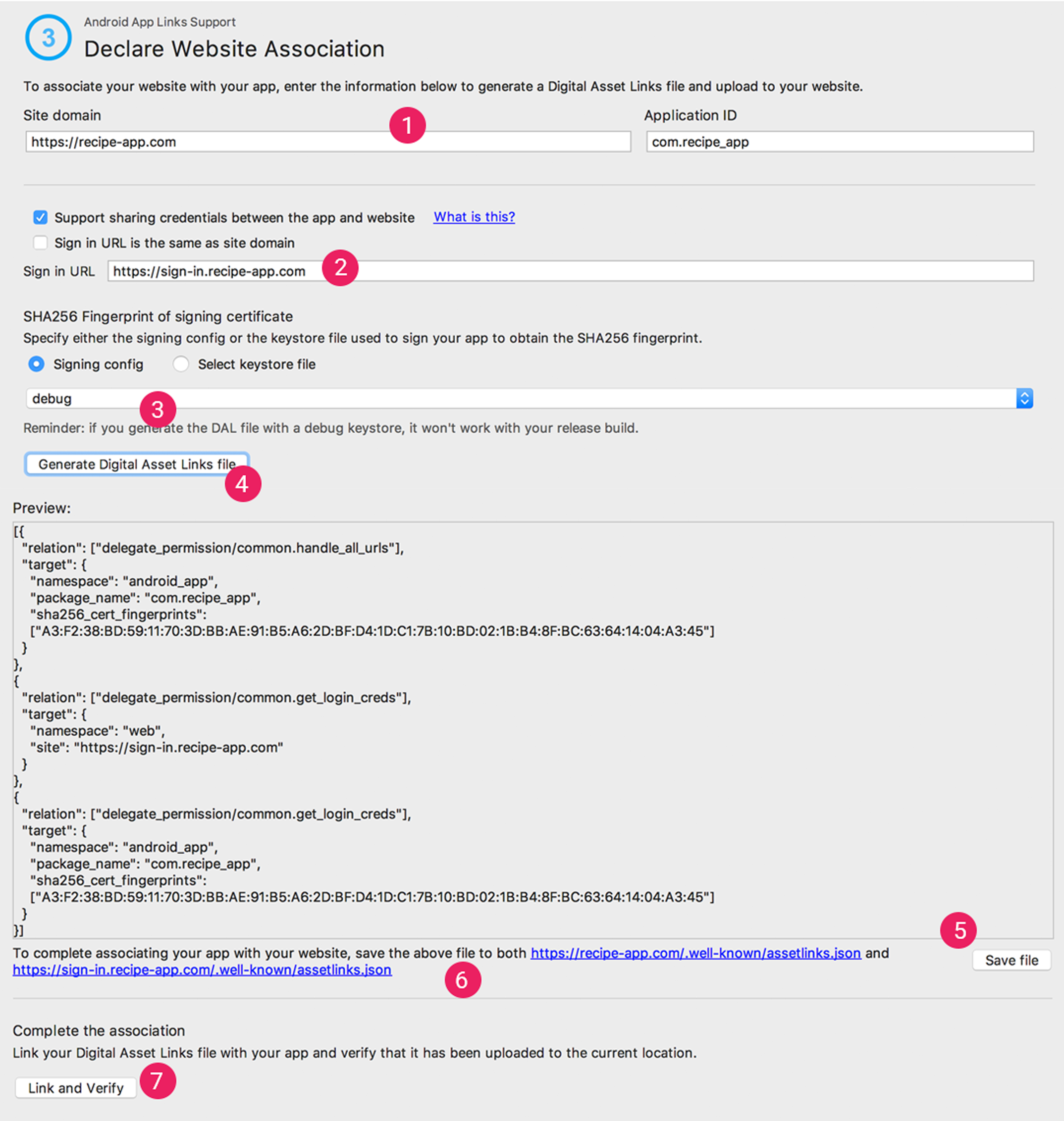
รูปที่ 3 ป้อนรายละเอียดเกี่ยวกับเว็บไซต์และแอปเพื่อสร้างไฟล์ Digital Asset Links
- ป้อนโดเมนเว็บไซต์และรหัสแอปพลิเคชัน
หากต้องการรวมการรองรับการลงชื่อเข้าใช้ด้วย One Tap ไว้ในไฟล์ Digital Asset Links ให้เลือกรองรับการแชร์ข้อมูลเข้าสู่ระบบระหว่างแอปกับเว็บไซต์ แล้วป้อน URL การลงชื่อเข้าใช้ของเว็บไซต์ ซึ่งจะเป็นการเพิ่มสตริงต่อไปนี้ลงในไฟล์ Digital Asset Links เพื่อประกาศว่าแอปและเว็บไซต์ของคุณแชร์ข้อมูลเข้าสู่ระบบร่วมกัน
delegate_permission/common.get_login_credsระบุการกำหนดค่าการลงชื่อหรือเลือกไฟล์ Keystore
ตรวจสอบว่าคุณเลือกการกำหนดค่าการเผยแพร่หรือไฟล์ Keystore ที่ถูกต้องสำหรับบิลด์ที่เผยแพร่ หรือการกำหนดค่าการแก้ไขข้อบกพร่องหรือไฟล์ Keystore สำหรับบิลด์การแก้ไขข้อบกพร่องของแอป หากต้องการตั้งค่าบิลด์เวอร์ชันที่ใช้งานจริง ให้ใช้การกำหนดค่าการเผยแพร่ หากต้องการทดสอบบิลด์ ให้ใช้การกำหนดค่าการแก้ไขข้อบกพร่อง
- คลิกสร้างไฟล์ลิงก์เนื้อหาดิจิทัล
- เมื่อ Android Studio สร้างไฟล์แล้ว ให้คลิกบันทึกไฟล์เพื่อดาวน์โหลด
- อัปโหลดไฟล์
assetlinks.jsonไปยังเว็บไซต์ของคุณ โดยให้ทุกคนมีสิทธิ์อ่านที่https://yoursite/.well-known/assetlinks.jsonสำคัญ: ระบบจะยืนยันไฟล์ลิงก์เนื้อหาดิจิทัลโดยใช้โปรโตคอล HTTPS ที่เข้ารหัส ตรวจสอบว่าไฟล์
assetlinks.jsonเข้าถึงได้ผ่านการเชื่อมต่อ HTTPS ไม่ว่าตัวกรอง Intent ของแอปจะมีhttpsหรือไม่ก็ตาม - คลิกลิงก์และยืนยันเพื่อยืนยันว่าคุณได้อัปโหลดไฟล์ Digital Asset Links ที่ถูกต้องไปยังตำแหน่งที่ถูกต้องแล้ว
ผู้ช่วย App Link สามารถตรวจสอบไฟล์ลิงก์เนื้อหาดิจิทัล (Digital Asset Links) ที่ควรเผยแพร่ในเว็บไซต์ของคุณได้ สำหรับแต่ละโดเมนที่ประกาศในไฟล์ Manifest ผู้ช่วยจะแยกวิเคราะห์ไฟล์ในเว็บไซต์ ทำการตรวจสอบความถูกต้อง และให้คำอธิบายโดยละเอียดเกี่ยวกับวิธีแก้ไขข้อผิดพลาด
ดูข้อมูลเพิ่มเติมเกี่ยวกับการเชื่อมโยงเว็บไซต์กับแอปผ่านไฟล์ Digital Asset Links ในประกาศการเชื่อมโยงเว็บไซต์
ทดสอบ Android App Link
หากต้องการยืนยันว่าลิงก์เปิดกิจกรรมที่ถูกต้อง ให้ทำตามขั้นตอนต่อไปนี้
- ในผู้ช่วย App Link ให้คลิกทดสอบ App Link
- ป้อน URL ที่ต้องการทดสอบในช่อง URL เช่น http://recipe-app.com/recipe/grilled-potato-salad
- คลิกเรียกใช้การทดสอบ
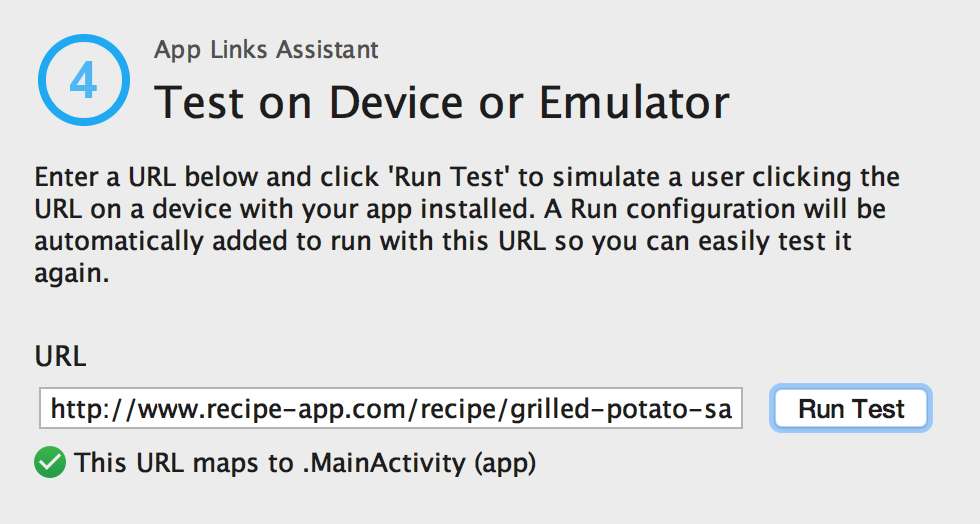
รูปที่ 4 กล่องโต้ตอบทดสอบ App Link ที่แสดง URL ที่กำลังทดสอบและข้อความแสดงความสำเร็จ
หากไม่ได้ตั้งค่าการแมป URL อย่างถูกต้องหรือไม่มีการแมป URL ข้อความแสดงข้อผิดพลาดจะปรากฏใต้ URL ในกล่องโต้ตอบทดสอบ App Link ไม่เช่นนั้น Android Studio จะเปิดแอปในอุปกรณ์หรือโปรแกรมจำลองที่กิจกรรมที่ระบุโดยไม่แสดงกล่องโต้ตอบการแก้ความกำกวม ("เครื่องมือเลือกแอป") และแสดงข้อความแสดงความสำเร็จในกล่องโต้ตอบการทดสอบ App Link ดังที่แสดงในรูปที่ 4
หาก Android Studio เปิดแอปไม่ได้ ข้อความแสดงข้อผิดพลาดจะปรากฏในหน้าต่างเรียกใช้ของ Android Studio
หากต้องการทดสอบ Android App Link ผ่านผู้ช่วย App Link คุณต้องมีอุปกรณ์ที่เชื่อมต่อหรืออุปกรณ์เสมือนจริงที่ใช้ Android 6.0 (API ระดับ 23) ขึ้นไป ดูข้อมูลเพิ่มเติมเกี่ยวกับวิธีเชื่อมต่ออุปกรณ์หรือสร้าง AVD