

Genera automaticamente profili per ogni release dell'app utilizzando la libreria Jetpack Macrobenchmark e BaselineProfileRule. Ti consigliamo di utilizzare
com.android.tools.build:gradle:8.0.0 o versioni successive, che includono miglioramenti
della build quando utilizzi i profili di base.
Ecco i passaggi generali per creare un nuovo profilo di baseline:
- Configura il modulo Profilo di baseline.
- Definisci il test JUnit che aiuta a generare i profili di base.
- Aggiungi i Critical User Journey (CUJ) che vuoi ottimizzare.
- Genera il profilo di baseline.
Dopo aver generato il profilo di baseline, esegui il benchmark utilizzando un dispositivo fisico per misurare i miglioramenti della velocità.
Crea un nuovo profilo di baseline con AGP 8.2 o versioni successive
Il modo più semplice per creare un nuovo profilo di baseline è utilizzare il modello di modulo del profilo di baseline, disponibile a partire da Android Studio Iguana e Android Gradle Plugin (AGP) 8.2.
Il modello di modulo Android Studio Baseline Profile Generator automatizza la creazione di un nuovo modulo per generare e benchmark i profili di baseline. L'esecuzione del template genera la maggior parte della configurazione di compilazione tipica, la generazione del profilo di baseline e il codice di verifica. Il modello crea codice per generare e confrontare i profili di base per misurare l'avvio dell'app.
Configurare il modulo Profilo di base
Per eseguire il modello di modulo profilo di baseline, segui questi passaggi:
- Seleziona File > Nuovo > Nuovo modulo.
- Seleziona il modello Generatore di profili di baseline nel riquadro
Modelli e configuralo:
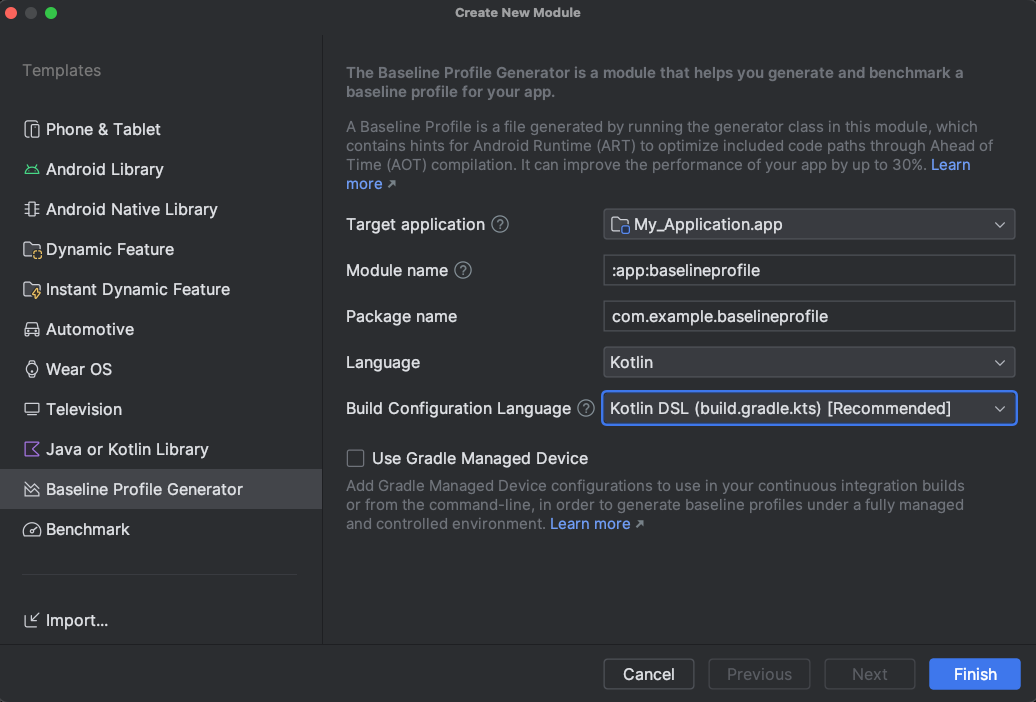
Figura 1. Modello di modulo del generatore di profili di baseline. I campi del modello sono i seguenti:
- Applicazione di destinazione: definisce per quale app viene generato il profilo di baseline. Se il progetto contiene un solo modulo dell'app, l'elenco contiene un solo elemento.
- Nome modulo: il nome che vuoi assegnare al modulo del profilo di baseline che viene creato.
- Nome pacchetto: il nome del pacchetto che vuoi per il modulo del profilo di baseline.
- Lingua: se vuoi che il codice generato sia Kotlin o Java.
- Linguaggio di configurazione della build: indica se vuoi utilizzare Kotlin Script (KTS) o Groovy per gli script di configurazione della build.
- Utilizza il dispositivo gestito da Gradle: se utilizzi i dispositivi gestiti da Gradle per testare la tua app.
- Fai clic su Fine e il nuovo modulo viene creato. Se utilizzi il controllo del codice sorgente, potrebbe esserti chiesto di aggiungere i file del modulo appena creato al controllo del codice sorgente.
Definisci il generatore di profili di baseline
Il modulo appena creato contiene test per generare e confrontare il profilo di baseline e testare solo l'avvio di base dell'app. Ti consigliamo di ampliare
questi elementi per includere i CUJ e i workflow di avvio avanzati. Assicurati che tutti i test
relativi all'avvio dell'app si trovino in un blocco rule con includeInStartupProfile impostato
su true; al contrario, per un rendimento ottimale, assicurati che tutti i test non
relativi all'avvio dell'app non siano inclusi in un profilo di avvio. Le ottimizzazioni dell'avvio dell'app vengono utilizzate per definire una parte speciale di un profilo di baseline chiamata profilo di avvio.
Aiuta a mantenere la manutenibilità se estrai questi CUJ al di fuori del codice del profilo di baseline e del benchmark generati, in modo che possano essere utilizzati per entrambi. Ciò significa che le modifiche alle tue CUJ vengono utilizzate in modo coerente.
Genera e installa il profilo di baseline
Il modello di modulo Baseline Profile aggiunge una nuova configurazione di esecuzione per generare il profilo di baseline. Se utilizzi le varianti del prodotto, Android Studio crea più configurazioni di esecuzione in modo da poter generare profili di base separati per ogni variante.
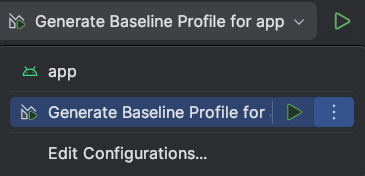
Al termine della configurazione di esecuzione Generate Baseline Profile, viene copiato
il profilo di baseline generato nel file
src/variant/generated/baselineProfiles/baseline-prof.txt
nel modulo di cui viene eseguito il profiling. Le opzioni di variante sono il tipo di compilazione di release o una variante di compilazione che include il tipo di compilazione di release.
Il profilo di baseline generato è stato creato originariamente in build/outputs. Il percorso completo è determinato dalla variante o dalla versione dell'app di cui viene creato il profilo e dal fatto che utilizzi un dispositivo gestito da Gradle o un dispositivo connesso per la profilazione. Se utilizzi i nomi utilizzati dalle configurazioni di codice e compilazione generate dal modello, il profilo di baseline viene creato nel file build/outputs/managed_device_android_test_additional_output/nonminifiedrelease/pixel6Api31/BaselineProfileGenerator_generate-baseline-prof.txt. Probabilmente non dovrai interagire direttamente con questa versione del profilo di baseline generato, a meno che tu non la stia copiando manualmente nei moduli di destinazione (non consigliato).
Crea un nuovo profilo di baseline con AGP 8.1
Se non riesci a utilizzare il modello di modulo del profilo di baseline, utilizza il modello di modulo Macrobenchmark e il plug-in Gradle del profilo di baseline per creare un nuovo profilo di baseline. Ti consigliamo di utilizzare questi strumenti a partire da Android Studio Giraffe e AGP 8.1.
Ecco i passaggi per creare un nuovo profilo di baseline utilizzando il modello di modulo Macrobenchmark e il plug-in Gradle per i profili di baseline:
- Configura un modulo Macrobenchmark nel tuo progetto Gradle.
- Definisci una nuova classe chiamata
BaselineProfileGenerator:class BaselineProfileGenerator { @get:Rule val baselineProfileRule = BaselineProfileRule() @Test fun startup() = baselineProfileRule.collect( packageName = "com.example.app", profileBlock = { startActivityAndWait() } ) }
Il generatore può contenere interazioni con la tua app oltre all'avvio dell'app. In questo modo puoi ottimizzare le prestazioni di runtime della tua app, ad esempio scorrere gli elenchi, eseguire animazioni e navigare all'interno di un
Activity. Visualizza altri esempi di test che utilizzano@BaselineProfileRuleper migliorare i percorsi utente critici. Aggiungi il plug-in Gradle per i profili di baseline (
libs.plugins.androidx.baselineprofile). Il plug-in semplifica la generazione e la manutenzione dei profili di baseline in futuro.Per generare il profilo di baseline, esegui i task Gradle
:app:generateBaselineProfileo:app:generateVariantBaselineProfilenel terminale.Esegui il generatore come test strumentato su un dispositivo fisico con accesso root, un emulatore o un dispositivo gestito da Gradle. Se utilizzi un dispositivo gestito da Gradle, imposta
aospcomesystemImageSource, perché hai bisogno dell'accesso root per il generatore di profili di baseline.Al termine dell'attività di generazione, il profilo di baseline viene copiato in
app/src/variant/generated/baselineProfiles.
Crea un nuovo profilo di baseline senza modelli
Ti consigliamo di creare un profilo di baseline utilizzando il modello di modulo Profilo di baseline di Android Studio (scelta consigliata) o il modello Macrobenchmark, ma puoi utilizzare anche il plug-in Gradle per il profilo di baseline da solo. Per saperne di più sul plug-in Gradle per i profili di baseline, consulta Configurare la generazione dei profili di baseline.
Ecco come creare un profilo di baseline utilizzando direttamente il plug-in Gradle per i profili di baseline:
- Crea un nuovo modulo
com.android.test, ad esempio:baseline-profile. Configura il file
build.gradle.ktsper:baseline-profile:- Applica il plug-in
androidx.baselineprofile. - Assicurati che
targetProjectPathpunti al modulo:app. - (Facoltativo) Aggiungi un
dispositivo gestito da Gradle (GMD).
Nell'esempio seguente, è
pixel6Api31. Se non specificato, il plug-in utilizza un dispositivo connesso, emulato o fisico. - Applica la configurazione che preferisci, come mostrato nell'esempio seguente.
Kotlin
plugins {
    id("com.android.test")
    id("androidx.baselineprofile")
}

android {
    defaultConfig {
        ...
    }

    // Point to the app module, the module that you're generating the Baseline Profile for.
    targetProjectPath = ":app"
    // Configure a GMD (optional).
    testOptions.managedDevices.devices {
        pixel6Api31(com.android.build.api.dsl.ManagedVirtualDevice) {
            device = "Pixel 6"
            apiLevel = 31
            systemImageSource = "aosp"
        }
    }
}

dependencies { ... }

// Baseline Profile Gradle plugin configuration. Everything is optional. This
// example uses the GMD added earlier and disables connected devices.
baselineProfile {
    // Specifies the GMDs to run the tests on. The default is none.
    managedDevices += "pixel6Api31"
    // Enables using connected devices to generate profiles. The default is
    // `true`. When using connected devices, they must be rooted or API 33 and
    // higher.
    useConnectedDevices = false
}
Alla moda
plugins {
    id 'com.android.test'
    id 'androidx.baselineprofile'
}

android {
    defaultConfig {
        ...
    }

    // Point to the app module, the module that you're generating the Baseline Profile for.
    targetProjectPath ':app'
    // Configure a GMD (optional).
    testOptions.managedDevices.devices {
        pixel6Api31(com.android.build.api.dsl.ManagedVirtualDevice) {
            device 'Pixel 6'
            apiLevel 31
            systemImageSource 'aosp'
        }
    }
}

dependencies { ... }

// Baseline Profile Gradle plugin configuration. Everything is optional. This
// example uses the GMD added earlier and disables connected devices.
baselineProfile {
    // Specifies the GMDs to run the tests on. The default is none.
    managedDevices ['pixel6Api31']
    // Enables using connected devices to generate profiles. The default is
    // `true`. When using connected devices, they must be rooted or API 33 and
    // higher.
    useConnectedDevices false
}
- Applica il plug-in
Crea un test del profilo di baseline nel modulo di test
:baseline-profile. L'esempio seguente è un test che genera un profilo di baseline per l'avvio dell'app.Kotlin
class BaselineProfileGenerator {
@get:Rule
val baselineProfileRule = BaselineProfileRule()

@Test
fun startup() = baselineProfileRule.collect(
    packageName = "com.example.app",
    profileBlock = {
        uiAutomator { startApp(PACKAGE_NAME) }
    }
)
}
Java
public class BaselineProfileGenerator {

    @Rule
    Public BaselineProfileRule baselineRule = new BaselineProfileRule();

    @Test
    Public void startupBaselineProfile() {
        baselineRule.collect(
            "com.myapp",
            (scope -> {
                scope.startActivityAndWait();
                Return Unit.INSTANCE;
            })
        )
    }
}
Aggiorna il file
build.gradle.ktsnel modulo dell'app, ad esempio:app.- Applica il plug-in
androidx.baselineprofile. - Aggiungi una dipendenza
baselineProfileal modulo:baseline-profile.
Kotlin
plugins {
    id("com.android.application")
    id("androidx.baselineprofile")
}

android {
    // There are no changes to the `android` block.
    ...
}

dependencies {
    ...
    // Add a `baselineProfile` dependency on the `:baseline-profile` module.
    baselineProfile(project(":baseline-profile"))
}
Alla moda
plugins {
    id 'com.android.application'
    id 'androidx.baselineprofile'
}

android {
    // No changes to the `android` block.
    ...
}

dependencies {
    ...
    // Add a `baselineProfile` dependency on the `:baseline-profile` module.
    baselineProfile ':baseline-profile'
}
- Applica il plug-in
Genera il profilo eseguendo i task Gradle
:app:generateBaselineProfileo:app:generateVariantBaselineProfile.Al termine dell'attività di generazione, il profilo di baseline viene copiato in
app/src/variant/generated/baselineProfiles.
Crea un nuovo profilo di baseline con AGP 7.3-7.4
È possibile generare profili di baseline con AGP 7.3-7.4, ma ti consigliamo vivamente di eseguire l'upgrade ad almeno AGP 8.1 per poter utilizzare il plug-in Gradle per i profili di baseline e le sue funzionalità più recenti.
Se devi creare profili di base con AGP 7.3-7.4, i passaggi sono gli stessi dei passaggi per AGP 8.1, con le seguenti eccezioni:
- Non aggiungere il plug-in Gradle per i profili di baseline.
- Per generare i profili di base, esegui l'attività Gradle
./gradlew [emulator name][flavor][build type]AndroidTest. Ad esempio,./gradlew :benchmark:pixel6Api31BenchmarkAndroidTest. - Devi applicare manualmente le regole del profilo di baseline generate al tuo codice.
Applica manualmente le regole generate
Il generatore di profili di baseline crea un file di testo in formato leggibile (HRF) sul dispositivo e lo copia sulla macchina host. Per applicare il profilo generato al tuo codice, segui questi passaggi:
Individua il file HRF nella cartella della build del modulo in cui generi il profilo:
[module]/build/outputs/managed_device_android_test_additional_output/[device].I profili seguono il pattern di denominazione
[class name]-[test method name]-baseline-prof.txt, che ha il seguente aspetto:BaselineProfileGenerator-startup-baseline-prof.txt.Copia il profilo generato in
src/main/e rinomina il file inbaseline-prof.txt.Aggiungi una dipendenza alla libreria ProfileInstaller nel file
build.gradle.ktsdella tua app per attivare la compilazione del profilo di baseline locale quando i profili cloud non sono disponibili. Questo è l'unico modo per caricare in sideload un profilo di baseline in locale.dependencies { implementation("androidx.profileinstaller:profileinstaller:1.4.1") }Crea la versione di produzione della tua app mentre le regole HRF applicate vengono compilate in formato binario e incluse nell'APK o nell'AAB. Poi distribuisci la tua app come di consueto.
Benchmark del profilo di baseline
Per eseguire il benchmark del profilo di baseline, crea una nuova configurazione di esecuzione del test strumentato Android dall'azione di gutter che esegue i benchmark definiti nel file StartupBenchmarks.kt o StartupBencharks.java. Per scoprire di più sui test
di benchmark, consulta Creare una classe
Macrobenchmark
e Automatizzare la misurazione con la libreria
Macrobenchmark.
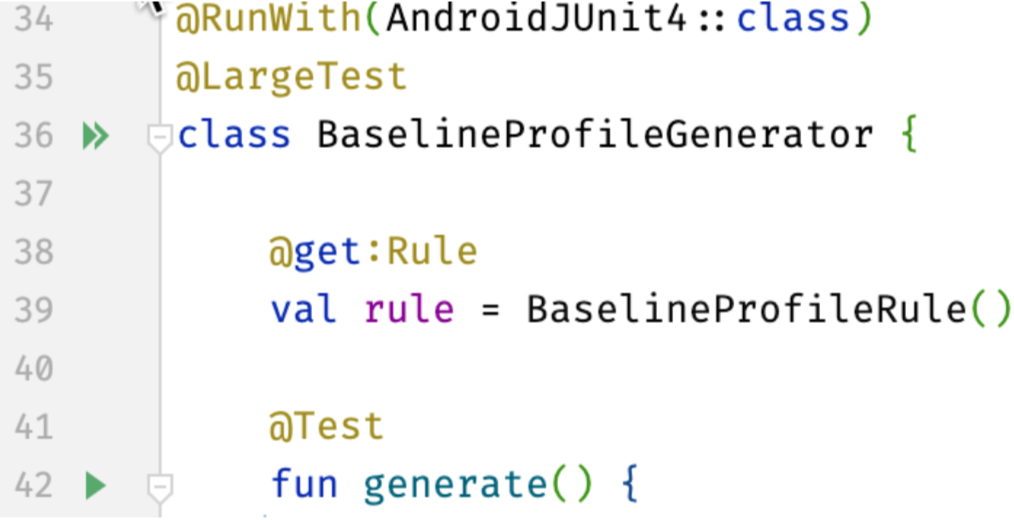
Quando esegui questa operazione in Android Studio, l'output della build contiene i dettagli dei miglioramenti della velocità forniti dal profilo di baseline:
StartupBenchmarks_startupCompilationBaselineProfiles
timeToInitialDisplayMs   min 161.8,   median 178.9,   max 194.6
StartupBenchmarks_startupCompilationNone
timeToInitialDisplayMs   min 184.7,   median 196.9,   max 202.9
Acquisire tutti i percorsi di codice richiesti
Le due metriche chiave per misurare i tempi di avvio delle app sono le seguenti:
- Tempo di attesa per la prima schermata (TTID)
- Il tempo necessario per visualizzare il primo frame della UI dell'applicazione.
- Tempo di attesa per la visualizzazione completa (TTFD)
- TTID più il tempo necessario per visualizzare i contenuti caricati in modo asincrono dopo la visualizzazione del frame iniziale.
TTFD viene segnalato una volta chiamato il metodo
reportFullyDrawn()
di
ComponentActivity. Se reportFullyDrawn() non viene mai chiamato, viene segnalato l'ID pubblicità mirata. Potrebbe essere necessario ritardare la chiamata di reportFullyDrawn() fino al completamento
del caricamento asincrono. Ad esempio, se la UI contiene un elenco dinamico come un RecyclerView o un elenco pigro, l'elenco potrebbe essere compilato da un'attività in background che viene completata dopo il primo disegno dell'elenco e, pertanto, dopo che la UI è contrassegnata come completamente disegnata. In questi casi, il codice eseguito dopo che la UI raggiunge
lo stato completamente disegnato non è incluso nel profilo di baseline.
Per includere la popolazione dell'elenco nel tuo profilo di baseline, recupera
FullyDrawnReporter utilizzando
getFullyDrawnReporter()
e aggiungi un reporter nel codice dell'app. Rilascia il reporter una volta che l'attività in background ha terminato di compilare l'elenco. FullyDrawnReporter non
chiama il metodo reportFullyDrawn() finché non vengono rilasciati tutti i reporter. In questo modo, il profilo di baseline include i percorsi del codice necessari per compilare l'elenco.
Ciò non modifica il comportamento dell'app per l'utente, ma consente al profilo di base di includere tutti i percorsi di codice necessari.
Se la tua app utilizza Jetpack Compose, utilizza le seguenti API per indicare lo stato di disegno completo:
ReportDrawnindica che il tuo componente è immediatamente pronto per l'interazione.ReportDrawnWhenaccetta un predicato, ad esempiolist.count > 0, per indicare quando il componente componibile è pronto per l'interazione.ReportDrawnAfteraccetta un metodo di sospensione che, al termine, indica che il componente componibile è pronto per l'interazione.
Consigliati per te
- Nota: il testo del link viene visualizzato quando JavaScript è disattivato
- Acquisire le metriche macrobenchmark
- Scrivere un Macrobenchmark
- Libreria JankStats