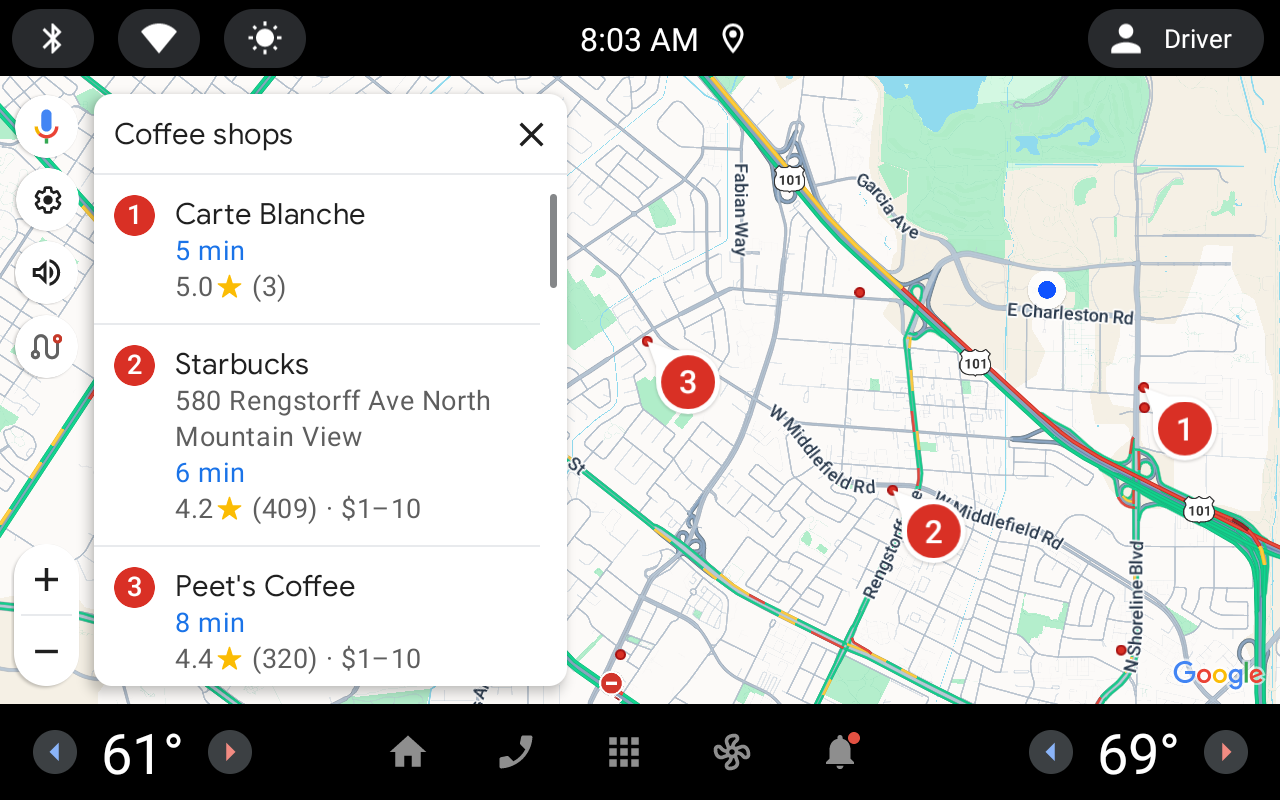
Za pomocą intencji Androida możesz uruchomić nawigację w Mapach Google na Androida Automotive.
Przegląd
Na tej stronie opisaliśmy intencje, których możesz używać w Mapach Google na Androida Automotive. Szczegółowe informacje znajdziesz w dokumentacji dla deweloperów aplikacji na Androida:
Żądania intencji
Aby uruchomić Mapy Google na Androida Automotive za pomocą intencji, musisz najpierw utworzyć obiekt Intent, określając jego działanie, identyfikator URI i pakiet.
Działanie Wszystkie intencje Map Google są wywoływane jako działanie View,
ACTION_VIEW.URI. Intencje Map Google używają ciągów zakodowanych w formacie URI, które określają wybrane działanie, oraz danych, które są potrzebne do wykonania tego działania.
Package. Wywołanie
setPackage("com.google.android.apps.maps")zapewnia, że intencja zostanie obsłużona przez aplikację Mapy Google na Androida. Jeśli pakiet nie jest ustawiony, system określa, które aplikacje mogą obsłużyć intencję. Jeśli dostępnych jest kilka aplikacji, może pojawić się pytanie, której aplikacji chcesz użyć.
Po utworzeniu intencji możesz poprosić system o uruchomienie powiązanej aplikacji na kilka sposobów. Typową metodą jest przekazanie intencji do metody startActivity(). System uruchomi odpowiednią aplikację, w tym przypadku Mapy Google, i rozpocznie odpowiednie Activity.
// Create a Uri from an intent string. Use the result to create an Intent.
Uri mapIntentUri =
Uri.parse("google.navigation:q=Taronga+Zoo,+Sydney+Australia");
// Create an Intent from mapIntentUri. Set the action to ACTION_VIEW
Intent mapIntent = new Intent(Intent.ACTION_VIEW, mapIntentUri);
// Make the Intent explicit by setting the Google Maps package
mapIntent.setPackage("com.google.android.apps.maps");
// Attempt to start an activity that can handle the Intent
startActivity(mapIntent);
Jeśli system nie może zidentyfikować aplikacji, która może odpowiedzieć na intencję, Twoja aplikacja może ulec awarii. Z tego powodu przed wyświetleniem użytkownikowi jednej z tych intencji najpierw sprawdź, czy aplikacja odbierająca jest zainstalowana.
Aby sprawdzić, czy aplikacja może odebrać intencję, wywołaj resolveActivity() na obiekcie Intent. Jeśli wynik nie jest pusty, oznacza to, że istnieje co najmniej 1 aplikacja, która może obsłużyć intencję, i można bezpiecznie wywołać startActivity(). Jeśli wynik jest pusty, nie należy używać intencji i, jeśli to możliwe, wyłączyć funkcję, która ją wywołuje.
if (mapIntent.resolveActivity(getPackageManager()) != null) {
...
}
Aby na przykład uruchomić szczegółową nawigację do ogrodu zoologicznego Taronga w Sydney, możesz użyć tego kodu:
Uri mapIntentUri = Uri.parse("google.navigation:q=Taronga+Zoo,+Sydney+Australia");
Intent mapIntent = new Intent(Intent.ACTION_VIEW, mapIntentUri);
mapIntent.setPackage("com.google.android.apps.maps");
if (mapIntent.resolveActivity(getPackageManager()) != null) {
startActivity(mapIntent);
}
Ciągi zapytania zakodowane w identyfikatorze URI
Wszystkie ciągi znaków przekazywane do intencji Map Google muszą być zakodowane jako identyfikatory URI. Na przykład ciąg „1st & Pike, Seattle” powinien zostać zmieniony na 1st%20%26%20Pike%2C%20Seattle.
Spacje w ciągu znaków można zakodować jako %20 lub zastąpić znakiem plus (+).
Do kodowania ciągów tekstowych możesz użyć metody android.net.Uri encode(). Przykład:
Uri mapIntentUri = Uri.parse("google.navigation:q=" + Uri.encode("1st & Pike, Seattle"));
Wyświetlanie mapy
Użyj intencji geo:, aby wyświetlić mapę w określonej lokalizacji i na określonym poziomie powiększenia.
Na przykład:
geo:latitude,longitude?z=zoom
Parametry
latitudeilongitudeokreślają punkt środkowy mapy.zopcjonalnie ustawia początkowy poziom powiększenia mapy. Akceptowane wartości mieszczą się w zakresie od 0 (cały świat) do 21 (poszczególne budynki). Górny limit może się różnić w zależności od danych mapy dostępnych w wybranej lokalizacji.
Przykład
// Creates an intent that will load a map of San Francisco
Uri gmmIntentUri = Uri.parse("geo:37.7749,-122.4194");
Intent mapIntent = new Intent(Intent.ACTION_VIEW, gmmIntentUri);
mapIntent.setPackage("com.google.android.apps.maps");
startActivity(mapIntent);
Szukaj lokalizacji
Użyj tej intencji, aby wyświetlić zapytania w określonym widocznym obszarze:
geo:latitude,longitude?q=query
geo:0,0?q=my+street+address
Parametry
Oprócz parametrów używanych do wyświetlania mapy wyszukiwarka obsługuje ten parametr:
qokreśla miejsca, które mają być wyróżnione na mapie. Parametrqjest wymagany w przypadku wszystkich żądań wyszukiwania. Możesz podać lokalizację jako nazwę miejsca lub adres. Ciąg znaków powinien być zakodowany w adresie URL, więc adres taki jak „City Hall, New York, NY” powinien zostać przekonwertowany naCity+Hall%2CNew+York%2CNY.
Dostosowywanie wyników wyszukiwania za pomocą współrzędnych
Jeśli wyszukujesz bardzo konkretną lokalizację, szerokość i długość geograficzna nie są ściśle wymagane, jeśli są uwzględnione w parametrze q. Jeśli jednak nie znasz dokładnego adresu lub zapytanie jest niejednoznaczne, możesz spróbować wpłynąć na wyniki wyszukiwania, podając współrzędne. Na przykład wyszukiwanie adresu „Main Street” może zwrócić zbyt wiele wyników:
// Searching for "101 Main Street" with no lat/long might return too many results
Uri gmmIntentUri = Uri.parse("geo:0,0?q=101+main+street");
Intent mapIntent = new Intent(Intent.ACTION_VIEW, gmmIntentUri);
mapIntent.setPackage("com.google.android.apps.maps");
startActivity(mapIntent);
Dodanie szerokości i długości geograficznej do identyfikatora URI intencji powoduje, że wyniki są ukierunkowane na konkretny obszar:
// Searches for "101 Main Street" near San Francisco
Uri gmmIntentUri = Uri.parse("geo:37.7749,-122.4194?q=101+main+street");
Intent mapIntent = new Intent(Intent.ACTION_VIEW, gmmIntentUri);
mapIntent.setPackage("com.google.android.apps.maps");
startActivity(mapIntent);
Szukaj na trasie
Jeśli podczas nawigacji zostanie wysłany zamiar wyszukiwania geo:latitude,longitude?q=query,
spowoduje to wyszukiwanie na trasie, a szerokość i długość geograficzna zostaną zignorowane.
Wyszukiwanie wstępnie zdefiniowanych kategorii
Aby umożliwić integrację z pojazdem, Mapy Google w samochodzie obsługują intencję, która wyświetla te wstępnie zdefiniowane kategorie:
| Kategoria | Kodowanie kategorii intencji |
|---|---|
| Stacja benzynowa | gas_station |
| Restauracja | restaurant |
| Kawiarnia | cafe |
| Parking | parking |
| stacja ładowania pojazdów elektrycznych, | electric_vehicle_charging_station |
Intencja kategorii ma postać geo:lat,lng?c=category.
Używaj c=<pre-defined category> niezależnie od ustawień językowych użytkownika.
Mapy Google wyświetlają trafne wyniki w odpowiednim języku dla tej kategorii. Na przykład:
// Search for gas stations nearby
Uri gmmIntentUri = Uri.parse("geo:0,0?c=gas_station");
Intent mapIntent = new Intent(Intent.ACTION_VIEW, gmmIntentUri);
mapIntent.setPackage("com.google.android.apps.maps");
startActivity(mapIntent);
Inne wyszukiwanie według kategorii
Jeśli przekażesz ogólne wyszukiwane hasło (np. „restauracje” lub „kawiarnie”) w języku użytkownika, Mapy Google na Androida Automotive wyszukają wizytówki firm pasujące do kryteriów. Jeśli w intencji geo: podano konkretną szerokość i długość geograficzną, wyszukiwanie jest skoncentrowane wokół tej lokalizacji. Jeśli nie podano lokalizacji (np. geo:0,0), Mapy Google spróbują znaleźć wizytówki firm w pobliżu. Na przykład:
// Search for restaurants nearby
Uri gmmIntentUri = Uri.parse("geo:0,0?q=restaurants");
Intent mapIntent = new Intent(Intent.ACTION_VIEW, gmmIntentUri);
mapIntent.setPackage("com.google.android.apps.maps");
startActivity(mapIntent);
Możesz dodatkowo wpłynąć na wyniki wyszukiwania, określając parametr powiększenia wraz z ciągiem zapytania. W tym przykładzie dodanie powiększenia 10 powoduje, że wyszukiwane są restauracje na poziomie miasta, a nie w pobliżu:
Uri gmmIntentUri = Uri.parse("geo:37.7749,-122.4194?z=10&q=restaurants");
Intent mapIntent = new Intent(Intent.ACTION_VIEW, gmmIntentUri);
mapIntent.setPackage("com.google.android.apps.maps");
startActivity(mapIntent);
Uruchom nawigację zakręt po zakręcie
Dokumentację dotyczącą uruchamiania szczegółowej nawigacji na innych urządzeniach z Androidem znajdziesz w artykule Uruchamianie szczegółowej nawigacji w intencjach Map Google na Androida.
Użyj tej intencji, aby uruchomić nawigację w Mapach Google ze szczegółowymi wskazówkami dojazdu do jednego lub kilku podanych adresów lub współrzędnych. Wskazówki dojazdu są zawsze podawane z bieżącej lokalizacji użytkownika.
google.navigation:q=a+street+address
google.navigation:q=latitude,longitude
google.navigation:place=placename
Parametry
Aby uruchomić nawigację, użyj place lub q z waypoints (opcjonalnie). Aby opcjonalnie oznaczyć punkt na trasie jako stację ładowania, zapoznaj się z artykułem Wysyłanie planu podróży pojazdem elektrycznym do Map Google.
qustawia punkt końcowy dla wyszukiwań nawigacyjnych. Może to być szerokość i długość geograficzna lub adres sformatowany jako zapytanie. Jeśli jest to ciąg zapytania, który zwraca więcej niż 1 wynik, zostanie wybrany pierwszy wynik.placeustawia punkt końcowy na dom lub pracę. Podaj „home”, aby nawigować do domu użytkownika, lub „work”, aby nawigować do jego miejsca pracy.avoidokreśla elementy, których trasa powinna unikać.avoidjest opcjonalny i może mieć co najmniej jedną z tych wartości:tza opłatyhautostradf– promy
waypointsokreśla co najmniej 1 miejsce pośrednie, przez które ma prowadzić trasa do miejsca docelowego określonego przez parametrq. Możesz określić kilka punktów pośrednich, rozdzielając miejsca pionową kreską (|), np.Berlin,Germany|Paris,France. Możesz użyć dowolnej liczby punktów orientacyjnych. Punkty pośrednie zostaną dodane do trasy w takiej samej kolejności, w jakiej są wymienione w adresie URL. Każdy punkt pośredni może być adresem lub współrzędnymi szerokości i długości geograficznej rozdzielonymi przecinkami. W jednej intencji możesz podać adresy oraz współrzędne szerokości i długości geograficznej. Ciągi znaków powinny być zakodowane w adresie URL, więc punkty pośrednie, takie jak „Berlin,Niemcy|Paryż,Francja”, powinny zostać przekonwertowane naBerlin%2CGermany%7CParis%2CFrance.
Przykłady
Ta intencja spowoduje wyświetlenie szczegółowych wskazówek dojazdu do Taronga Zoo w Sydney w Australii:
Uri mapIntentUri = Uri.parse("google.navigation:q=Taronga+Zoo,+Sydney+Australia");
Intent mapIntent = new Intent(Intent.ACTION_VIEW, mapIntentUri);
mapIntent.setPackage("com.google.android.apps.maps");
startActivity(mapIntent);
Jeśli nie chcesz płacić za przejazd lub korzystać z promu, możesz poprosić o wyznaczenie trasy, która omija te miejsca:
Uri mapIntentUri = Uri.parse("google.navigation:q=Taronga+Zoo,+Sydney+Australia&avoid=tf");
Intent mapIntent = new Intent(Intent.ACTION_VIEW, mapIntentUri);
mapIntent.setPackage("com.google.android.apps.maps");
startActivity(mapIntent);
Jeśli chcesz wyznaczyć trasę do domu, powiedz:
Uri mapIntentUri = Uri.parse("google.navigation:place=home");
Intent mapIntent = new Intent(Intent.ACTION_VIEW, mapIntentUri);
mapIntent.setPackage("com.google.android.apps.maps");
startActivity(mapIntent);
Aby uruchomić szczegółową nawigację do tych 3 adresów w podanej kolejności, przekaż Taronga Zoo jako miejsce docelowe q, a Google Sydney i Sydney Opera House jako punkty orientacyjne:
Google Sydney
Opera w Sydney
Taronga Zoo, Sydney, Australia
Uri mapIntentUri = Uri.parse("google.navigation:q=Taronga+Zoo,+Sydney+Australia&waypoints=Google+Sydney%7CSydney+Opera+House");
Intent mapIntent = new Intent(Intent.ACTION_VIEW, mapIntentUri);
mapIntent.setPackage("com.google.android.apps.maps");
startActivity(mapIntent);
Podobnie jak w przypadku q, zamiast adresu możesz podać szerokość i długość geograficzną rozdzielone przecinkiem. Na przykład, aby uruchomić tę samą nawigację, przekazując szerokość i długość geograficzną opery w Sydney zamiast adresu:
Uri mapIntentUri = Uri.parse("google.navigation:q=Taronga+Zoo,+Sydney+Australia&waypoints=Google+Sydney%7C-33.856159,151.215256");
Intent mapIntent = new Intent(Intent.ACTION_VIEW, mapIntentUri);
mapIntent.setPackage("com.google.android.apps.maps");
startActivity(mapIntent);
Wysyłanie planu podróży pojazdem elektrycznym do Map Google
Użyj tej intencji nawigacji do wielu miejsc docelowych, aby określić niektóre miejsca docelowe jako postoje na ładowanie pojazdów elektrycznych. Ta intencja, która rozszerza intencję wielu punktów orientacyjnych, pomaga kierowcom utrzymać wystarczający poziom naładowania baterii pojazdu elektrycznego, aby dotrzeć do celu, dzięki synchronizacji informacji o postojach na ładowanie między aplikacjami do planowania podróży pojazdem elektrycznym a Mapami Google.
W przypadku postojów na ładowanie i zamiarów podróży:
- Musi zawierać nazwę oraz szerokość i długość geograficzną.
- Może opcjonalnie zawierać moc wyjściową, która służy do obliczania czasu ładowania.
Google używa nazwy stacji ładowania i jej współrzędnych geograficznych, aby znaleźć pasującą stację ładowania i wyświetlić dane rozszerzone, takie jak typy złączy, łączna liczba, prędkości i dostępność w czasie rzeczywistym, obsługiwane formy płatności oraz ważne miejsca. Na przykład wskazówki dojazdu na parkingach zewnętrznych na ostatnim etapie nawigacji, godziny otwarcia, oceny. Aby mieć pewność, że stacje ładowania są zgodne z danymi Google, użyj konkretnego elementu <brand name>, np. ChargePoint.
Parametry
Poniższe parametry umożliwiają określenie szczegółów miejsca docelowego i punktów pośrednich, w tym tych oznaczonych jako stacje ładowania EV.
Ostateczny cel podróży
Aby ustawić stację ładowania jako miejsce docelowe, użyj tych poleceń:
q: musi zawierać współrzędne geograficzne stacji ładowania.q_type:1określa, że miejscem docelowym jest stacja ładowania.q_name: nazwa miejsca docelowego. Wymagane, jeśliq_typeto1.q_power_output_kw: liczba podwójna określająca moc wyjściową stacji ładowania w kilowatach. Opcjonalnie:
Punkty na trasie
W przypadku punktów pośrednich wszystkie parametry są równoległymi tablicami wartości rozdzielonymi znakiem pionowej kreski (|) w tej samej kolejności co punkty pośrednie, z wyłączeniem miejsca docelowego.
Niezgodność liczby elementów w tablicach równoległych jest traktowana jako nieprawidłowa intencja.
Aby dodać co najmniej 1 punkt trasy stacji ładowania, użyj tych parametrów, które są opcjonalne. Jeśli jedno z miejsc docelowych jest oznaczone jako stacja ładowania, nazwa punktu na trasie staje się obowiązkowa dla tego miejsca docelowego.
waypoints: lista punktów pośrednich opisanych w intencji szczegółowych wskazówek dojazdu. W przypadku punktów pośrednich stacji ładowania musi to być wartość szerokości i długości geograficznej.waypoint_types: typy na punkt pośredni określone jako liczba.0to dowolny przystanek (wartość domyślna), a1to stacja ładowania.waypoint_names: nazwy punktów na trasie. To pole jest obowiązkowe w przypadku stacji ładowania.waypoint_power_outputs_kw: liczby zmiennoprzecinkowe podwójnej precyzji określające moc stacji ładowania w kilowatach. W przypadku stacji ładowania możesz opcjonalnie określić wartość mocy wyjściowej punktu pośredniego, która będzie używana jako wartość zastępcza, jeśli nie zostanie znaleziona pasująca stacja. Puste miejsce oznacza, że nie podano żadnej wartości.
Zachowanie związane z wrażeniami użytkowników (UX)
W przypadku przejazdów z wieloma miejscami docelowymi wyświetla się ekran z opisem trasy, ale nawigacja nie uruchamia się automatycznie.
W przypadku prawidłowo sformatowanej intencji Mapy Google wyświetlą ekran z opisem trasy przejazdu. Na ekranie opisu trasy będą widoczne wszystkie punkty orientacyjne i miejsce docelowe z intencji, a także zalecenia dotyczące ładowania, jeśli są dostępne.
W przypadku punktów pośrednich lub miejsc docelowych oznaczonych jako stacja ładowania Mapy Google wyszukają pasujące miejsce w bazie danych Google. Aby zapewnić wyświetlanie jak najlepszych informacji o stacjach ładowania:
Jeśli zostanie znalezione dopasowanie, Mapy Google użyją danych Google, aby wyświetlić stację ładowania w interfejsie użytkownika i podać rekomendację dotyczącą ładowania na tej stacji.
Jeśli nie znajdziemy dopasowania, dane podane w intencji dla stacji ładowania (szerokość i długość geograficzna, nazwa i moc wyjściowa) zostaną użyte do wyświetlenia tej stacji ładowania w interfejsie i podania rekomendacji dotyczącej ładowania na tej stacji.
Przykłady
Poniższe przykłady pokazują, jak tworzyć intencje w różnych scenariuszach planowania podróży pojazdem elektrycznym, w tym nawigowania przez wiele stacji ładowania i obsługi nieznanych mocy wyjściowych.
prowadzenie do miejsca docelowego przez kilka stacji ładowania,
Poniższa intencja prowadzi do miejsca docelowego, Port Macquarie NSW, przez 2 stacje ładowania: ChargePoint i Evie.
Miejsca docelowe w kolejności:
Stacja ładowania ChargePoint (lokalizacja: -32.9599188,151.6240806, moc wyjściowa: 6,6 kW)
Stacja ładowania Evie (lokalizacja: -31.9432539,152.4699808, moc wyjściowa: 350 kW)
Port Macquarie, Nowa Południowa Walia
Uri mapIntentUri =
    Uri.parse(
        "google.navigation:q=Port+Macquarie+NSW"
            + "&waypoints=-32.9599188%2C151.6240806%7C-31.9432539%2C152.4699808"
            + "&waypoint_types=1%7C1"
            + "&waypoint_names=ChargePoint+Charging+Station%7CEvie+Charging+Station"
            + "&waypoint_power_outputs_kw=6.6%7C350");
Intent mapIntent = new Intent(Intent.ACTION_VIEW, mapIntentUri);
mapIntent.setPackage("com.google.android.apps.maps");
startActivity(mapIntent);
Nieznana moc wyjściowa
Jeśli wartość mocy wyjściowej jest nieznana, pozostaw odpowiednie miejsce w atrybucie waypoint_power_outputs_kw puste. Jeśli wszystkie boksy są puste, nie trzeba podawać parametru waypoint_power_outputs_kw.
Miejsca docelowe w kolejności:
Stacja ładowania ChargePoint (lokalizacja: -32.9599188,151.6240806, moc wyjściowa: nieznana)
Port Macquarie, Nowa Południowa Walia
Uri mapIntentUri =
    Uri.parse(
        "google.navigation:q=Port+Macquarie+NSW"
            + "&waypoints=-32.9599188%2C151.6240806"
            + "&waypoint_types=1"
            + "&waypoint_names=ChargePoint+Charging+Station");
Intent mapIntent = new Intent(Intent.ACTION_VIEW, mapIntentUri);
mapIntent.setPackage("com.google.android.apps.maps");
startActivity(mapIntent);
Oznaczanie miejsca docelowego jako stacji ładowania
Aby oznaczyć miejsce docelowe jako stację ładowania, określ parametry q_type, q_name i q_power_output_kw.
Miejsca docelowe w kolejności:
Taronga Zoo, Sydney, Australia
Stacja ładowania ChargePoint (lokalizacja: -32.9599188,151.6240806, moc: nieznana)
Stacja ładowania Evie (lokalizacja: -31.9432539,152.4699808, moc wyjściowa: 350 kW)
Uri mapIntentUri =
    Uri.parse(
        "google.navigation:q=-31.9432539,152.4699808&q_type=1&q_name=Evie+Charging+Station&q_power_output_kw=350"
            + "&waypoints=Taronga+Zoo%2C+Sydney+Australia%7C-32.9599188%2C151.6240806"
            + "&waypoint_types=0%7C1"
            + "&waypoint_names=%7CChargePoint+Charging+Station"
            + "&waypoint_power_outputs_kw=%7C");
Intent mapIntent = new Intent(Intent.ACTION_VIEW, mapIntentUri);
mapIntent.setPackage("com.google.android.apps.maps");
startActivity(mapIntent);
Zamiary działania
Dostępne są te intencje działań z interfejsami:
| Działanie | Opis |
|---|---|
geo.action:?act=mute |
Wycisza wszystkie wskazówki głosowe nawigacji. |
geo.action:?act=unmute |
Wyłącza wyciszenie wskazówek głosowych nawigacji. |
geo.action:?act=show_traffic |
Wyświetla linie natężenia ruchu na mapie. |
geo.action:?act=hide_traffic |
Ukrywa linie natężenia ruchu na mapie. |
geo.action:?act=show_satellite |
Wyświetla zdjęcia satelitarne na mapie. |
geo.action:?act=hide_satellite |
Ukrywa zdjęcia satelitarne na mapie. |
geo.action:?act=show_alternates |
Mapy Google otwierają ekran tras alternatywnych (działa tylko podczas nawigacji). |
geo.action:?act=route_overview |
Mapy Google otwierają ekran opisu trasy (działa tylko podczas nawigacji). |
geo.action:?act=query_next_turn |
Mapy Google odczytują na głos następny skręt (działa tylko podczas nawigacji). |
geo.action:?act=distance_to_next_turn |
Mapy Google podają odległość do następnego skrętu (działa tylko podczas nawigacji). |
geo.action:?act=time_to_next_turn |
Mapy Google podają czas do następnego skrętu (działa tylko podczas nawigacji). |
geo.action:?act=distance_to_destination |
Mapy Google odczytują odległość do miejsca docelowego (działa tylko podczas nawigacji). |
geo.action:?act=go_back |
Mapy Google wracają do poprzedniego ekranu w interfejsie. |
geo.action:?act=my_location |
Mapy Google wyśrodkują mapę na lokalizacji użytkownika. |
geo.action:?act=show_map |
Mapy Google zamkną wszystkie otwarte karty i wrócą do widoku mapy. |
geo.action:?act=query_current_road |
Mapy Google odczytują nazwę bieżącej drogi. |
geo.action:?act=query_destination |
Mapy Google odczytują nazwę miejsca docelowego. |
geo.action:?act=traffic_report |
Mapy Google odczytują raport o ruchu drogowym. |
geo.action:?act=clear_search_results |
Mapy Google zamkną ekran wyników wyszukiwania (jeśli jest otwarty). |
geo.action:?act=open_destination_input |
Mapy Google otworzą ekran wyszukiwania miejsca docelowego. |
geo.action:?act=apply_electric_vehicle_connector_filter |
Stosuje filtr typu złącza do wyników wyszukiwania stacji ładowania pojazdów elektrycznych. |
geo.action:?act=remove_electric_vehicle_connector_filter |
Usuwa filtr typu złącza z wyników wyszukiwania stacji ładowania pojazdów elektrycznych. |
geo.action:?act=apply_electric_vehicle_payment_filter |
Stosuje filtr płatności do wyników wyszukiwania stacji ładowania pojazdów elektrycznych. |
geo.action:?act=remove_electric_vehicle_payment_filter |
Usuwa filtr płatności z wyników wyszukiwania stacji ładowania pojazdów elektrycznych. |
geo.action:?act=apply_electric_vehicle_fast_charging_filter |
Stosuje filtr szybkiego ładowania do wyników wyszukiwania stacji ładowania pojazdów elektrycznych. |
geo.action:?act=remove_electric_vehicle_fast_charging_filter |
Usuwa filtr szybkiego ładowania z wyników wyszukiwania stacji ładowania pojazdów elektrycznych. |
geo.action:?act=avoid_tolls |
Jeśli użytkownik korzysta z nawigacji, informuje Mapy Google, aby unikały tras z opłatami. Jeśli na bieżącej trasie są opłaty, może to spowodować zmianę trasy. |
geo.action:?act=allow_tolls |
Jeśli użytkownik korzysta z nawigacji, informuje Mapy Google, że może wyznaczać trasy z płatnymi drogami. Może to spowodować zmianę trasy, jeśli zezwolenie na opłaty spowoduje, że dostępna będzie lepsza trasa. |
geo.action:?act=avoid_ferries |
Jeśli użytkownik korzysta z nawigacji, informuje Mapy Google, aby unikały tras z promami. Może to spowodować zmianę trasy, jeśli na bieżącej aktywnej trasie są promy. |
geo.action:?act=allow_ferries |
Jeśli użytkownik korzysta z nawigacji, informuje Mapy Google, aby zezwalały na trasy z promami. Może to spowodować zmianę trasy, jeśli zezwolenie na korzystanie z promów pozwoli na wyznaczenie lepszej trasy. |
geo.action:?act=avoid_highways |
Jeśli użytkownik korzysta z nawigacji, informuje Mapy Google, aby unikały tras z autostradami. Może to spowodować zmianę trasy, jeśli bieżąca aktywna trasa obejmuje autostrady. |
geo.action:?act=allow_highways |
Jeśli użytkownik korzysta z nawigacji, informuje Mapy Google, aby zezwalały na trasy z autostradami. Może to spowodować zmianę trasy, jeśli zezwolenie na autostrady spowoduje, że dostępna będzie lepsza trasa. |
geo.action:?act=eta |
Jeśli użytkownik korzysta z nawigacji, Mapy Google podają szacowany czas dotarcia do miejsca docelowego (np. 9:15). |
geo.action:?act=time_to_destination |
Jeśli użytkownik korzysta z nawigacji, Mapy Google podają oczekiwany czas dotarcia do celu (np. 15 minut). |
geo.action:?act=exit_navigation |
Zamyka nawigację. |
geo.action:?act=select_search_result&id=0 |
Jeśli wyniki wyszukiwania są wyświetlane na ekranie (jak na ilustracji), to działanie rozpoczyna nawigację do n-tego wyniku na podstawie podanego parametru identyfikatora. Pamiętaj, że indeks jest liczony od 0 (czyli geo.action:?act=select_search_result&id=0 wybierze pierwszy wynik na liście).
|