

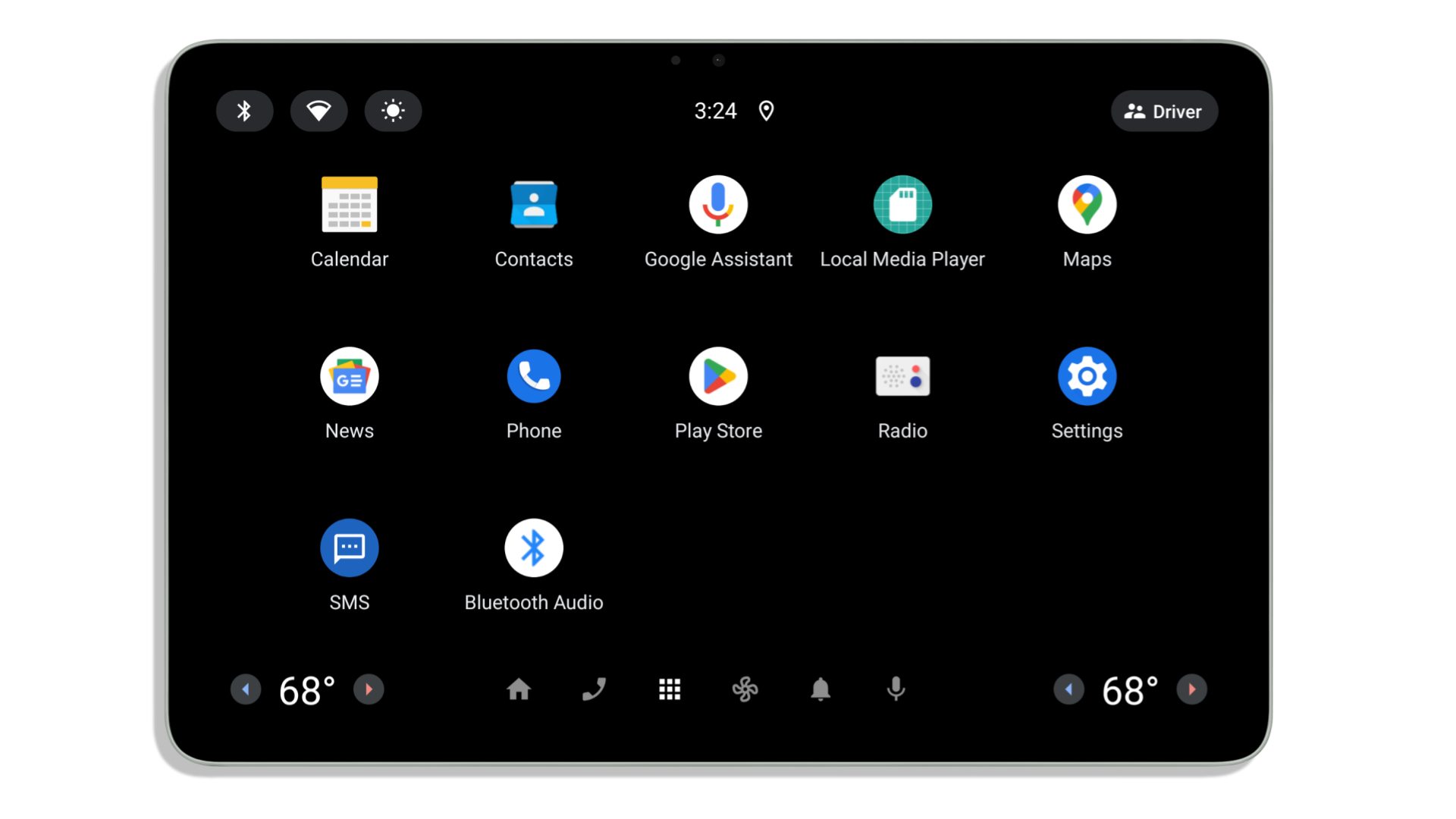
Oprócz emulatora systemu operacyjnego Android Automotive, Pixel Tablet możesz używać jako fizycznego urządzenia do testowania aplikacji w systemie operacyjnym Android Automotive.
Poproś o dostęp
Aby uzyskać dostęp do obrazu systemu operacyjnego Android Automotive na tablecie Pixel Tablet, musisz zostać dodany do listy dozwolonych. Aby uzyskać dostęp, prześlij formularz dostępu do systemu operacyjnego Android Automotive na tablecie Pixel.
Obrazy systemu
W przypadku tych urządzeń dostępne są kompilacje w gałęzi git_udc-car-release:
| Urządzenie | Root adb |
Usługi Google Play | Google Automotive App Host | Sklep Google Play | Mapy Google | Asystent Google | Android Auto |
|---|---|---|---|---|---|---|---|
tangorpro_car_ext-user |
✔ | ✔ | ✔ | ✔ | ✔ | ✔ | |
tangorpro_car_ext-userdebug |
✔ | ✔ | ✔ |
W przypadku tych urządzeń dostępne są kompilacje w gałęzi git_internal-android15-automotiveos-release:
| Urządzenie | Root adb |
Usługi Google Play | Google Automotive App Host | Sklep Google Play | Mapy Google | Gemini | Android Auto |
|---|---|---|---|---|---|---|---|
tangorpro_car_ext-user |
✔ | ✔ | ✔ | ✔ | ✔ | ✔ | |
tangorpro_car_ext-userdebug |
✔ |
Flashowanie urządzenia
Aby sflashować urządzenie, wykonaj czynności opisane w artykule Flashowanie za pomocą narzędzia Android Flash Tool. Zaloguj się w narzędziu za pomocą konta Google zarejestrowanego w programie. W przeciwnym razie nie zobaczysz kompilacji. Gdy pojawi się prośba o wybranie kompilacji, wybierz jedną z obrazów systemu, która odpowiada Twoim potrzebom.
Powrót do kompilacji publicznej
Jeśli chcesz przywrócić oprogramowanie urządzenia, postępuj zgodnie z instrukcjami w artykule Przywracanie Pixela do kompilacji publicznej.
Używanie urządzenia jako odbiornika Androida Auto
Na obrazach user (UAA1.250513.001 lub nowszych) możesz używać urządzenia jako odbiornika Androida Auto. Aby połączyć telefon z tabletem Pixel z systemem operacyjnym Android Automotive, otwórz aplikację Android Auto z siatki programów na tablecie i postępuj zgodnie z instrukcjami wyświetlanymi na ekranie, aby sparować urządzenia przez Bluetooth.
Emulowanie stanu sprzętu
Podobnie jak w przypadku emulatora systemu operacyjnego Android Automotive, obraz systemu operacyjnego Android Automotive na tablecie Pixel obsługuje emulowanie stanu sprzętu.
Symulowanie jazdy
Symulowanie jazdy za pomocą szybkich ustawień
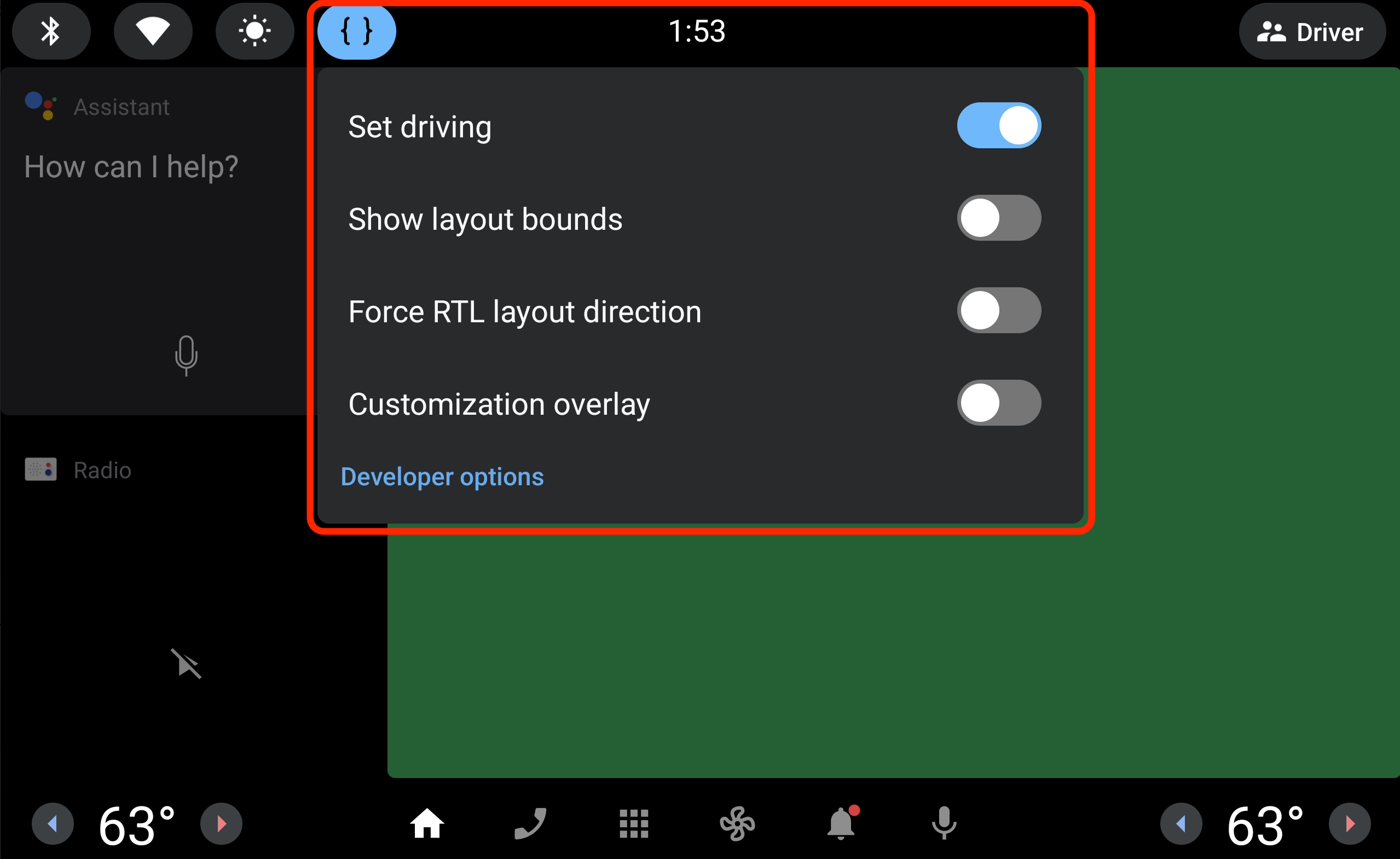
Na obrazach userdebug (UAA1.250207.001 lub nowszych) możesz symulować jazdę za pomocą menu Szybkie ustawienia:
- Włącz Opcje programisty.
- W menu Szybkie ustawienia włącz Ustaw tryb samochodowy, jak pokazano na ilustracji:
Symulowanie jazdy za pomocą adb
Aby symulować stan jazdy za pomocą adb, możesz użyć tego polecenia:
adb shell cmd car_service inject-vhal-event 0x11600207 30 -t 2000 \
&& adb shell cmd car_service inject-vhal-event 0x11400400 8 \
&& adb shell cmd car_service inject-vhal-event 0x11200402 false
To polecenie wykonuje 3 czynności:
- Ustawia
PREF_VEHICLE_SPEEDna 30 metrów na sekundę (ok. 108 km/h), zwiększając prędkość w ciągu 2 sekund. - Ustawia
GEAR_SELECTIONnaGEAR_DRIVE. - Ustawia
PARKING_BRAKE_ONnafalse.
Aby symulować stan parkowania (domyślny stan po uruchomieniu), możesz użyć tego polecenia:
adb shell dumpsys car_service inject-vhal-event 0x11600207 0 \
&& adb shell dumpsys car_service inject-vhal-event 0x11400400 4
To polecenie wykonuje 2 czynności:
- Ustawia
PREF_VEHICLE_SPEEDna 0 metrów na sekundę (zatrzymanie). - Ustawia
GEAR_SELECTIONnaGEAR_PARK.
Znane problemy
System operacyjny Android Automotive na tablecie Pixel nie ma certyfikatu CTS i nie należy go traktować jako urządzenia produkcyjnego. W tej sekcji opisujemy znane problemy i potencjalne obejścia.
Jeśli podczas korzystania z systemu operacyjnego Android Automotive na tablecie Pixel napotkasz problem lub masz prośbę o dodanie funkcji, możesz zgłosić to za pomocą narzędzia Google do śledzenia problemów. Pamiętaj, aby wypełnić wszystkie wymagane informacje w szablonie problemu. Zanim zgłosisz nowy problem, sprawdź, czy nie został on już zgłoszony na liście problemów. Możesz subskrybować problemy i głosować na nie, klikając gwiazdkę przy problemie w narzędziu do śledzenia. Więcej informacji znajdziesz w artykule Subskrybowanie problemu.
Lokalizacja
Tablet Pixel nie ma czujnika GPS, a urządzenia z systemem operacyjnym Android Automotive nie muszą obsługiwać lokalizacji sieciowej, dlatego tablety Pixel z systemem operacyjnym Android Automotive nie zgłaszają swojej lokalizacji.
Pozorowanie lokalizacji za pomocą aplikacji
Aby testować aplikację, która wymaga odczytów lokalizacji, włącz opcje programisty i zainstaluj aplikację do pozorowania lokalizacji.
Pozorowanie lokalizacji za pomocą adb
Możesz też użyć adb do pozorowania lokalizacji za pomocą tych poleceń:
# Turn on the system location setting
adb shell cmd location set-location-enabled true

# Enable the developer option to allow mock locations
adb shell appops set 2000 android:mock_location allow

# Add a mock location provider named PROVIDER_NAME
# If your app uses a specific type of location provider, you should use the standard
# name of that provider, such as "fused", "gps", "network", or "passive"
adb shell cmd location providers add-test-provider PROVIDER_NAME

# Use the mock location provider named PROVIDER_NAME
adb shell cmd location providers set-test-provider-enabled PROVIDER_NAME true

# Set the location provided by PROVIDER_NAME,
# where latitude and longitude are a comma separated pair such as "37.4215,-122.0843"
adb shell cmd location providers set-test-provider-location PROVIDER_NAME --location LATITUDE,LONGITUDE

# Confirm that the location has been set
adb shell dumpsys location | grep "last location"
Aby przestać używać dostawcy pozorowanej lokalizacji, użyj tego polecenia:
adb shell cmd location providers set-test-provider-enabled PROVIDER_NAME false
Bluetooth
Obsługa profili Bluetooth, takich jak profil zestawu głośnomówiącego (HFP) i profil zaawansowanej dystrybucji audio (A2DP), może być niedostępna lub nie działać w pełni.
Radio
Domyślna aplikacja Radio nie działa.
Android Auto
Połączenia przewodowe z Androidem Auto nie działają prawidłowo. Jeśli to możliwe, używaj połączenia bezprzewodowego. Szczegółowe instrukcje znajdziesz w artykule Konfigurowanie Androida Auto.
Informacje o wersji
AAI5.260516.001.A2 (16 maja 2026 r.)
Ta wersja ma kompilacje dostępne w gałęzi git_internal-android15-automotiveos-release.
Aktualizacje
- Pierwsze obrazy Androida 15 dla urządzeń
tangorpro_car_ext-useritangorpro_car_ext-userdebug. - Kompilacja
tangorpro_car_ext-userdodaje obsługę aplikacji multimedialnych utworzonych za pomocą szablonów biblioteki aplikacji do samochodu. - Kompilacja
tangorpro_car_ext-userdodaje obsługę Gemini.
UAA1.250513.001 (13 maja 2025 r.)
Ta wersja ma kompilacje dostępne w gałęzi git_udc-car-release.
Aktualizacje
- Kompilacja
tangorpro_car_ext-userobsługuje teraz działanie jako odbiornik Androida Auto.
UAA1.250207.001 (7 lutego 2025 r.)
Ta wersja ma kompilacje dostępne w gałęzi git_udc-car-release.
Aktualizacje
- Dodaje obsługę aplikacji mobilnych zgodnych z samochodami.
- Poprawia stabilność dźwięku w przypadku sterowania głośnością.
- Wyłącza wybudzanie po odłączeniu kabla USB i wykonaniu gestu dotknięcia, aby zmniejszyć zużycie baterii.
- Włącza usługi aparatu.
- Obsługuje menu Szybkie ustawienia na pasku stanu dla deweloperów. (Dostępne tylko w kompilacjach userdebug).
Poprawki błędów
- Zmiany głośności dźwięku w zależności od strumienia.
- Głośność muzyki jest teraz zachowywana, a sterowanie głośnością nie pojawia się po uruchomieniu.
- Nie powoduje już awarii podczas zmiany głośności w ustawieniach.
- Po ponownym uruchomieniu Wi-Fi jest wyłączone.
- Automatycznie przełącza się między klawiaturą obrotową a Carboard.
- Usuwa niedostępne funkcje, takie jak
android.software.app_widgets.