

אתם יכולים להשתמש באמולטור Android כדי לבדוק איך האפליקציה שלכם פועלת ב-Android Automotive OS.
הוספת קובצי אימג' של המערכת
כדי ליצור מכשירים וירטואליים של Android Automotive OS, צריך להוסיף תמונות מערכת דרך SDK Manager ב-Android Studio.
הוספת תמונות גנריות של המערכת
ב-Android Studio יש קובצי אימג' גנריים של המערכת ל-Android Automotive OS, שבהם אתם יכולים להשתמש כדי לבדוק את האפליקציה וגם כדי לצלם צילומי מסך ל-Google Play. כל התמונות האלה כוללות:
- Google Play Services
- Google Automotive App Host חוץ מהתמונה של API 28, כי המארח זמין רק במכשירים עם API 29 ומעלה
| שם | רמת ה-API | ארכיטקטורה | תכונות | זמינות |
|---|---|---|---|---|
| תמונת מערכת של Automotive Intel x86 Atom | 28 | x86 | חנות Google Play |  גרסת טרום-השקה (Preview) של Android Studio גרסת טרום-השקה (Preview) של Android Studio |
| תמונת מערכת Intel x86 Atom ל-Automotive עם חנות Play | 29 | x86 | חנות Google Play | גרסת טרום-השקה (Preview) של Android Studio |
| מערכת הפעלה לרכב עם תמונת מערכת Intel x86_64 Atom של חנות Play | 30 | x86 | חנות Google Play | גרסת טרום-השקה (Preview) של Android Studio |
| Automotive עם תמונת מערכת ARM 64 v8a של חנות Play | 32 | דריכה | חנות Google Play | גרסת טרום-השקה (Preview) של Android Studio |
| מערכת הפעלה לרכב עם תמונת מערכת Intel x86_64 Atom של חנות Play | 32 | x86 | חנות Google Play | גרסת טרום-השקה (Preview) של Android Studio |
| תמונה של מערכת arm64-v8a של Automotive Distant Display עם Google APIs | 32 | דריכה | גרסת טרום-השקה (Preview) של Android Studio |
|
| תמונת מערכת Automotive Distant Display עם Google APIs x86_64 | 32 | x86 | גרסת טרום-השקה (Preview) של Android Studio |
|
| קובץ אימג' של מערכת Automotive Distant Display עם Google Play arm64-v8a | 32 | דריכה | חנות Google Play | גרסת טרום-השקה (Preview) של Android Studio |
| תצוגה מרוחקת לרכב עם קובץ אימג' של מערכת x86_64 של Google Play | 32 | x86 | חנות Google Play | גרסת טרום-השקה (Preview) של Android Studio |
| תמונת מערכת Android Automotive עם Google APIs ARM 64 v8a | 33 | דריכה |  גרסה יציבה של Android Studio גרסה יציבה של Android Studio |
|
| תמונת מערכת Android Automotive עם Google APIs Intel x86_64 Atom | 33 | x86 | גרסה יציבה של Android Studio |
|
| תצוגה מרוחקת לרכב עם קובץ אימג' של מערכת arm64-v8a ב-Google Play | 33 | דריכה | חנות Google Play | גרסה יציבה של Android Studio |
| תצוגה מרחוק של Automotive עם קובץ אימג' של מערכת Google Play x86_64 | 33 | x86 | חנות Google Play | גרסה יציבה של Android Studio |
| תמונת מערכת של Android Automotive עם Google APIs arm64-v8a | 34-ext9 | דריכה |
|
גרסה יציבה של Android Studio |
| תמונת מערכת Android Automotive עם Google APIs x86_64 | 34-ext9 | x86 |
|
גרסה יציבה של Android Studio |
| Android Automotive עם תמונת מערכת arm64-v8a של Google Play | 34-ext9 | דריכה |
|
גרסה יציבה של Android Studio |
| Android Automotive עם תמונת מערכת x86_64 של Google Play | 34-ext9 | x86 |
|
גרסה יציבה של Android Studio |
| Android Automotive עם Google APIs arm64-v8a System Image | 35-ext15 | דריכה |
|
גרסה יציבה של Android Studio |
| תמונת מערכת של Android Automotive עם Google APIs x86_64 | 35-ext15 | x86 |
|
גרסה יציבה של Android Studio |
| תמונת מערכת של Android Automotive עם Google Play arm64-v8a | 35-ext15 | דריכה |
|
גרסה יציבה של Android Studio |
| Android Automotive עם תמונת מערכת x86_64 של Google Play | 35-ext15 | x86 |
|
גרסה יציבה של Android Studio |
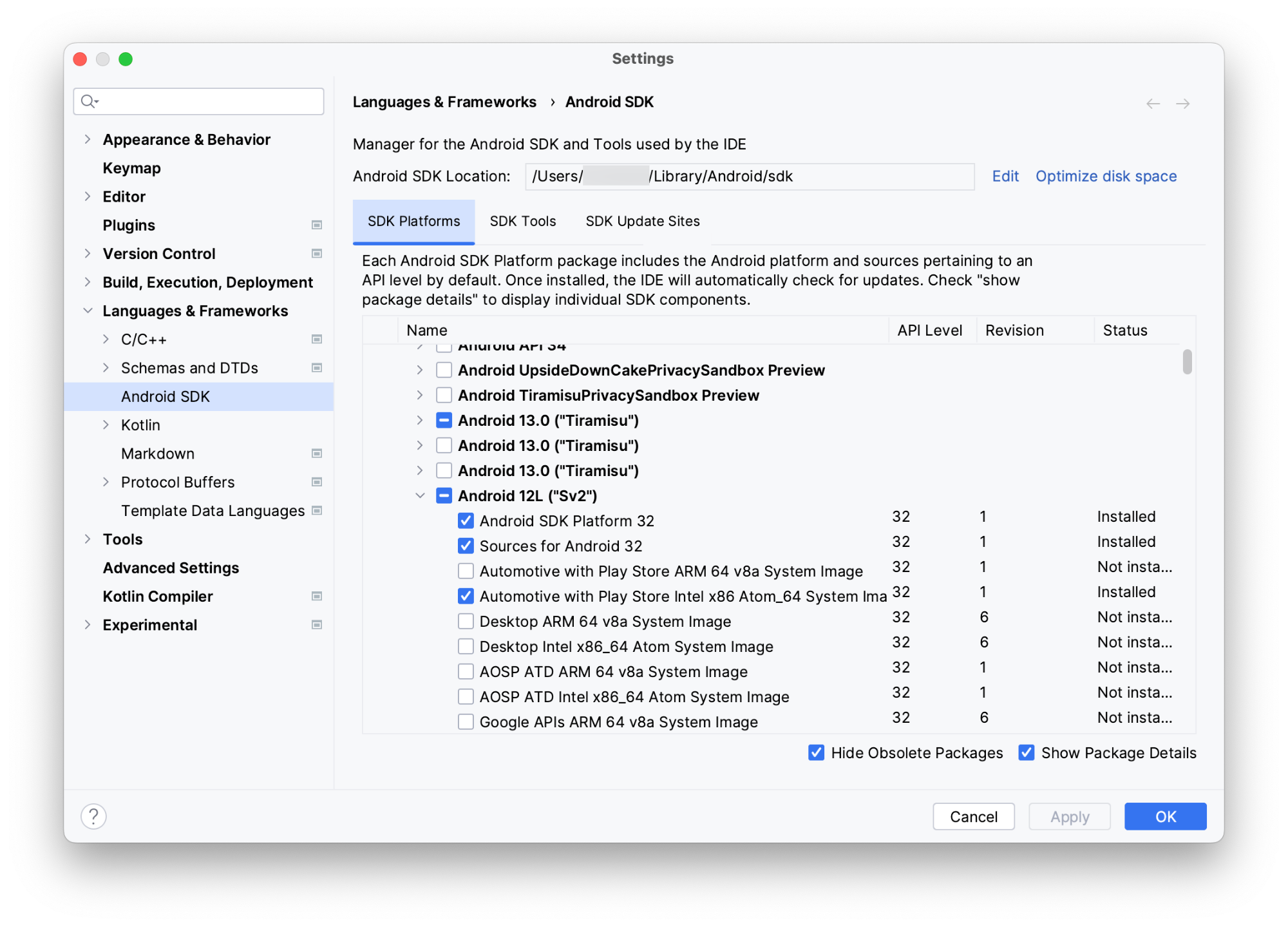
כדי להתקין תמונות מערכת גנריות:
- ב-Android Studio, בוחרים באפשרות Tools > SDK Manager (כלים > SDK Manager).
- לוחצים על הכרטיסייה פלטפורמות SDK.
- לוחצים על הצגת פרטי החבילה.
- בוחרים את התמונות שרוצים להוריד. פרטים נוספים מופיעים בטבלה הקודמת.
- לוחצים על אישור ואז שוב על אישור.
הוספת תמונות מערכת מיצרני ציוד מקורי (OEM)
אפשר גם להוסיף קובצי אימג' של המערכת שספציפיים ל-OEM. פועלים לפי השלבים באתרי המפתחים של יצרני הציוד המקורי, לפי סדר אלפביתי:
- General Motors (Chevrolet, Cadillac, GMC, Buick)
- Honda
- מאזדה
- Polestar
- Renault Group (Renault, Alpine, Dacia)
- Volvo
יצירת AVD לרכב והפעלת האמולטור
כדי ליצור מכשיר וירטואלי של Android (AVD) שמייצג רכב עם Android Automotive OS, ואז להשתמש ב-AVD הזה כדי להריץ את האמולטור, צריך לבצע את השלבים הבאים:
- ב-Android Studio, בוחרים באפשרות Tools > AVD Manager (כלים > מנהל AVD).
- לוחצים על Create Virtual Device.
- בתיבת הדו-שיח Select Hardware, בוחרים באפשרות Automotive ואז בוחרים פרופיל חומרה. לוחצים על הבא.
- בוחרים קובץ אימג' של מערכת שמטרגט את Automotive, כמו Android 12L (Automotive with חנות Play), ולוחצים על Next.
- נותנים שם ל-AVD, בוחרים אפשרויות נוספות להתאמה אישית ולוחצים על Finish.
- בסרגל של חלון הכלי, בוחרים את ה-AVD של Android Automotive OS כיעד הפריסה.
- לוחצים על הפעלה
 .
.
שימוש בפרופילי חומרה בחבילה
כשיוצרים AVD, אפשר להשתמש בפרופילי החומרה הבאים שמצורפים ל-Android Studio:
| שם | רזולוציה | ניתן להגדרה | תאימות | זמינות |
|---|---|---|---|---|
| כלי רכב (לרוחב, 1024p) | 1024x768 | תמונות מערכת של  API 28-32 עם חנות Google Play API 28-32 עם חנות Google Play |
גרסה יציבה של Android Studio |
|
| כלי רכב (לרוחב, 1080p) | 1080x600 | ✔ | תמונות מערכת של API 33 ומעלה בלי חנות Google Play | גרסה יציבה של Android Studio |
|
רכב (1408p לרוחב)
מומלץ לשימוש עם תמונות API 34 |
1408x792 | תמונות מערכת של API 33 ואילך בלי חנות Google Play | גרסה יציבה של Android Studio |
|
|
Automotive (לרוחב, 1408p) עם Google Play
מומלץ לשימוש עם קובצי האימג' של API 34 |
1408x792 | תמונות מערכת של API 33 ומעלה עם חנות Google Play |
גרסה יציבה של Android Studio |
|
| תמונה לאורך של רכב | 800x1280 | תמונות מערכת של API 33 ומעלה בלי חנות Google Play | גרסה יציבה של Android Studio |
|
| מודעה גדולה לאורך בנושא כלי רכב | 1280x1606 | ✔ | תמונות מערכת של API 33 ומעלה בלי חנות Google Play | גרסה יציבה של Android Studio |
| Ultrawide לרכב | 3904x1320 | ✔ | תמונות מערכת של API 33 ומעלה בלי חנות Google Play | גרסה יציבה של Android Studio |
| תצוגה מרחוק של רכבים | 1080x600 | תמונות מערכת של מסך מרוחק ב-API 32 ואילך, בלי חנות Google Play | גרסה יציבה של Android Studio |
|
| תצוגה מרוחקת לרכב עם Google Play | 1080x600 | API 32+ Distant display קובצי אימג' של המערכת עם חנות Google Play |
גרסה יציבה של Android Studio |
יצירת פרופיל חומרה
כדי לבדוק הגדרות חומרה שלא נכללות בפרופילי החומרה המצורפים, אתם יכולים ליצור פרופיל חומרה לשימוש עם האמולטור של Android Automotive OS. כדי לעשות זאת, בוחרים באפשרות Android Automotive כסוג המכשיר בתהליך היצירה. פרופילי חומרה בהתאמה אישית תואמים רק לתמונות מערכת שלא כוללות את חנות Google Play.
שימוש באמצעי הבקרה המורחבים של האמולטור
בנוסף להרבה אמצעי בקרה מורחבים שזמינים באמולטורים אחרים של Android, יש כמה אמצעי בקרה מורחבים שנוצרו במיוחד לאמולטור של Android Automotive OS.
הדמיה של מצב החומרה
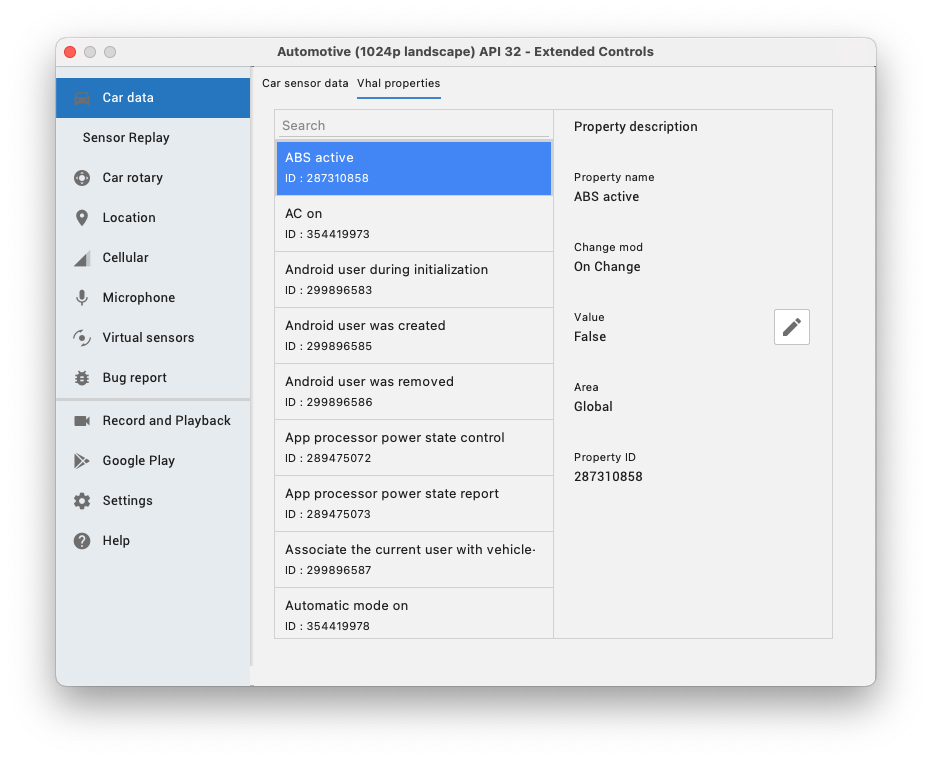
מעבר לחיישנים כמו מדי תאוצה וגירוסקופים שאפשר לקרוא באמצעות ממשקי ה-API הרגילים של Android כשהם זמינים, מאפייני חומרה נוספים שייחודיים לכלי רכב מועברים דרך שכבת הפשטת החומרה של הרכב (VHAL). המאפיינים האלה מיוצגים על ידי המחלקה VehiclePropertyIds.
בזמן שהאמולטור פועל, אתם יכולים לשנות את הערכים של המאפיינים האלה באמצעות התכונה Car data (נתוני הרכב) בפקדים המורחבים. לדוגמה, כדי להגדיר את המהירות הנוכחית של הרכב, אתם יכולים למצוא את המאפיין של המהירות (VehiclePropertyIds.PERF_VEHICLE_SPEED) ולשנות את הערך שלו.
סימולציה של נהיגה
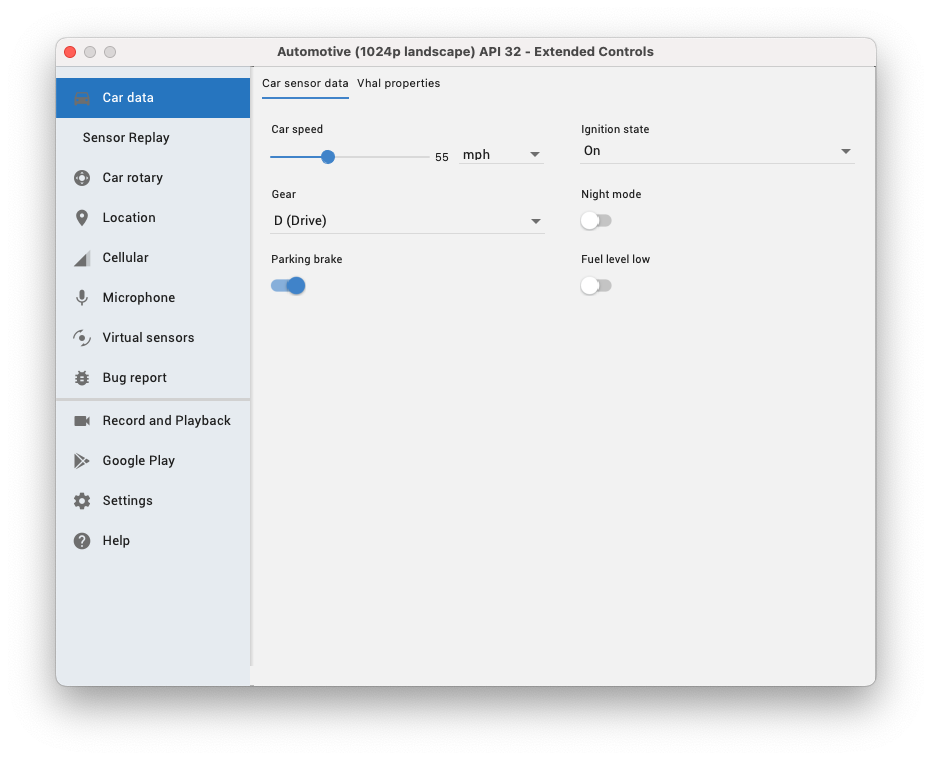
כדי לדמות נהיגה, צריך להגדיר את מהירות הרכב לערך שאינו אפס ואת ההילוך לערך שאינו P (חנייה). כדי לדמות מצב חנייה, צריך רק להגדיר את ההילוך ל-P (חנייה). אפשר לעשות את זה באמצעות המכוונים והסלקטורים שבכרטיסייה Car sensor data או באמצעות שינוי המאפיינים של VHAL, כפי שמתואר בקטע הקודם.
בדיקת החוגה להזנת נתונים
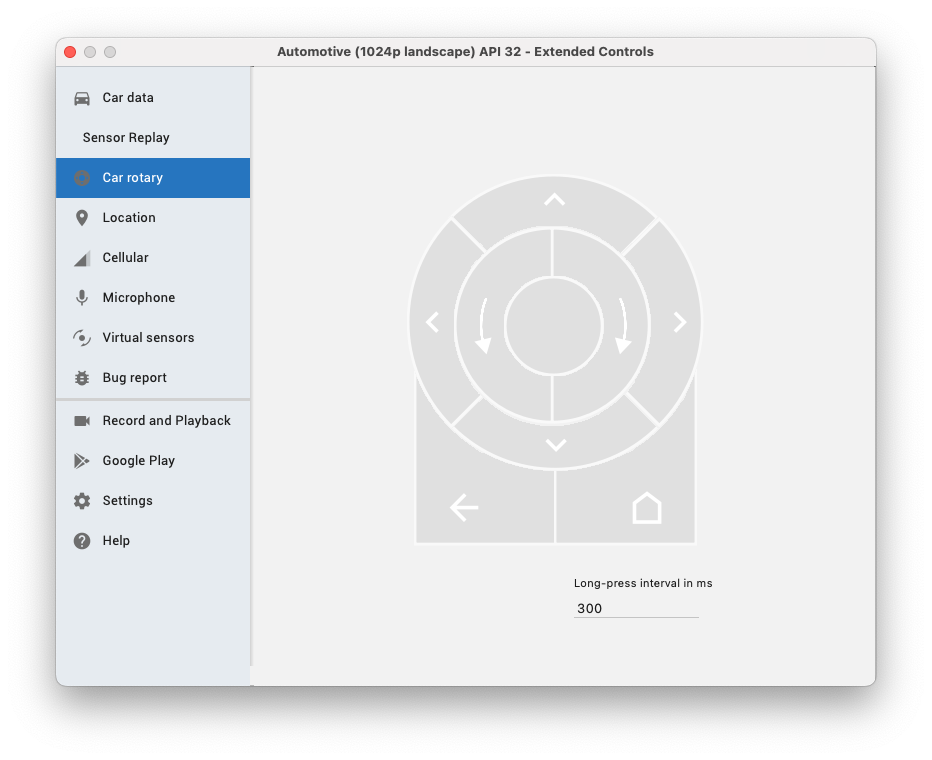
בנוסף למסך מגע, חלק מכלי הרכב עם Android Automotive OS מצוידים בחוגה, שמסתמכת על אותם ממשקי API של מיקוד כמו ניווט באמצעות המקלדת כדי לאפשר למשתמשים לנווט באפליקציה בלי לגעת במסך. כדי לבדוק אם האפליקציה תומכת בחוגה להזנת נתונים, אתם יכולים להשתמש בכלי Car rotary (חוגה ברכב) שבתפריט Extended controls (פקדים מורחבים).
עריכת הגדרות ההרצה של אפליקציות מדיה
אפליקציות מדיה ב-Automotive OS שונות מאפליקציות אחרות ל-Android. Android Automotive OS מתקשר עם אפליקציית המדיה באמצעות כוונות מפורשות ושליחת קריאות אל שירות דפדפן המדיה.
כדי לבדוק את האפליקציה, מוודאים שאין לה פעילות הפעלה במניפסט, ואז מונעים מהמודול לכלי רכב להפעיל פעילות:
ב-Android Studio, בוחרים באפשרות Run > Edit Configurations.
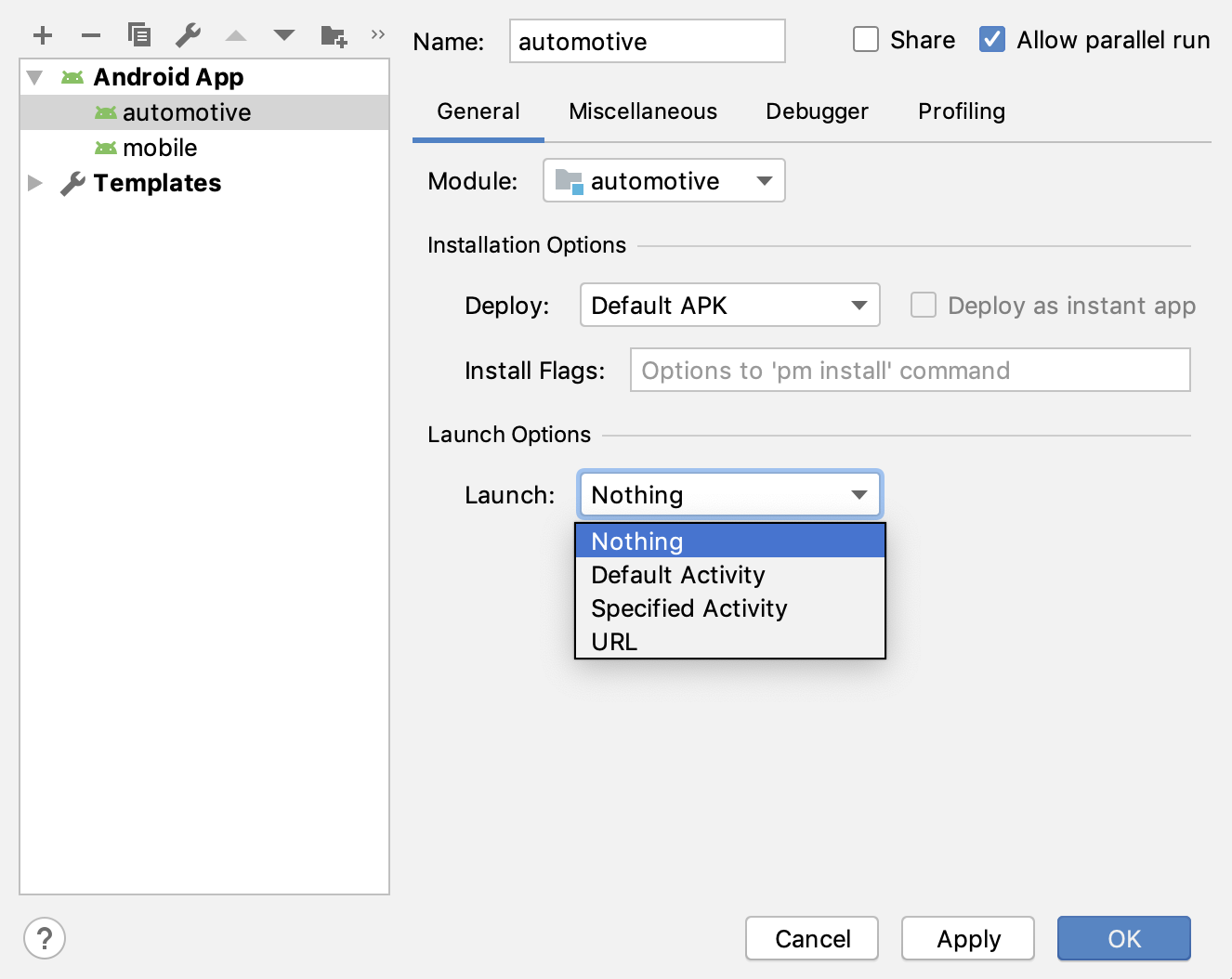
תיבת הדו-שיח הגדרות הרצה/ניפוי באגים. בוחרים את המודול לכלי רכב מרשימת המודולים באפליקציה.
בקטע אפשרויות הפעלה > הפעלה, בוחרים באפשרות כלום.
לוחצים על Apply (החלה) ואז על OK (אישור).
דיווח על בעיה באמולטור של Android Automotive OS
אם נתקלתם בבעיה או שיש לכם הגשת בקשה להוספת תכונה בזמן השימוש באמולטור של Android Automotive OS, אתם יכולים לדווח עליה באמצעות Google Issue Tracker. חשוב למלא את כל הפרטים הנדרשים בתבנית הבעיה. לפני שמדווחים על בעיה חדשה, כדאי לבדוק אם היא כבר דווחה ברשימת הבעיות. כדי להירשם ולהצביע לבעיות, לוחצים על הכוכב של הבעיה בכלי למעקב אחר בעיות. מידע נוסף מופיע במאמר Subscribing to an Issue (הרשמה לבעיה).
לצפייה בבעיות קיימות ליצירת דיווח על בעיה חדשה