

Android TV usa la interfaz de búsqueda de Android para recuperar datos de contenido de las apps instaladas y enviar los resultados de la búsqueda al usuario. Es posible incluir los datos del contenido de tu app con estos resultados, a fin de ofrecer al usuario acceso instantáneo al contenido.
Tu app debe proporcionar Android TV con los campos de datos desde los que Android TV puede generar resultados de búsqueda sugerida a medida que el usuario ingresa caracteres en el diálogo de búsqueda. Con ese objetivo, tu app debe implementar un
proveedor de contenido que proporcione
las sugerencias junto con un
searchable.xml archivo de configuración que describa el proveedor
de contenido y otra información vital para Android TV. También necesitas una actividad que controle el intent que se activa cuando el usuario selecciona un resultado de búsqueda sugerido. Para obtener
más detalles, consulta Cómo agregar
sugerencias de búsqueda personalizadas. En esta guía, se abarcan los puntos principales específicos de las apps de Android TV.
Antes de leer esta guía, asegúrate de conocer los conceptos que se explican en la guía de la API de la búsqueda. Además, revisa Cómo agregar funcionalidad de búsqueda.
El código de muestra de esta guía proviene de la app de ejemplo Leanback .
Cómo identificar columnas
El SearchManager describe los campos de datos que espera representándolos como columnas de una base de datos local. Independientemente del formato de los datos, debes asignar los campos de datos a estas columnas, por lo general, en la clase que accede a tus datos de contenido. Para obtener más información sobre cómo compilar
una clase que asigne tus datos existentes a los campos requeridos, consulta
Cómo compilar una tabla de sugerencias.
La clase SearchManager incluye varias columnas para Android TV. Algunas de las más importantes se describen en la siguiente tabla.
| Valor | Descripción |
|---|---|
SUGGEST_COLUMN_TEXT_1 |
El nombre del contenido (obligatorio) |
SUGGEST_COLUMN_TEXT_2 |
Una descripción del contenido |
SUGGEST_COLUMN_RESULT_CARD_IMAGE |
Una imagen, un póster o una portada para tu contenido |
SUGGEST_COLUMN_CONTENT_TYPE |
El tipo de MIME del contenido multimedia |
SUGGEST_COLUMN_VIDEO_WIDTH |
El ancho de la resolución del contenido multimedia |
SUGGEST_COLUMN_VIDEO_HEIGHT |
La altura de la resolución del contenido multimedia |
SUGGEST_COLUMN_PRODUCTION_YEAR |
El año de producción del contenido (obligatorio) |
SUGGEST_COLUMN_DURATION |
La duración en milisegundos del contenido multimedia (obligatorio) |
Para el marco de trabajo de búsqueda, se necesitan las siguientes columnas:
Cuando los valores de estas columnas que corresponden a tu contenido coincidan con los valores correspondientes al mismo contenido de otros proveedores que se encuentren en los servidores de Google, el sistema proporcionará un vínculo directo a tu app en la vista de detalles de tu contenido, junto con vínculos a las apps de otros proveedores. Esto se explica a continuación con más detalles, en la sección Vínculo directo a tu app en la pantalla de detalles.
La clase de la base de datos de tu app puede definir las columnas de la siguiente manera:
Kotlin
class VideoDatabase {
    companion object {
        // The columns we'll include in the video database table
        val KEY_NAME = SearchManager.SUGGEST_COLUMN_TEXT_1
        val KEY_DESCRIPTION = SearchManager.SUGGEST_COLUMN_TEXT_2
        val KEY_ICON = SearchManager.SUGGEST_COLUMN_RESULT_CARD_IMAGE
        val KEY_DATA_TYPE = SearchManager.SUGGEST_COLUMN_CONTENT_TYPE
        val KEY_IS_LIVE = SearchManager.SUGGEST_COLUMN_IS_LIVE
        val KEY_VIDEO_WIDTH = SearchManager.SUGGEST_COLUMN_VIDEO_WIDTH
        val KEY_VIDEO_HEIGHT = SearchManager.SUGGEST_COLUMN_VIDEO_HEIGHT
        val KEY_AUDIO_CHANNEL_CONFIG = SearchManager.SUGGEST_COLUMN_AUDIO_CHANNEL_CONFIG
        val KEY_PURCHASE_PRICE = SearchManager.SUGGEST_COLUMN_PURCHASE_PRICE
        val KEY_RENTAL_PRICE = SearchManager.SUGGEST_COLUMN_RENTAL_PRICE
        val KEY_RATING_STYLE = SearchManager.SUGGEST_COLUMN_RATING_STYLE
        val KEY_RATING_SCORE = SearchManager.SUGGEST_COLUMN_RATING_SCORE
        val KEY_PRODUCTION_YEAR = SearchManager.SUGGEST_COLUMN_PRODUCTION_YEAR
        val KEY_COLUMN_DURATION = SearchManager.SUGGEST_COLUMN_DURATION
        val KEY_ACTION = SearchManager.SUGGEST_COLUMN_INTENT_ACTION
        ...
    }
    ...
}
Java
public class VideoDatabase {
    // The columns we'll include in the video database table
    public static final String KEY_NAME = SearchManager.SUGGEST_COLUMN_TEXT_1;
    public static final String KEY_DESCRIPTION = SearchManager.SUGGEST_COLUMN_TEXT_2;
    public static final String KEY_ICON = SearchManager.SUGGEST_COLUMN_RESULT_CARD_IMAGE;
    public static final String KEY_DATA_TYPE = SearchManager.SUGGEST_COLUMN_CONTENT_TYPE;
    public static final String KEY_IS_LIVE = SearchManager.SUGGEST_COLUMN_IS_LIVE;
    public static final String KEY_VIDEO_WIDTH = SearchManager.SUGGEST_COLUMN_VIDEO_WIDTH;
    public static final String KEY_VIDEO_HEIGHT = SearchManager.SUGGEST_COLUMN_VIDEO_HEIGHT;
    public static final String KEY_AUDIO_CHANNEL_CONFIG =
            SearchManager.SUGGEST_COLUMN_AUDIO_CHANNEL_CONFIG;
    public static final String KEY_PURCHASE_PRICE = SearchManager.SUGGEST_COLUMN_PURCHASE_PRICE;
    public static final String KEY_RENTAL_PRICE = SearchManager.SUGGEST_COLUMN_RENTAL_PRICE;
    public static final String KEY_RATING_STYLE = SearchManager.SUGGEST_COLUMN_RATING_STYLE;
    public static final String KEY_RATING_SCORE = SearchManager.SUGGEST_COLUMN_RATING_SCORE;
    public static final String KEY_PRODUCTION_YEAR = SearchManager.SUGGEST_COLUMN_PRODUCTION_YEAR;
    public static final String KEY_COLUMN_DURATION = SearchManager.SUGGEST_COLUMN_DURATION;
    public static final String KEY_ACTION = SearchManager.SUGGEST_COLUMN_INTENT_ACTION;
...
Cuando compilas el mapa desde las columnas SearchManager hasta tus campos de datos, también debes especificar el _ID para asignar a cada fila un ID único.
Kotlin
companion object {
    ....
    private fun buildColumnMap(): Map<String, String> {
        return mapOf(
          KEY_NAME to KEY_NAME,
          KEY_DESCRIPTION to KEY_DESCRIPTION,
          KEY_ICON to KEY_ICON,
          KEY_DATA_TYPE to KEY_DATA_TYPE,
          KEY_IS_LIVE to KEY_IS_LIVE,
          KEY_VIDEO_WIDTH to KEY_VIDEO_WIDTH,
          KEY_VIDEO_HEIGHT to KEY_VIDEO_HEIGHT,
          KEY_AUDIO_CHANNEL_CONFIG to KEY_AUDIO_CHANNEL_CONFIG,
          KEY_PURCHASE_PRICE to KEY_PURCHASE_PRICE,
          KEY_RENTAL_PRICE to KEY_RENTAL_PRICE,
          KEY_RATING_STYLE to KEY_RATING_STYLE,
          KEY_RATING_SCORE to KEY_RATING_SCORE,
          KEY_PRODUCTION_YEAR to KEY_PRODUCTION_YEAR,
          KEY_COLUMN_DURATION to KEY_COLUMN_DURATION,
          KEY_ACTION to KEY_ACTION,
          BaseColumns._ID to ("rowid AS " + BaseColumns._ID),
          SearchManager.SUGGEST_COLUMN_INTENT_DATA_ID to ("rowid AS " + SearchManager.SUGGEST_COLUMN_INTENT_DATA_ID),
          SearchManager.SUGGEST_COLUMN_SHORTCUT_ID to ("rowid AS " + SearchManager.SUGGEST_COLUMN_SHORTCUT_ID)
        )
    }
}
Java
...
  private static HashMap<String, String> buildColumnMap() {
    HashMap<String, String> map = new HashMap<String, String>();
    map.put(KEY_NAME, KEY_NAME);
    map.put(KEY_DESCRIPTION, KEY_DESCRIPTION);
    map.put(KEY_ICON, KEY_ICON);
    map.put(KEY_DATA_TYPE, KEY_DATA_TYPE);
    map.put(KEY_IS_LIVE, KEY_IS_LIVE);
    map.put(KEY_VIDEO_WIDTH, KEY_VIDEO_WIDTH);
    map.put(KEY_VIDEO_HEIGHT, KEY_VIDEO_HEIGHT);
    map.put(KEY_AUDIO_CHANNEL_CONFIG, KEY_AUDIO_CHANNEL_CONFIG);
    map.put(KEY_PURCHASE_PRICE, KEY_PURCHASE_PRICE);
    map.put(KEY_RENTAL_PRICE, KEY_RENTAL_PRICE);
    map.put(KEY_RATING_STYLE, KEY_RATING_STYLE);
    map.put(KEY_RATING_SCORE, KEY_RATING_SCORE);
    map.put(KEY_PRODUCTION_YEAR, KEY_PRODUCTION_YEAR);
    map.put(KEY_COLUMN_DURATION, KEY_COLUMN_DURATION);
    map.put(KEY_ACTION, KEY_ACTION);
    map.put(BaseColumns._ID, "rowid AS " +
            BaseColumns._ID);
    map.put(SearchManager.SUGGEST_COLUMN_INTENT_DATA_ID, "rowid AS " +
            SearchManager.SUGGEST_COLUMN_INTENT_DATA_ID);
    map.put(SearchManager.SUGGEST_COLUMN_SHORTCUT_ID, "rowid AS " +
            SearchManager.SUGGEST_COLUMN_SHORTCUT_ID);
    return map;
  }
...
En el ejemplo anterior, observa la asignación al campo SUGGEST_COLUMN_INTENT_DATA_ID. Esta es la parte del URI que apunta al contenido que es único de los datos de esta fila; es decir, la última parte del URI, en la que se describe dónde se almacena el contenido. La primera parte del URI,
cuando es común a todas las filas de la tabla, se establece en el
searchable.xml archivo como el
android:searchSuggestIntentData atributo, como se describe en la sección
Cómo controlar sugerencias de búsqueda.
Si la primera parte del URI es diferente para cada fila de la tabla, debes asignar ese valor al campo SUGGEST_COLUMN_INTENT_DATA.
Cuando el usuario selecciona este contenido, el intent que se activa proporciona los datos del intent de la
combinación del SUGGEST_COLUMN_INTENT_DATA_ID
y el atributo android:searchSuggestIntentData o el valor de campo
SUGGEST_COLUMN_INTENT_DATA.
Cómo proporcionar datos de sugerencias de búsqueda
Implementa un proveedor de contenido
que muestre sugerencias de términos de búsqueda en el diálogo de búsqueda de Android TV. El sistema llama al método query() cada vez que se escribe una letra, a fin de consultar al proveedor de contenido en busca de sugerencias. En tu implementación de query(), tu proveedor de contenido busca tus datos de sugerencias y muestra un Cursor que apunta a las filas que designaste para las sugerencias.
Kotlin
fun query(uri: Uri, projection: Array<String>, selection: String, selectionArgs: Array<String>,
        sortOrder: String): Cursor {
    // Use the UriMatcher to see what kind of query we have and format the db query accordingly
    when (URI_MATCHER.match(uri)) {
        SEARCH_SUGGEST -> {
            Log.d(TAG, "search suggest: ${selectionArgs[0]} URI: $uri")
            if (selectionArgs == null) {
                throw IllegalArgumentException(
                        "selectionArgs must be provided for the Uri: $uri")
            }
            return getSuggestions(selectionArgs[0])
        }
        else -> throw IllegalArgumentException("Unknown Uri: $uri")
    }
}

private fun getSuggestions(query: String): Cursor {
    val columns = arrayOf<String>(
            BaseColumns._ID,
            VideoDatabase.KEY_NAME,
            VideoDatabase.KEY_DESCRIPTION,
            VideoDatabase.KEY_ICON,
            VideoDatabase.KEY_DATA_TYPE,
            VideoDatabase.KEY_IS_LIVE,
            VideoDatabase.KEY_VIDEO_WIDTH,
            VideoDatabase.KEY_VIDEO_HEIGHT,
            VideoDatabase.KEY_AUDIO_CHANNEL_CONFIG,
            VideoDatabase.KEY_PURCHASE_PRICE,
            VideoDatabase.KEY_RENTAL_PRICE,
            VideoDatabase.KEY_RATING_STYLE,
            VideoDatabase.KEY_RATING_SCORE,
            VideoDatabase.KEY_PRODUCTION_YEAR,
            VideoDatabase.KEY_COLUMN_DURATION,
            VideoDatabase.KEY_ACTION,
            SearchManager.SUGGEST_COLUMN_INTENT_DATA_ID
    )
    return videoDatabase.getWordMatch(query.toLowerCase(), columns)
}
Java
@Override
public Cursor query(Uri uri, String[] projection, String selection, String[] selectionArgs,
        String sortOrder) {
    // Use the UriMatcher to see what kind of query we have and format the db query accordingly
    switch (URI_MATCHER.match(uri)) {
        case SEARCH_SUGGEST:
            Log.d(TAG, "search suggest: " + selectionArgs[0] + " URI: " + uri);
            if (selectionArgs == null) {
                throw new IllegalArgumentException(
                        "selectionArgs must be provided for the Uri: " + uri);
            }
            return getSuggestions(selectionArgs[0]);
        default:
            throw new IllegalArgumentException("Unknown Uri: " + uri);
    }
}

private Cursor getSuggestions(String query) {
    query = query.toLowerCase();
    String[] columns = new String[]{
        BaseColumns._ID,
        VideoDatabase.KEY_NAME,
        VideoDatabase.KEY_DESCRIPTION,
        VideoDatabase.KEY_ICON,
        VideoDatabase.KEY_DATA_TYPE,
        VideoDatabase.KEY_IS_LIVE,
        VideoDatabase.KEY_VIDEO_WIDTH,
        VideoDatabase.KEY_VIDEO_HEIGHT,
        VideoDatabase.KEY_AUDIO_CHANNEL_CONFIG,
        VideoDatabase.KEY_PURCHASE_PRICE,
        VideoDatabase.KEY_RENTAL_PRICE,
        VideoDatabase.KEY_RATING_STYLE,
        VideoDatabase.KEY_RATING_SCORE,
        VideoDatabase.KEY_PRODUCTION_YEAR,
        VideoDatabase.KEY_COLUMN_DURATION,
        VideoDatabase.KEY_ACTION,
        SearchManager.SUGGEST_COLUMN_INTENT_DATA_ID
    };
    return videoDatabase.getWordMatch(query, columns);
}
...
En tu archivo de manifiesto, el proveedor de contenido recibe un tratamiento especial. En lugar de etiquetarse como una actividad, se describe como
<provider>. El proveedor incluye el atributo android:authorities para indicarle al sistema el espacio de nombres de tu proveedor de contenido. Además, debes establecer su atributo android:exported en "true" para que la búsqueda global de Android pueda usar los resultados que se muestran.
<provider android:name="com.example.android.tvleanback.VideoContentProvider"
    android:authorities="com.example.android.tvleanback"
    android:exported="true" />
Cómo controlar sugerencias de búsqueda
Tu app debe incluir un archivo
res/xml/searchable.xml para configurar los ajustes de las sugerencias de búsqueda.
En el archivo res/xml/searchable.xml, incluye
el
android:searchSuggestAuthority atributo para indicarle al sistema el espacio de nombres de tu
proveedor de contenido. Debe coincidir con el valor de string que especifica en el
android:authorities
atributo del <provider>
elemento en su AndroidManifest.xml archivo.
Incluye también una etiqueta, que es el nombre de la aplicación. La configuración de la búsqueda del sistema usa esta etiqueta cuando enumera las apps en las que se puede buscar.
El archivo searchable.xml también debe incluir el
android:searchSuggestIntentAction con el valor "android.intent.action.VIEW"
para definir la acción del intent que proporciona una sugerencia personalizada. Esta acción es diferente a la que realiza el intent
para proporcionar un término de búsqueda, como se describe en la siguiente sección.
Para conocer otras maneras de declarar la acción del intent para sugerencias,
consulta Cómo declarar la
acción del intent.
Junto con la acción del intent, tu app debe proporcionar los datos del intent, que especificas con el
android:searchSuggestIntentData atributo. Esta es la primera parte del URI, que apunta al contenido, que describe la parte del URI que es común a todas las filas de la tabla de asignación de ese contenido. La parte del URI que es única para cada fila se establece con el campo SUGGEST_COLUMN_INTENT_DATA_ID,
como se describió anteriormente en la sección Cómo identificar columnas.
Consulta también
Cómo declarar
los datos del intent a fin de conocer otras maneras de declarar estos datos para sugerencias.
El atributo android:searchSuggestSelection=" ?" especifica el valor pasado como el parámetro selection del método query(). El valor del signo de interrogación (?) se reemplaza por el texto de la consulta.
Por último, también debes incluir el
android:includeInGlobalSearch atributo con el valor "true". Este es un ejemplo de archivo searchable.xml:
<searchable xmlns:android="http://schemas.android.com/apk/res/android"
    android:label="@string/search_label"
    android:hint="@string/search_hint"
    android:searchSettingsDescription="@string/settings_description"
    android:searchSuggestAuthority="com.example.android.tvleanback"
    android:searchSuggestIntentAction="android.intent.action.VIEW"
    android:searchSuggestIntentData="content://com.example.android.tvleanback/video_database_leanback"
    android:searchSuggestSelection=" ?"
    android:searchSuggestThreshold="1"
    android:includeInGlobalSearch="true">
</searchable>
Cómo controlar términos de búsqueda
En cuanto en el diálogo de búsqueda haya una palabra que coincida con el valor de una de las columnas de tu app, como
se describió anteriormente en la sección Cómo identificar columnas, el sistema activará el
ACTION_SEARCH intent.
La actividad de tu app que controla ese intent busca en el repositorio columnas con la palabra determinada en sus valores, y muestra una lista de elementos de contenido con esas columnas. En tu archivo AndroidManifest.xml, debes designar la actividad que controla el intent ACTION_SEARCH de la siguiente manera:
...
  <activity
      android:name="com.example.android.tvleanback.DetailsActivity"
      android:exported="true">

      <!-- Receives the search request. -->
      <intent-filter>
          <action android:name="android.intent.action.SEARCH" />
          <!-- No category needed, because the Intent will specify this class component -->
      </intent-filter>

      <!-- Points to searchable meta data. -->
      <meta-data android:name="android.app.searchable"
          android:resource="@xml/searchable" />
  </activity>
...
  <!-- Provides search suggestions for keywords against video meta data. -->
  <provider android:name="com.example.android.tvleanback.VideoContentProvider"
      android:authorities="com.example.android.tvleanback"
      android:exported="true" />
...
La actividad también debe describir la configuración de búsqueda con una referencia al
searchable.xml archivo.
Para usar el diálogo de búsqueda global,
el manifiesto debe describir qué actividad debería recibir consultas de búsqueda. El manifiesto también debe
describir el <provider>
elemento, exactamente como se hace en el searchable.xml archivo.
Vínculo directo a tu app en la pantalla de detalles
Si realizaste la configuración de búsqueda como se describe en la sección Cómo controlar las Sugerencias de Búsqueda y asignaste los campos SUGGEST_COLUMN_TEXT_1,
SUGGEST_COLUMN_PRODUCTION_YEAR, y
SUGGEST_COLUMN_DURATION como se describe en
la sección Cómo identificar columnas, aparece un
vínculo directo a una acción de visualización en una pantalla de detalles que se lanza cuando
el usuario selecciona un resultado de búsqueda:
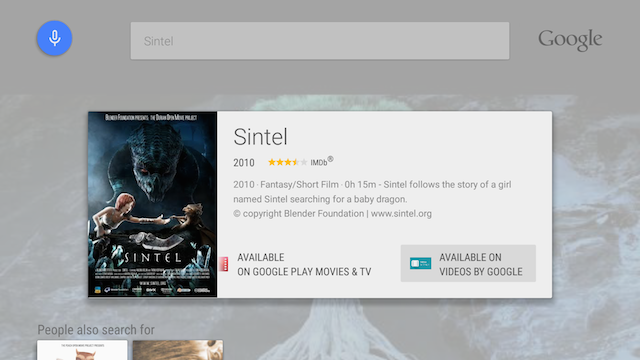
Cuando el usuario selecciona el vínculo para tu app, identificado por el botón **Disponible en** en la
pantalla de detalles, el sistema inicia la actividad que maneja el ACTION_VIEW
configurado como
android:searchSuggestIntentAction con el valor "android.intent.action.VIEW" en
el archivo searchable.xml.
También puedes configurar un intent personalizado para iniciar tu actividad. Esto se demuestra en la
app de ejemplo Leanback
. Ten en cuenta que la app de ejemplo inicia su propio LeanbackDetailsFragment para mostrar los detalles del contenido multimedia seleccionado, pero debes iniciar la Activity que reproduce el contenido multimedia de inmediato y ahorrarle al usuario otro clic.
Comportamiento de búsqueda
La búsqueda está disponible en Android TV desde la pantalla principal y desde tu app. Los resultados de la búsqueda son diferentes para estos dos casos.
Cómo buscar desde la pantalla principal
Cuando el usuario busca desde la pantalla principal, el primer resultado aparece en una tarjeta de entidad. Si hay apps que puedan reproducir el contenido, aparecerá un vínculo a cada una en la parte inferior de la tarjeta:
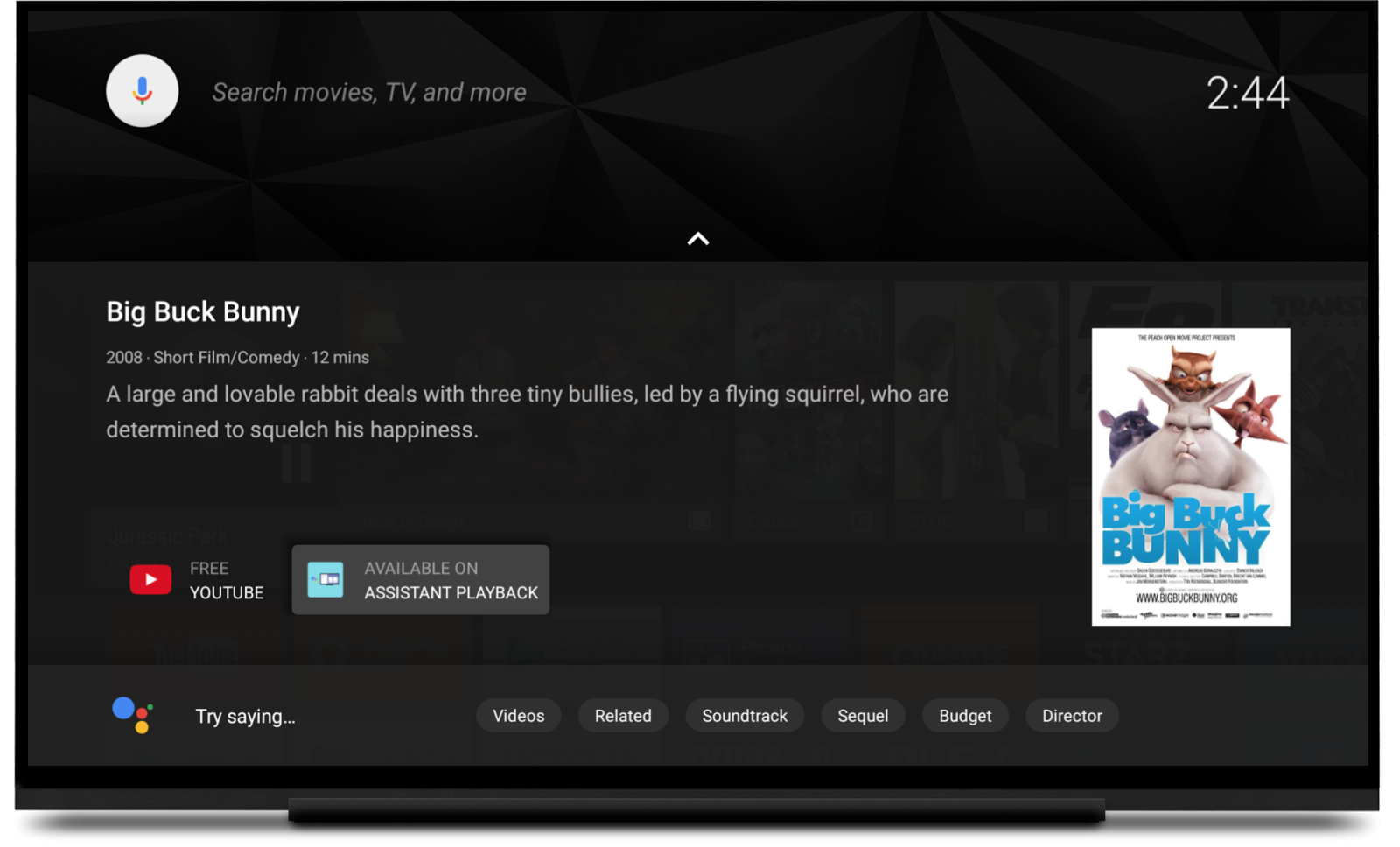
No puedes colocar de manera programática una app en la tarjeta de entidad. Para poder ser incluidos como una opción de reproducción, los resultados de búsqueda de una app deben coincidir con el título, el año y la duración del contenido buscado.
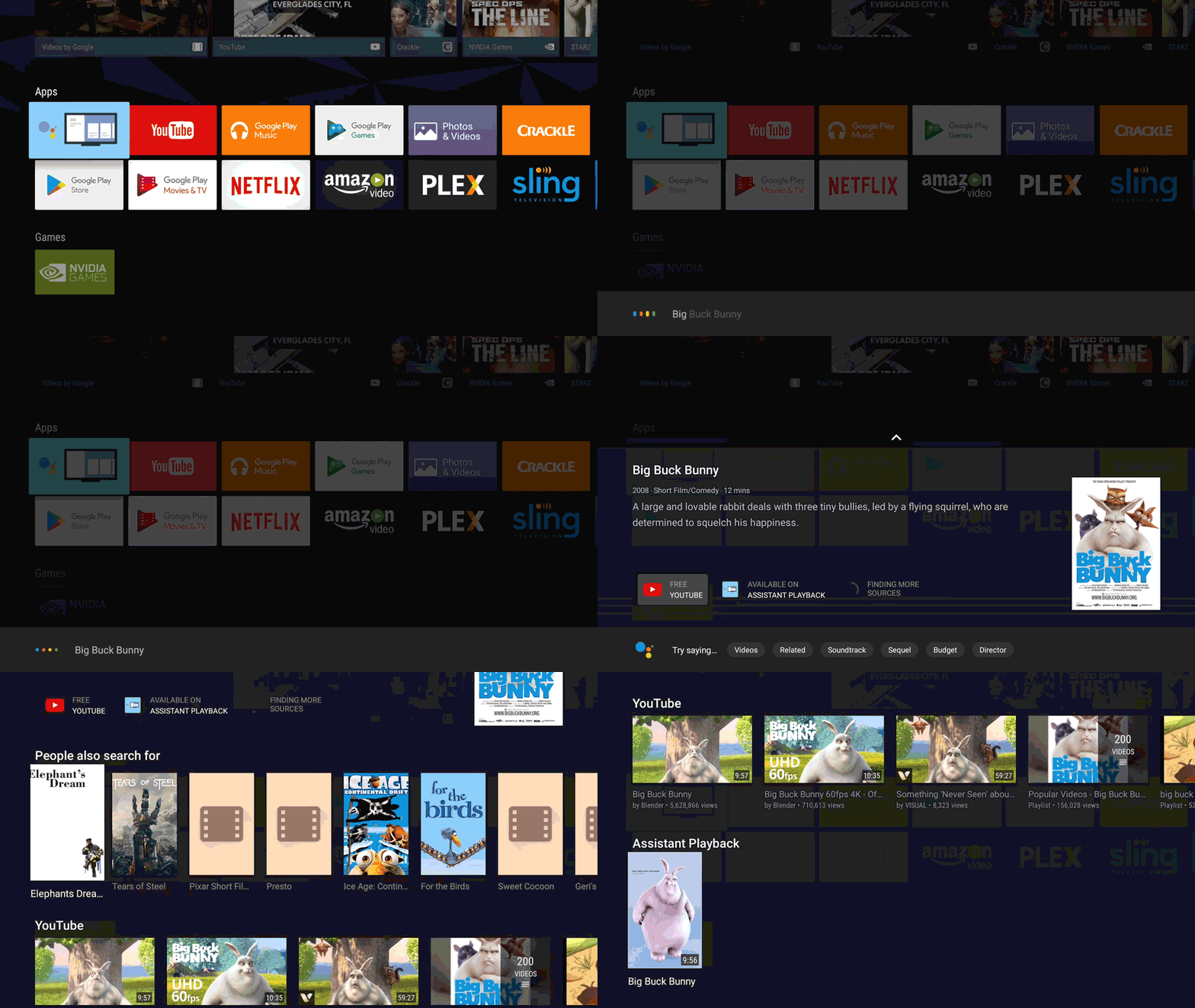
Es posible que haya más resultados de la búsqueda disponibles debajo de la tarjeta. Para verlos, el usuario debe mantener presionado el control remoto y desplazarse. Los resultados de cada app aparecen en una fila separada. No es posible controlar el orden de las filas. En primer lugar, se enumeran las apps que admiten acciones de reproducción.
Cómo buscar desde tu app
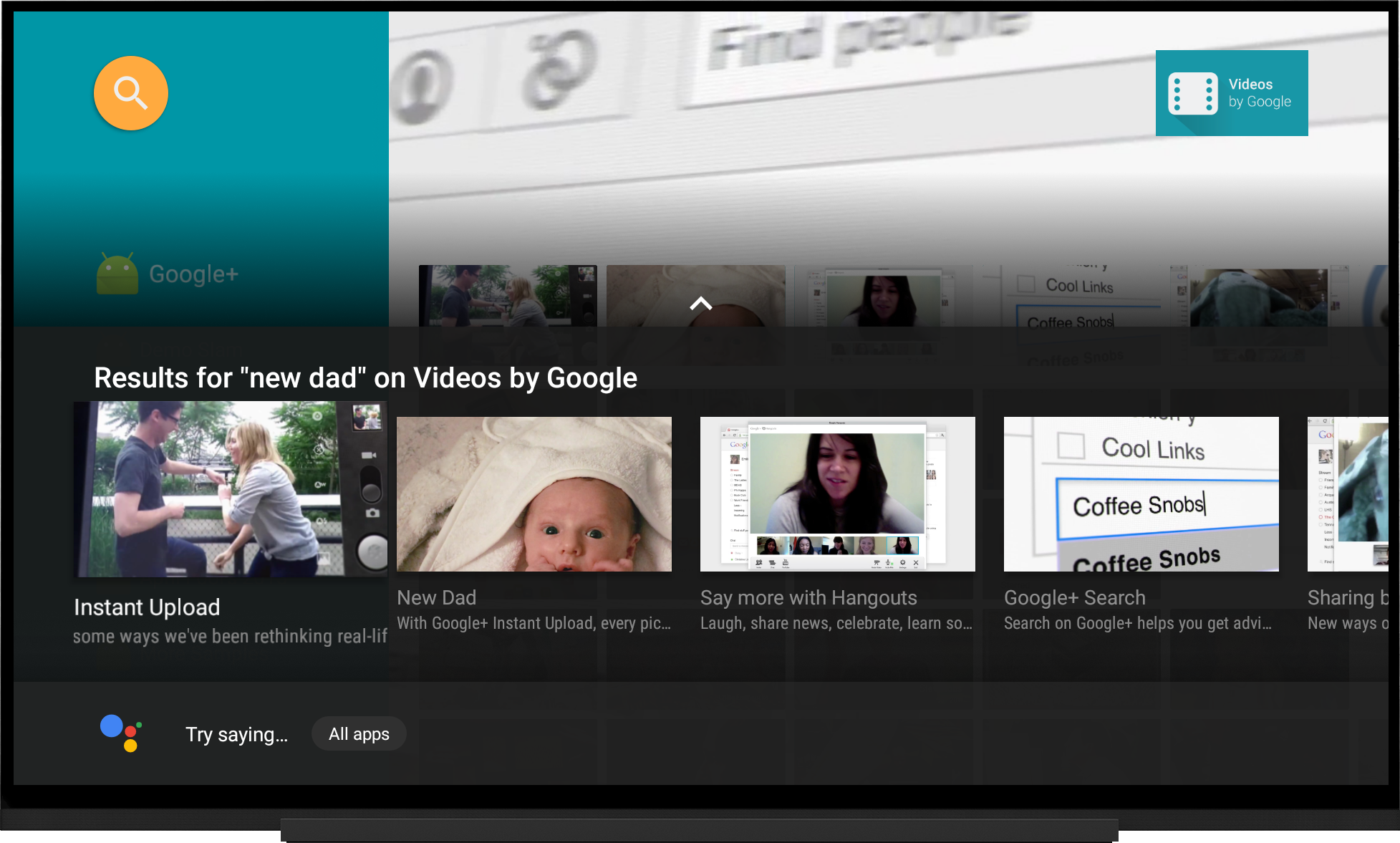
El usuario también puede realizar una búsqueda desde dentro de tu app iniciando el micrófono desde el control remoto o un control para juegos. Los resultados de la búsqueda se muestran en una sola fila, encima del contenido de la app. Tu app genera resultados de la búsqueda usando su propio proveedor de búsqueda global.
Más información
Si deseas obtener más información sobre cómo realizar búsquedas en una app para TV, consulta Cómo integrar funciones de búsqueda de Android en tu app y Cómo agregar funcionalidad de búsqueda.
Si deseas obtener más información sobre cómo personalizar la experiencia de búsqueda dentro de la app con un SearchFragment, consulta
Cómo realizar búsquedas en apps para TV.