

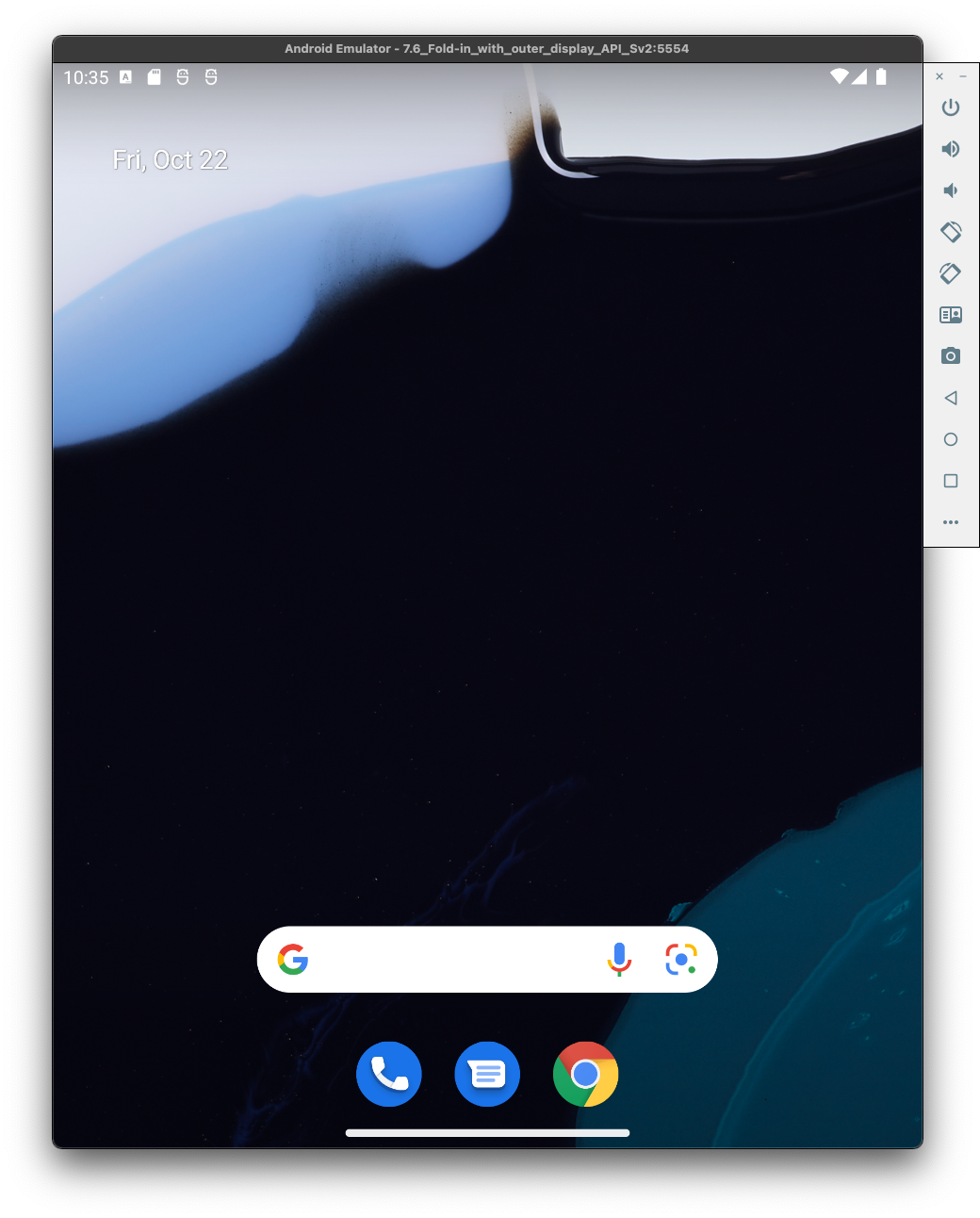
אתם יכולים לקבל את גרסת ה-Feature Drop של 12L בכל אחת מהדרכים הבאות:
- הורדת קובץ האימג' של האמולטור ל-12L דרך Android Studio
- איך מורידים את 12L במכשיר תואם
- איך מורידים את 12L למכשיר Google Pixel
- איך מורידים קובץ אימג' גנרי של המערכת (GSI)
ההוראות המלאות מפורטות בהמשך. ההגדרה מהירה ואפשר לנסות את האפליקציות במגוון גדלים של מסכים.
רעיונות לדברים שאפשר לבדוק מפורטים במאמר הכנת האפליקציות.
הגדרת מכשיר וירטואלי ב-12L
כדי להגדיר מכשיר וירטואלי עם 12L, פועלים לפי השלבים הבאים:
מתקינים את Android Studio Chipmunk | 2021.2.1 ואילך.
ב-Android Studio, לוחצים על Tools > SDK Manager (כלים > SDK Manager).
בכרטיסייה SDK Tools, בוחרים את הגרסה העדכנית של אמולטור Android ולוחצים על OK. הפעולה הזו מתקינה את הגרסה העדכנית אם היא עדיין לא מותקנת.
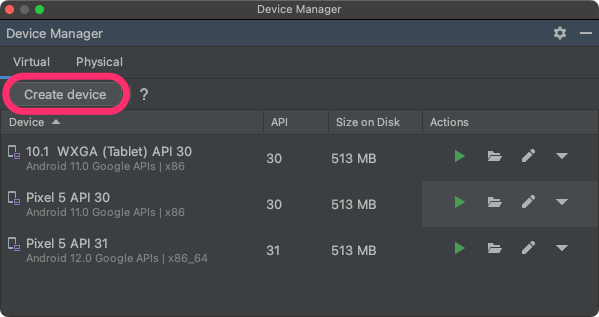
ב-Android Studio, לוחצים על Tools > Device Manager (כלים > מנהל המכשירים), ואז לוחצים על Create device (יצירת מכשיר) בחלונית Device Manager (מנהל המכשירים).
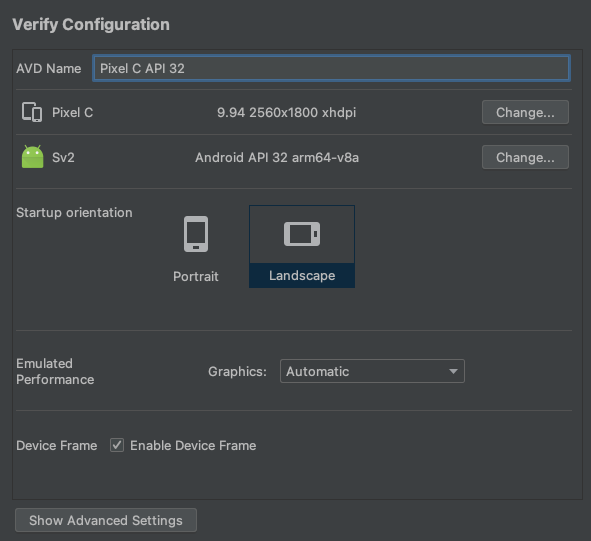
בוחרים הגדרת מכשיר עם מסך גדול, כמו Pixel C בקטגוריה Tablet או 7.6" Fold-in with outer display בקטגוריה Phone, ואז לוחצים על Next.
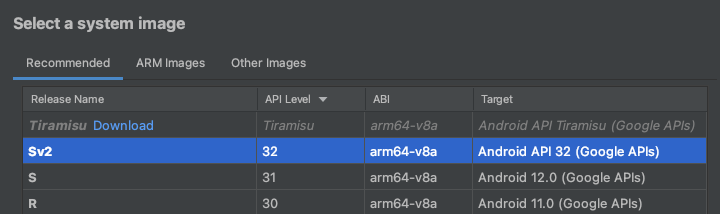
מוצאים את קובץ האימג' של מערכת 12L, שנקרא Android API 32, ולוחצים על Download כדי להוריד אותו. בסיום ההורדה, בוחרים את קובץ האימג' של המערכת ולוחצים על Next.
מסיימים לקבוע את ההגדרות האחרות של המכשיר הווירטואלי ולוחצים על Finish.
אחרי שחוזרים לרשימת המכשירים הווירטואליים ב-Device Manager, מאתרים את המכשיר הווירטואלי עם 12L ולוחצים על Launch
 כדי להפעיל אותו.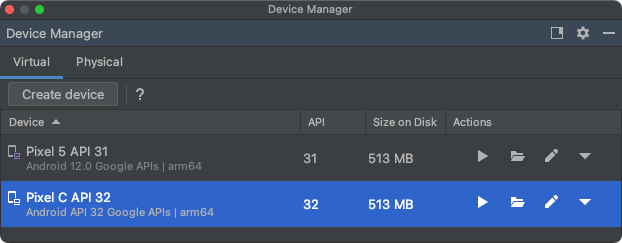
חוזרים על השלבים האלה כדי ליצור מגוון הגדרות של מכשירים עם מסך גדול, שבהן אפשר להשתמש כדי לבדוק את האפליקציה במגוון תרחישים של מסכים גדולים.
אמולטור עם אפשרות לשינוי גודל
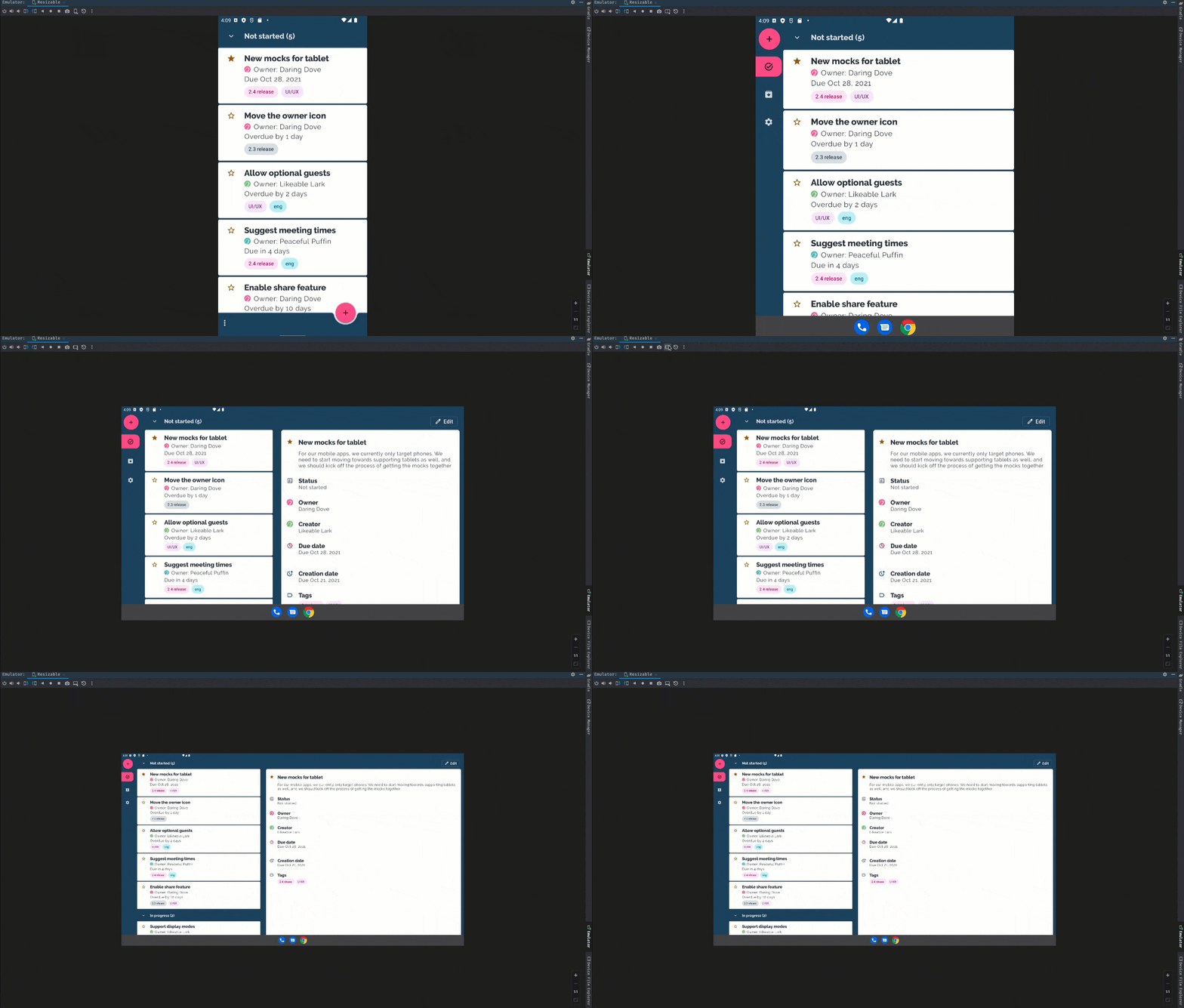
בנוסף למכשירים וירטואליים עם מסך גדול שאפשר להגדיר ל-12L, אתם יכולים לנסות את הגדרת המכשיר עם שינוי הגודל שכלולה ב-Android Studio Chipmunk בגרסה 2021.2.1 ואילך. כשמשתמשים בהגדרת מכשיר עם גודל משתנה עם קובץ אימג' של מערכת 12L, אמולטור Android מאפשר לעבור במהירות בין ארבעת מכשירי הבדיקה הווירטואליים: טלפון, מכשיר מתקפל, טאבלט ומחשב. כשמשתמשים במכשיר בדיקה וירטואלי מתקפל, אפשר גם לעבור בין מצב מקופל למצב פתוח.
הגמישות הזו מאפשרת לאמת את הפריסה בזמן העיצוב ולבדוק את ההתנהגות בזמן הריצה, באמצעות אותם מכשירי בדיקה וירטואליים. כדי ליצור אמולטור חדש שניתן לשנות את הגודל שלו, משתמשים ב-Device Manager ב-Android Studio כדי ליצור מכשיר וירטואלי חדש ובוחרים בהגדרת המכשיר Resizable.
איך מתקינים את 12L במכשיר תואם
בשיתוף פעולה עם Lenovo, אנחנו מאפשרים לכם לנסות את 12L במכשיר Lenovo P12 Pro.
כדי ללמוד איך להתקין את 12L ב-Lenovo P12 Pro, אפשר להיכנס לאתר של Lenovo לגרסת טרום-השקה (Preview) של 12L.
Lenovo מספקת עדכונים ל-12L לפי לוח זמנים משלה, ומספקת ערוץ משלה לדיווח על בעיות שנמצאו במכשירים שלה. אנחנו ממליצים מאוד להשתמש בערוצי המשוב של Lenovo כדי לדווח על באגים ולשלוח משוב שספציפיים למכשירים שלהם.
איך מתקינים את 12L במכשיר Google Pixel
אם יש לכם מכשיר Google Pixel נתמך, אתם יכולים לבדוק ולעדכן את גרסת Android כדי לקבל את 12L דרך האוויר (OTA).
ברוב המקרים, לא צריך לבצע איפוס מלא של הנתונים כדי לעבור ל-12L, אבל מומלץ לגבות את הנתונים לפני שמתקינים את 12L במכשיר.
אפשר להוריד את גרסת 12L ולקבל עדכונים שלה באוויר במכשירי Google Pixel הבאים:
- Pixel 3a ו-Pixel 3a XL
- Pixel 4 ו-Pixel 4 XL
- Pixel 4a ו-Pixel 4a (5G)
- Pixel 5 ו-Pixel 5a
- Pixel 6 ו-Pixel 6 Pro
איך צורבים או מתקינים באופן ידני קובץ אימג' של מערכת
לחלופין, אם אתם מעדיפים לצרוב ROM (flash) במכשיר, מומלץ להשתמש ב-Android Flash Tool.
איך לצרוב את גרסת 12L במכשיר נתמך
אם אתם צריכים לצרוב את המכשיר באופן ידני מסיבה אחרת, אתם יכולים להוריד את קובץ האימג' של מערכת 12L למכשיר שלכם מדף ההורדות של Pixel. קוראים את ההוראות הכלליות להתקנת קובץ אימג' של המערכת במכשיר. הגישה הזו יכולה להיות שימושית כשצריך יותר שליטה על הבדיקות, למשל לבדיקות אוטומטיות או לבדיקות רגרסיה.
איך מקבלים קובץ אימג' גנרי של המערכת (GSI)
מפתחים יכולים להשתמש בקובצי בינארי של קובץ אימג' גנרי של המערכת (GSI) ב-Android כדי לבדוק ולאמת אפליקציות במכשירים נתמכים שתואמים ל-Treble. אתם יכולים להשתמש בתמונות האלה כדי לטפל בבעיות תאימות עם 12L, וגם כדי לגלות ולדווח על בעיות במערכת ההפעלה ובמסגרת לפני ש-12L תושק באופן רשמי.
במסמכי התיעוד של GSI מפורטות דרישות המכשיר, הוראות לצריבה ומידע על בחירת סוג קובץ האימג' המתאים למכשיר. כשתהיו מוכנים להוריד קובץ בינארי של GSI, עיינו בקטע Android 12 GSI בדף הגרסאות של GSI.
השלבים הבאים
אחרי שמגדירים מכשיר ל-12L, אפשר לבצע את הפעולות הבאות:
- מידע נוסף על מה שכלול ב-12L
- מה צריך לבדוק באפליקציה
- אופטימיזציה של האפליקציה למסכים גדולים
- הגדרת ה-SDK של 12L