

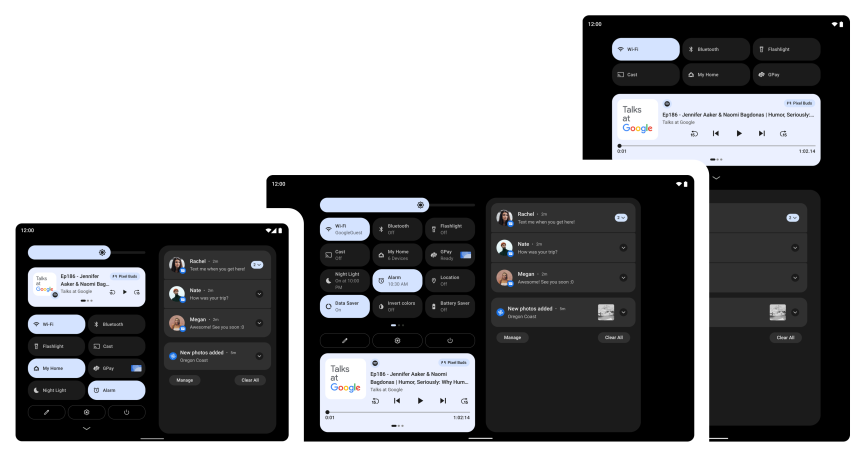
12L היא גרסה מיוחדת של Android 12 שמותאמת למסכים גדולים. ביצענו אופטימיזציה ושיפרנו את ממשק המשתמש של המערכת למסכים גדולים, הפכנו את ריבוי המשימות לחזק ואינטואיטיבי יותר, ושיפרנו את התמיכה בתאימות לאפליקציות כדי שהן ייראו טוב יותר כברירת מחדל. הוספנו גם כמה ממשקי API למפתחים.
כדי להתחיל, אתם יכולים להוריד את האמולטור של 12L או להתקין את 12L במכשיר תואם.
הנה מה שחדש.
מערכת הפעלה שמותאמת למסכים גדולים
ב-12L שיפרנו את ממשק המשתמש של המערכת כדי שיהיה יפה יותר וקל יותר לשימוש במסכים גדולים – בהתראות, בהגדרות המהירות, במסך הנעילה, בסקירת החלונות, במסך הבית ועוד.
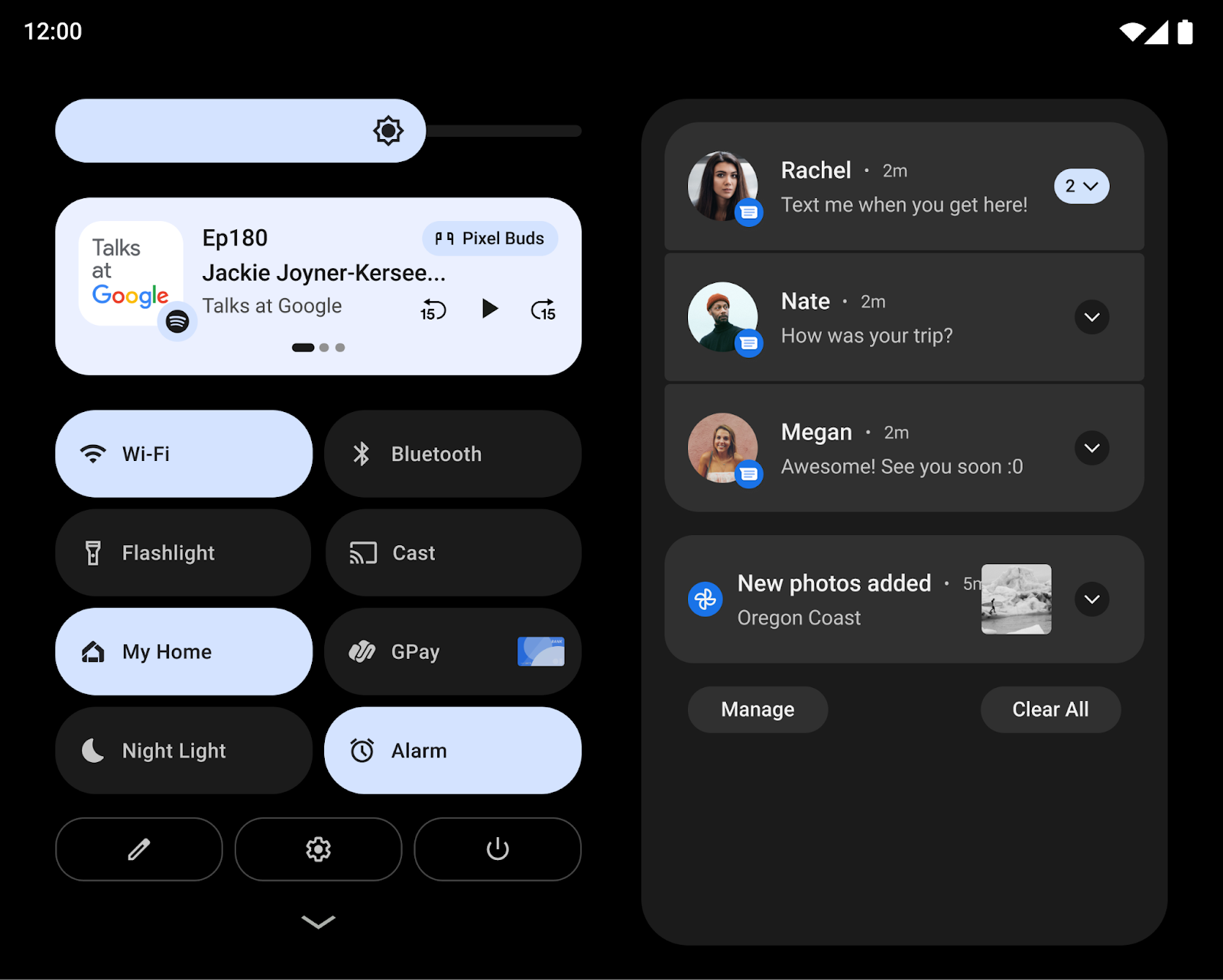
במסכים גדולים, מרכז ההתראות מנצל את המקום ומציג את ההגדרות המהירות וההתראות בפריסה חדשה של שתי עמודות. גם מסך הנעילה משתמש בפריסה גדולה יותר של שתי עמודות כדי להדגיש את ההתראות ואת השעון, וגם אפליקציות המערכת כמו "הגדרות" עברו אופטימיזציה.
בנוסף, התמקדנו בשיפור האינטראקציות העיקריות במסכים גדולים יותר. לדוגמה, פקדי התבנית וקוד האימות של מסך הנעילה בטאבלטים מוצגים עכשיו בצד המסך כדי שיהיה קל יותר להגיע אליהם, והמשתמשים יכולים פשוט ללחוץ על הצד השני של המסך כדי להעביר את פקדי התבנית/קוד האימות לצד הזה.
במכשירים מתקפלים, שיפרנו את הרשת של מסך הבית וליטשנו את המעבר בין מצב מקופל למצב פתוח, כדי שהמשתמשים יוכלו לעבור בצורה חלקה ממסך חיצוני אחד למסך הפתוח הגדול יותר, וכך לשמור על המשכיות תוך שמירה על הבחירות שלהם.
למפתחים: שינוי בהיטל המדיה
החל מגרסה 12L, כשהתצוגה הווירטואלית מוצגת על פני השטח, היא מותאמת לגודל של פני השטח באמצעות תהליך שדומה לאפשרות centerInside של ImageView.
הגישה החדשה לשינוי קנה המידה משפרת את הפעלת Cast של המסך לטלוויזיות ולמסכים גדולים אחרים, על ידי הגדלת התמונה של המשטח תוך שמירה על יחס הגובה-רוחב המתאים.
פרטים נוספים זמינים במאמר הקרנת מדיה במסכים גדולים.
ריבוי משימות מתקדם ואינטואיטיבי
משתמשים מבצעים לעיתים קרובות ריבוי משימות כשהם משתמשים במסכים הגדולים של טאבלטים, מכשירי Chromebook ומכשירים מתקפלים. ב-12L, תכונות פרודוקטיביות חדשות הופכות את ריבוי המשימות לעוצמתי ואינטואיטיבי עוד יותר.
ב-12L נוסף סרגל אפליקציות חדש שמאפשר להפעיל אפליקציות ולעבור ביניהן בקלות ובמהירות. תנועות מאפשרות להשתמש בסרגל האפליקציות אפילו מהר יותר, עם גרירה ושחרור כדי להיכנס למצב מסך מפוצל והחלקה למעלה כדי לעבור למסך הבית. בניווט באמצעות תנועות, תנועת מעבר מהיר מאפשרת למשתמשים לדפדף בין האפליקציות האחרונות. המשתמשים יכולים להציג או להסתיר את סרגל המשימות בכל שלב בלחיצה ארוכה.
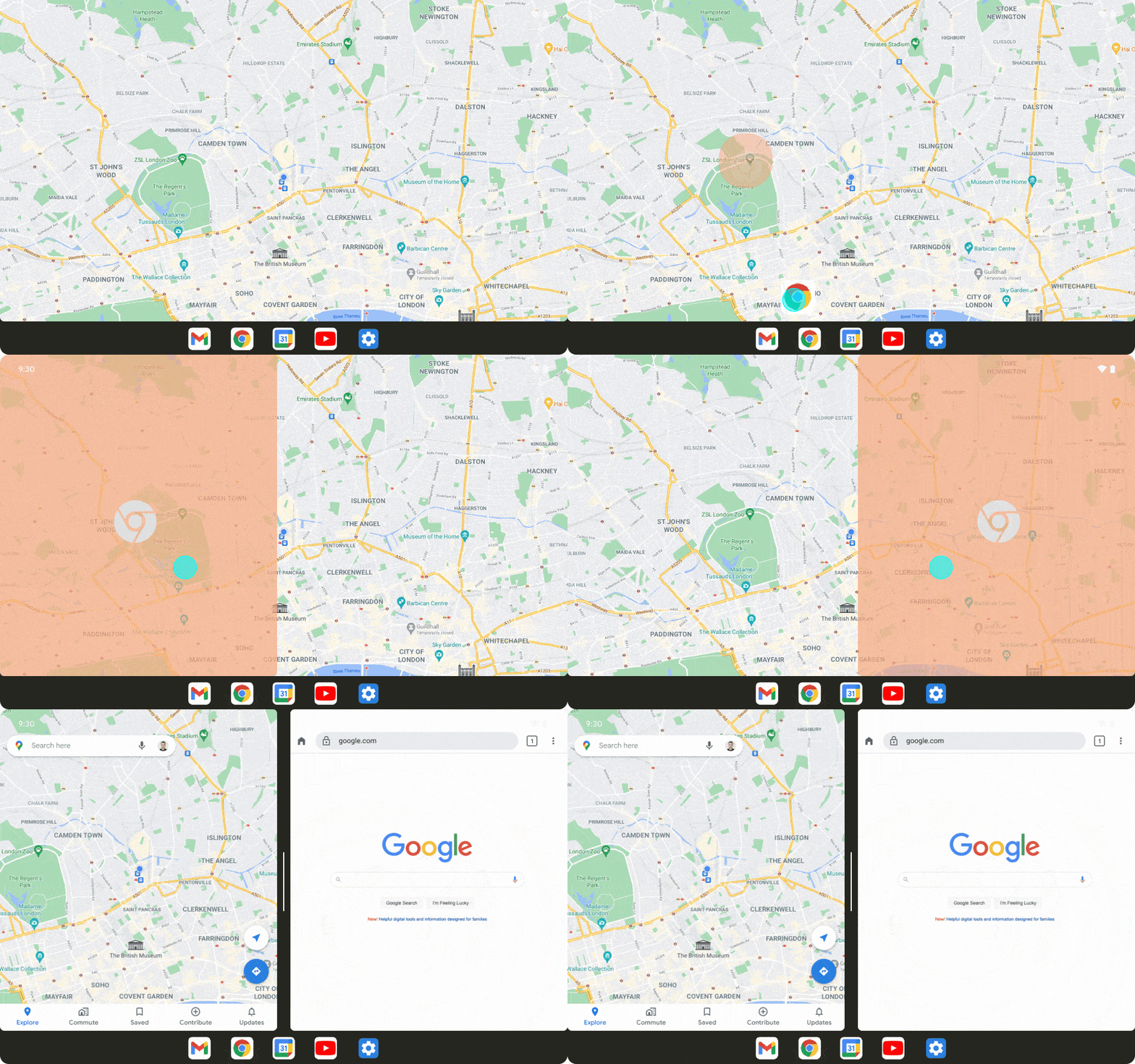
הפעלת אפליקציות במצב מסך מפוצל היא דרך פופולרית לבצע כמה משימות במקביל, וב-12L הפכנו את המסך המפוצל לקל יותר לגילוי ולשימוש. המשתמשים יכולים עכשיו לגרור ולשחרר את האפליקציות המועדפות עליהם למסך מפוצל ישירות מסרגל המשימות, או להשתמש בפעולה החדשה "פיצול" בסקירה הכללית כדי להפעיל את מצב המסך המפוצל בלחיצה.
כדי שחוויית המשתמש במסך מפוצל תהיה עקבית יותר, ב-Android מגרסה 12 ואילך כל האפליקציות יכולות להיכנס למצב ריבוי חלונות, גם אם אי אפשר לשנות את הגודל שלהן.
למפתחים: בדיקת האפליקציות במצב מסך מפוצל
מצב מסך מפוצל הופך לנגיש יותר, וב-Android 12 יש שינוי שמאפשר למשתמשים להפעיל את כל האפליקציות במסך מפוצל. לכן, מומלץ מאוד לבדוק את האפליקציות במצב מסך מפוצל.
למפתחים: טיפול בשינויים דינמיים בגודלי ה-inset
סרגל המשימות החדש מדווח לאפליקציות כ-Inset, למרות ש-12L לא מציג API חדש של inset.
כשמשתמשים בסרגל האפליקציות עם ניווט באמצעות תנועות, אפשר להסתיר ולהציג אותו באופן דינמי. אם האפליקציה כבר משתמשת במידע על השוליים כדי להציג את ממשק המשתמש, היא צריכה להביא בחשבון את האפשרות שגודל השוליים עשוי להשתנות כשהאפליקציה במצב המשך. במקרים כאלה, האפליקציה צריכה להפעיל את setOnApplyWindowInsetsListener ולטפל בשינויים בממדים של ה-inset, כמו שמתואר בקטע System bars insets.
חוויית תאימות משופרת
אפליקציות רבות כבר עברו אופטימיזציה למכשירים עם מסך גדול, והן מציעות חוויות שימוש נהדרות באמצעות פריסות רספונסיביות, תמיכה במצב ריבוי חלונות, המשכיות בשינויים בגודל המסך ובמנח המכשיר ועוד.
באפליקציות שעדיין לא עברו אופטימיזציה, שיפרנו את היציבות והמראה של מצב התאימות כדי לספק חוויית משתמש טובה יותר ולשפר את המראה של האפליקציות האלה כברירת מחדל.
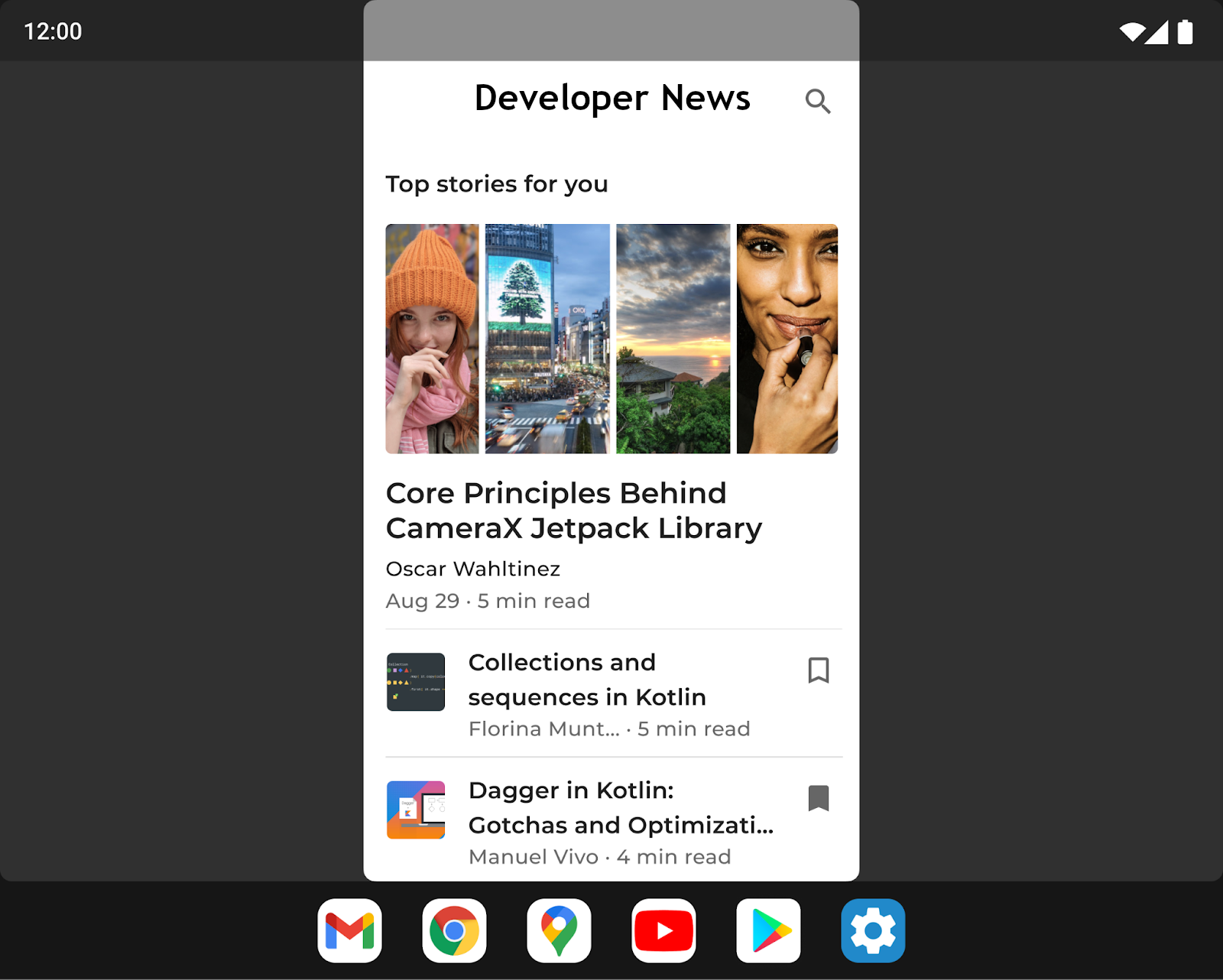
שיפרנו את ממשק המשתמש של הוספת הפסים השחורים, כך שיצרני המכשירים יכולים להתאים אישית כמה אפשרויות באמצעות הגדרות שכבת-על. לדוגמה, יצרני מכשירים יכולים עכשיו להגדיר את יחס הגובה-רוחב של האפליקציה, להחיל פינות מעוגלות על חלון האפליקציה ולהגדיר את השקיפות של שורת הסטטוס.
למפתחים: בדיקת האפליקציות במצב תאימות
אם עדיין לא ביצעתם אופטימיזציה לאפליקציה כך שתתאים לשינויים בגודל המסך ובמצב המכשיר, יכול להיות שהאפליקציה תופעל במצב תאימות. מומלץ לבדוק את האפליקציה במצבי תאימות ל-12L כדי לוודא שהיא נראית ופועלת כמו שצריך.
מידע נוסף מופיע בקטע מצב תאימות למכשירים.
עוד עדכונים ומקורות מידע למסכים גדולים
שינויים ב-Google Play במסכים גדולים
כדי לעזור לאנשים למצוא את חוויית השימוש באפליקציה הטובה ביותר לטאבלטים, למכשירים מתקפלים ולמכשירי ChromeOS, הוספנו ל-Google Play שינויים שמדגישים את האפליקציות שמותאמות למכשירים האלה.
הוספנו בדיקות חדשות כדי להעריך את האיכות של כל אפליקציה בהתאם להנחיות האיכות לאפליקציות למסכים גדולים, במטרה להבטיח שנציג את האפליקציות הכי טובות במכשירים האלה. אם אפליקציה לא מותאמת למסכים גדולים, המשתמשים במכשירים עם מסכים גדולים רואים עכשיו הודעה בדף האפליקציה בחנות Play, שעוזרת להם למצוא אפליקציות שיפעלו בצורה הכי טובה במכשיר שלהם.
בנוסף, ב-Play מוצגים דירוגי אפליקציות ספציפיים למסכים גדולים, כפי שהודענו באוגוסט 2021, כך שהמשתמשים יוכלו לדרג את אופן הפעולה של האפליקציה במכשירים שלהם עם מסכים גדולים.
הטמעת פעילות באמצעות Jetpack WindowManager
הטמעת פעילות מאפשרת לכם לנצל את שטח התצוגה הנוסף של מסכים גדולים על ידי הצגת כמה פעילויות בבת אחת, למשל בתבנית "רשימה-פרטים", והיא דורשת מעט מאוד שינויים בקוד של האפליקציה, אם בכלל. אתם קובעים איך האפליקציה תציג את הפעילויות שלה – זו לצד זו או בערימה – על ידי יצירת קובץ תצורה ב-XML או ביצוע קריאות ל-Jetpack WindowManager API. המערכת מטפלת בכל השאר, וקובעת את אופן ההצגה על סמך ההגדרות האישיות שיצרתם. אם האפליקציה שלכם משתמשת בכמה פעילויות, מומלץ לנסות להטמיע פעילות. מידע נוסף זמין במאמר הטמעת פעילות.
בקשה לשינוי כיוון המכשיר
בניגוד לטלפונים רגילים, מכשירים מתקפלים וטאבלטים משמשים לעיתים קרובות גם בתצוגה לרוחב וגם בתצוגה לאורך. טאבלטים בדרך כלל מונחים על עריסה במצב לרוחב, ואילו מכשירים מתקפלים יכולים להיות בכיוון שונה בהתאם לקיפול שלהם.
חלק מהאפליקציות מבקשות כיוון קבוע לאורך או לרוחב, ומצפות להישאר בכיוון המועדף עליהן בלי קשר לכיוון של המכשיר (ראו את המאפיין screenOrientation במניפסט). למרות שהאפשרות הזו עדיין נתמכת ב-12L, יצרני המכשירים יכולים לשנות את בקשת האפליקציה לכיוון מועדף.
ב-Android מגרסה 12 (רמת API 31) ומעלה, יצרני המכשירים יכולים להגדיר מסכים ספציפיים (כמו מסך בגודל של טאבלט במכשיר מתקפל) כך שיתעלמו מהגדרת הכיוון ויאלצו אפליקציה במצב לאורך להופיע בצורה אנכית, אבל עם פסי שוליים בתצוגות לרוחב. כשהמערכת מתעלמת מהמפרט, Android יכולה לשרת טוב יותר את כוונת המפתח להציג תמיד אפליקציה ביחס גובה-רוחב קבוע, תוך שמירה על כיוון האפליקציה לשימושיות אופטימלית.
עם זאת, כדי לספק את חוויית המשתמש הטובה ביותר, כדאי לעצב את האפליקציות עם פריסות רספונסיביות שמנצלות את כל שטח המסך הזמין גם לאורך וגם לרוחב במסכים שגדולים מ-600dp.
הכנת האפליקציות
ככל שגרסת הפיצ'רים של 12L מגיעה ליותר ויותר מכשירים עם מסך גדול, זה הזמן לבדוק את האפליקציות שלכם ולבצע אופטימיזציה שלהן למסכים גדולים.
כדי להתחיל, אפשר להגדיר את אמולטור 12L או להוריד את 12L למכשיר של שותף. תוכלו לראות את השינויים האחרונים בממשק המשתמש של המערכת למסכים גדולים, לנסות את האפליקציות שלכם עם סרגל המשימות ומצב מסך מפוצל, לבדוק את האפליקציה במצב תאימות ואפילו לנסות הטמעת פעילות באמצעות ממשקי Jetpack WindowManager API.
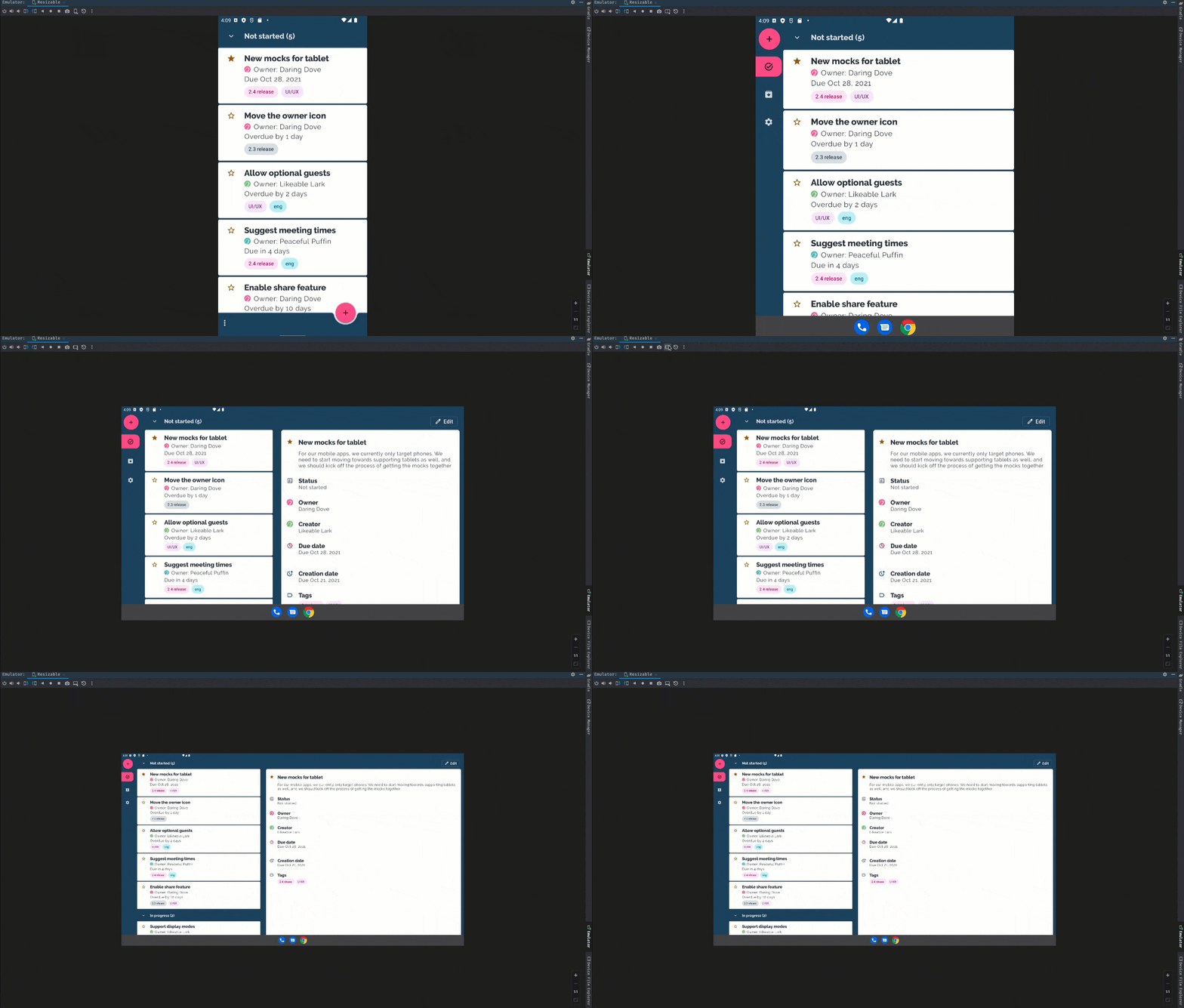
אם אתם רק מתחילים לפתח למסכים גדולים, כדאי לעיין במדריכים בנושא מסכים גדולים ומכשירים מתקפלים כדי לקרוא את ההנחיות והשיטות העדכניות ביותר ליצירת חוויות נהדרות במכשירים האלה.
מה לבדוק
אחרי שיוצרים מכשירים וירטואליים ל-12L, כדאי לבדוק את האפליקציה בכמה תרחישים נפוצים של שימוש במסך גדול כדי לוודא שהאפליקציה מגיבה כמו שרוצים. ריכזנו כאן כמה תחומים מומלצים, עם קישורים לפרטים נוספים על מקורות מידע שקשורים לנושא שיכולים לעזור לכם לבצע אופטימיזציה של האפליקציה למסכים גדולים:
| מה לבדוק | משאבים |
|---|---|
|
גודלי מסך, מצב המכשיר וסיבוב בודקים איך האפליקציה מגיבה כשגודל המסך משתנה בגלל שינויים במנח המכשיר (למשל, פתיחה של מכשיר מתקפל או העברה של מכשיר מתקפל למצב שולחני). כדאי גם לנסות לסובב את המכשיר בכל אחד מהמצבים האלה כדי לוודא שהאפליקציה מגיבה בצורה אופטימלית. |
מאמרי עזרה דוגמיות Codelabs שיחות טכניות |
|
אינטראקציה עם סרגל האפליקציות ומצב מסך מפוצל כדאי לבדוק איך האפליקציה מגיבה כשמציגים אותה עם סרגל האפליקציות במסכים גדולים. מוודאים שממשק המשתמש של האפליקציה לא נחתך או נחסם על ידי סרגל האפליקציות, מנסים להיכנס למצב מסך מפוצל ולמצב ריבוי חלונות ולצאת מהם באמצעות סרגל האפליקציות, ובודקים את המעבר המהיר בין האפליקציה לאפליקציות אחרות באמצעות סרגל האפליקציות. אם לאפליקציה יש כיוון קבוע ואי אפשר לשנות את הגודל שלה, צריך לבדוק איך האפליקציה מגיבה להתאמות של מצב תאימות, כמו הוספת פסים שחורים. |
מאמרי עזרה דוגמיות שיחות טכניות |
|
מצב ריבוי חלונות
בודקים איך האפליקציה מגיבה כשהיא פועלת במצב ריבוי חלונות במסכים גדולים (sw >= 600dp), במיוחד אם האפליקציה מגדירה את
אם האפליקציה מגדירה את
אם האפליקציה משתמשת בממשקי API לתצוגה כמו
|
מאמרי עזרה דוגמיות שיחות טכניות |
|
הקרנת מדיה אם האפליקציה משתמשת בהקרנת מדיה, צריך לבדוק איך היא מגיבה בזמן הפעלה, סטרימינג או העברה של מדיה במכשירים עם מסך גדול. חשוב להביא בחשבון גם שינויים בתנוחת המכשיר במכשירים מתקפלים. |
מאמרי עזרה דוגמיות שיחות טכניות |
|
תצוגה מקדימה של המצלמה באפליקציות של מצלמה, בודקים איך ממשק המשתמש של התצוגה המקדימה של המצלמה מגיב במסכים גדולים כשהאפליקציה מוגבלת לחלק מהמסך במצב ריבוי חלונות או מסך מפוצל. כדאי גם לבדוק איך האפליקציה מגיבה כשמשנים את המצב של מכשיר מתקפל. |
מאמרי עזרה |