


คุณสามารถรับ Android 16 ได้ด้วยวิธีใดวิธีหนึ่งต่อไปนี้
- ดาวน์โหลด Android 16 ในอุปกรณ์ Google Pixel
- รับ Android 16 รุ่นเบต้าในอุปกรณ์ของพาร์ทเนอร์
- ตั้งค่าโปรแกรมจำลองของ Android
- รับอิมเมจระบบทั่วไป (GSI)
รับ Android 16 ในอุปกรณ์ Google Pixel
หากคุณมีอุปกรณ์ Pixel ที่รองรับ คุณสามารถตรวจสอบและอัปเดตเวอร์ชัน Android เพื่อรับ Android 16 ผ่านอากาศ (OTA)ในกรณีส่วนใหญ่ คุณไม่จำเป็นต้องรีเซ็ตข้อมูลทั้งหมดเพื่อย้ายไปใช้ Android 16 แต่เราขอแนะนำให้คุณสำรองข้อมูลก่อนติดตั้ง Android 16 ใน อุปกรณ์
อุปกรณ์ Google Pixel ที่รองรับ
OTA และการดาวน์โหลด Android 16 พร้อมให้บริการสำหรับอุปกรณ์ Pixel ต่อไปนี้
- Pixel 6 และ 6 Pro
- Pixel 6a
- Pixel 7 และ 7 Pro
- Pixel 7a
- Pixel Fold
- Pixel Tablet
- Pixel 8 และ 8 Pro
- Pixel 8a
- Pixel 9, 9 Pro, 9 Pro XL และ 9 Pro Fold
- Pixel 9a
แฟลชหรือติดตั้งอิมเมจระบบด้วยตนเอง
หรือหากต้องการแฟลชอุปกรณ์ เราขอแนะนำให้ใช้ Android Flash Toolหากต้องการแฟลชอุปกรณ์ด้วยตนเองด้วยเหตุผลอื่น คุณสามารถดาวน์โหลด อิมเมจระบบ Android 16 สำหรับอุปกรณ์ได้ในหน้าดาวน์โหลด Pixel อ่านวิธีการทั่วไปเกี่ยวกับวิธีแฟลชอิมเมจระบบลงในอุปกรณ์ แนวทางนี้อาจมีประโยชน์เมื่อคุณต้องการควบคุมการทดสอบมากขึ้น เช่น สำหรับการทดสอบอัตโนมัติหรือการทดสอบถดถอย
รับ Android 16 Beta ในอุปกรณ์ของพาร์ทเนอร์
พาร์ทเนอร์ผู้ผลิตอุปกรณ์ต่อไปนี้มี Android 16 เบต้าให้คุณลองใช้ ในอุปกรณ์ชั้นนำบางรุ่น
- HONOR
- iQOO
- Lenovo
- OnePlus
- OPPO
- realme
- Vivo
- Xiaomi
คุณดูวิธีติดตั้ง Android 16 เบต้าได้โดยไปที่เว็บไซต์ของพาร์ทเนอร์แต่ละราย พาร์ทเนอร์แต่ละรายจะจัดเตรียมอิมเมจระบบที่คุณดาวน์โหลดและแฟลชได้ พาร์ทเนอร์บางรายอาจรองรับการนำส่งผ่านอากาศ (OTA) ด้วย พาร์ทเนอร์แต่ละรายมีแหล่งข้อมูลสนับสนุนที่จะแนะนำคุณตลอดกระบวนการติดตั้ง ให้ใช้ลิงก์ดาวน์โหลดเวอร์ชันเบต้าในหน้าอุปกรณ์ Android 16 Beta เพื่อไปยังข้อมูลการดาวน์โหลดและ OTA ของพาร์ทเนอร์
พาร์ทเนอร์ Android 16 Beta แต่ละรายมีช่องทางของตนเองสำหรับการรายงานปัญหาที่พบ ในอุปกรณ์เบต้าที่รองรับ เราขอแนะนำอย่างยิ่งให้ใช้ช่องทางความคิดเห็นของพาร์ทเนอร์แต่ละรายเพื่อรายงานข้อบกพร่องและส่งความคิดเห็นที่เกี่ยวข้องกับอุปกรณ์ของพาร์ทเนอร์รายนั้นๆ
ตั้งค่าโปรแกรมจำลองของ Android
การกำหนดค่าโปรแกรมจำลองของ Android ให้เรียกใช้ Android 16 เป็นโซลูชันที่ยืดหยุ่นสำหรับการสำรวจฟีเจอร์และ API ใหม่ๆ รวมถึงการทดสอบการเปลี่ยนแปลงลักษณะการทำงานของ Android 16 ซึ่งช่วยให้คุณจำลองขนาดหน้าจอและลักษณะของอุปกรณ์ต่างๆ ได้
พิจารณาตั้งค่าอุปกรณ์เสมือนหลายเครื่องจากหมวดหมู่อุปกรณ์ต่อไปนี้ ทั้งนี้ขึ้นอยู่กับประเภทการทดสอบที่คุณต้องการดำเนินการ
ตั้งค่าอุปกรณ์เสมือนจริง (โทรศัพท์)
หากต้องการตั้งค่าอุปกรณ์เสมือนจริงเพื่อจำลองโทรศัพท์ทั่วไป ให้ทำตามขั้นตอนต่อไปนี้
- ติดตั้ง Android Studio Meerkat | 2024.3.1
- ใน Android Studio ให้คลิกเครื่องมือ > เครื่องมือจัดการ SDK
- ในแท็บเครื่องมือ SDK ให้เลือกเวอร์ชันล่าสุดของ โปรแกรมจำลองของ Android แล้วคลิกปุ่ม OK การดำเนินการนี้จะติดตั้งเวอร์ชันล่าสุด หากยังไม่ได้ติดตั้ง
ใน Android Studio ให้คลิกเครื่องมือ > โปรแกรมจัดการอุปกรณ์ ในแผงโปรแกรมจัดการอุปกรณ์ ให้คลิกปุ่มเพิ่มอุปกรณ์ใหม่
 จากนั้นเลือกสร้างอุปกรณ์เสมือนจริง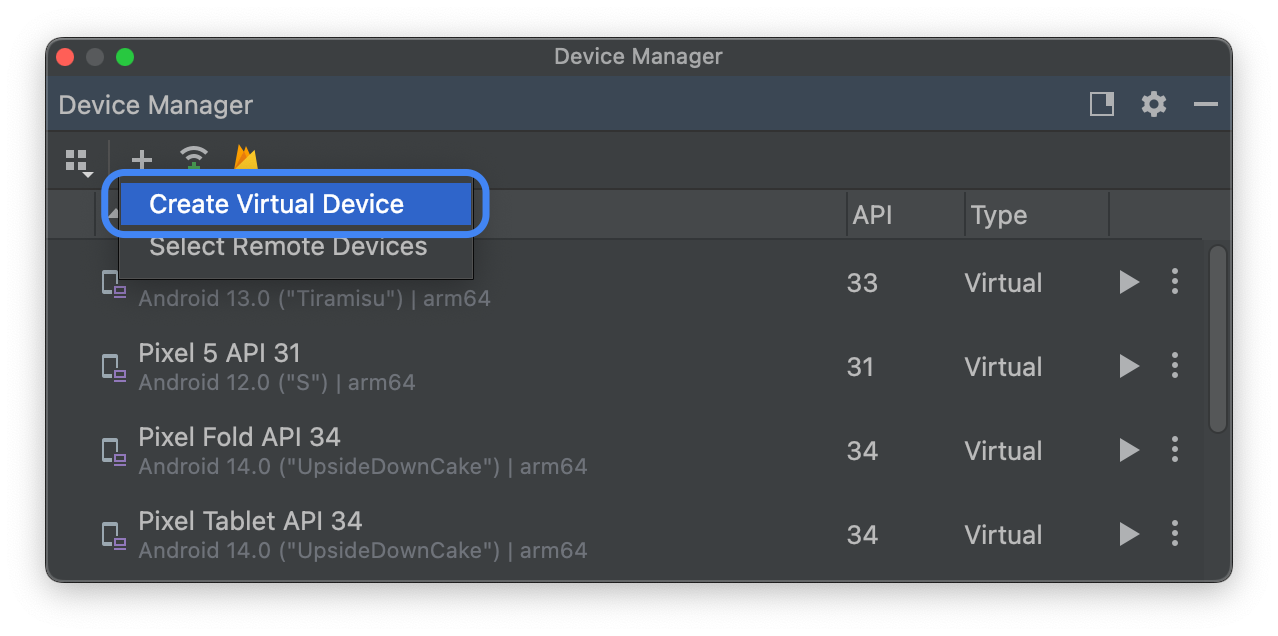
จากแท็บหมวดหมู่โทรศัพท์ ให้เลือกคำจำกัดความของอุปกรณ์สำหรับอุปกรณ์ Pixel ที่รองรับ แล้วคลิกปุ่มถัดไป
ค้นหาอิมเมจระบบ Android 16 ที่ชื่อ Baklava แล้วคลิกปุ่ม ดาวน์โหลด
 ข้างชื่อรุ่น หลังจากดาวน์โหลดเสร็จแล้ว ให้เลือก
อิมเมจระบบนี้ แล้วคลิกปุ่มถัดไป
ข้างชื่อรุ่น หลังจากดาวน์โหลดเสร็จแล้ว ให้เลือก
อิมเมจระบบนี้ แล้วคลิกปุ่มถัดไปตั้งค่าอื่นๆ สำหรับอุปกรณ์เสมือนจริงให้เสร็จ แล้วคลิกปุ่มเสร็จสิ้น
หลังจากกลับไปที่รายการอุปกรณ์เสมือนจริงในโปรแกรมจัดการอุปกรณ์ ให้ค้นหาอุปกรณ์เสมือนจริง Android 16 แล้วคลิกปุ่มเริ่ม

ตั้งค่าอุปกรณ์เสมือนจริง (แท็บเล็ตหรือหน้าจอขนาดใหญ่)
หากต้องการตั้งค่าอุปกรณ์เสมือนจริงเพื่อจำลองแท็บเล็ตหรืออุปกรณ์หน้าจอขนาดใหญ่อื่นๆ ให้ทำตามขั้นตอนต่อไปนี้
- ติดตั้ง Android Studio Meerkat | 2024.3.1
- ใน Android Studio ให้คลิกเครื่องมือ > เครื่องมือจัดการ SDK
- ในแท็บเครื่องมือ SDK ให้เลือกเวอร์ชันล่าสุดของ โปรแกรมจำลองของ Android แล้วคลิกปุ่ม OK การดำเนินการนี้จะติดตั้งเวอร์ชันล่าสุด หากยังไม่ได้ติดตั้ง
ใน Android Studio ให้คลิกเครื่องมือ > โปรแกรมจัดการอุปกรณ์ ในแผง Device Manager ให้คลิกปุ่มเพิ่มอุปกรณ์ใหม่
จากนั้นเลือกสร้างอุปกรณ์เสมือนจากแท็บหมวดหมู่แท็บเล็ต ให้เลือกคำจำกัดความของอุปกรณ์ที่มีหน้าจอขนาดใหญ่ เช่น Pixel Tablet หรือจากแท็บหมวดหมู่โทรศัพท์ ให้เลือก Pixel Fold จากนั้นคลิกปุ่มถัดไป
ค้นหาอิมเมจระบบ Android 16 ที่ชื่อ Baklava แล้วคลิกปุ่ม ดาวน์โหลด
ข้างชื่อรุ่น หลังจากดาวน์โหลดเสร็จแล้ว ให้เลือก
อิมเมจระบบนี้ แล้วคลิกปุ่มถัดไปตั้งค่าอื่นๆ สำหรับอุปกรณ์เสมือนจริงให้เสร็จ แล้วคลิกปุ่มเสร็จสิ้น
หลังจากกลับไปที่รายการอุปกรณ์เสมือนจริงในโปรแกรมจัดการอุปกรณ์ ให้ค้นหาอุปกรณ์เสมือนจริง Android 16 แล้วคลิกปุ่มเริ่ม
ทำตามขั้นตอนเหล่านี้ซ้ำเพื่อสร้างคำจำกัดความของอุปกรณ์หน้าจอขนาดใหญ่ที่คุณใช้เพื่อ ทดสอบแอปในสถานการณ์หน้าจอขนาดใหญ่ต่างๆ ได้
โปรแกรมจำลองที่ปรับขนาดได้
นอกจากอุปกรณ์เสมือนหน้าจอขนาดใหญ่ที่กำหนดค่าสำหรับ Android 16 ได้แล้ว คุณยังลองใช้การกำหนดค่าอุปกรณ์ที่ปรับขนาดได้ด้วย เมื่อคุณใช้คำจำกัดความอุปกรณ์ที่ปรับขนาดได้กับอิมเมจระบบ Android 16 โปรแกรมจำลองของ Android จะช่วยให้คุณสลับระหว่างอุปกรณ์อ้างอิงทั้ง 3 ประเภท ซึ่งได้แก่ โทรศัพท์ พับได้ และแท็บเล็ต เมื่อใช้อุปกรณ์อ้างอิงแบบพับได้ คุณยังสามารถ สลับระหว่างสถานะพับอยู่และกางออกได้ด้วย
ความยืดหยุ่นนี้ทั้งช่วยให้ตรวจสอบเลย์เอาต์ขณะออกแบบและ ทดสอบลักษณะการทำงานขณะรันไทม์ได้ง่ายขึ้น โดยใช้อุปกรณ์อ้างอิงเดียวกัน หากต้องการสร้างโปรแกรมจำลองที่ปรับขนาดได้ใหม่ ให้ใช้โปรแกรมจัดการอุปกรณ์ใน Android Studio เพื่อสร้างอุปกรณ์เสมือนจริงใหม่ แล้วเลือกคำจำกัดความของอุปกรณ์ที่ปรับขนาดได้ในหมวดหมู่โทรศัพท์
ดาวน์โหลดอิมเมจระบบทั่วไป (GSI)
ไบนารี อิมเมจระบบทั่วไป (GSI) ของ Android พร้อมให้บริการแก่นักพัฒนาแอป เพื่อการทดสอบแอปและการตรวจสอบความถูกต้องในอุปกรณ์ที่รองรับและเป็นไปตามข้อกำหนดของ Treble คุณสามารถใช้อิมเมจเหล่านี้เพื่อแก้ไขปัญหาด้านความเข้ากันได้ รวมถึงค้นหาและรายงานปัญหาเกี่ยวกับระบบปฏิบัติการและเฟรมเวิร์ก
ดูข้อกำหนดของอุปกรณ์ วิธีการแฟลช และข้อมูลเกี่ยวกับการเลือกประเภทอิมเมจที่เหมาะสมกับอุปกรณ์ได้ในเอกสารประกอบของ GSI เมื่อพร้อมดาวน์โหลดไบนารี GSI แล้ว ให้ไปที่ส่วนดาวน์โหลดในหน้าไบนารี GSI
ข้อมูลเพิ่มเติม
หากต้องการดูว่าการเปลี่ยนแปลงใดที่อาจส่งผลต่อคุณ และวิธีทดสอบการเปลี่ยนแปลงเหล่านี้ในแอป โปรดอ่านหัวข้อต่อไปนี้
- การเปลี่ยนแปลงลักษณะการทำงานที่มีผลกับแอปทั้งหมด
- การเปลี่ยนแปลงลักษณะการทำงานที่มีผลกับแอปที่กำหนดเป้าหมายเป็น Android 16 เท่านั้น
ดูข้อมูลเพิ่มเติมเกี่ยวกับ API และฟีเจอร์ใหม่ๆ ที่พร้อมใช้งานใน Android 16 ได้ที่ฟีเจอร์ของ Android 16