

W przypadku aplikacji, które wymagają obsługi głosowej w czasie rzeczywistym z krótkim czasem oczekiwania, takich jak chatboty czy interakcje z agentem, Gemini Live API zapewnia zoptymalizowany sposób przesyłania strumieniowego danych wejściowych i wyjściowych dla modelu Gemini. Korzystając z Firebase AI Logic, możesz wywoływać interfejs Gemini Live API bezpośrednio z aplikacji na Androida bez konieczności integracji z backendem. Ten przewodnik pokazuje, jak używać interfejsu Gemini Live API w aplikacji na Androida z Firebase AI Logic.
Rozpocznij
Zanim zaczniesz, upewnij się, że aplikacja jest kierowana na poziom API 23 lub wyższy.
Jeśli nie masz jeszcze projektu w Firebase, skonfiguruj go i połącz z nim aplikację. Szczegółowe informacje znajdziesz w dokumentacji Firebase AI Logic.
Konfigurowanie projektu aplikacji na Androida
Dodaj bibliotekę Firebase AI Logic i zależności Sprawdzanie aplikacji do pliku build.gradle.kts lub build.gradle na poziomie aplikacji. Do zarządzania wersjami bibliotek używaj listy BoM Firebase dla Androida.
dependencies {
  // Import the Firebase BoM
  implementation(platform("com.google.firebase:firebase-bom:34.19.0"))

  // Add the dependencies for the Firebase AI Logic and App Check libraries
  // When using the BoM, you don't specify versions in Firebase library dependencies
  implementation("com.google.firebase:firebase-ai")
  implementation("com.google.firebase:firebase-appcheck-debug")
}
Po dodaniu zależności zsynchronizuj projekt aplikacji na Androida z Gradle.
Konfigurowanie dostawcy debugowania usługi Sprawdzanie aplikacji na potrzeby programowania lokalnego
Na początku lipca 2026 r. w ramach procesu konfiguracji z przewodnikiem dla AI Logic w konsoli Firebase automatycznie włączymy Sprawdzanie aplikacji Firebase, aby chronić interfejs Gemini API. W przypadku programowania lokalnego musisz skonfigurować dostawcę debugowania weryfikacji aplikacji, aby pominąć atestowanie, ale nadal egzekwować weryfikację aplikacji.
W kompilacji do debugowania skonfiguruj Sprawdzanie aplikacji tak, aby korzystało z fabryki dostawcy debugowania:
Kotlin
Firebase.initialize(context = this)
Firebase.appCheck.installAppCheckProviderFactory(
    DebugAppCheckProviderFactory.getInstance(),
)
Java
FirebaseApp.initializeApp(/*context=*/ this);
FirebaseAppCheck firebaseAppCheck = FirebaseAppCheck.getInstance();
firebaseAppCheck.installAppCheckProviderFactory(
        DebugAppCheckProviderFactory.getInstance());
Uzyskaj token debugowania:
Uruchom aplikację w emulatorze lub na urządzeniu testowym.
W dziennikach wyszukaj token debugowania App Check. Przykład:
D DebugAppCheckProvider: Enter this debug secret into the allow list
in the Firebase Console for your project: 123a4567-b89c-12d3-e456-789012345678
Skopiuj token (np.
123a4567-b89c-12d3-e456-789012345678).
Zarejestruj token debugowania w usłudze Sprawdzanie aplikacji:
W konsoli Firebase otwórz Bezpieczeństwo > Sprawdzanie aplikacji > karta Aplikacje.
Znajdź aplikację, kliknij rozszerzone menu (), a następnie wybierz Zarządzaj tokenami debugowania.
Postępuj zgodnie z instrukcjami wyświetlanymi na ekranie, aby zarejestrować token debugowania.
Szczegółowe informacje o dostawcy debugowania (w tym o tym, jak uzyskać nowy token debugowania) znajdziesz w oficjalnej dokumentacji usługi Sprawdzanie aplikacji.
Integrowanie Firebase AI Logic i inicjowanie modelu generatywnego
Dodaj uprawnienie RECORD_AUDIO do pliku AndroidManifest.xml aplikacji:
<uses-permission android:name="android.permission.RECORD_AUDIO" />
Zainicjuj usługę backendu Gemini Developer API i uzyskaj dostęp do LiveModel.
Użyj modelu, który obsługuje Live API, np. gemini-2.5-flash-native-audio-preview-12-2025.
Więcej informacji o dostępnych modelach Live API znajdziesz w dokumentacji Firebase.
Aby określić głos, ustaw nazwę głosu w obiekcie speechConfig w ramach konfiguracji modelu. Jeśli nie określisz głosu, domyślnie zostanie użyty głos Puck.
Kotlin
// Initialize the `LiveModel` val model = Firebase.ai(backend = GenerativeBackend.googleAI()).liveModel( modelName = "gemini-2.5-flash-native-audio-preview-12-2025", generationConfig = liveGenerationConfig { responseModality = ResponseModality.AUDIO speechConfig = SpeechConfig(voice = Voice("FENRIR")) } )
Java
// Initialize the `LiveModel`
LiveGenerativeModel model = FirebaseAI
       .getInstance(GenerativeBackend.googleAI())
       .liveModel(
              "gemini-2.5-flash-native-audio-preview-12-2025",
              new LiveGenerationConfig.Builder()
                     .setResponseModality(ResponseModality.AUDIO)
                     .setSpeechConfig(new SpeechConfig(new Voice("FENRIR"))
              ).build(),
        null,
        null
);
Opcjonalnie możesz zdefiniować personę lub rolę, jaką ma odgrywać model, ustawiając instrukcję systemową:
Kotlin
val systemInstruction = content { text("You are a helpful assistant, you main role is [...]") } val model = Firebase.ai(backend = GenerativeBackend.googleAI()).liveModel( modelName = "gemini-2.5-flash-native-audio-preview-12-2025", generationConfig = liveGenerationConfig { responseModality = ResponseModality.AUDIO speechConfig = SpeechConfig(voice = Voice("FENRIR")) }, systemInstruction = systemInstruction, )
Java
Content systemInstruction = new Content.Builder()
       .addText("You are a helpful assistant, you main role is [...]")
       .build();

LiveGenerativeModel model = FirebaseAI
       .getInstance(GenerativeBackend.googleAI())
       .liveModel(
              "gemini-2.5-flash-native-audio-preview-12-2025",
              new LiveGenerationConfig.Builder()
                     .setResponseModality(ResponseModality.AUDIO)
                     .setSpeechConfig(new SpeechConfig(new Voice("FENRIR"))
              ).build(),
        tools, // null if you don't want to use function calling
        systemInstruction
);
Możesz jeszcze bardziej wyspecjalizować rozmowę z modelem, używając instrukcji systemowych, aby podać kontekst specyficzny dla Twojej aplikacji (np. historię aktywności użytkownika w aplikacji).
Inicjowanie sesji Live API
Po utworzeniu instancji LiveModel wywołaj model.connect(), aby utworzyć obiekt LiveSession i nawiązać trwałe połączenie z modelem za pomocą strumieniowania o niskim opóźnieniu. LiveSession umożliwia interakcję z modelem przez rozpoczynanie i zatrzymywanie sesji głosowej oraz wysyłanie i odbieranie tekstu.
Następnie możesz wywołać funkcję startAudioConversation(), aby rozpocząć rozmowę z modelem:
Kotlin
val session = model.connect() session.startAudioConversation()
Java
LiveModelFutures model = LiveModelFutures.from(liveModel);
ListenableFuture<LiveSession> sessionFuture = model.connect();

Futures.addCallback(sessionFuture, new FutureCallback<LiveSession>() {
    @Override
    public void onSuccess(LiveSession ses) {
        LiveSessionFutures session = LiveSessionFutures.from(ses);
        session.startAudioConversation();
    }
    @Override
    public void onFailure(Throwable t) {
        // Handle exceptions
    }
}, executor);
Pamiętaj, że model nie obsługuje przerw w rozmowie. Interfejs Live API jest też dwukierunkowy, więc możesz używać tego samego połączenia do wysyłania i odbierania treści.
Za pomocą interfejsu Gemini Live API możesz też generować dźwięk na podstawie różnych danych wejściowych:
- Wysyłanie tekstu i danych audio.
- Wysyłanie danych wejściowych wideo (zapoznaj się z aplikacją Firebase w wersji demonstracyjnej).
Wywoływanie funkcji: łączenie interfejsu Gemini Live API z aplikacją
Możesz też pójść o krok dalej i umożliwić modelowi bezpośrednią interakcję z logiką aplikacji za pomocą wywoływania funkcji.
Wywoływanie funkcji (lub wywoływanie narzędzi) to funkcja implementacji generatywnej AI, która umożliwia modelowi samodzielne wywoływanie funkcji w celu wykonywania działań. Jeśli funkcja ma dane wyjściowe, model dodaje je do kontekstu i wykorzystuje w kolejnych generacjach.
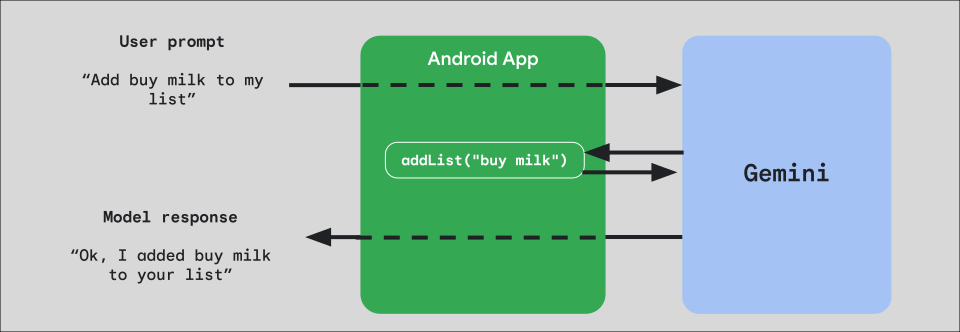
Aby zaimplementować wywoływanie funkcji w aplikacji, zacznij od utworzenia obiektu FunctionDeclaration dla każdej funkcji, którą chcesz udostępnić modelowi.
Aby na przykład udostępnić Gemini addListfunkcję, która dołącza ciąg znaków do listy ciągów znaków, zacznij od utworzenia FunctionDeclarationzmiennej z nazwą i krótkim opisem funkcji oraz jej parametru w języku angielskim:
Kotlin
val itemList = mutableListOf<String>() fun addList(item: String) { itemList.add(item) } val addListFunctionDeclaration = FunctionDeclaration( name = "addList", description = "Function adding an item the list", parameters = mapOf( "item" to Schema.string("A short string describing the item to add to the list") ) )
Java
HashMap<String, Schema> addListParams = new HashMap<String, Schema>(1);

addListParams.put("item", Schema.str("A short string describing the item to add to the list"));

FunctionDeclaration addListFunctionDeclaration = new FunctionDeclaration(
    "addList",
    "Function adding an item the list",
    addListParams,
    Collections.emptyList()
);
Następnie przekaż ten FunctionDeclaration jako Tool do modelu podczas jego tworzenia:
Kotlin
val addListTool = Tool.functionDeclarations(listOf(addListFunctionDeclaration)) val model = Firebase.ai(backend = GenerativeBackend.googleAI()).liveModel( modelName = "gemini-2.5-flash-native-audio-preview-12-2025", generationConfig = liveGenerationConfig { responseModality = ResponseModality.AUDIO speechConfig = SpeechConfig(voice = Voice("FENRIR")) }, systemInstruction = systemInstruction, tools = listOf(addListTool) )
Java
LiveGenerativeModel model = FirebaseAI.getInstance(
    GenerativeBackend.googleAI()).liveModel(
        "gemini-2.5-flash-native-audio-preview-12-2025",
  new LiveGenerationConfig.Builder()
        .setResponseModality(ResponseModality.AUDIO)
        .setSpeechConfig(new SpeechConfig(new Voice("FENRIR")))
        .build(),
  List.of(Tool.functionDeclarations(List.of(addListFunctionDeclaration))),
               null,
               systemInstruction
        );
Na koniec zaimplementuj funkcję obsługi, która będzie obsługiwać wywołanie narzędzia przez model i przekazywać mu odpowiedź. Ta funkcja obsługi przekazywana do funkcji LiveSession podczas wywoływania funkcji startAudioConversation przyjmuje parametr FunctionCallPart i zwraca wartość FunctionResponsePart:
Kotlin
session.startAudioConversation(::functionCallHandler) // ... fun functionCallHandler(functionCall: FunctionCallPart): FunctionResponsePart { return when (functionCall.name) { "addList" -> { // Extract function parameter from functionCallPart val itemName = functionCall.args["item"]!!.jsonPrimitive.content // Call function with parameter addList(itemName) // Confirm the function call to the model val response = JsonObject( mapOf( "success" to JsonPrimitive(true), "message" to JsonPrimitive("Item $itemName added to the todo list") ) ) FunctionResponsePart(functionCall.name, response) } else -> { val response = JsonObject( mapOf( "error" to JsonPrimitive("Unknown function: ${functionCall.name}") ) ) FunctionResponsePart(functionCall.name, response) } } }
Java
Futures.addCallback(sessionFuture, new FutureCallback<LiveSessionFutures>() {

    @RequiresPermission(Manifest.permission.RECORD_AUDIO)
    @Override
    @OptIn(markerClass = PublicPreviewAPI.class)
    public void onSuccess(LiveSessionFutures ses) {
        ses.startAudioConversation(::handleFunctionCallFuture);
    }

    @Override
    public void onFailure(Throwable t) {
        // Handle exceptions
    }
}, executor);

// ...

ListenableFuture<JsonObject> handleFunctionCallFuture = Futures.transform(response, result -> {
    for (FunctionCallPart functionCall : result.getFunctionCalls()) {
        if (functionCall.getName().equals("addList")) {
            Map<String, JsonElement> args = functionCall.getArgs();
            String item =
                    JsonElementKt.getContentOrNull(
                            JsonElementKt.getJsonPrimitive(
                                    locationJsonObject.get("item")));
            return addList(item);
        }
    }
    return null;
}, Executors.newSingleThreadExecutor());
Dalsze kroki
- Wypróbuj interfejs Gemini Live API w przykładowej aplikacji z katalogu AI na Androida.
- Więcej informacji o interfejsie Gemini Live API znajdziesz w dokumentacji Firebase AI Logic.
- Dowiedz się więcej o dostępnych modelach Gemini.
- Dowiedz się więcej o wywoływaniu funkcji.
- Poznaj strategie projektowania promptów.