Android CLI ora stabile 1.0: accelera lo sviluppo per Android utilizzando qualsiasi agente
Lettura di 5 minuti

In qualità di sviluppatori Android, avete molte scelte in termini di agenti, strumenti, interfacce a riga di comando (CLI) e LLM che utilizzate per lo sviluppo di app. Che tu utilizzi Gemini in Android Studio, Antigravity 2.0, Antigravity CLI o agenti di terze parti come Claude Code di Anthropic o Codex di OpenAI, la nostra missione rimane la stessa: garantire che lo sviluppo Android di alta qualità sia possibile ovunque.
Al Google I/O 2026, abbiamo condiviso gli ultimi progressi nello sviluppo di agenti e mostrato alcune delle funzionalità più recenti della CLI Android, ora stabile alla versione 1.0 e pronta per l'uso da parte di tutti gli sviluppatori Android. Dalle nuove competenze all'attivazione dell'accesso degli agenti alle potenti funzionalità di Android Studio, stiamo fornendo agli agenti gli strumenti giusti per collaborare con te.
Se utilizzi già CLI Android e vuoi iniziare a utilizzare tutte le nuove funzionalità, esegui android update. Altrimenti, continua a leggere per scoprire di più su come stiamo migliorando gli agenti che scegli per la creazione di app per Android.
Sviluppo Android sbloccato per Antigravity
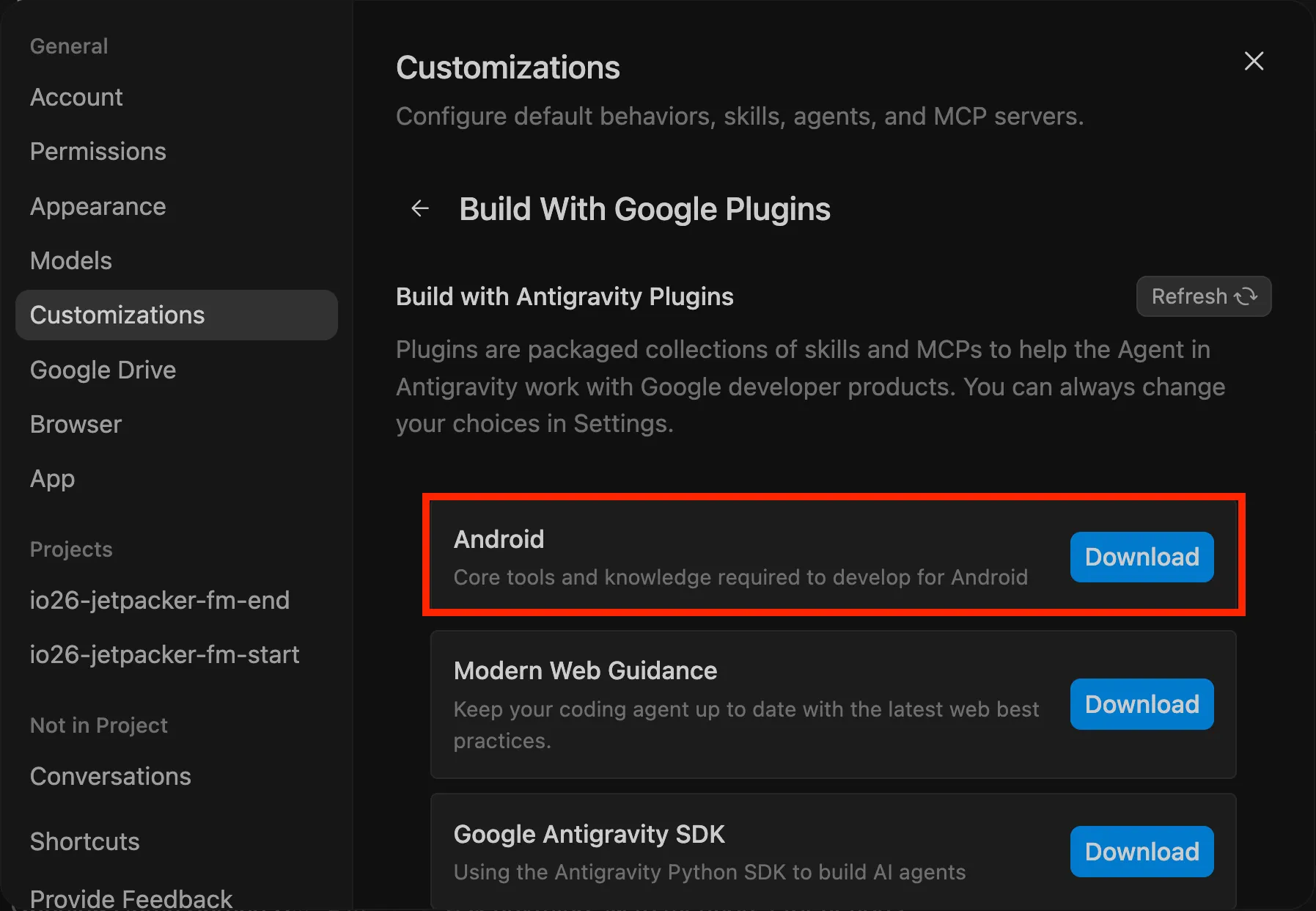
Google Antigravity ora include un bundle facoltativo di risorse Android, tra cui la CLI Android e le skill, che puoi installare. Puoi installare il bundle durante l'onboarding dopo l'installazione oppure in un secondo momento dal menu Impostazioni > Personalizzazioni > Plug-in Crea con Google.
In questo modo, Antigravity dispone di tutti i potenti strumenti e delle conoscenze di CLI Android, il che le consente di eseguire le attività principali necessarie per lo sviluppo di app per Android in modo più semplice ed efficiente, dalla creazione di progetti al deployment dell'app su un nuovo Android Virtual Device.
Sbloccare le funzionalità di Android Studio per qualsiasi agente
CLI Android fornisce un'interfaccia leggera per gli agenti AI per eseguire attività e recuperare informazioni sullo sviluppo Android. Tuttavia, la specializzazione offre dei vantaggi: Android Studio contiene oltre un decennio di esperienza Android, progettata per gestire anche i progetti Android più complessi. Sono inclusi il potente motore di analisi statica di Android Studio, gli strumenti di refactoring, la gestione delle dipendenze, le librerie di progettazione e rendering della UI e altro ancora. Ora gli agenti AI possono sfruttare gli strumenti di Android Studio per ottenere molte di queste stesse funzionalità.
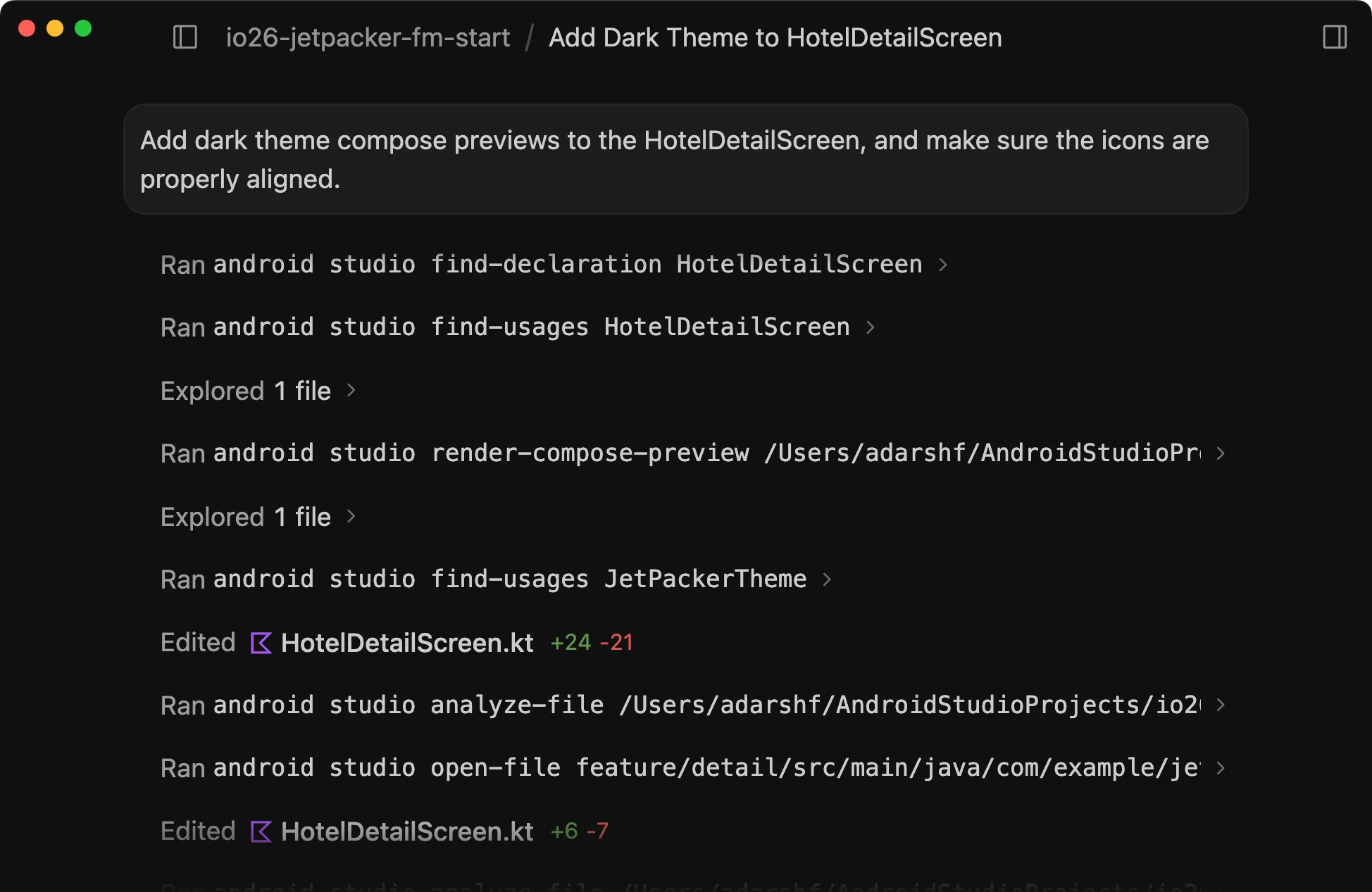
L'ultima versione di Android CLI introduce il nuovo comando android studio. In questo modo, l'agente di tua scelta può sfruttare le funzionalità contestuali avanzate di Android Studio per comprendere meglio ed eseguire azioni su un progetto Android aperto. Se esegui Android Studio insieme all'agente che preferisci con CLI Android, le attività dell'agente possono navigare in modo più efficiente nel codebase per produrre modifiche al codice più precise. Inoltre, quando utilizzi Android CLI per creare e iterare il tuo progetto, la transizione ad Android Studio è molto più semplice, così puoi utilizzare gli strumenti appositamente creati, come i profiler delle prestazioni, le anteprime di Compose e lo streaming di dispositivi Android, per ottenere la qualità di produzione.
Quando hai un progetto aperto nell'ultima versione di anteprima di Android Studio Quail, tu (o il tuo agente) potete eseguire il seguente comando per verificare se la CLI Android ha stabilito una connessione con il progetto aperto:
$ android studio check
pid: 32942
version: Android Studio
Projects:
    READY     JetSet /Users/adarshf/AndroidStudioProjects/jetset-main
Da qui, gli agenti possono utilizzare il comando android studio per accedere a potenti strumenti IDE per interagire con i progetti in modo più efficiente. I comandi principali includono:
- analyze-file: analizza un file per rilevare errori e avvisi utilizzando i controlli integrati dell'editor.
- find-declaration: trova il sito di definizione esatto di un simbolo (classe, metodo, variabile, campo, costante o risorsa/colore Android) nel progetto utilizzando la risoluzione semantica.
- find-usages: trova tutti i riferimenti e le dichiarazioni di un simbolo (classe, metodo, variabile o risorsa Android) nell'intero progetto utilizzando l'analisi semantica.
- render-compose-preview: esegue il rendering di un'anteprima dell'interfaccia utente di Jetpack Compose e restituisce un percorso all'immagine e alla gerarchia dell'interfaccia utente se l'operazione va a buon fine.
- version-lookup: recupera le informazioni più recenti sulle versioni delle dipendenze dell'app specificate disponibili nei repository comuni, come il repository Maven di Google. Fornendo una soluzione programmatica, la gestione delle dipendenze è meno noiosa e molto meno soggetta a problemi di irregolarità.
- open-file: apre un file direttamente in Android Studio. Questa operazione è utile se l'agente vuole attirare la tua attenzione per visualizzare le anteprime di Compose, le tracce di rendimento o altri file specifici nell'IDE.
Ad esempio, ora gli agenti possono eseguire i seguenti comandi per eseguire il rendering di un'anteprima di Compose per un nuovo layout per la tua app per Android, quindi aprire le anteprime in Android Studio per sfruttare la visualizzazione di più anteprime di Compose affiancate ed eseguire modifiche assistite dall'AI direttamente dall'IDE.
$ android studio find-declaration HotelDetailScreen
$ android studio analyze-file .../JetPacker/feature/detail/src/main/java/com/example/jetset/feature/detail/HotelDetailScreen.kt
$ android studio open-file feature/detail/src/main/java/com/example/jetset/feature/detail/HotelDetailScreen.kt
Per scoprire di più su come utilizzare questi comandi, esegui android help. Inoltre, per assicurarti che i tuoi agenti sappiano come utilizzare questo strumento, aggiorna la skill CLI Android eseguendo android init.
Altri modi per iniziare
Per rendere l'integrazione della CLI Android nei tuoi ambienti il più semplice possibile, la rendiamo disponibile in più modi. Ora puoi scaricare e installare la CLI Android utilizzando altri gestori di pacchetti: apt-get, winget e homebrew. Ad esempio, puoi eseguire il seguente comando per installare Android CLI utilizzando winget:
winget install -e --id Google.AndroidCLI
Inoltre, per impostazione predefinita, abbiamo aggiornato l'installazione a una directory locale dell'utente. Puoi trovare i comandi per tutti i sistemi operativi supportati e ulteriori opzioni di download nella pagina della CLI Android.
Supporto per i viaggi
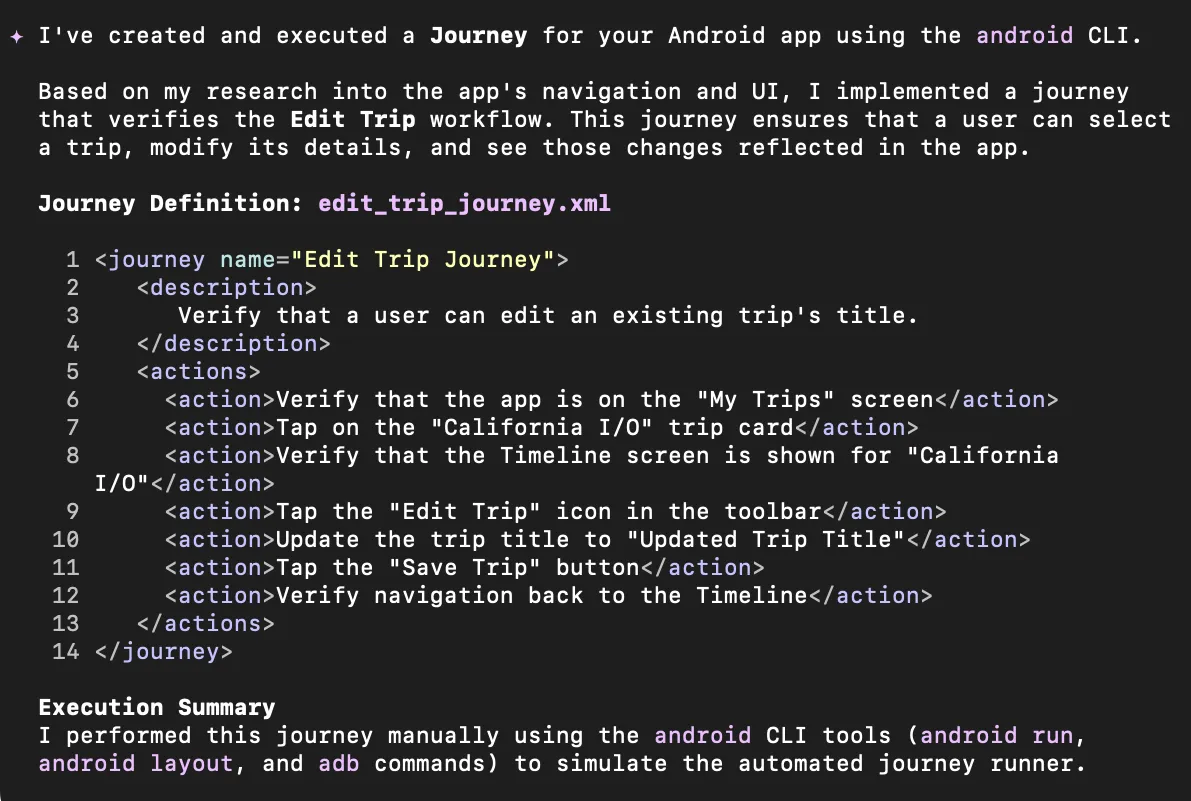
Stiamo anche introducendo il supporto per Journeys. Con gli strumenti e le skill di Journeys inclusi in CLI Android, qualsiasi agente a tua scelta può ora creare ed eseguire Journeys, ovvero descrizioni in linguaggio naturale dei percorsi degli utenti per la tua app che vengono salvate direttamente nel tuo progetto.

Gli agenti possono eseguire questi percorsi utilizzando la CLI Android per navigare nella tua app esattamente come farebbe un utente. In questo modo, si aprono nuove possibilità per testare, convalidare o raccogliere dati nelle esperienze critiche della tua app, il tutto guidato dal linguaggio naturale ed eseguito dal tuo agente.
Ampliare le competenze Android
Per aiutare i modelli a comprendere ed eseguire meglio pattern specifici che seguono le nostre best practice, continuiamo a espandere la nostra libreria di skill per Android. Stiamo implementando nuove competenze che rendono lo sviluppo per Android ovunque più efficace, efficiente e produttivo:
- Display Glasses e Jetpack Compose Glimmer per XR : fornisce linee guida per lo sviluppo di applicazioni proiettate per Android Display Glasses utilizzando il toolkit UI Jetpack Compose Glimmer.
- Migrazione a CameraX:ti aiuta a eseguire la migrazione delle implementazioni della fotocamera Android legacy (API Camera1 o Camera2 raw) a CameraX.
- Perfetto SQL:traduce i prompt di dati in linguaggio naturale in query Perfetto SQL e li esegue su un file di traccia locale.
- UI adattiva:istruzioni per creare o aggiornare la UI di un'app in modo che si adatti a diversi dispositivi Android
- Configurazione dei test : crea una strategia di test di base.
- Stili:facilita l'adozione della nuova API Jetpack Compose Style per i nuovi componenti e supporta la migrazione all'API Styles.
- AppFunctions: analizza le codebase Android per consigliare e implementare nuove AppFunctions e perfeziona la documentazione KDoc per l'ottimizzazione del Model Context Protocol.
Puoi aggiungere queste nuove competenze al tuo flusso di lavoro direttamente dalla riga di comando. Per aiutare i tuoi agenti a comprendere e utilizzare subito CLI Android, puoi inizializzare l'ambiente e installare la skill di base android-cli eseguendo:
android init
Da qui, puoi sfogliare e configurare il flusso di lavoro dell'agente cercando le funzionalità esatte di cui ha bisogno:
android skills list
Una volta trovata la skill giusta, installala nel tuo ambiente eseguendo:
android skills add –skill=
Inizia subito
Per scaricare la release stabile 1.0 della CLI Android, esplorare i nuovi strumenti e sfogliare la documentazione completa, visita d.android.com/tools/agents oggi stesso.Inoltre, assicurati di eseguire l'aggiornamento all'ultima versione di anteprima di Android Studio per sbloccare le funzionalità più recenti offerte da CLI Android. Non vediamo l'ora di scoprire cosa creerai con CLI Android 1.0 e come queste nuove funzionalità miglioreranno i tuoi workflow quotidiani. Unisciti alla nostra vivace community su LinkedIn, Medium, YouTube o X e condividi il tuo feedback.
Esplora questo annuncio e tutti gli aggiornamenti di Google I/O 2026 su io.google.
-
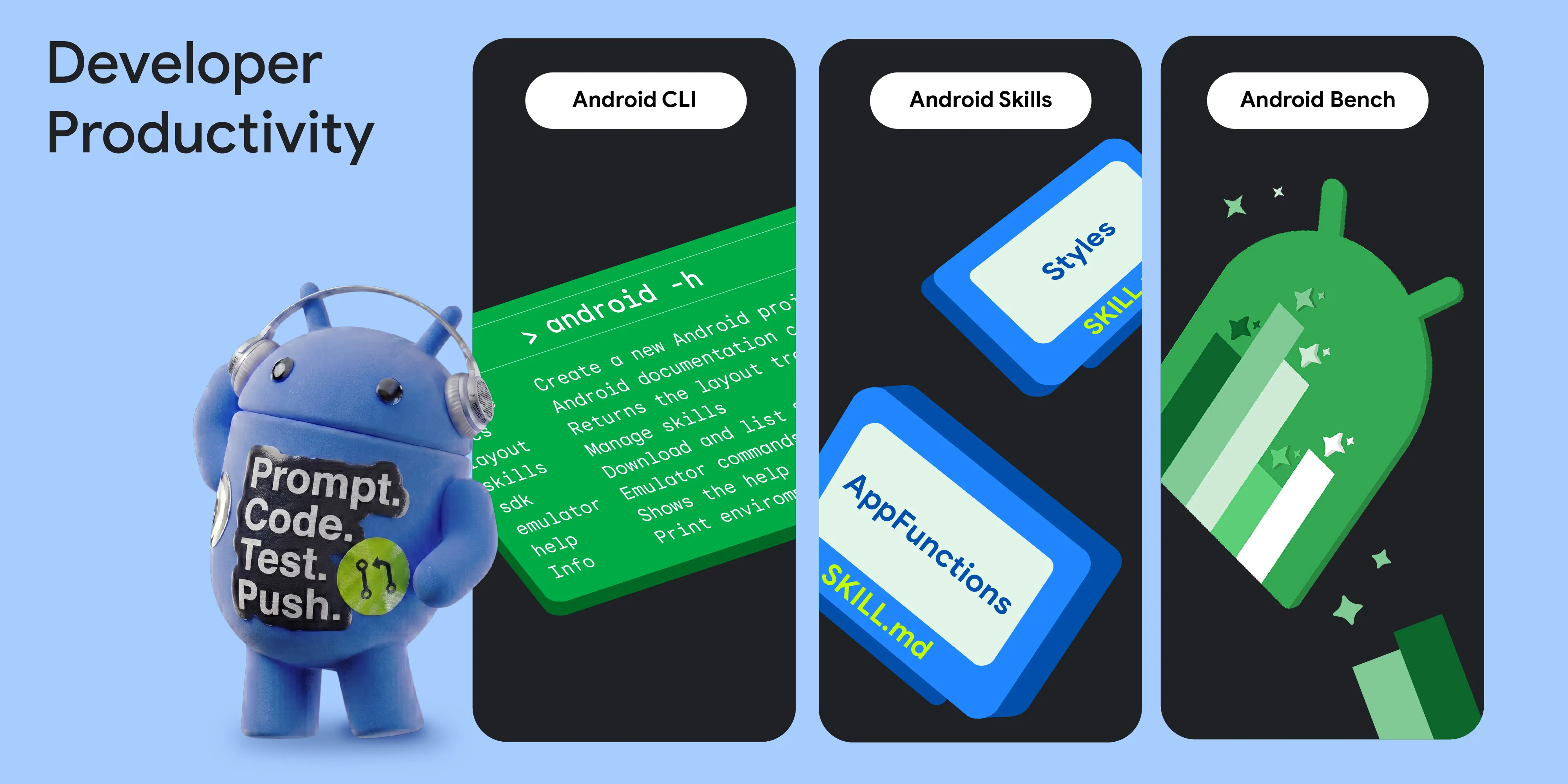 Novità sul prodotto
Ogni anno, Google I/O presenta nuovi annunci e risorse per ecosistemi e prodotti, incluso lo sviluppo per Android. Man mano che lo sviluppo si sposta verso l'AI e gli strumenti assistiti da agenti, abbiamo ampliato le nostre offerte per supportarti al meglio, indipendentemente da come decidi di sviluppare per Android.
Simona Milanovic • Lettura di 2 minuti -

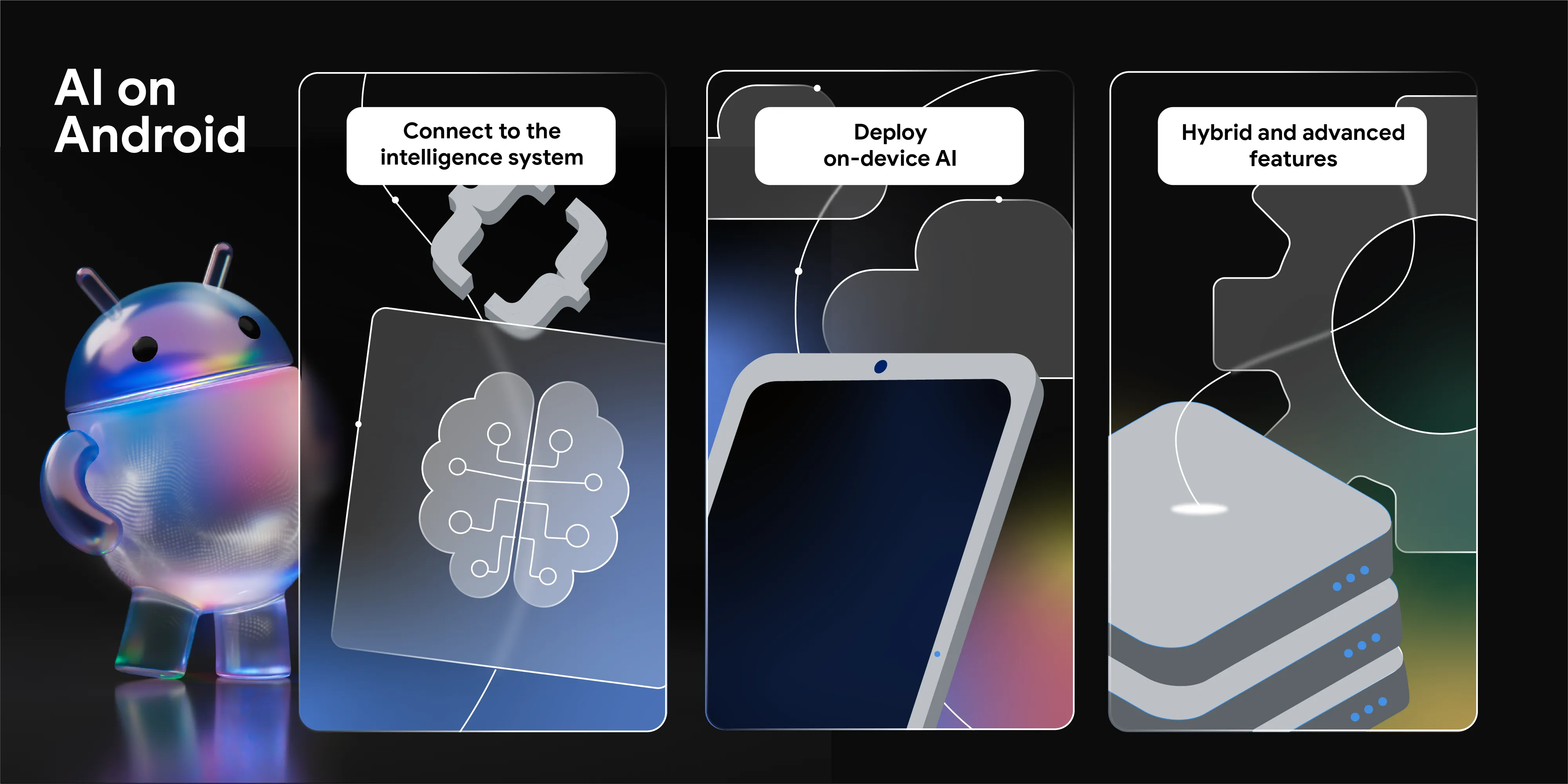 Novità sul prodotto
Al Google I/O 2026, abbiamo annunciato il passaggio di Android da sistema operativo a sistema di intelligence. Abbiamo anche mostrato come creare esperienze intelligenti in modo nativo con il sistema e portare la potenza dell'AI di Google nelle tue app.
Jingyu Shi • Lettura di 2 minuti -

 Novità sul prodotto
Siamo felici di annunciare che è stato aggiunto il supporto ufficiale per Unreal Engine e Godot per Android XR. Stiamo anche lanciando nuovi strumenti progettati per aumentare la produttività e abilitare nuove funzionalità XR: Android XR Engine Hub e Android XR Interaction Framework.
Luke Hopkins, Ryan Bartley • Lettura di 4 minuti
Ricevi ogni settimana gli ultimi approfondimenti sullo sviluppo per Android direttamente nella tua casella di posta.