Android Studio תומך ב-Gemma 4: המודל המקומי הכי מתקדם שלנו לתכנות אקטיבי
משך הקריאה: 2 דקות

לכל מפתח יש תהליך עבודה וצרכים ייחודיים, וחשוב שתהיה לו אפשרות לבחור איך ה-AI יעזור לו בפיתוח. בינואר השקנו את היכולת לבחור כל מודל AI מקומי או מרוחק כדי להפעיל את פונקציונליות ה-AI ב-Android Studio, והיום אנחנו מכריזים על הזמינות של Gemma 4 לעזרה בתכנות מבוסס-AI ב-Android Studio. המודל המקומי החדש הזה, שאומן על פיתוח ל-Android, מספק את הטוב משני העולמות: הפרטיות והחיסכון בעלויות של עיבוד במכשיר, לצד יכולות מתקדמות של הסקת מסקנות וקריאה לפונקציות.
עזרה מ-AI, ישירות במכשיר
Gemma 4 פועל באופן מקומי במחשב, ומספק לכם עזרה בתכנות באמצעות AI שלא דורשת חיבור לאינטרנט או מפתח API לפעולות הבסיסיות. בין היתרונות המרכזיים של מודעות למכירת רכב:
- פרטיות ואבטחה: הקוד נשאר במחשב שלכם. Gemma 4 מעבד את כל הבקשות במצב סוכן באופן מקומי, ולכן הוא בחירה אידיאלית למפתחים שעובדים עם דרישות בנושא פרטיות נתונים או בסביבות ארגוניות מאובטחות.
- חיסכון בעלויות: אתם יכולים להריץ Agentic Workflows מורכבים בלי לחשוש שתחרגו מהמכסות. Gemma 4 מותאם לפעול ביעילות בחומרת פיתוח מודרנית, תוך שימוש ב-GPU וב-RAM מקומיים כדי לספק סיוע מהיר ורספונסיבי.
- זמינות אופליין: אתם יכולים להשתמש בנציג כדי לכתוב קוד גם כשאין חיבור לאינטרנט.
- הסקת מסקנות מתקדמת: Gemma 4 מספק יכולות הסקת מסקנות מהטובות ביותר, ומסוגל לבצע משימות תכנות מורכבות עם כמה שלבים במצב Agent.
תכנות אג'נטי מתקדם
Gemma 4 אומן לפיתוח ב-Android עם יכולות של קריאה לסוכן. כשבוחרים ב-Gemma 4 כמודל המקומי, אפשר להשתמש במצב סוכן במגוון תרחישים לדוגמה של פיתוח, כמו:
- תכנון תכונות חדשות: המפתחים יכולים לבקש מהסוכן ליצור תכונה חדשה או אפליקציה שלמה באמצעות פקודות כמו "צור אפליקציית מחשבון". הסוכן לא רק ייצור את קוד ממשק המשתמש, אלא גם ישתמש בשיטות מומלצות ל-Android, כמו כתיבה ב-Kotlin ושימוש ב-Jetpack Compose.
- ארגון הקוד מחדש (Refactoring): אתם יכולים לתת פקודות ברמה גבוהה כמו "Extract all hardcoded strings and migrate them to strings.xml". הסוכן יסרוק את בסיס הקוד, יזהה מופעים שצריך לשנות ויבצע את העריכות בכמה קבצים בו-זמנית.
- תיקון באגים ופתרון בעיות ב-build: אם ה-build של הפרויקט נכשל או שיש שגיאות lint חוזרות, אתם יכולים לבקש מהסוכן "Build my project and fix any errors" (צור build של הפרויקט שלי ותקן את כל השגיאות). הסוכן יעבור לקוד הבעייתי ויחיל תיקונים באופן איטרטיבי עד שה-build יצליח.
דרישות מומלצות לחומרה
מודל MoE עם 26B מומלץ למפתחי אפליקציות ל-Android שמשתמשים במכשיר שעומד בדרישות החומרה המינימליות. ה-RAM הכולל שנדרש כולל גם את Android Studio וגם את Gemma.
| דגם | סה"כ זיכרון ה-RAM הנדרש | נפח האחסון הנדרש |
|---|---|---|
| Gemma E2B | 8GB | 2 GB |
| Gemma E4B | 12GB | 4 GB |
| Gemma 26B MoE | 24 GB | 17 GB |
שנתחיל?
כדי להתחיל, ודאו שמותקנת אצלכם הגרסה העדכנית של Android Studio.
- מתקינים ספק LLM, כמו LM Studio או Ollama, במחשב המקומי.
- בקטע הגדרות > כלים > AI > ספקי מודלים, מוסיפים את המכונה של LM Studio או Ollama.
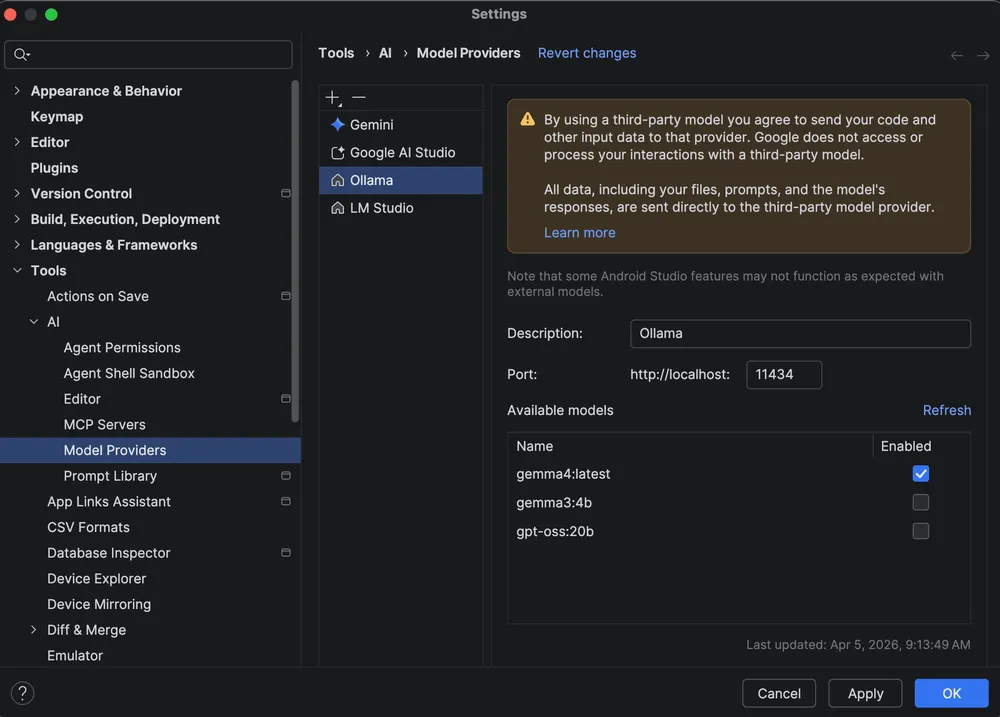
- מורידים את המודל Gemma 4 מ-Ollama או מ-LM Studio. כדי לבחור את גודל המודל, צריך לעיין בדרישות החומרה.
- במצב Agent, בוחרים באפשרות Gemma 4 בתור המודל הפעיל.
במסמך הרשמי בנושא שימוש במודל מקומי מוסבר בפירוט איך להגדיר את המודל.
אנחנו מצפים לראות איך Gemma 4 יאפשר תהליכי פיתוח פרטיים, מאובטחים ויעילים יותר. כמו תמיד, המשוב שלכם חיוני להמשך השיפור של חוויית ה-AI ב-Android Studio. אם נתקלתם בבאג או בבעיה, אתם יכולים לדווח על הבעיה. אתם יכולים גם להצטרף לקהילה התוססת של מפתחי Android ב-LinkedIn, ב-YouTube או ב-X. בהצלחה!
-
 חדשות על המוצר
גרסת Android Studio Rabbit 2 יציבה ומוכנה לשימוש בסביבת הייצור. הגרסה הזו כוללת תכונות חשובות שמשפרות את הפיתוח, כמו Bring Your Own Agent, תכונות חדשות של אמולטור XR, עדכון של LeakCanary, כלי חדש לניהול מיומנויות של סוכנים, סקר קוד באמצעות AI ועוד.
Matthew Warner • משך הקריאה: 3 דקות -
 חדשות על המוצר
השנה ב-Google I/O אנחנו לא מסתפקים בשינויים הדרגתיים, אלא עוברים לשינוי מהותי באופן שבו אפליקציות נבנות. הכלים החדשים שלנו מותאמים לעידן סוכני ה-AI, עם תכונות שמשפרות את הפרודוקטיביות שלכם כמפתחים של Android ומשדרגות את סוכני ה-AI שאתם פורסים בבסיס הקוד.
Matthew Warner • משך הקריאה: 8 דקות -
 חדשות על המוצר
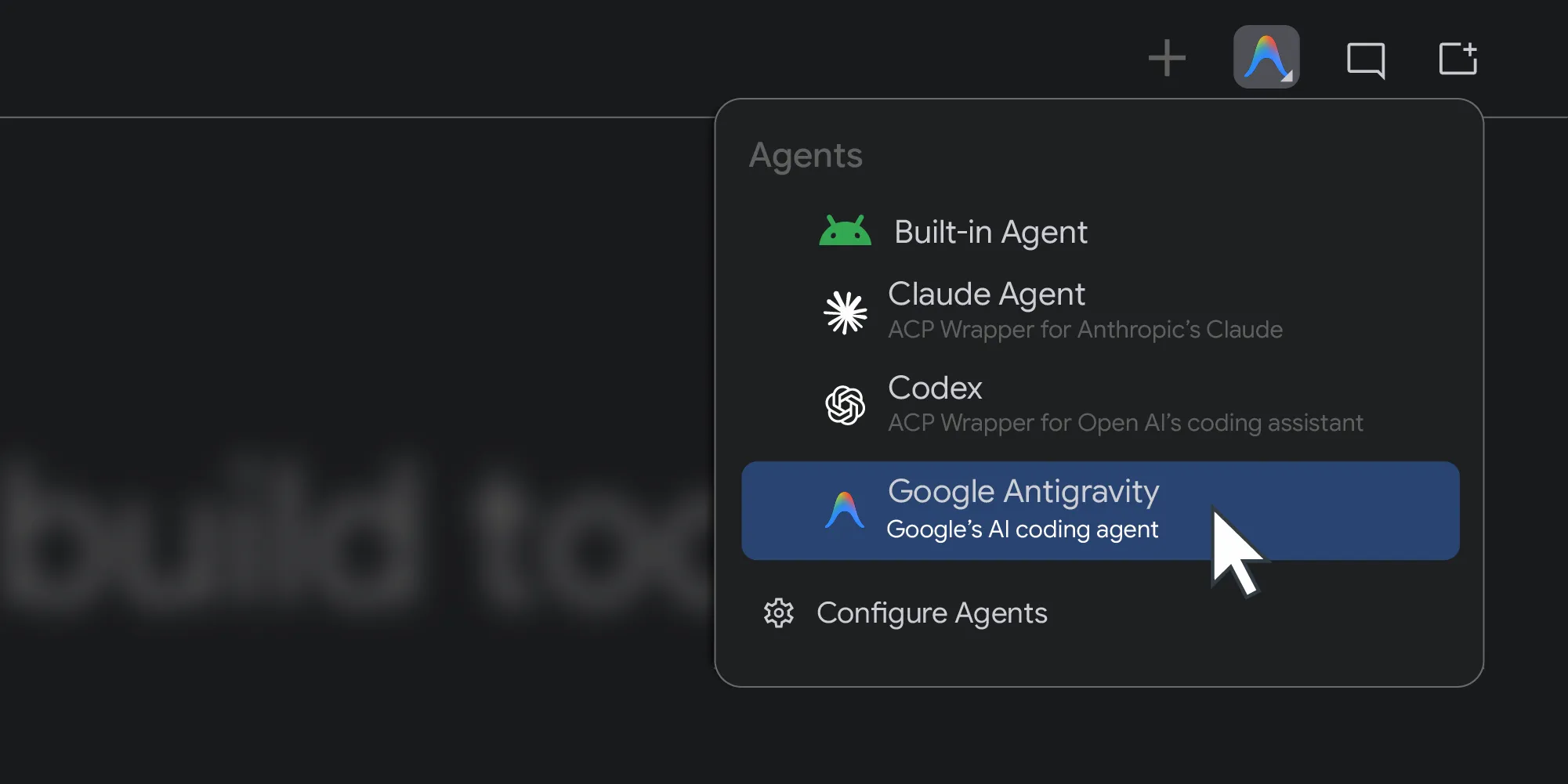
בשנה שעברה, פתחנו את Android Studio לכל מודל AI. היום אנחנו עושים את הצעד הבא ומשיקים תמיכה בסוכני תכנות לבחירתכם.
Matthew Warner • משך הקריאה: 3 דקות
רוצים לקבל טיפים עדכניים לפיתוח Android ישירות לאימייל כל שבוע?