Google TV 和 Android TV 的每月活躍裝置超過 3 億部,客廳顯然是應用程式加速成長的龐大平台。今天很高興向大家介紹 Google TV 功能和開發人員工具,協助您提高內容曝光度,並為日後的電視體驗做好準備。
運用 Gemini 提升探索意願和參與度
去年,我們在平台上推出 AI 語音助理 Gemini,讓使用者只要動動口,就能輕鬆找到推薦內容、在大螢幕上學習新事物,以及完成日常工作。
自推出以來,我們已改良 Gemini 提供問題專屬回覆的方式。Gemini 會分享圖片、影片和文字,協助使用者適時找到所需資訊。對於串流合作夥伴來說,Gemini 是實用的探索引擎,可從應用程式的中繼資料提取相關內容,並向觀眾顯示。
宣告支援指標模式
我們過去所知的電視體驗正在改變。Gemini 改變了我們透過語音探索及串流播放內容的方式,但遙控器的使用方式也隨之演進。

指標遙控器可在大螢幕上進行動作控制輸入,讓使用者在 Google TV 主頁面和內容豐富的應用程式中,更快速地瀏覽。為確保應用程式已準備好迎接這項轉變,並為所有使用者提供優質體驗,現在就開始思考指標輸入功能吧!如要開始使用,請按照下列步驟操作:
1. 調整 TV 應用程式 UI 程式庫
如要在 Google TV 上為應用程式啟用指標遙控器互動功能,您需要支援懸停狀態、可捲動的容器和游標點擊。雖然實作方式因 UI 堆疊而異,但 Jetpack Compose 可簡化這項轉換作業,因為大多數核心元件都能直接處理這些多模式互動。
- 懸停狀態:螢幕上每個可聚焦的元素 (按鈕、電影海報、設定切換鈕) 都需要明確的懸停狀態視覺回饋機制。這通常比焦點狀態更細微,但對回饋至關重要。
- 可捲動容器: 指標遙控器也會有小型圓形觸控板,可供捲動。使用者可以透過這個觸控板在應用程式中上下或左右捲動。應用程式必須回應觸控事件才能捲動。
- 游標點擊:許多電視應用程式目前都預期使用者會「點擊」簡單的 D-Pad「確定」按鈕。使用指標遙控器時,使用者可能會「點擊」並非 D-Pad 焦點狀態的元素,而是來自懸停狀態的元素 (類似於滑鼠點擊)。
2. 立即使用滑鼠測試指標互動
如要查看應用程式如何處理懸停、捲動和點擊動作,只要將藍牙滑鼠或有線滑鼠連線到 Google TV 即可。請注意,滑鼠的控制更精準,因為使用者離螢幕較近,通常會將滑鼠放在穩定的位置。指標遙控器通常精確度較低,因為使用者有時會坐在沙發上,距離螢幕 10 英尺,並用遙控器做出粗略的手勢。身為電視設計師或開發人員,您可以為元素設定較大的懸停目標,減少輸入不精確的問題。
3. 在 Google Play 宣告支援指標遙控器的 TV 應用程式
最後,請向 Google Play 說明您的 TV 應用程式支援指標。確保使用指標遙控器的使用者能輕鬆找到、安裝及與您的應用程式互動。
在 AndroidManifest.xml 中,宣告中繼資料標記 android.software.leanback.supports_touch。由於指標遙控器會模擬遠端觸控事件,因此這個標記會通知平台,您的 TV 應用程式「空間支援觸控」。
AndroidManifest.xml
<manifest ...>
    <!-- Signal whether the app is adaptive or built just for TV –->
    <uses-feature android:name="android.software.leanback" android:required="true|false" />

    <!-- Ensure the app can be installed on conventional TVs –->
    <uses-feature android:name="android.hardware.touchscreen" android:required="false" />

    <!-- Signal whether the app supports pointer remotes –->
    <meta-data android:name="android.software.leanback.supports_touch" android:value="true|false"/>

    <application ...>
        ...
    </application>
</manifest>
提示:
android.software.leanback功能宣告表示應用程式支援 D-Pad 導覽,且僅透過 Google Play 發布至 TV 裝置。- 新的軟體屬性
android.software.leanback.supports_touch聲明除了 D-pad 之外,您也確保電視應用程式能透過滑鼠 (現今) 和指標遙控器 (未來) 順暢運作,提供指標/游標體驗。 - 如果您尚未採用 Jetpack Compose,現在正是時候。懸停、捲動和點擊是各種板型規格支援的常見輸入模式,使用自動調整式 UI 架構建構應用程式可重複使用程式碼,並減少維護作業。
導入 Engage SDK
Engage SDK (舊稱 Video Discovery API) 可在所有 Google TV 規格中,最佳化「繼續觀看」、「授權」和「推薦」功能,進而提升應用程式的曝光度和參與度。
- 續播:合作夥伴可輕鬆在首頁的「繼續觀看」列中,顯示使用者暫停的影片。
- 授權:Engage SDK 可簡化授權管理,根據使用者資格提供相應的應用程式內容。使用者很喜歡這項功能,因為他們不必手動更新所有訂閱詳細資料,就能享有個人化推薦內容。合作夥伴可藉此在 Google TV 的多個探索點與使用者互動。
- 推薦內容:Engage SDK 甚至會根據使用者在應用程式中觀看的內容,提供個人化推薦內容。
由於支援舊版 Watch Next API (為「繼續觀看」1.0 體驗提供技術支援) 的時間將於 2027 年下半年結束,因此現在正是開始導入 Engage SDK 的好時機。如要開始使用,請前往 goo.gle/engage-tv 瞭解詳情。
我們很期待看到最新的 Gemini 體驗和開發人員工具,如何協助您在平台上提升探索率及使用者參與度。
如要瞭解這項公告和 2026 年 Google I/O 大會的所有最新消息,請前往 io.google。
-

 產品最新消息
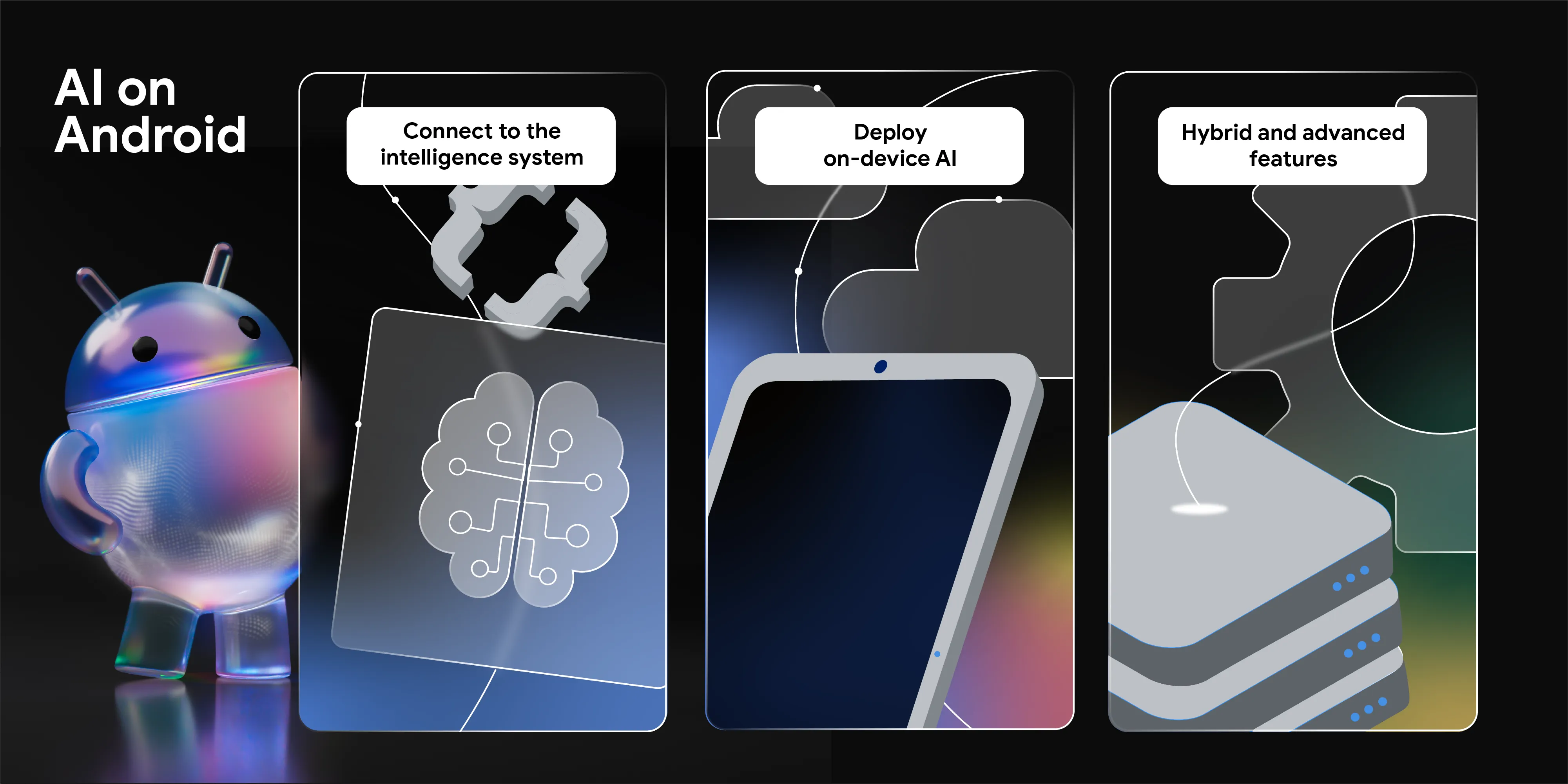
在 2026 年的 Google I/O 大會上,我們宣布 Android 將從作業系統轉型為智慧系統。我們也展示了如何使用系統原生建構智慧體驗,以及如何將 Google AI 的強大功能帶入應用程式。
Jingyu Shi • 2 分鐘小故事 -


 產品最新消息
很高興宣布,Android XR 現在正式支援 Unreal Engine 和 Godot。我們也推出了全新工具,可提升工作效率並啟用新的 XR 功能:Android XR 引擎中樞和 Android XR 互動架構。
-

 產品最新消息
Android 開發人員可選擇多種代理程式、工具、指令列介面 (CLI) 和 LLM,用於開發應用程式。
Simona Milanovic, Ben Trengrove • 5 分鐘小故事
每週透過電子郵件接收最新的 Android 開發洞察資料。