Elastyczność LLM, ulepszenia trybu agenta i nowe funkcje oparte na agentach w pakiecie funkcji Android Studio Otter 3
Czas czytania: 9 minut


Z przyjemnością informujemy, że Android Studio Otter 3 w wersji Feature Drop jest już stabilne. Ta bogata w funkcje wersja wprowadza ogromną aktualizację procesów opartych na agentach w Androidzie Studio i zapewnia większą elastyczność i kontrolę nad sposobem wykorzystania AI do tworzenia aplikacji na Androida.
- Korzystanie z własnego modelu: możesz teraz używać dowolnego LLM do obsługi funkcji AI w Android Studio.
- Ulepszenia trybu agenta: możesz teraz łatwiej korzystać z trybu agenta w aplikacji na urządzeniach, przeglądać i akceptować sugerowane zmiany oraz prowadzić wiele wątków rozmowy.
- Przeprowadzaj testy ścieżki użytkownika przy użyciu języka naturalnego: za pomocą funkcji Ścieżki w Android Studio.
- Włącz tryb agenta, aby połączyć się z większą liczbą narzędzi: w tym z możliwością łączenia się z serwerami zdalnymi za pomocą MCP.
- Twórz, iteruj i testuj interfejs za pomocą agentów interfejsu w Android Studio.
- Tworzenie precyzyjnych linków za pomocą języka naturalnego: dzięki nowemu asystentowi linków do aplikacji.
- Debugowanie kodu zoptymalizowanego za pomocą R8: automatyczne śledzenie Logcat.
- Uprość moduły biblioteki Androida za pomocą wtyczki Fused library.
Oto szczegółowe omówienie nowości:
Przenieś własny model (BYOM)
Każdy deweloper ma własny sposób pracy z AI, a różne firmy mają różne zasady dotyczące korzystania z modeli AI. Ta wersja Androida Studio zapewnia większą elastyczność, ponieważ umożliwia wybór dużego modelu językowego, który będzie obsługiwać funkcje AI w Androidzie Studio. Dzięki temu masz większą kontrolę nad wydajnością, prywatnością i kosztami.
Używanie modelu zdalnego
Możesz teraz zintegrować modele zdalne, takie jak GPT od OpenAI, Claude od Anthropic lub podobne modele, bezpośrednio z Androidem Studio. Dzięki temu możesz korzystać z usług wybranego dostawcy modeli bez zmiany IDE. Aby rozpocząć, skonfiguruj zdalnego dostawcę modeli w Ustawieniach, dodając punkt końcowy interfejsu API i klucz. Po skonfigurowaniu możesz wybrać model niestandardowy bezpośrednio z selektora w oknie czatu z AI.
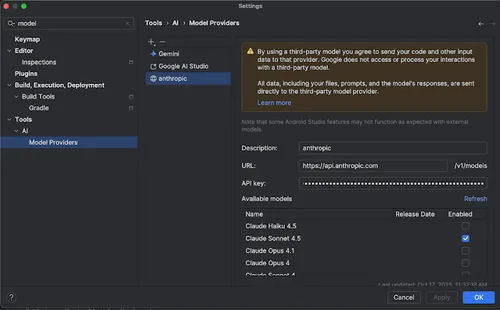
Wpisz informacje o dostawcy modelu zdalnego
Używanie modelu lokalnego
Jeśli masz ograniczone połączenie z internetem, surowe wymagania dotyczące ochrony prywatności danych lub chcesz eksperymentować z badaniami open source, Android Studio obsługuje teraz modele lokalne za pośrednictwem dostawców takich jak LM Studio czy Ollama. Gemini w Android Studio pozostaje domyślnym zaleceniem, ponieważ jest dostosowany specjalnie do tworzenia aplikacji na Androida i w pełni uwzględnia kontekst. Jeśli jednak wolisz konkretny model, Android Studio go obsługuje.
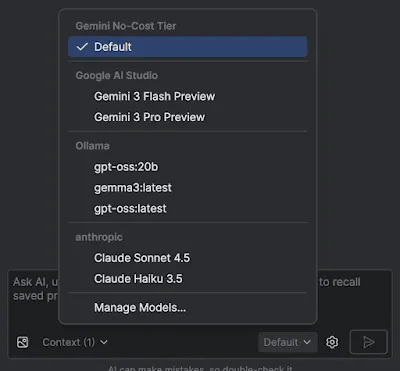
Menu modeli w Android Studio
Model lokalny jest alternatywą dla obsługi LLM wbudowanej w Android Studio i zwykle wymaga znacznej ilości pamięci RAM i miejsca na dysku twardym, aby działać prawidłowo. Jednak Gemini w Android Studio zapewnia najlepsze środowisko programowania aplikacji na Androida, ponieważ jest dostosowany do tego systemu i obsługuje wszystkie funkcje Android Studio. Gemini oferuje różne modele do zadań związanych z programowaniem na Androida, w tym bezpłatny model domyślny i modele dostępne za pomocą płatnego klucza interfejsu Gemini API.
Używanie klucza interfejsu Gemini API
Android Studio zapewnia dostęp do domyślnego modelu Gemini z dużymi limitami bez dodatkowych opłat, ale niektórzy deweloperzy potrzebują więcej. Po dodaniu klucza interfejsu Gemini API Android Studio może bezpośrednio uzyskiwać dostęp do wszystkich najnowszych modeli Gemini dostępnych w Google.
Dzięki temu możesz na przykład korzystać z najnowszych modeli Gemini 3 Pro i Gemini 3 Flash (i innych) z większymi oknami kontekstu i większym limitem. Jest to szczególnie przydatne dla deweloperów, którzy korzystają z trybu Agent Mode podczas dłuższych sesji kodowania, ponieważ dodatkowa moc obliczeniowa może zapewnić wyższą jakość odpowiedzi.
Możesz też dowiedzieć się więcej o tym, jak wprowadzamy Gemini 3 dla wszystkich użytkowników Androida Studio, w tym subskrybentów Gemini Code Assist i programistów korzystających z domyślnego modelu Gemini w Androidzie Studio bez dodatkowych opłat.
Ulepszenia trybu agenta
Tryb agenta to półautonomiczny asystent AI w Android Studio, który pomaga w tworzeniu oprogramowania. Korzysta z niego wielu deweloperów, w tym zespół Ultrahuman. Wykorzystaj w pełni możliwości trybu agenta dzięki tym nowym aktualizacjom.
Uruchamianie aplikacji i korzystanie z niej na urządzeniach
Tryb agenta może teraz wdrażać aplikację na połączonym urządzeniu, sprawdzać, co jest aktualnie wyświetlane na ekranie, robić zrzuty ekranu, sprawdzać Logcat pod kątem błędów i wchodzić w interakcje z uruchomioną aplikacją. Dzięki temu pracownik zespołu pomocy może Ci pomóc w przeprowadzaniu zmian lub poprawek, które wymagają ponownego uruchomienia aplikacji, sprawdzenia błędów i potwierdzenia, że dana aktualizacja została przeprowadzona prawidłowo (np. przez zrobienie i sprawdzenie zrzutów ekranu).
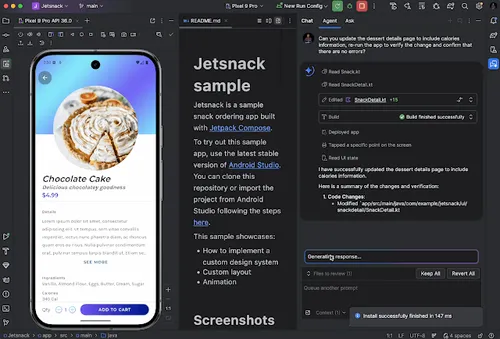
Tryb agenta wykorzystuje działania na urządzeniu do wdrażania i weryfikowania zmian
Znajdowanie i sprawdzanie zmian za pomocą panelu zmian
Wszystkie zmiany wprowadzone przez agenta AI możesz teraz wyświetlać i nimi zarządzać za pomocą panelu zmian. Gdy agent wprowadzi zmiany w bazie kodu, w sekcji Pliki do sprawdzenia zobaczysz, które pliki zostały zmodyfikowane. Możesz zachować lub cofnąć zmiany pojedynczo lub wszystkie naraz. Kliknij poszczególne pliki w panelu, aby wyświetlić różnice w kodzie w edytorze i w razie potrzeby wprowadzić poprawki. W panelu zmian możesz śledzić edycje wprowadzane przez agenta podczas czatu i wracać do konkretnych zmian bez przewijania historii rozmowy.
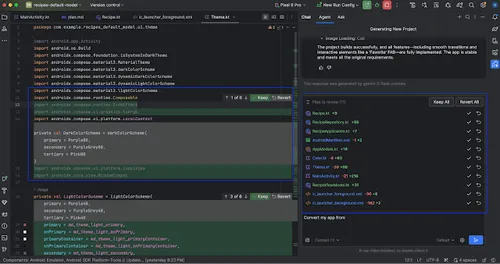
Wyświetlanie wszystkich plików, w których agent zaproponował zmiany, w panelu zmian
Uwaga: jeśli w Opcjach agenta wyłączone jest ustawienie Nie pytaj o możliwość edytowania plików, tryb agenta będzie prosić o zezwolenie na każdą zmianę. Każda zmiana musi zostać zaakceptowana, zanim pojawi się w panelu zmian. Aby zezwolić na jednoczesne wyświetlanie w panelu wielu edytowanych plików, włącz opcję Nie pytaj o edytowanie plików.
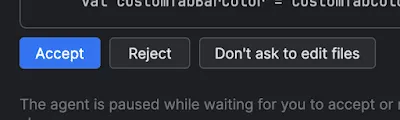
Akceptowanie zmiany w celu dodania jej do panelu zmian
Zarządzanie wieloma wątkami rozmowy
Teraz możesz porządkować rozmowy z Gemini w Android Studio w ramach wielu wątków. Dzięki temu możesz utworzyć nowy czat lub wątek agenta, gdy chcesz zacząć od nowa. Do starszych rozmów możesz wrócić na karcie historii. Używanie osobnych wątków do każdego odrębnego zadania może poprawić jakość odpowiedzi, ponieważ ogranicza zakres kontekstu AI tylko do danego tematu.
Aby rozpocząć nowy wątek, kliknij Nowa rozmowa. Aby zobaczyć historię rozmów, kliknij Ostatnie czaty.
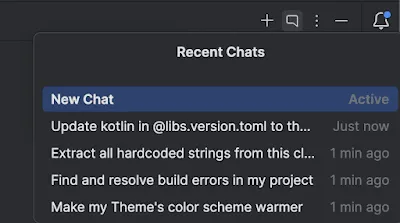
Wyświetlanie poprzednich rozmów na karcie „Ostatnie czaty”
Historia rozmów jest zapisywana na Twoim koncie, więc jeśli musisz się wylogować lub przełączyć konta, możesz wznowić rozmowę w miejscu, w którym została przerwana.
Journeys w Android Studio
Przeprowadzanie kompleksowych testów interfejsu może zwiększyć pewność, że wdrażasz w środowisku produkcyjnym aplikację wysokiej jakości, ale pisanie i utrzymywanie tych testów może być trudne, podatne na błędy i ograniczone pod względem możliwości testowania. Journeys w Android Studio wykorzystuje funkcje rozumowania i widzenia Gemini, aby umożliwić Ci pisanie i utrzymywanie kompleksowych testów interfejsu przy użyciu instrukcji w języku naturalnym. Jest ona teraz dostępna w najnowszej stabilnej wersji Android Studio po włączeniu jej w Studio Labs w Ustawieniach Android Studio.
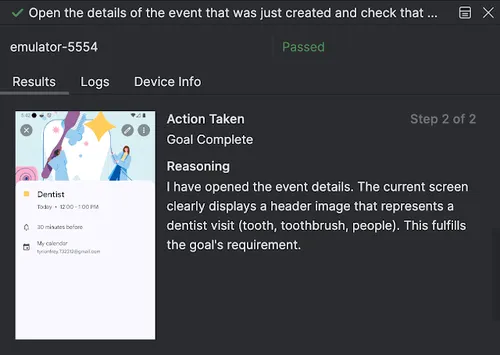
Journeys w Android Studio
Te instrukcje w języku naturalnym są przekształcane w interakcje, które Gemini wykonuje bezpośrednio w aplikacji. Dzięki temu testy są łatwiejsze do napisania i zrozumienia, a także umożliwiają definiowanie złożonych asercji, które Gemini ocenia na podstawie tego, co „widzi” na ekranie urządzenia. Gemini analizuje, jak osiągnąć Twoje cele, dlatego te testy są bardziej odporne na subtelne zmiany w układzie aplikacji, co znacznie zmniejsza liczbę niestabilnych testów podczas uruchamiania ich w różnych wersjach aplikacji lub konfiguracjach urządzeń.

Journeys w Android Studio
Możesz pisać i uruchamiać ścieżki bezpośrednio w Android Studio na dowolnym urządzeniu lokalnym lub zdalnym. IDE udostępnia nowy edytor, który umożliwia tworzenie kroków testu w pliku XML w widoku kodu lub w specjalnym widoku projektu. Gdy uruchomisz ścieżkę, Android Studio wyświetli szczegółowe wyniki, które pomogą Ci śledzić działanie Gemini. Panel testowy dzieli całą ścieżkę na poszczególne etapy, pokazując zrzuty ekranu dla każdego działania, jakie zostało podjęte, oraz uzasadnienie Gemini, dlaczego zostało ono podjęte. Dzięki temu debugowanie i weryfikacja są łatwiejsze niż kiedykolwiek. A ponieważ ścieżki są uruchamiane jako zadania Gradle, możesz je uruchamiać z wiersza poleceń po uwierzytelnieniu w projekcie Google Cloud.
Obsługa zdalnych serwerów MCP
Android Studio umożliwia teraz bezpośrednie łączenie się ze zdalnymi serwerami Model Context Protocol (MCP), takimi jak Figma, Notion, Canva, Linear i inne. Znacznie ogranicza to konieczność przełączania się między aplikacjami, ponieważ umożliwia agentowi AI w Android Studio korzystanie z narzędzi zewnętrznych, co pomaga zachować ciągłość pracy. Możesz na przykład połączyć się ze zdalnym serwerem MCP platformy Figma, aby uzyskać dostęp do plików i przekazać te informacje do trybu agenta, co pozwoli generować dokładniejszy kod na podstawie projektów. Więcej informacji o dodawaniu serwera MCP znajdziesz w artykule Dodawanie serwera MCP.
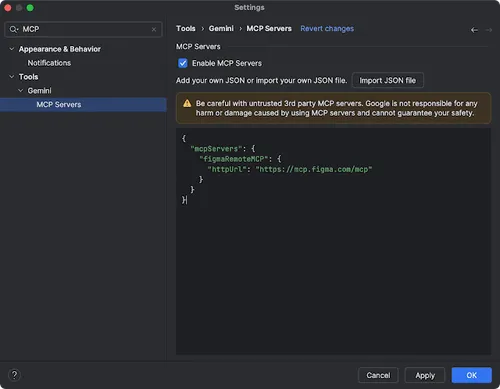
Połącz się ze zdalnym serwerem MCP w Figma w ustawieniach Android Studio

Szybkie dodawanie ekranu do aplikacji za pomocą zdalnego serwera MCP w Figma
Szybsze tworzenie interfejsu dzięki trybowi agenta
Gemini w Android Studio jest teraz zintegrowany z procesem tworzenia interfejsu bezpośrednio w panelu Podgląd Compose, co pozwala szybciej przejść od projektu do wysokiej jakości implementacji. Te nowe funkcje oparte na agentach mają Ci pomagać na każdym etapie rozwoju, od początkowego generowania kodu po iterację, dopracowywanie i debugowanie, z punktami wejścia w kontekście Twojej pracy.
Tworzenie nowego interfejsu na podstawie makiety projektu
Przyspiesz początkowe wdrażanie interfejsu, generując kod Compose bezpośrednio z makiety projektu. Wystarczy kliknąć Generate Code From Screenshot (Wygeneruj kod na podstawie zrzutu ekranu) w pustym panelu podglądu, a Gemini użyje obrazu do wygenerowania początkowej implementacji, dzięki czemu nie musisz pisać kodu od zera.

Generowanie kodu na podstawie zrzutu ekranu w pustym panelu Podgląd
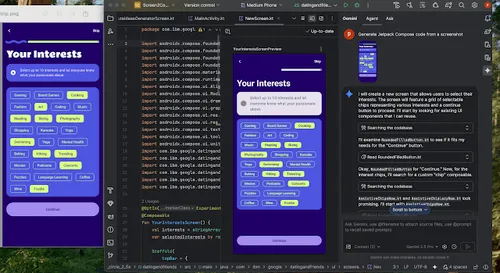
Przykład przekształcania projektu w kod Compose
Dopasowywanie interfejsu do obrazu docelowego
Po wstępnym wdrożeniu możesz je stopniowo dopracowywać, aż osiągniesz idealny efekt. Kliknij prawym przyciskiem myszy podgląd kompozycji i wybierz Działania AI > Dopasuj interfejs do obrazu docelowego. Prześlij projekt referencyjny, a agent zaproponuje zmiany w kodzie, aby interfejs użytkownika jak najbardziej odpowiadał projektowi.

Przykład użycia funkcji „Dopasuj interfejs do obrazu docelowego”
Ulepszanie interfejsu za pomocą języka naturalnego
Aby wprowadzić bardziej szczegółowe lub kreatywne zmiany, kliknij prawym przyciskiem myszy podgląd i wybierz Działania AI > Zmień interfejs. Ta funkcja korzysta teraz z trybu agenta, aby weryfikować wyniki, co zwiększa jej skuteczność i dokładność. Możesz używać promptów w języku naturalnym, np. „zmień kolor przycisku na niebieski” lub „dodaj do tego tekstu dopełnienie”, a Gemini natychmiast zastosuje zmiany w kodzie.
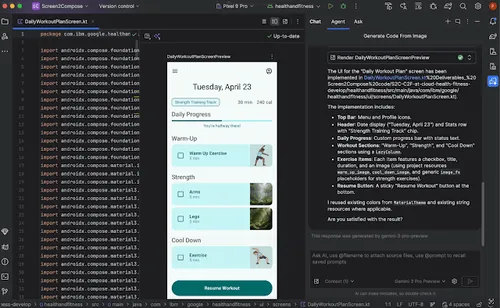
Przykład użycia operacji „Zmień interfejs”
Znajdowanie i rozwiązywanie problemów z jakością interfejsu
Sprawdzenie, czy interfejs jest wysokiej jakości i bardziej dostępny, to kluczowy ostatni krok. Narzędzie Działania AI > Napraw wszystkie problemy z interfejsem sprawdza interfejs pod kątem typowych problemów, takich jak problemy z dostępnością. Następnie agent zaproponuje i zastosuje poprawki, aby rozwiązać wykryte problemy.

Punkt wejścia do wywoływania funkcji „Napraw wszystkie problemy z interfejsem”
Tę samą funkcję znajdziesz też, klikając przycisk Popraw za pomocą AI w trybie sprawdzania interfejsu Compose:
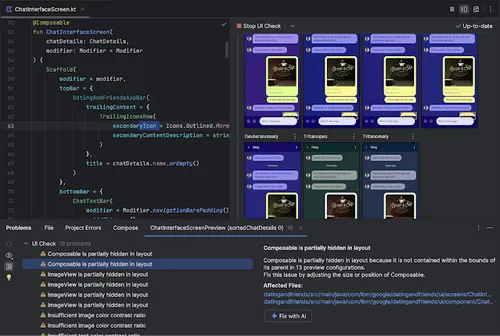
„Popraw za pomocą AI” w trybie sprawdzania interfejsu
Wymienione powyżej funkcje są też dostępne za pomocą ikony na pasku narzędzi w panelu Podgląd:
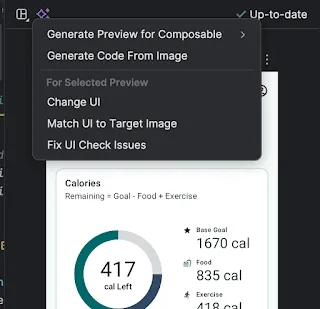
Drugi punkt wejścia do funkcji AI do tworzenia interfejsu
Gemini nie tylko pomaga w iteracyjnym projektowaniu interfejsu, ale też usprawnia środowisko programistyczne.
Aby przyspieszyć konfigurację, możesz:
- Generowanie podglądów funkcji Compose: ta funkcja została ulepszona dzięki trybowi agenta, aby zapewniać dokładniejsze wyniki. Podczas pracy w pliku, który zawiera funkcje Composable, ale nie ma adnotacji @Preview, możesz kliknąć prawym przyciskiem myszy funkcję Composable i wybrać Gemini > Wygeneruj podgląd [nazwa funkcji Composable]. Agent będzie teraz lepiej analizować funkcję Composable, aby generować niezbędny kod z prawidłowymi parametrami, co pomoże sprawdzić, czy dodano prawidłowo wyrenderowaną wersję podglądową.
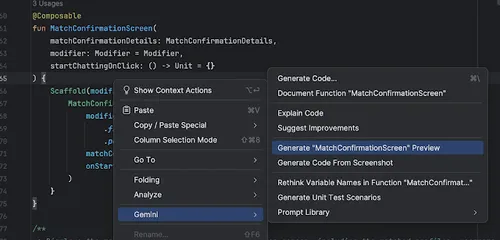
Punkt wejścia do generowania podglądu Compose
- Naprawianie błędów renderowania podglądu: gdy renderowanie podglądu w Compose nie powiedzie się, Gemini może teraz przeanalizować komunikat o błędzie i Twój kod, aby znaleźć przyczynę problemu i go rozwiązać.

Korzystanie z funkcji „Popraw przy pomocy AI” w przypadku błędu renderowania podglądu
Asystent linków do aplikacji
Asystent linków do aplikacji jest teraz zintegrowany z trybem agenta, aby automatyzować tworzenie logiki precyzyjnych linków, co upraszcza jeden z najbardziej czasochłonnych etapów wdrażania. Zamiast ręcznie pisać kod do analizowania przychodzących intencji i kierowania użytkowników na odpowiedni ekran, możesz teraz pozwolić Gemini wygenerować niezbędny kod i testy. Gemini wyświetla widok różnic sugerowanych zmian w kodzie, aby umożliwić Ci ich sprawdzenie i zatwierdzenie. Upraszcza to proces obsługi precyzyjnych linków i zapewnia, że użytkownicy są płynnie kierowani do odpowiednich treści w aplikacji.
Aby rozpocząć, otwórz Asystenta linków do aplikacji w menu narzędzi, a następnie kliknij Utwórz link do aplikacji. W drugim etapie Dodaj logikę obsługi intencji kliknij Wygeneruj kod z pomocą AI. Jeśli dostępny jest przykładowy adres URL, wpisz go, a potem kliknij Wstaw kod.

Asystent linków do aplikacji
Automatyczne odtwarzanie Logcat
Debugowanie kodu zoptymalizowanego za pomocą R8 stało się proste. Wcześniej, gdy R8 było włączone (minifyEnabled = true w pliku build.gradle.kts), zaciemniało ślady stosu, zmieniając nazwy klas, metody i numery wierszy. Aby znaleźć źródło awarii, programiści musieli ręcznie używać narzędzia wiersza poleceń R8 do śledzenia wstecznego.
Od Androida Studio Otter 3 w pakiecie funkcji z wtyczką Androida do obsługi Gradle w wersji 8.12 lub nowszej ten dodatkowy krok nie jest już konieczny. Logcat automatycznie wykrywa i śledzi ślady stosu przetworzone przez R8, dzięki czemu możesz zobaczyć oryginalny, czytelny dla człowieka ślad stosu bezpośrednio w IDE. Zapewnia to znacznie lepsze środowisko debugowania bez dodatkowej pracy.
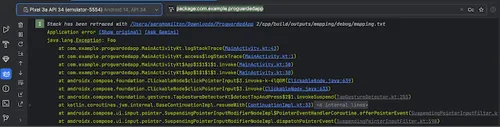
Logcat automatycznie wykrywa i odświeża ślady stosu przetworzone przez R8
Wtyczka Fused Library: publikowanie wielu bibliotek Androida jako jednej
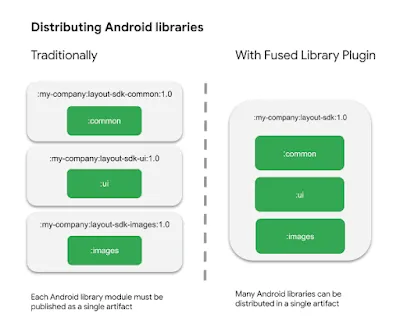
Nowa wtyczka Fused Library dołączona do wtyczki Androida do obsługi Gradle w wersji 9.0 umożliwia spakowanie wielu modułów biblioteki Androida w jedną bibliotekę Androida (AAR), którą można opublikować. To jedna z najbardziej wyczekiwanych funkcji wtyczki Androida do obsługi Gradle, którą udostępniamy Ci już dziś. Ta wtyczka umożliwia wewnętrzną modularyzację kodu i zasobów, a jednocześnie upraszcza proces integracji dla użytkowników, ponieważ udostępnia tylko jedną zależność. Oprócz uproszczenia konfiguracji projektu i zarządzania wersjami rozpowszechnianie połączonej biblioteki może pomóc w zmniejszeniu jej rozmiaru dzięki lepszemu zmniejszaniu kodu oraz zapewnić większą kontrolę nad szczegółami implementacji wewnętrznej. Więcej informacji o wtyczce Fused Library znajdziesz w artykule Publikowanie wielu bibliotek Androida jako jednej za pomocą Fused Library.
Rozpocznij
Chcesz od razu zacząć i przyspieszyć rozwój? Pobierz pakiet nowych funkcji Android Studio Otter 3 i zacznij korzystać z tych zaawansowanych nowości już dziś.
Jak zawsze Twoja opinia jest dla nas bardzo ważna. Sprawdzaj znane problemy, zgłaszaj błędy i dołącz do naszej aktywnej społeczności na LinkedIn, Medium, YouTube lub X. Razem stwórzmy przyszłość aplikacji na Androida.
-
 Wiadomości o usługach
Pakiet nowych funkcji Android Studio Otter 2 zwiększa produktywność.
Sandhya Mohan, Trevor Johns • Czas czytania: 3 minuty -
 Wiadomości o usługach
W styczniu udostępniliśmy w wersji stabilnej Androida Studio Otter 3 Feature Drop, w tym ulepszenia trybu agenta i wiele innych aktualizacji, które zapewniają większą kontrolę i elastyczność w zakresie korzystania z AI podczas tworzenia wysokiej jakości aplikacji na Androida.
Trevor Johns • Czas czytania: 4 minuty -
 Wiadomości o usługach
Z przyjemnością ogłaszamy stabilną wersję bibliotek AndroidX Security State 1.1.0 i Security State Provider 1.0.0.
Maunik Shah, Alec Garcia, Joseph Yong • Czas czytania: 4 minuty
Otrzymuj co tydzień najnowsze informacje o tworzeniu aplikacji na Androida na swoją skrzynkę odbiorczą.