

Ścieżki w Android Studio umożliwiają opisywanie kompleksowych wzorców przeglądania w języku naturalnym i uruchamianie ich bezpośrednio za pomocą agenta AI na połączonym urządzeniu lub emulatorze. Zestaw instrukcji, nazywany ścieżką, jest przekształcany w działania, które agent wykonuje w aplikacji. Możesz też pisać i opisywać bardziej złożone asercje, które agent ocenia na podstawie tego, co widzi na urządzeniu.
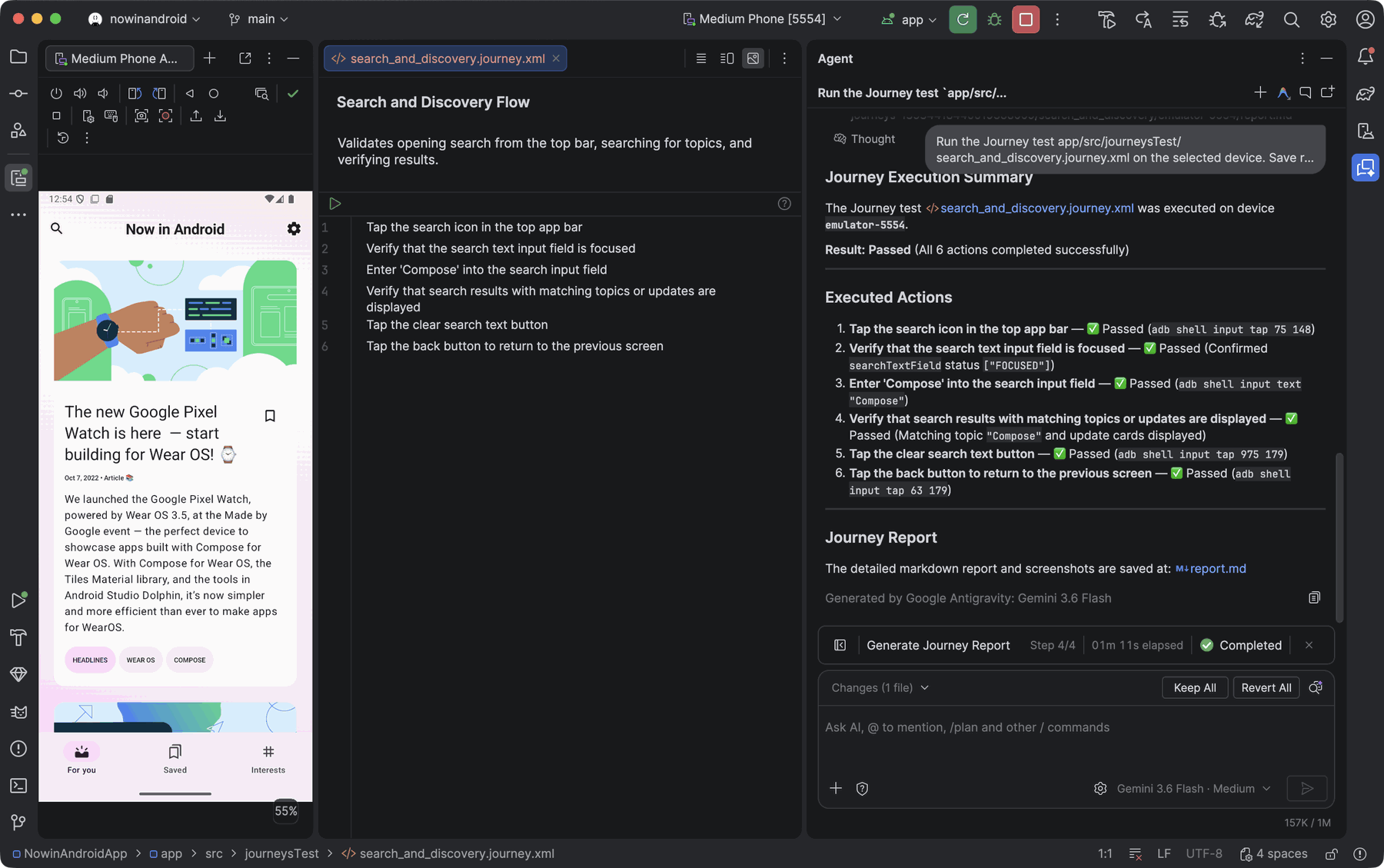
Agent analizuje, jakie działania należy wykonać, aby osiągnąć cele, dlatego ścieżki są bardziej odporne na drobne zmiany w układzie lub działaniu aplikacji. Dzięki temu podczas testowania różnych wersji aplikacji i konfiguracji urządzeń występuje mniej testów z niepewnym wynikiem.
Możesz pisać i uruchamiać ścieżki bezpośrednio w Android Studio lub z poziomu wiersza poleceń za pomocą dowolnego agenta. Gdy uruchomisz ścieżkę, agent przejdzie przez proces, zweryfikuje oczekiwane wyniki i wygeneruje raport ze zrzutami ekranu, który pokazuje, czy każdy krok zakończył się powodzeniem czy niepowodzeniem.
Napisz historię podróży
Ścieżki są zapisywane w formacie XML, aby uporządkować opis i kroki ścieżki.
Pliki ścieżek mają rozszerzenie .journey.xml i są przechowywane w katalogu src/journeysTest/ modułu aplikacji. Android Studio udostępnia edytor wizualny, który ułatwia tworzenie i edytowanie ścieżek. Aby korzystać ze ścieżek, nie musisz wprowadzać żadnych zmian w plikach kompilacji.
Aby utworzyć ścieżkę, wykonaj jedną z tych czynności:
- W panelu Project (Projekt) w Android Studio kliknij prawym przyciskiem myszy moduł aplikacji, dla którego chcesz napisać ścieżkę, i wybierz New > Journey File (Nowy > Plik ścieżki). Możesz też wybrać Plik > Nowy > Plik ścieżki z menu głównego.
- W oknie Agent poproś agenta o utworzenie ścieżki dla wzorca przeglądania w aplikacji. Na przykład: „Utwórz ścieżkę, która wyszukuje produkt, dodaje go do koszyka i sprawdza, czy w koszyku jest 1 produkt”.
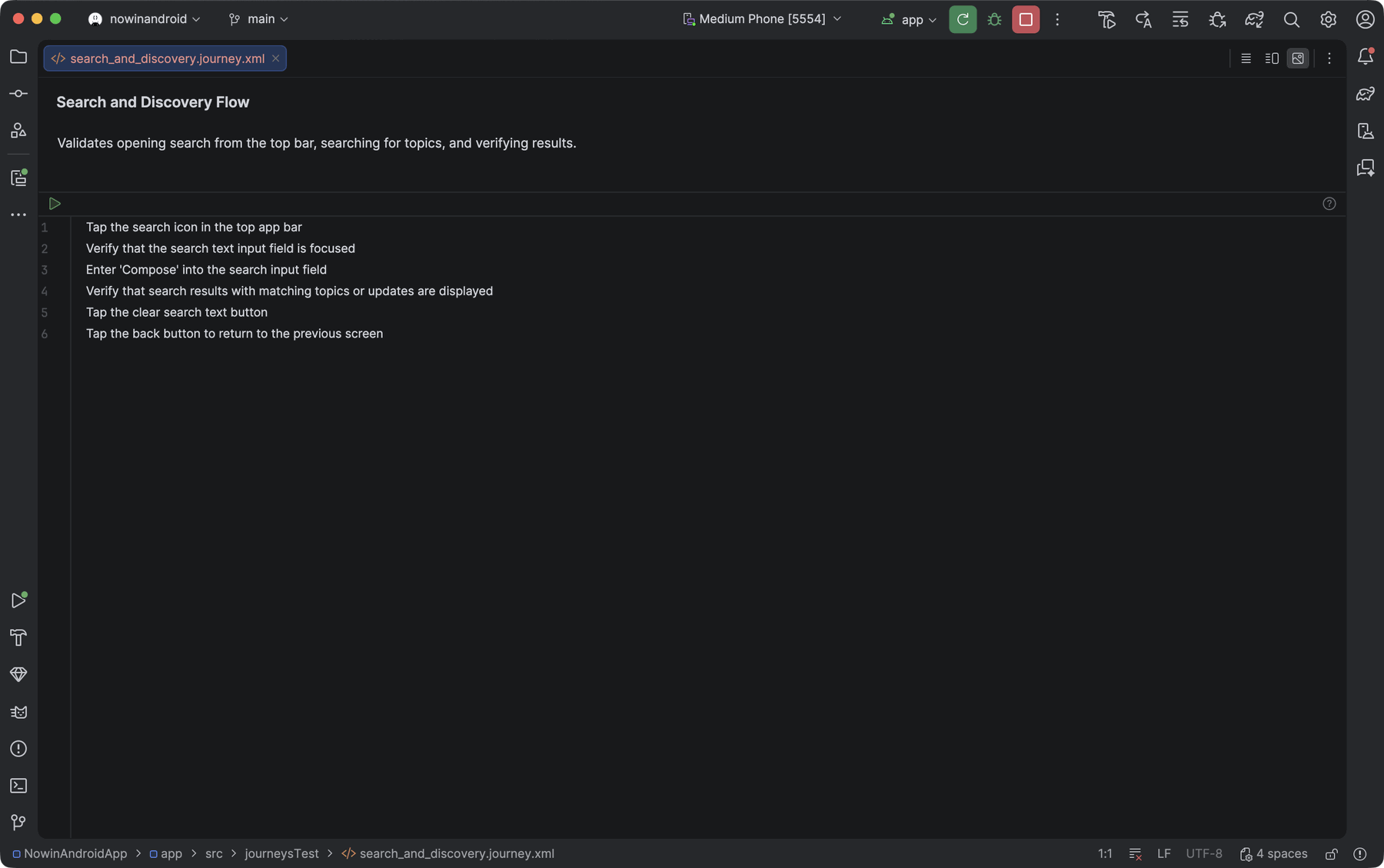
Aby edytować podróż, otwórz plik podróży. Możesz użyć widoku Kod, aby edytować kod XML bezpośrednio, widoku Projekt, aby uprościć edytowanie, lub widoku Podziel, aby wyświetlić oba widoki. Możesz też poprosić agenta o zaktualizowanie istniejącego pliku ścieżki.
W widoku Projekt każdy wiersz reprezentuje krok na ścieżce. Wpisz działanie, które ma wykonać agent, lub asercję, którą ma sprawdzić, a następnie naciśnij Enter, aby dodać kolejny krok.
Wskazówki dotyczące pisania ścieżek
Agent jest w stanie zrozumieć większość kroków napisanych w obsługiwanych językach, ale stosowanie się do tych wskazówek dotyczących pisania ścieżek może prowadzić do dokładniejszych i bardziej oczekiwanych wyników:
- Załóż, że aplikacja jest już na pierwszym planie: uruchomienie ścieżki automatycznie uruchamia aplikację. Kroki ścieżki powinny zaczynać się po pełnym uruchomieniu aplikacji. Oznacza to, że nie musisz uwzględniać kroku „uruchom aplikację”.
- Używaj jednoznacznego języka: precyzja minimalizuje ryzyko błędnej interpretacji i zwiększa wiarygodność.
| zamiast | Zrób to |
|---|---|
| „Select the dismiss button” (Wybierz przycisk odrzucenia) | „Kliknij Zamknij” lub po prostu „Zamknij” |
| „Wpisz seler” | „Wpisz »seler« w pasku wyszukiwania u góry ekranu głównego”. |
| „Swipe to dismiss” (Przesuń, aby zamknąć) | „Przesuń palcem w lewo, aby odrzucić. Karta nie powinna być już widoczna”. |
- Uwzględnij kryteria sukcesu w ramach kroku: pomoże to agentowi lepiej zrozumieć Twoje intencje i wyjaśni, kiedy działanie zostanie zakończone i będzie można rozpocząć następne.
| zamiast | Zrób to |
|---|---|
| „Kliknij przycisk wysyłania” | "Wyślij e-maila, klikając przycisk Prześlij. E-mail powinien się zamknąć, a Ty wrócisz do skrzynki odbiorczej”. |
| „Przejdź do koszyka” | „Kliknij ikonę koszyka, aby przejść na stronę koszyka. Sprawdź, czy nie zawiera żadnych elementów”. |
| „Kliknij pierwszy film” | „Kliknij pierwszy film i poczekaj, aż w pełni się załaduje”. |
- Dopracuj ścieżkę: jeśli ścieżka nie działa zgodnie z oczekiwaniami, wyświetl wyniki, aby dowiedzieć się, dlaczego agent mógł nie wykonać kroków zgodnie z oczekiwaniami. Wykorzystaj te informacje, aby instrukcje były bardziej zrozumiałe.
- Podziel ścieżkę na bardziej szczegółowe kroki: chociaż agent może interpretować kroki obejmujące wiele działań, czasami bardziej szczegółowe, odrębne kroki mogą poprawić dokładność i powtarzalność ścieżki.
Obsługiwane funkcje i ograniczenia
Oto przegląd funkcji obsługiwanych podczas pisania ścieżek oraz funkcji, które nie są obsługiwane lub mogą działać niespójnie. Poniższe listy nie są wyczerpujące.
W ramach ścieżek obsługiwane są te działania:
- Klikaj elementy interfejsu.
- Naciśnij i przytrzymaj elementy interfejsu.
- Wpisywanie, aby wprowadzać tekst w polach tekstowych.
- Przesuń palcem lub przewiń w określonym kierunku, aby poruszać się po interfejsie.
Te funkcje nie są obecnie obsługiwane:
- Gesty z użyciem wielu palców (np. ściąganie palców w celu powiększenia) – interakcje wymagające jednoczesnego dotknięcia ekranu w co najmniej 2 miejscach, np. ściąganie palców w celu powiększenia lub pomniejszenia albo przesuwanie 2 palcami.
Te funkcje mogą działać niespójnie:
- Liczenie – dokładne śledzenie ilości, częstotliwości lub postępów.
Funkcje i możliwości są stale ulepszane. Zajrzyj na tę stronę później, aby dowiedzieć się więcej o dodatkowych funkcjach i możliwościach. Aby pomóc nam ulepszać tę funkcję, podziel się opinią.
Uruchamianie ścieżki
Ścieżki z agentem AI uruchamiasz w oknie Agent. Gdy uruchomisz ścieżkę, agent utworzy i wdroży aplikację na urządzeniu, wykona każdy krok ścieżki i zgłosi, czy ścieżka została ukończona pomyślnie.
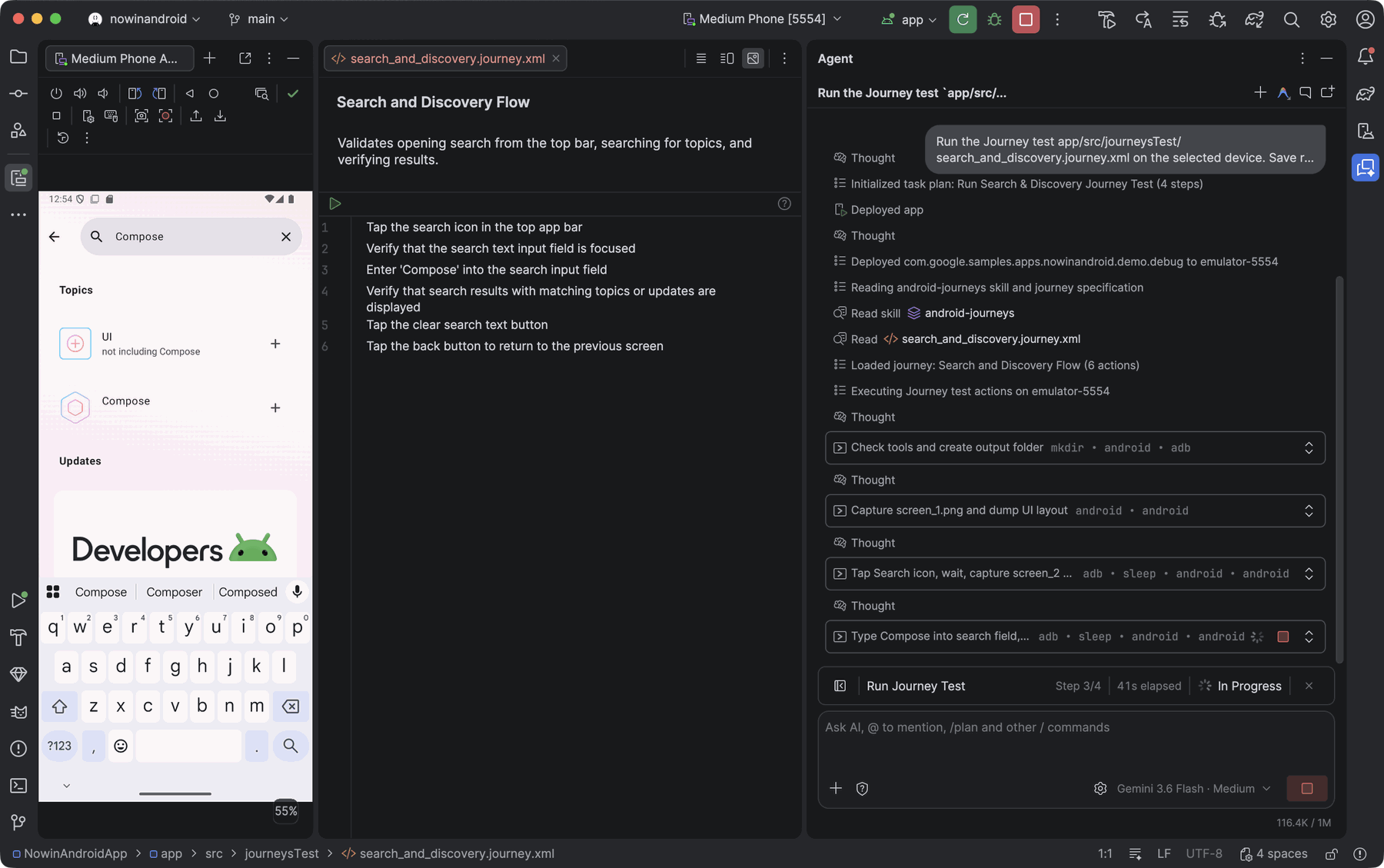
Aby uruchomić ścieżkę, wykonaj jedną z tych czynności:
- Otwórz plik ścieżki i kliknij Uruchom
 na pasku narzędzi edytora.
- W widoku Kod lub Podziel kliknij Uruchom w rynience obok tagu
<journey>. - W panelu Project (Projekt) kliknij prawym przyciskiem myszy plik ścieżki i wybierz Run Journey with Agent (Uruchom ścieżkę z agentem). Aby uruchomić kilka ścieżek, wybierz więcej niż 1 plik ścieżki lub folder zawierający pliki ścieżek i kliknij Uruchom ścieżki za pomocą agenta.
- W oknie Agent poproś agenta o uruchomienie ścieżki.
Android Studio rozpocznie nową rozmowę w oknie Agent, używając ostatnio wybranego agenta, w tym innych agentów połączonych w sekcji Ustawienia > Narzędzia > AI > Agenci.
Agent uruchamia ścieżkę na urządzeniu wybranym na głównym pasku narzędzi. Jeśli nie jest uruchomione żadne urządzenie, agent może uruchomić emulator. Jeśli uruchomisz więcej niż 1 ścieżkę lub wybierzesz więcej niż 1 urządzenie, po zakończeniu działania agent wyświetli podsumowanie wyników.
Uruchamianie ścieżki z poziomu wiersza poleceń
Aby uruchomić Journeys z poziomu wiersza poleceń z dowolnym agentem, użyj interfejsu wiersza poleceń Androida.
Wyświetl wyniki
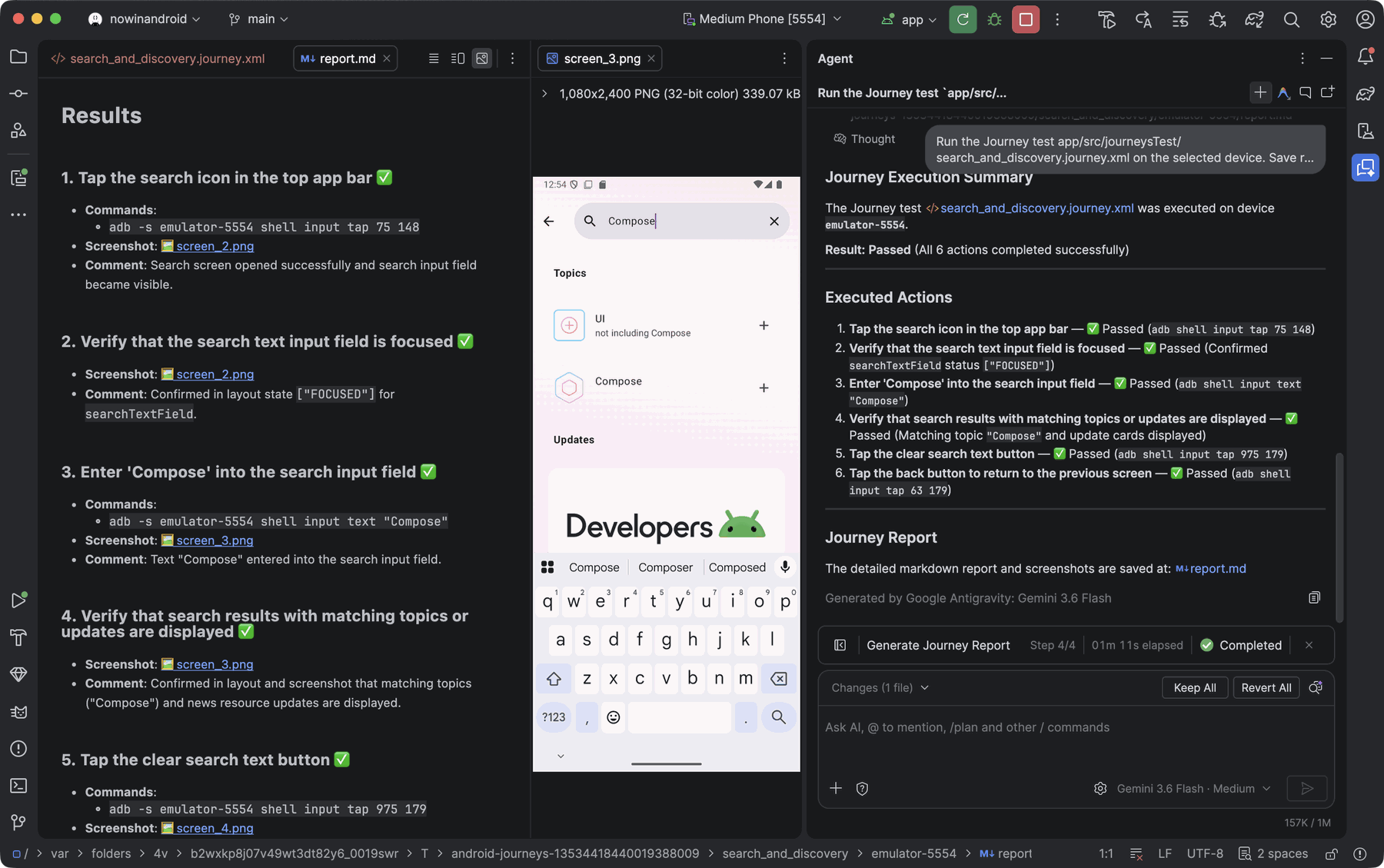
Gdy agent zakończy ścieżkę, w oknie Agent wyświetli się informacja, czy ścieżka została ukończona, czy nie, wraz z informacją o nieudanym kroku. Zawiera też link do raportu dotyczącego ścieżki. Raport zawiera te informacje:
- Ogólny wynik ścieżki.
- informację o tym, czy dany krok zakończył się powodzeniem czy niepowodzeniem;
- Polecenia, które agent uruchomił na urządzeniu.
- Komentarze agenta dotyczące każdego kroku.
- Linki do zrzutów ekranu zrobionych przez agenta.
Uruchamianie ścieżek jako zestawów testów AGP
W Android Studio Rabbit 2 i starszych wersjach Journeys jest dostępna jako funkcja Laboratorium, która uruchamia ścieżki jako zestawy testów wtyczki Androida do obsługi Gradle (AGP). Aby go użyć, wykonaj te czynności:
- W menu ustawień otwórz Studio Labs i włącz Ścieżki.
- Upewnij się, że Twój projekt używa AGP w wersji 9.0.0 lub nowszej.
- W panelu Projekt kliknij prawym przyciskiem myszy moduł aplikacji i wybierz Nowy > Test ścieżki. Jeśli po raz pierwszy dodajesz ścieżki do projektu, Android Studio doda do niego też obsługę zestawu testów AGP.
- Otwórz plik ścieżki i w widoku Projekt kliknij Uruchom ścieżkę. Android Studio tworzy konfigurację uruchomienia testowego Test ścieżek, uruchamia ją na wybranym urządzeniu i wyświetla wyniki w panelu wyników testu.
Zestaw testów jest uruchamiany w wariancie kompilacji, który był aktywny podczas tworzenia ścieżki. Jeśli przełączysz się na inny wariant kompilacji, dodaj go do właściwości targetVariants w bloku testSuites pliku build.gradle.kts na poziomie modułu.