Potenzia lo sviluppo di Android con 6 suggerimenti degli esperti per Gemini in Android Studio
4 minuti di lettura

A gennaio abbiamo annunciato il rilascio di funzionalità Android Studio Otter 3 in versione stabile, che include miglioramenti della modalità Agent e molti altri aggiornamenti per fornire maggiore controllo e flessibilità nell'utilizzo dell'AI per aiutarti a creare app Android di alta qualità. Per aiutarti a sfruttare al meglio Gemini in Android Studio e tutte le nuove funzionalità, abbiamo incontrato ingegneri Google ed Esperti Google Developers per raccogliere le loro best practice per lavorare con le funzionalità più recenti, tra cui la modalità agente e il nuovo assistente per i progetti. Ecco alcuni approfondimenti utili per aiutarti a ottenere il massimo dallo sviluppo:
1. Crea app da zero con il nuovo assistente per i progetti
Il nuovo assistente per i progetti, ora disponibile nelle ultime build Canary, integra Gemini con la procedura guidata Nuovo progetto di Studio. Fornendo semplicemente prompt e (facoltativamente) mockup di progettazione, puoi generare intere applicazioni da zero, inclusi scaffolding, architettura e layout Jetpack Compose.
Integrato con l'emulatore Android, può eseguire il deployment della build e "percorrere" l'app, assicurandosi che funzioni correttamente e che le schermate sottoposte a rendering corrispondano effettivamente alla tua visione. Inoltre, puoi utilizzare la modalità Agent per continuare a lavorare sull'app e iterare, sfruttando Gemini per perfezionarla in base alla tua visione.
Inoltre, anche se questa funzionalità funziona con il modello predefinito (senza costi), ti consigliamo vivamente di utilizzarla con una chiave API di AI Studio per accedere ai modelli più recenti, come Gemini 3.1 Pro o 3.0 Flash, che eccellono nei workflow agentici. Inoltre, l'aggiunta della chiave API consente al nuovo assistente per i progetti di utilizzare Nano Banana dietro le quinte per aiutarti a ideare la progettazione dell'interfaccia utente, migliorando la fedeltà visiva dell'applicazione generata. - Trevor Johns, ingegnere per le relazioni con gli sviluppatori.
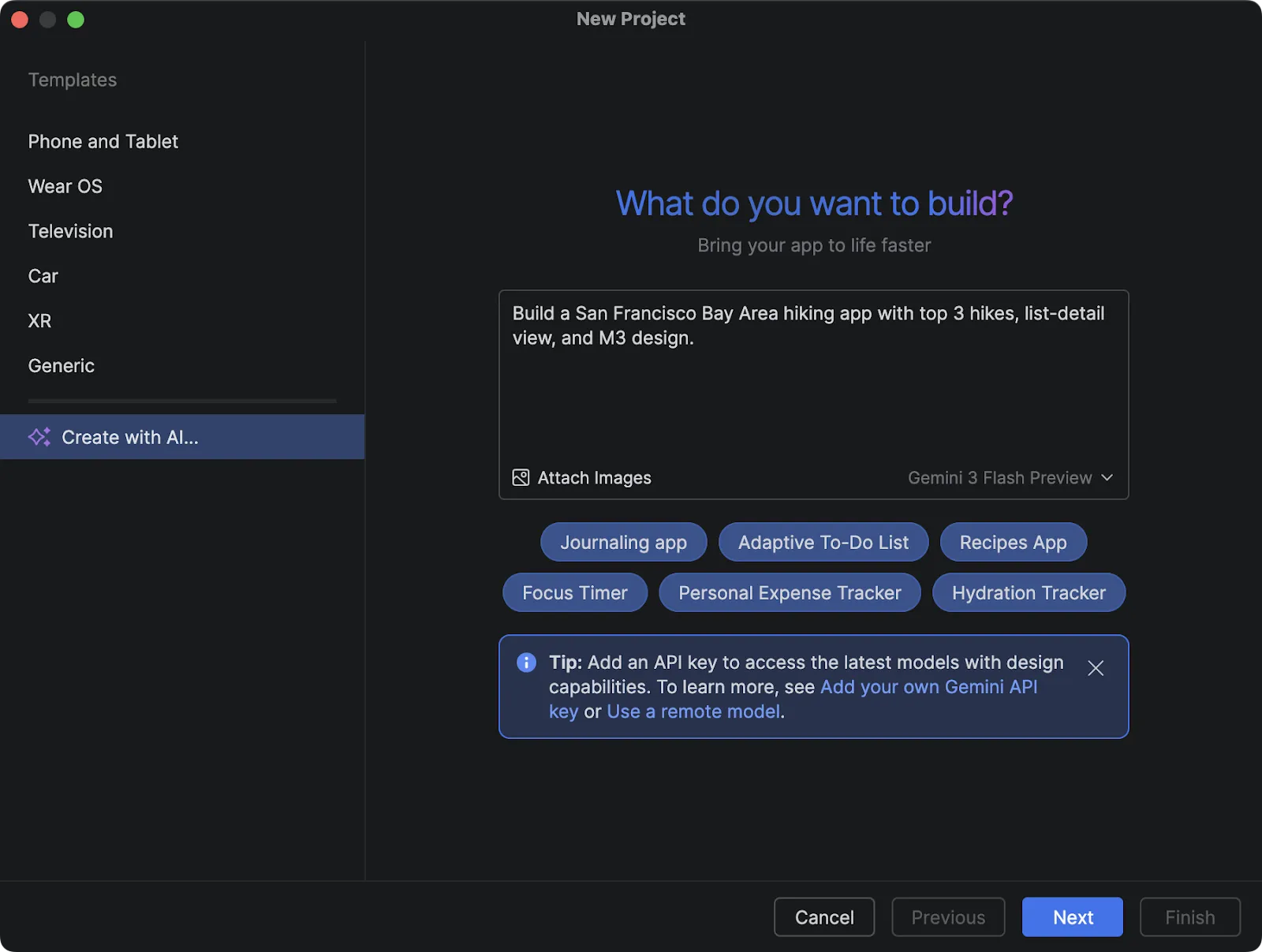
Finestra di dialogo per la configurazione di un nuovo progetto.
2. Chiedi all'agente di perfezionare il codice fornendogli contesti "intenzionali"
Quando utilizzi gli agenti Gemini, la qualità dell'output è direttamente correlata ai limiti che imposti. Non limitarti a chiedere di "correggere questo codice", ma fornisci un contesto molto intenzionale e specifica cosa vuoi (e cosa non vuoi). Migliora l'output fornendo blog o documenti recenti in modo che il modello possa fornire suggerimenti accurati in base a questi contenuti.
Chiedi all'agente di semplificare la logica complessa o di segnalare eventuali problemi fondamentali o persino di cercare rischi per la sicurezza nelle aree in cui ti senti incerto. Essere fermo con le istruzioni, anche dicendo al modello "non inventare cose" nei casi in cui utilizzi API molto nuove o sperimentali, aiuta a mantenere l'AI concentrata sugli output che stai cercando di ottenere. - Alejandra Stamato, esperta di sviluppo Android Google e ingegnere Android presso HubSpot.
3. Utilizza la documentazione con la modalità Agent per fornire il contesto per le nuove librerie
Per impedire al modello di generare codice per librerie di nicchia o completamente nuove, sfrutta gli strumenti dell'agente di Android Studio per accedere alla documentazione: Cerca nella documentazione di Android e Recupera la documentazione di Android. Puoi chiedere a Gemini di cercare nella Knowledge Base di Android o in articoli di documentazione specifici. Il modello può scegliere di utilizzare queste risorse se ritiene che manchino alcune informazioni, il che è particolarmente utile quando utilizzi API di nicchia o API meno comuni.
Se sei certo di voler che il modello consulti la documentazione e che questi strumenti vengano attivati, un buon trucco è aggiungere ai prompt frasi come "cerca nella documentazione ufficiale" o "controlla la documentazione". Per la documentazione relativa a diverse librerie non specifiche di Android, installa un server MCP che ti consenta di accedere alla documentazione come Context7 (o simili). - Jose Alcérreca, ingegnere per le relazioni con gli sviluppatori Android, Google.
4. Utilizza l'AI per creare Agents.md file per l'utilizzo di framework, librerie e sistemi di progettazione personalizzati
Per assicurarti che l'agente utilizzi framework, librerie e sistemi di progettazione personalizzati, hai due opzioni: 1) nelle impostazioni, Android Studio ti consente di specificare le regole da seguire quando Gemini esegue queste azioni per te. Oppure 2) crea file Agents.md nella tua applicazione e specifica come devono essere eseguite le operazioni o fornisci indicazioni per quando l'AI esegue un'attività, framework specifici, sistemi di progettazione o modi specifici di fare le cose (ad esempio l'architettura esatta, le cose da fare o da non fare), in un elenco puntato standard per fornire istruzioni chiare all'AI.
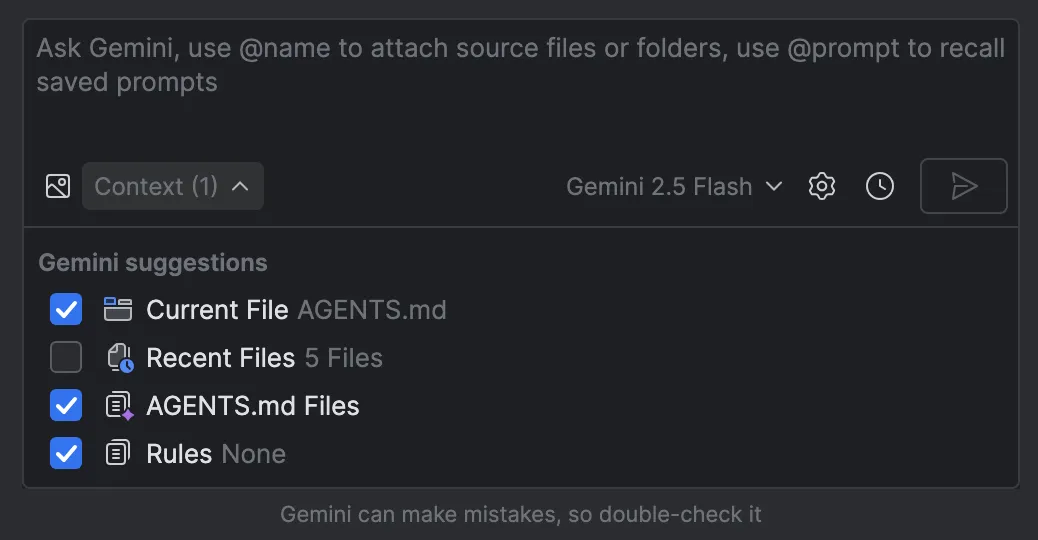
Gestisci AGENTS.md come contesto.
Puoi anche utilizzare il file Agents.md nella directory principale del progetto e averli in diversi moduli (o anche sottodirectory) del progetto. Più contesto o indicazioni sono disponibili quando lavori, più risorse saranno accessibili all'AI. Se hai difficoltà a creare questi file Agents.md, puoi utilizzare l'AI per aiutarti a crearli o per fornirti le basi in base ai progetti che hai e poi modificarli in modo da non dover ricominciare da zero. - Joe Birch, esperto di sviluppo Android Google e ingegnere di staff presso Buffer.
5. Delega le attività noiose all'agente e risparmia tempo
Puoi utilizzare l'agente Gemini in Android Studio per velocizzare attività come la scrittura e la revisione. Ad esempio, può aiutarti a scrivere i messaggi di commit, fornendoti un buon riepilogo che puoi poi rivedere e risparmiare tempo. Inoltre, puoi chiedere all'agente di scrivere test. Sotto la tua direzione, l'agente può esaminare gli altri test nel tuo progetto e scrivere un buon test da eseguire seguendo le best practice semplicemente esaminandoli. Un altro buon esempio di attività noiosa è la scrittura di un nuovo parser per un determinato formato JSON. Basta fornire a Gemini alcuni esempi e inizierà molto rapidamente. - Diego Perez, ingegnere software Android, Google
6. Controlla i contenuti che condividi con l'AI utilizzando semplici opzioni di disattivazione o comandi, insieme a modelli a pagamento.
Se vuoi controllare i contenuti condivisi con l'AI nei piani senza costi, puoi disattivare alcuni o tutti i tuoi codici dall'addestramento del modello aggiungendo un file di esclusione dell'AI (".aiexclude") al tuo progetto. Questo file utilizza la corrispondenza di pattern glob simile a un file .gitignore, specificando directory o file sensibili che devono essere nascosti all'AI. Puoi inserire i file .aiexclude in qualsiasi punto del progetto e delle relative root VCS per controllare a quali file è consentito l'accesso alle funzionalità AI.
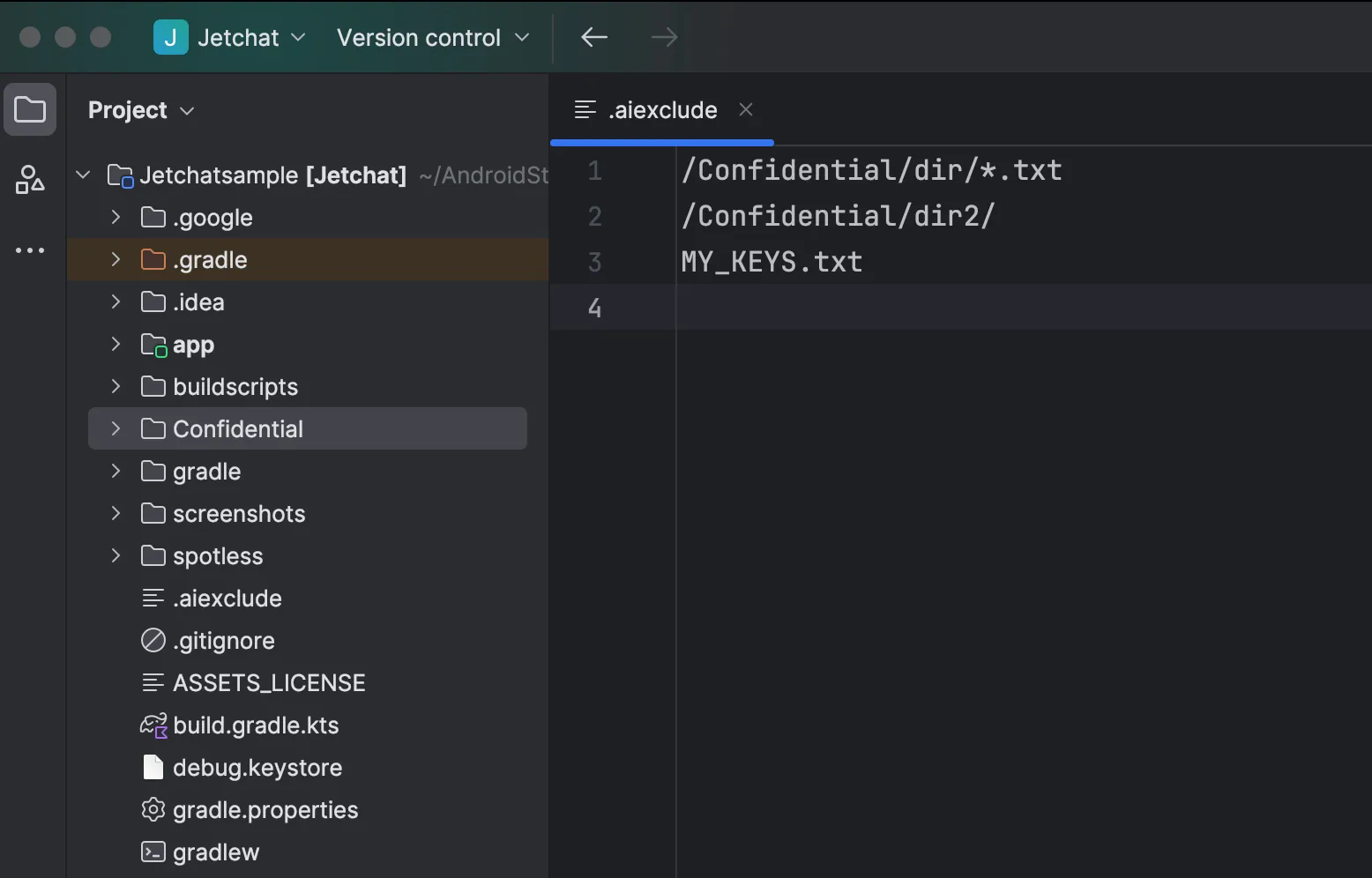
Un esempio di file `.aiexclude` in Android Studio.
In alternativa, nelle impostazioni di Android Studio, puoi anche disattivare la condivisione del contesto per progetto o per utente (anche se questo metodo limita la funzionalità di alcune funzionalità perché l'AI non vedrà il tuo codice).
Ricorda che i piani a pagamento non utilizzano mai il tuo codice per l'addestramento del modello. Ciò include sia gli utenti che utilizzano una chiave API di AI Studio sia le aziende che hanno sottoscritto Gemini Code Assist. - Trevor Johns, ingegnere per le relazioni con gli sviluppatori.
Scopri di più sul team Android e sugli Esperti Google Developers in merito a Gemini in Android Studio nel nostro recente incontro informale e scarica Android Studio per iniziare.
-

 Notizie sui prodotti
Siamo felici di annunciare che il rilascio di funzionalità Android Studio Otter 3 è ora in versione stabile. Questa release ricca di funzionalità offre un enorme aggiornamento ai workflow agentici in Android Studio e ti offre maggiore flessibilità e controllo su come utilizzi l'AI per aiutarti a creare app Android.
Sandhya Mohan, Trevor Johns • 9 minuti di lettura -
 Notizie sui prodotti
Il rilascio di funzionalità Android Studio Otter 2 è qui per potenziare la tua produttività.
Sandhya Mohan, Trevor Johns • 3 minuti di lettura -

 Notizie sui prodotti
Questa è la release stabile finale per Android Studio Quail. Le nuove funzionalità di Android Studio ti consentono di creare app premium con l'AI in modo efficiente ed efficace.
Amman Asfaw • 5 minuti di lettura
Ricevi ogni settimana nella tua casella di posta le ultime informazioni sullo sviluppo di Android.