

ปุ่มช่วยให้ผู้ใช้เข้าถึงการดำเนินการที่อาจต้องทำในรถยนต์ เพื่อให้เข้าถึงการดำเนินการที่ผู้ขับขี่อาจต้องทำ เช่น ยืนยันตัวเลือกหรือกลับไปที่เทมเพลตก่อนหน้า
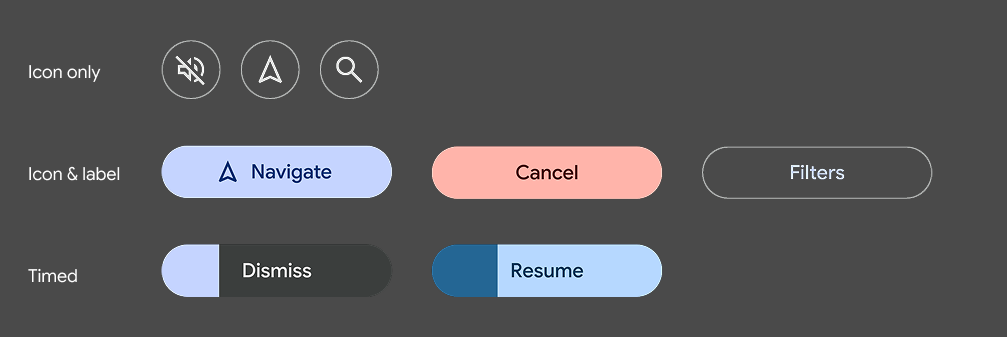
ปุ่มสามารถมีลักษณะดังนี้
- ไอคอนเท่านั้น
- ป้ายกำกับเท่านั้น
- ไอคอน + ป้ายกำกับ
การรองรับเทมเพลต
คุณสามารถใช้ปุ่มในตำแหน่งต่อไปนี้
- เทมเพลตบานหน้าต่าง
- เทมเพลตข้อความ
- เทมเพลตข้อความยาว
- เทมเพลตการลงชื่อเข้าใช้
- ในแถบการดำเนินการบนเทมเพลตใดก็ได้
คำแนะนำ
โปรดคำนึงถึงคำแนะนำต่อไปนี้ขณะออกแบบปุ่มสำหรับแอป
คุณสามารถระบุสีพื้นหน้าและสีพื้นหลังเพื่อแทนที่สีเริ่มต้นได้ อย่างไรก็ตาม OEM ยานพาหนะสามารถเลือกได้ว่าจะใช้สีที่คุณระบุในแอปเวอร์ชัน AAOS หรือไม่
คุณสามารถระบุได้ว่าปุ่มใดเป็นปุ่ม หลัก
ใช้ป้ายกำกับสั้นๆ เพื่อหลีกเลี่ยงการตัดข้อความ โดยเฉพาะใน เทมเพลตการนำทางซึ่งมีพื้นที่จำกัด
ปุ่มหลัก
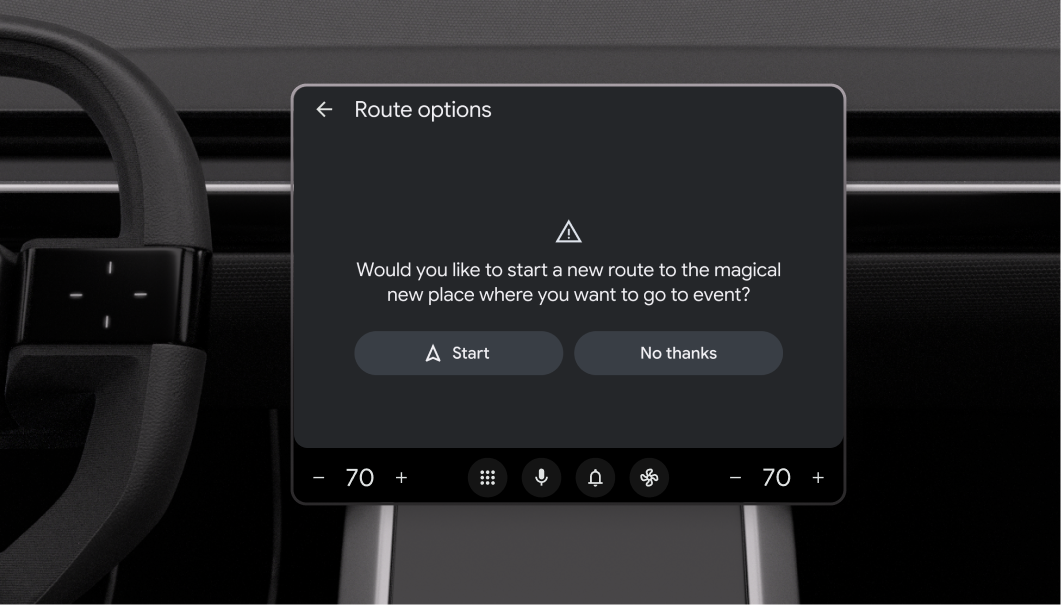
ในเทมเพลตข้อความ ข้อความยาว และ บานหน้าต่าง ซึ่งมี ปุ่มได้สูงสุด 2 ปุ่ม คุณสามารถเลือกติดแท็กปุ่มใดปุ่มหนึ่งเป็นปุ่มหลักเพื่อแสดง การดำเนินการหลักได้
ระบบจะไฮไลต์ปุ่มหลักด้วยสีเฉพาะจุดของแอปเพื่อให้มองเห็นได้ง่ายและใช้งานง่าย
ปุ่มแบบกำหนดเวลา
คุณสามารถสร้างปุ่มที่เชื่อมโยงกับการดำเนินการเริ่มต้นซึ่งจะดำเนินการโดยอัตโนมัติหากผู้ใช้ไม่ดำเนินการภายในระยะเวลาที่กำหนด (แอปปรับแต่งได้) ดูตัวอย่างโฟลว์ที่ใช้กลยุทธ์นี้ได้ที่ ตอบสนองต่อการแจ้งเตือนแบบกำหนดเวลา
ปุ่มจะเปลี่ยนเป็นตัวจับเวลาพร้อมตัวบ่งชี้ความคืบหน้าในตัวเพื่อแสดงการนับถอยหลังให้ผู้ใช้ทราบ การนับถอยหลังของตัวจับเวลาจะแสดงด้วยการแรเงาที่เคลื่อนที่ในแนวนอนผ่านปุ่ม
Car App Library จะกำหนดสีของตัวจับเวลาตามสีพื้นหลังของปุ่ม และปรับสีตามความจำเป็นเพื่อให้มีความคมชัดเพียงพอ
หากต้องการสร้างปุ่มแบบกำหนดเวลา ให้กำหนดแฟล็กเริ่มต้นให้กับปุ่ม
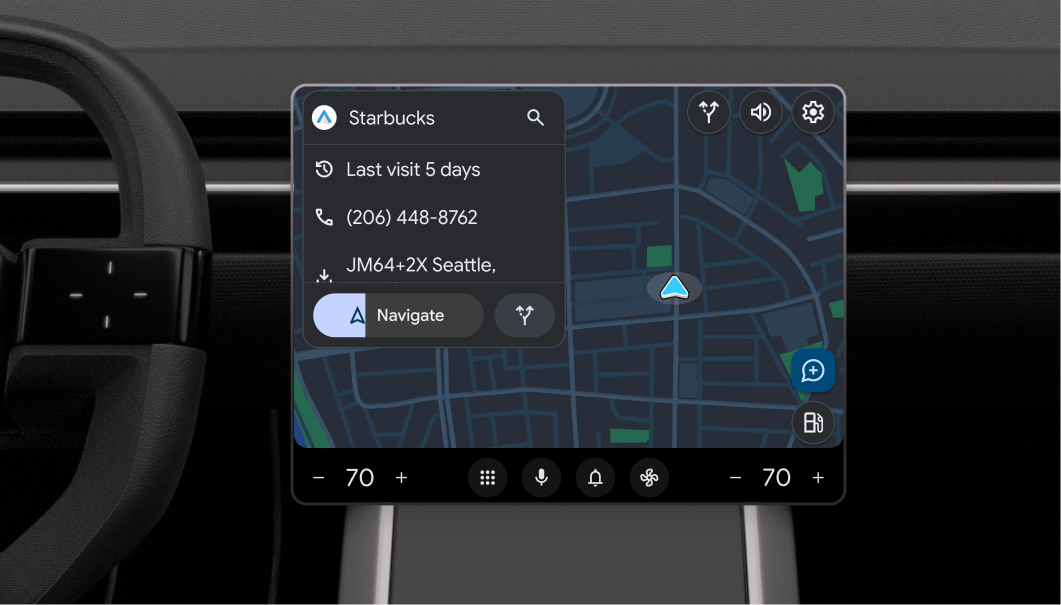
ในตัวอย่างเหล่านี้ ระบบจะดำเนินการ นำทาง หรือ ยอมรับ โดยอัตโนมัติหากผู้ใช้ไม่เลือกการดำเนินการอื่นก่อนที่ตัวบ่งชี้ความคืบหน้าที่แรเงาจะเคลื่อนที่ผ่านปุ่มทั้งหมด