

Aby obsługiwać funkcje takie jak cyfrowy asystent w aplikacji, biblioteka aplikacji Android for Cars umożliwia korzystanie z mikrofonu w samochodzie do nagrywania głosowego wprowadzania tekstu od kierowcy. Obsługa komend głosowych pomaga użytkownikom wykonywać zadania przez mówienie do Gemini lub Asystenta Google, dzięki czemu mogą oni patrzeć na drogę.
Podczas nagrywania na ekranie pojawia się wskaźnik. Nagranie jest wysyłane bezpośrednio do aplikacji (nie jest zapisywane w bibliotece) w celu przetworzenia i wykonania dalszych działań.
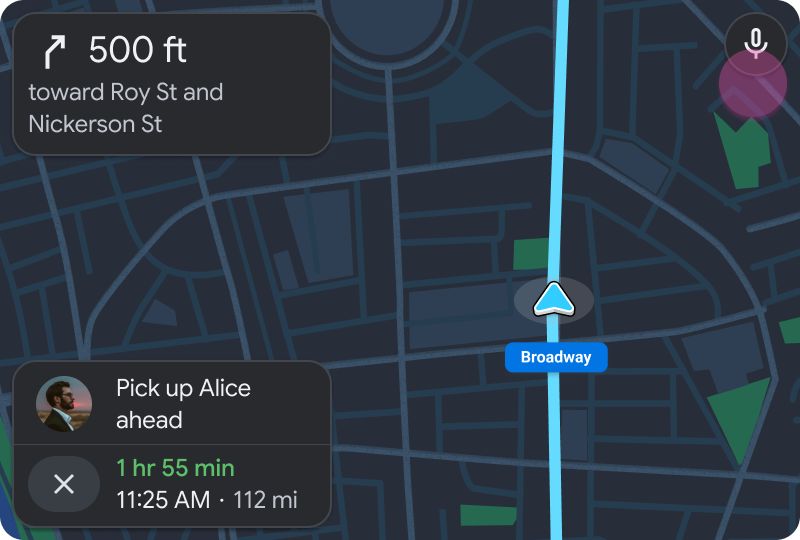
Google i producenci samochodów kontrolują sposób, w jaki użytkownicy wywołują Gemini lub Asystenta Google. Zazwyczaj odbywa się to za pomocą słowa-klucza („OK Google” lub „OK G”), przycisku na kierownicy lub elementu sterującego na ekranie. Po wywołaniu Gemini lub Asystent Google rozpoznaje różne rodzaje żądań, w tym:
- odtwarzać, wstrzymywać i pomijać kategorie multimediów obsługiwane przez aplikację;
- Czytanie wiadomości i odpowiadanie na nie
- Zadzwoń
- Pokaż trasę dojazdu
- I wiele więcej
Aby zoptymalizować funkcje głosowe dla użytkowników, musisz:
Zdecyduj, które kategorie działań głosowych chcesz obsługiwać. Możliwe kategorie działań głosowych w aplikacji do multimediów to gatunek, wykonawca, album, playlista i tytuł. Wybierz kategorie, które pasują do Twojej aplikacji.
Przewiduj nieprecyzyjne prośby. Zdecyduj, jak aplikacja ma odpowiadać na żądania, które nie dotyczą konkretnych treści, np. „Włącz muzykę” lub „Wyślij SMS-a”.
Wymagania dotyczące komend głosowych
| Poziom wymagania | Wymagania |
|---|---|
| SHOULD | obsługiwać komendy głosowe we wszystkich kategoriach multimediów odpowiednich dla ich aplikacji; |
Przykładowy przepływ
| Działanie użytkownika | Miejsce wykonania działania | Liczba kroków po działaniu |
|---|---|---|
| Użytkownik klika przycisk mikrofonu aplikacji (na pasku działań), aby rozpocząć głosowe wprowadzanie tekstu. |
Szablon nawigacji 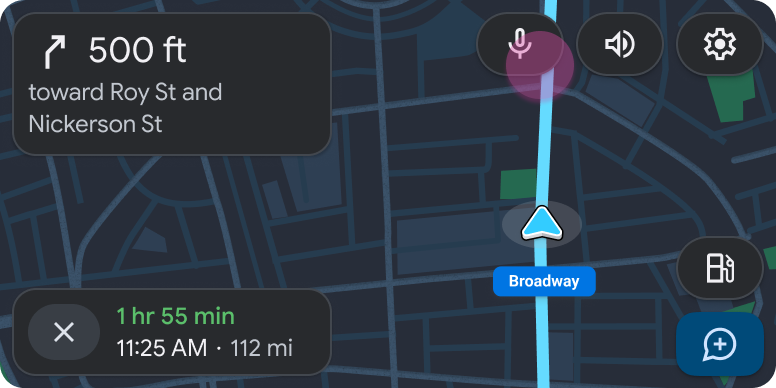
|
1 |
| Podczas rozmowy użytkownika wskaźnik wizualny sygnalizuje, że nagrywanie jest w toku. |
Szablon nawigacji 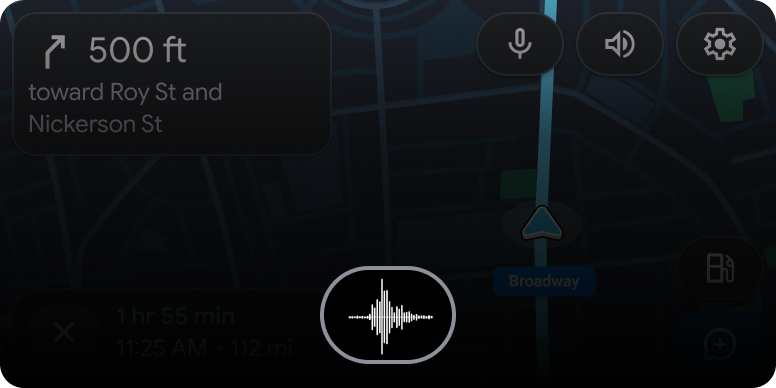
|
1 |
| Wiadomość w formie wyskakującego okienka informuje użytkownika, że aplikacja zrozumiała jego instrukcje głosowe i na nie odpowiedziała. |
Szablon nawigacji (odświeżanie) 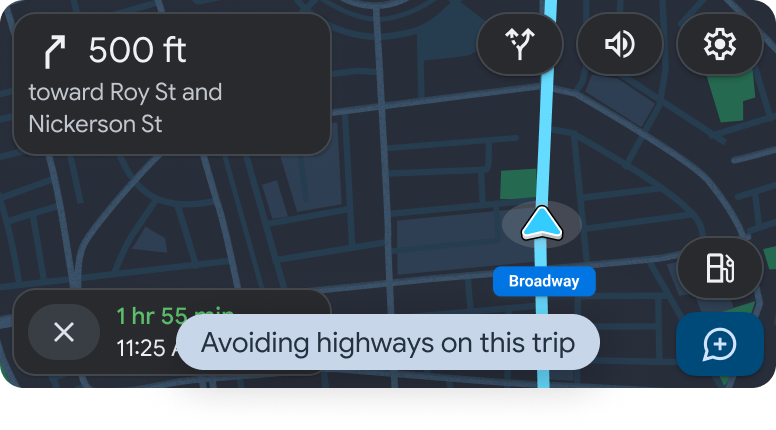
|
1 |