


Bildirimler, uygulamanız kullanılmadığı sırada uygulamanızla ilgili kısa, zamanında ve alakalı bilgiler sağlar.
Android işletim sistemi, bildirimlerin birçok yönünü kontrol eder ancak diğer yönleri sizin kontrolünüzdedir. Bildirimleri uygularken aşağıdaki adımları uygulayın:
- Bildirimlerin yapısını anlama
- Kullanım alanınız için bildirim türünü seçin.
- Seçtiğiniz bildirim türüne uygun bildirim kategorisini ayarlayın.
Çıkarımlar
- Bildirimin amacını göz önünde bulundurun: Kullanıcılarınızı neden uyarıyorsunuz?
- Bildirim izni modelini belirleyin, bildirimlerin uygulamanız için ne kadar önemli olduğunu ve kullanıcı yolculuğunuzda nerede izin isteyeceğinizi göz önünde bulundurun.
- Bildirim şablonunuzu seçin.
- Bildirim içeriği oluşturma:
- Başlık metni, bildirimi kısa ve öz bir şekilde özetlemelidir.
- İçerik metni, bildirimin önizlemesini göstermelidir.
- Uygulamanızın içeriği için geçerliyse resim içeriği.
- Medya şablonu için medya keyart'ı ve meta verileri.
- Kullanıcınızın bildirimle neler yapabileceğini açıkça belirtin. Bunun için, içeriğine göre metin düğmeleri, yazma veya medya kontrolleriyle işlemler sunun.
- Uygulama simgenizi ekleyin ve uygulama simgesi arka plan rengini ayarlayın.
- Bildirimleriniz için kanallar ve kategoriler ayarlayın. Bu sayede sistem ve kullanıcınız, hangi bildirimleri alacağını özelleştirebilir ve öncelikli davranışlar belirleyebilir.
- Uygulamanız aynı anda birden fazla bildirim gönderebiliyorsa bildirimleri gruplandırın.
- Bildirim şablonları için Figma'daki Android UI Kit'e göz atın.
Bildirimin anatomisi
Bildirimler, bir bildirimin en önemli öğelerinin kolayca taranıp kullanılmasını sağlayacak şekilde tasarlanır. Bu öğeler şunlardır:
- Birincil içerik: Bildirimin en belirgin öğesidir. Zaman damgası gibi ikincil bilgiler daha küçüktür ve birincil içeriğin üzerinde birleştirilir.
- Kişiler: Bildirim bir kişiyle ilgiliyse avatar, içeriğin geri kalanından ayrılır.
- İşlemler: Kullanıcılar, bir gösterge simgesine dokunarak bildirimleri genişletebilir. İşlemler, ayrı bir arka plan rengi ve konumda metin etiketleriyle gösterilir.
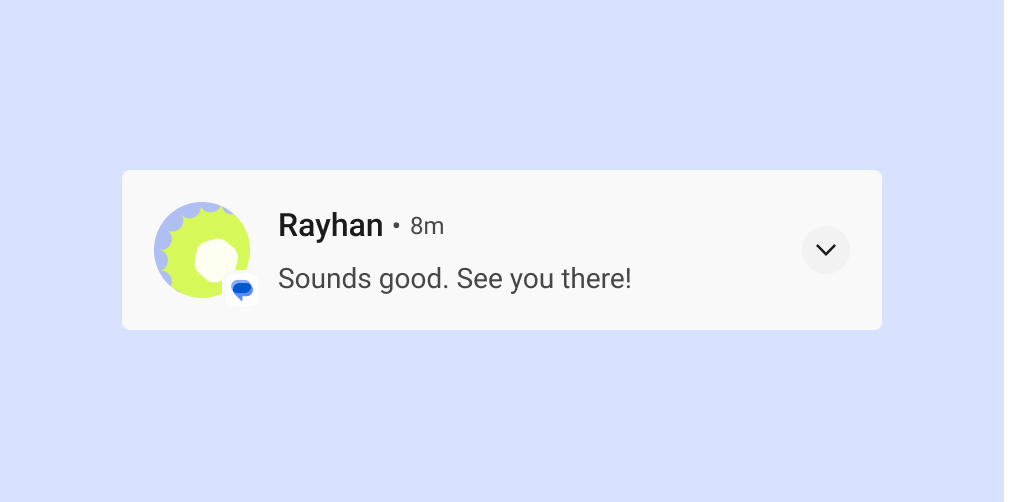
Bildirim üstbilgisi ve içeriği
Daraltıldığında bildirimde uygulama simgesi, başlık metni, zaman damgası, genişletme göstergesi ve içerik metni gösterilir. İsteğe bağlı olarak büyük bir simge de gösterebilir.
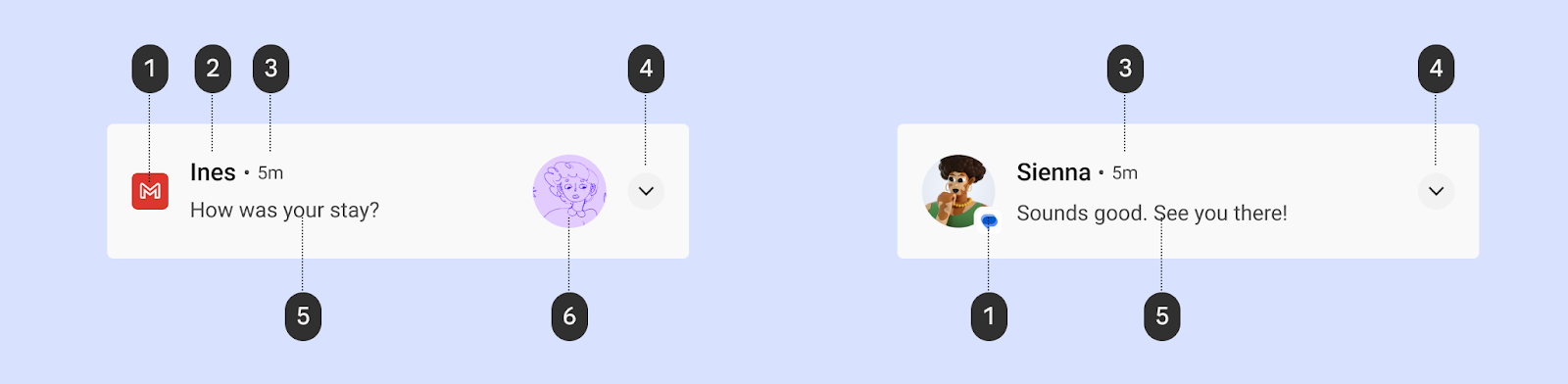
1 Uygulama simgesi: Uygulama simgesi, uygulamanızın kimliğinin iki boyutlu bir gösterimidir. Durum çubuğunda tek renkli olarak görünür. Uygulamanız çok çeşitli bildirimler gönderiyorsa uygulama simgenizi, farklı bildirim türlerini ayırt etmenizi sağlayacak bir sembolle değiştirebilirsiniz. Ayrıntılar için Simge rengini uygulama başlıklı makaleyi inceleyin.
2 Başlık metni: Bildirim veya kaynak için kısa bir başlık (ör. kullanıcılar için hesap adı). İçerik, bildirimin en belirgin öğesidir.
3 Zaman damgası: Bir bildirimin ne zaman gönderildiğini (ör. cevapsız arama zamanı) gösterir.
4 Genişletme göstergesi: Bildirimin daraltılmış veya genişletilmiş durumda olup olmadığını gösterir.
5 İçerik metni: Destekleyici bilgiler.
6 Büyük simge (isteğe bağlı): Bildirimi anlamlı bir şekilde güçlendirmek için resim eklenebilir. Örneğin, gönderenin avatarını içeren bir mesaj.
Simge rengini uygulama
Android 12'den (API düzeyi 31) itibaren sistem, simge rengini uygulamada ayarladığınız bildirim renginden türetir. Uygulama rengi ayarlamazsa sistem teması rengi kullanılır. Daha önce renk griydi.
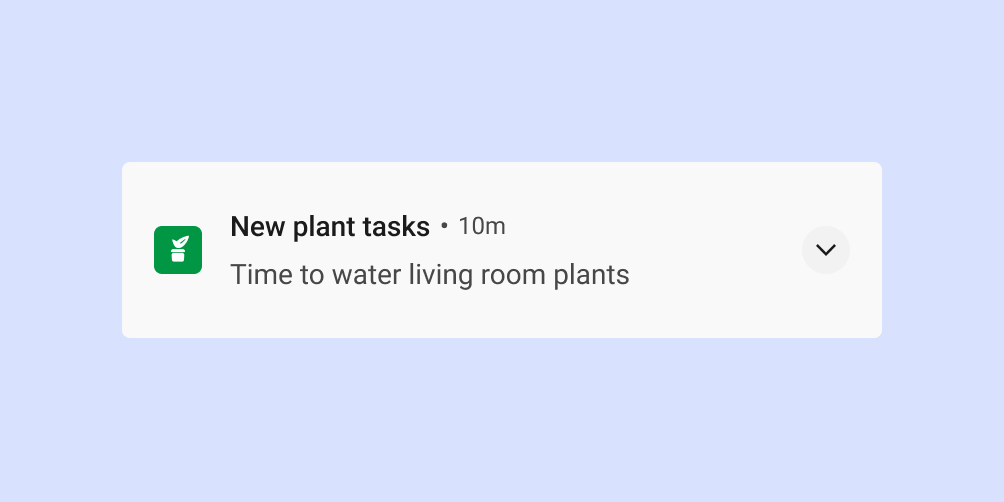
Çoğu stilde sistem bu rengi yalnızca bildirim bir ön plan hizmeti bildirimi ise uygular. Ancak, medya oturumu eklenmiş MediaStyle ve DecoratedMediaCustomViewStyle bildirimleri için böyle bir şart yoktur.
Aşağıdaki snippet'te simge renginin nasıl uygulanacağı gösterilmektedir.
val notification = Notification.Builder()
    .setColor(Color.GREEN)
    .setColorized(true)
    .setSmallIcon(R.drawable.app_icon)
    .setStyle(Notification.DecoratedCustomViewStyle())
    .build()
Bildirim işlemleri
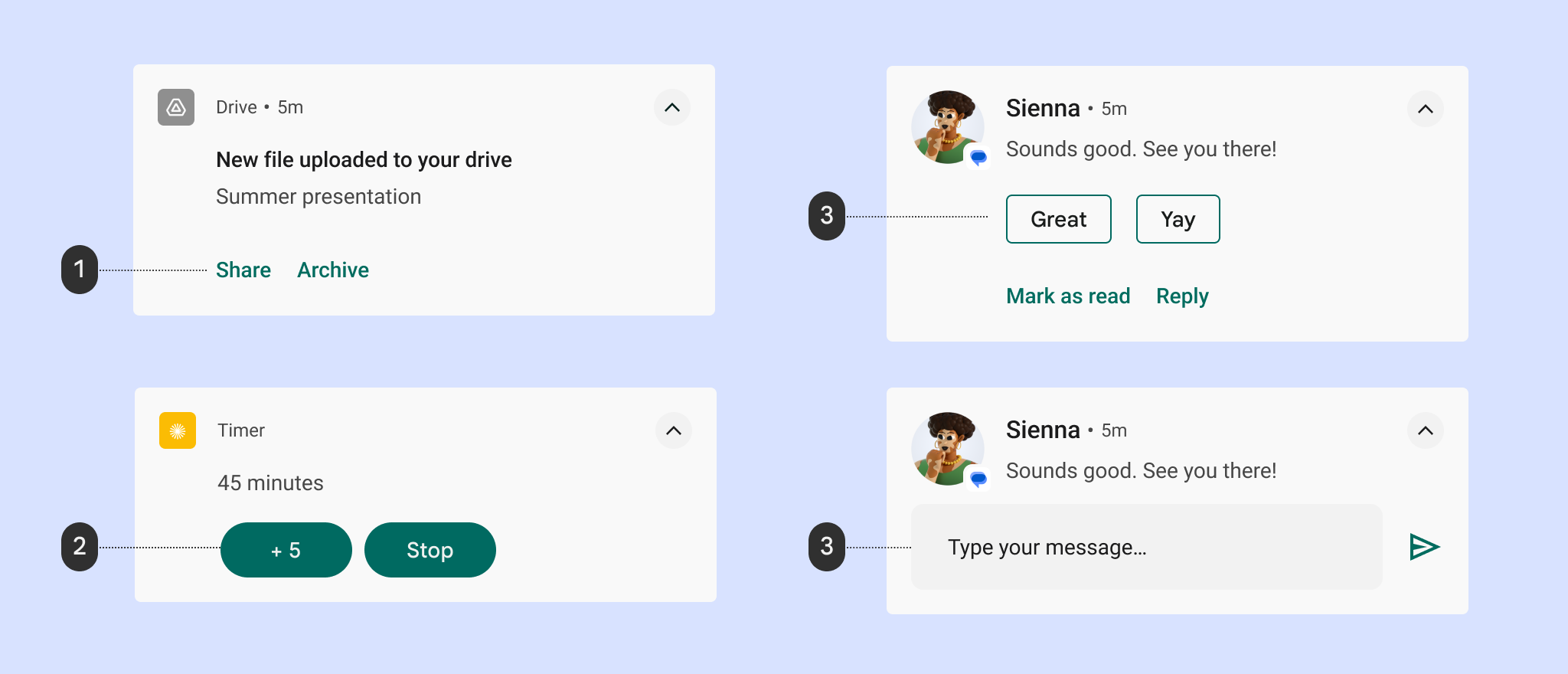
1 Metin düğmesi işlemleri
2 Doldurulmuş işlem düğmeleri
3 önerilen yanıt
4 Yanıt metni alanı
Android 7.0 (API düzeyi 24) sürümünden itibaren sistem, daha fazla metin sığdırmak için işlemleri simgesiz olarak gösterir. Android Wear cihazları ve Android 6.0 (API düzeyi 23) ile önceki sürümlerin yüklü olduğu cihazları desteklemek için uygulamanızda simge bulunmalıdır.
Genişletilmiş görünümler
Kullanıcıya bildirimden ayrılmadan daha fazla bilgi göstermek için genişletilmiş görünümü kullanabilirsiniz.
Genişletilen bir bildirimde aşağıdaki işlem türlerinden en fazla üçü yer alabilir:
- Önerilen yanıtlar
- Vurgulanan işlemler (hap şeklindeki düğmeler)
- Standart metin işlemleri
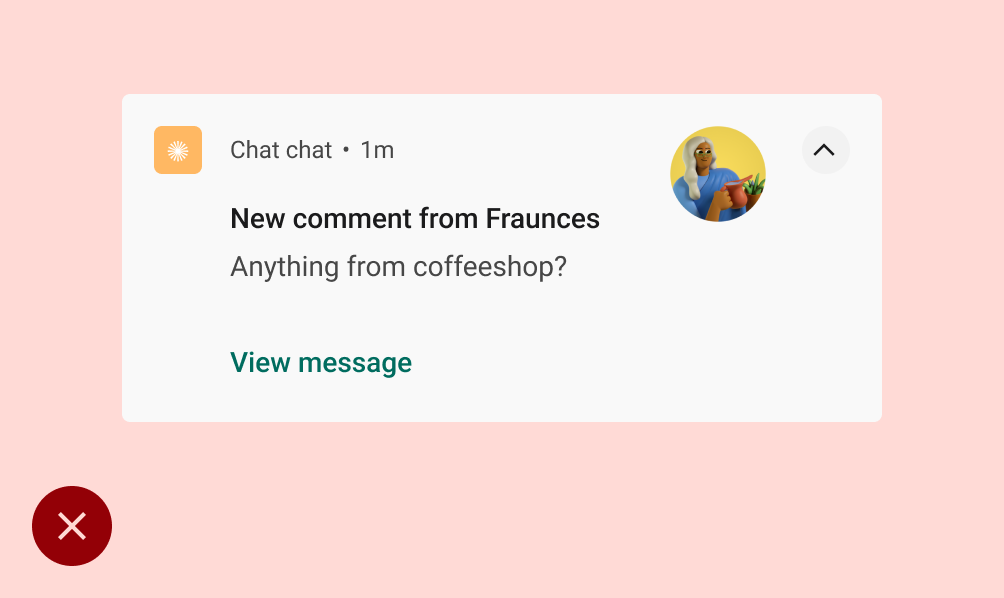
Yapılmaması gerekenler:
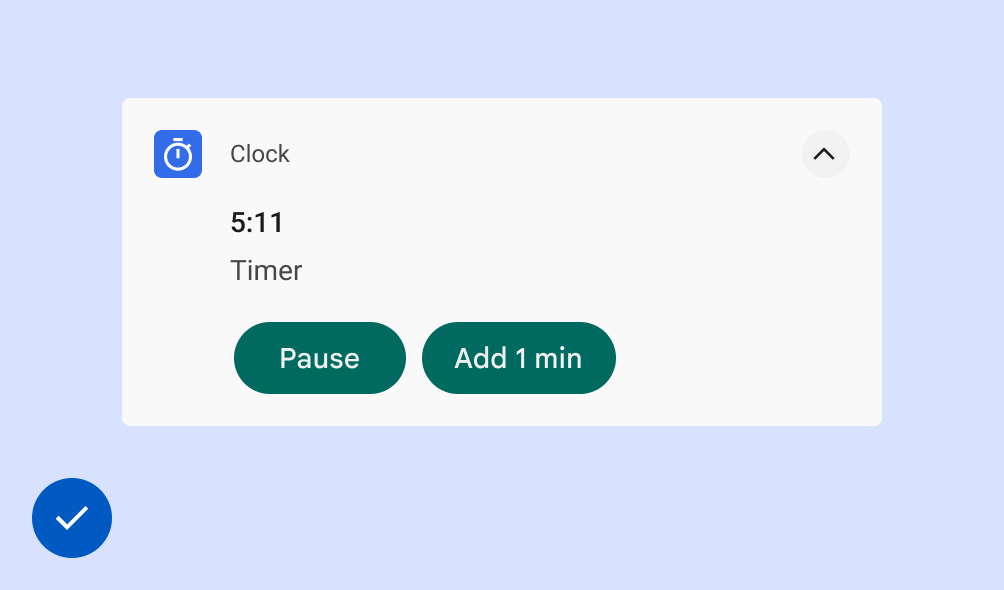
Yapılması gerekenler
Bildirimlerde yazmayı etkinleştirme
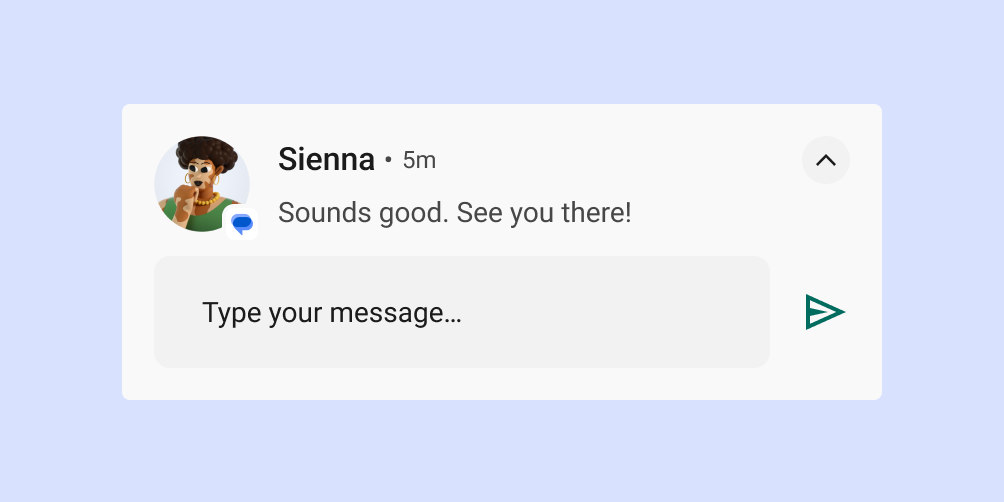
Yanıtla işlemini ekleyerek kullanıcının doğrudan bir bildirime yazmasını sağlarsınız. Bu özellik, kısa mesajlara yanıt verme veya kısa notlar alma gibi az miktarda metin yazmak için tasarlanmıştır.
Daha uzun metinler yazmak için kullanıcıları uygulamanıza yönlendirerek metinleri görüntüleyip düzenlemeleri için daha fazla alan sağlayın.
Mesajlaşma uygulamalarında, kullanıcı yanıtı gönderdikten sonra bildirimi göstermeye devam etmenizi ve otomatik olarak kapatmadan önce görüşmenin duraklatılmasını beklemenizi öneririz.
Kullanım alanınıza bağlı olarak bildirim türünü seçin
Google, Android uygulamalarında aşağıdaki bildirim şablonlarını kullanır. Bu şablonlar, uygulamanız için belirli ölçüde özelleştirilebilir.
Bildirim şablonları için Figma'daki Android kullanıcı arayüzü kitine göz atın.
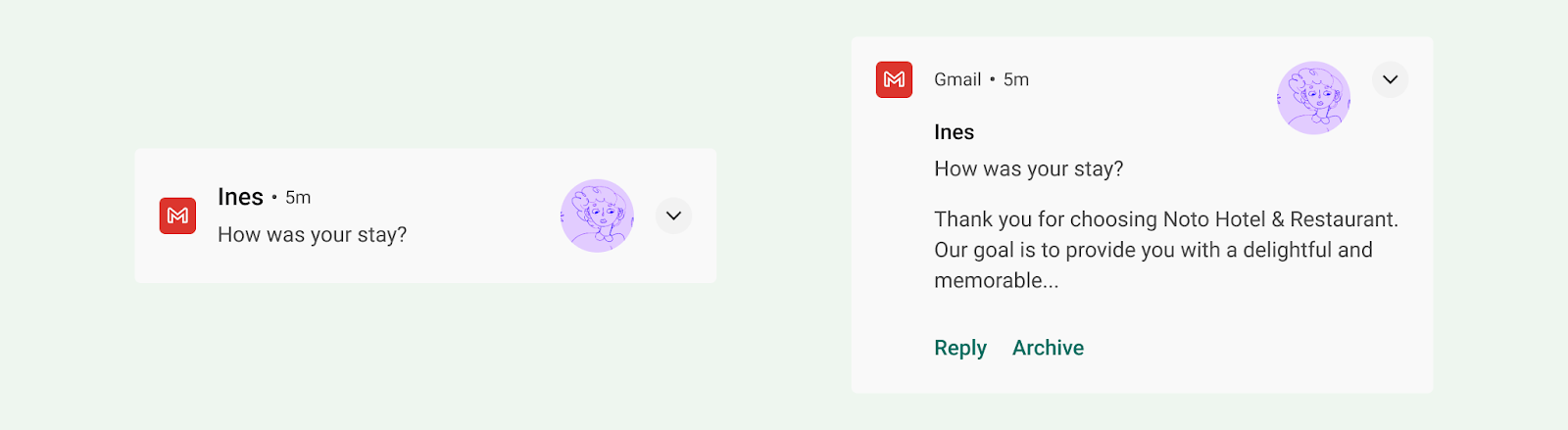
Standart şablon
Standart şablon, çoğu bildirim için uygundur. Kısa metin, büyük simge (uygun olduğunda) ve işlemler içerir.
Büyük metin şablonu
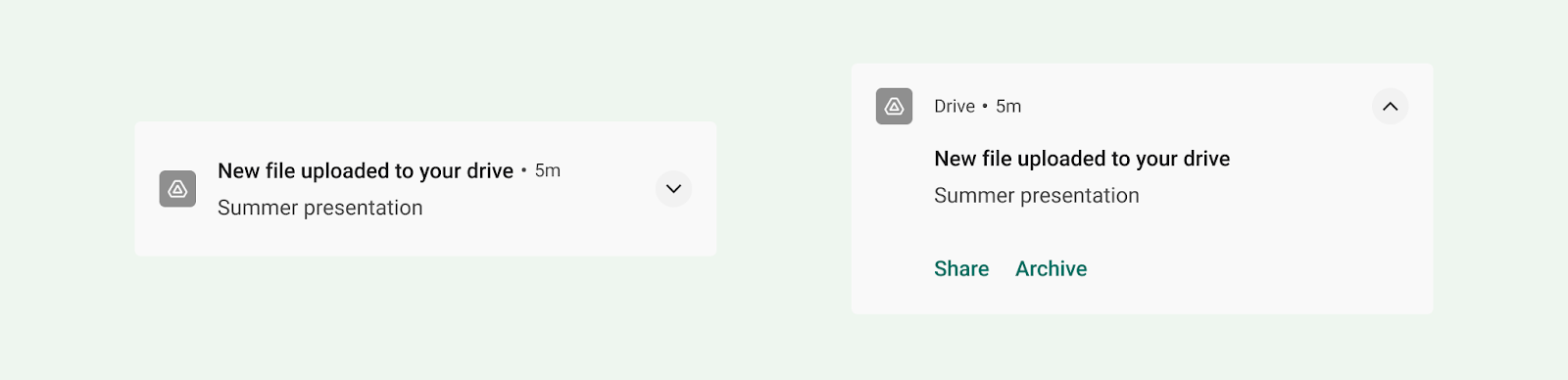
Büyük metin şablonu, daha uzun metin bloklarını görüntülemek için idealdir. Kullanıcının bildirimi genişlettikten sonra daha fazla metin önizlemesine izin verir.
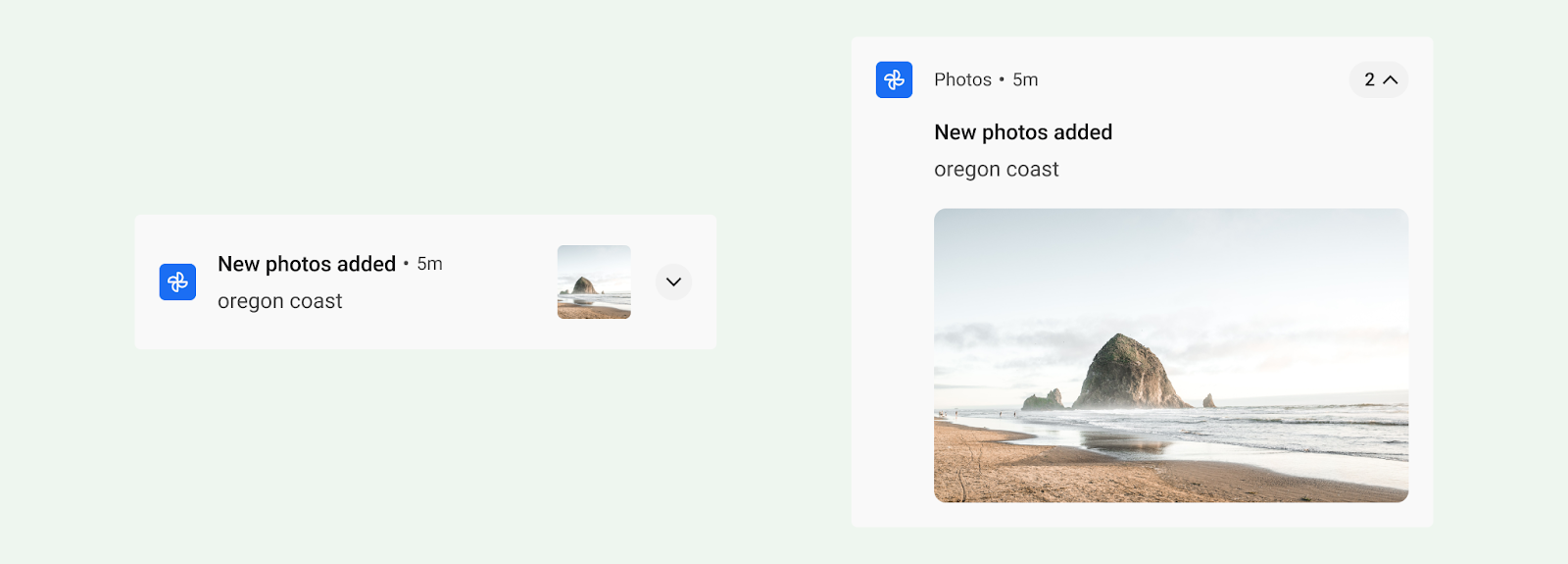
Genel görünüm şablonu
Büyük resim şablonu, resim içeren bildirimler için tasarlanmıştır. Daraltıldığında, bildirimde resmin büyük bir simge küçük resmi gösterilir. Genişletildiğinde bildirimde çok daha büyük bir önizleme gösterilir.
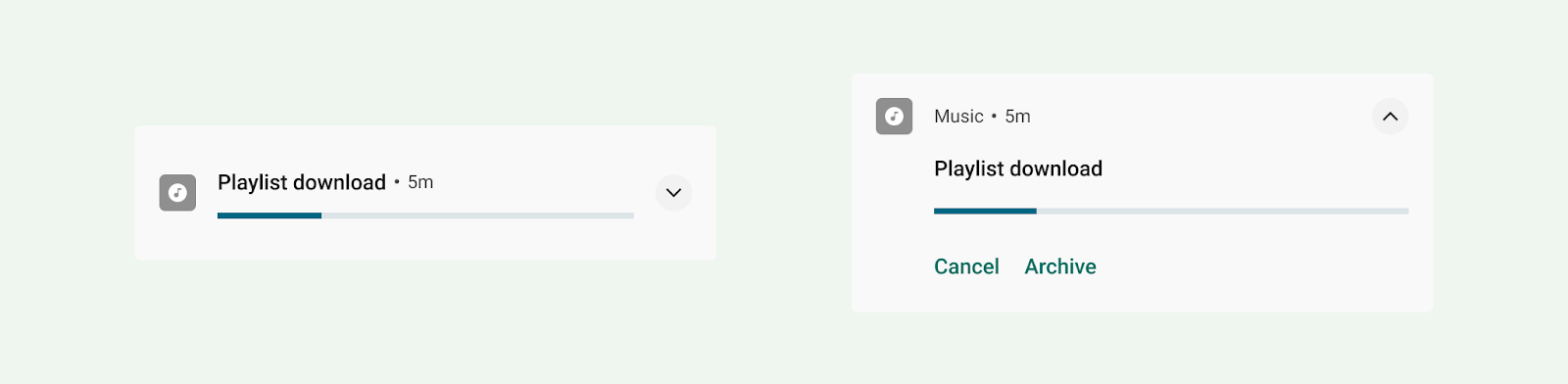
İlerleme şablonu
İlerleme durumu şablonu, kullanıcı tarafından başlatılan ve tamamlanması zaman alan etkinlikler için tasarlanmıştır. Bu şablonu kullanan bir bildirim genişletildiğinde ilerleme çubuğu gösterilir ve kullanıcının bu etkinliği sonlandırmasına olanak tanıyan bir "iptal" işlemi de eklenir. (İptal edilemeyen etkinlikler için bildirim gönderilmez.)
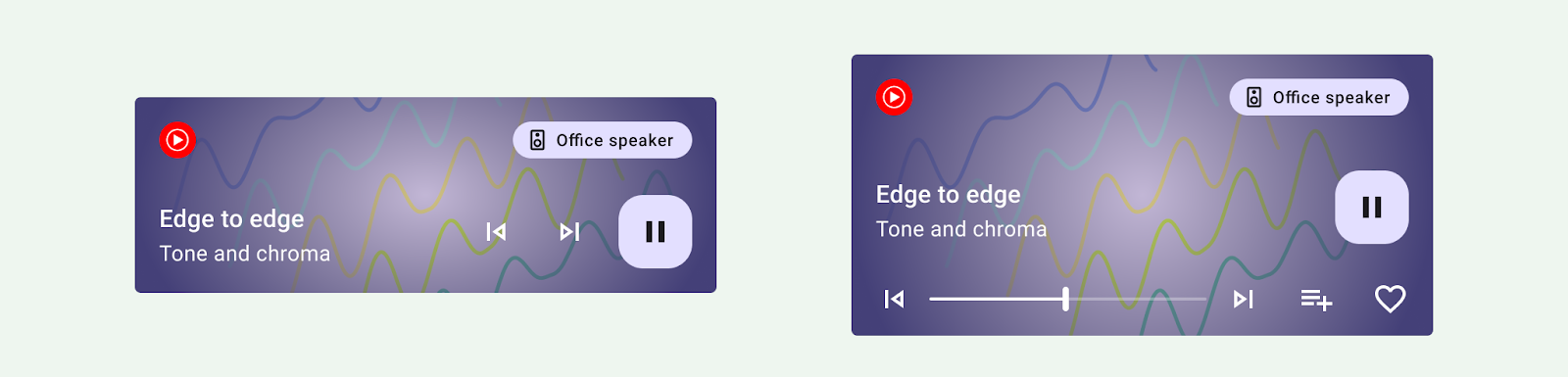
Medya şablonu
Medya şablonu, kullanıcının şu anda bir uygulamada oynatılan medyayı kontrol etmesini sağlamak için tasarlanmıştır.
- Bildirim daraltıldığında en fazla üç işlem gösterilebilir. Büyük simge, albüm kapağı gibi ilgili bir resmi gösterebilir.
- Genişletildiğinde bildirimde daha büyük bir resimle birlikte en fazla beş işlem veya resim olmadan altı işlem gösterilir. Bildirimin arka planı ve diğer öğeleri, resimdeki renkleri otomatik olarak devralır.
Mesajlaşma şablonu
MessagingStyle şablonu, anlık iletişim için tasarlanmıştır. Bu şablon kullanılarak oluşturulan bildirimler genişletildiğinde kullanıcı, bildirim içinden iletilere yanıt verebilir.
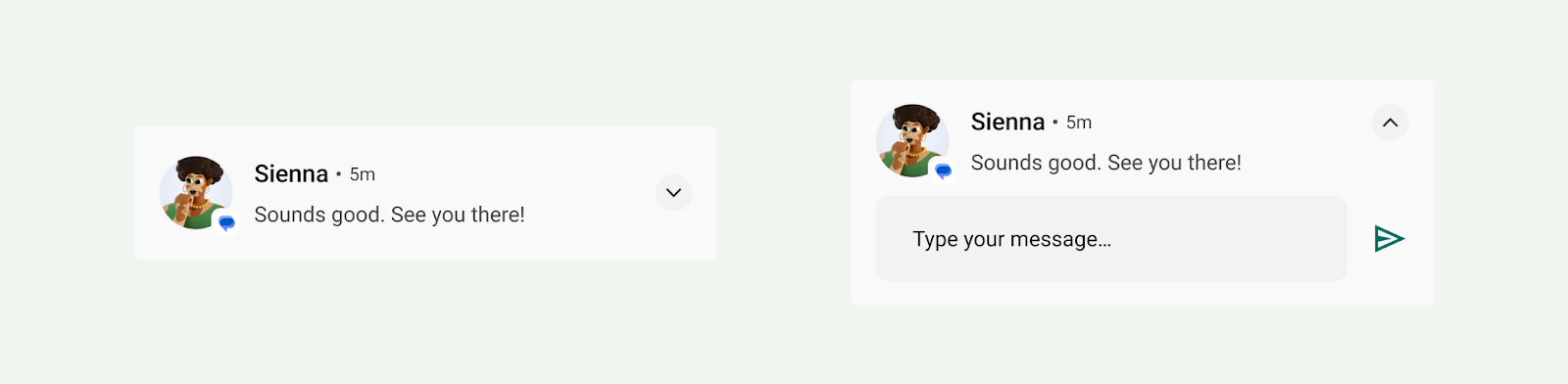
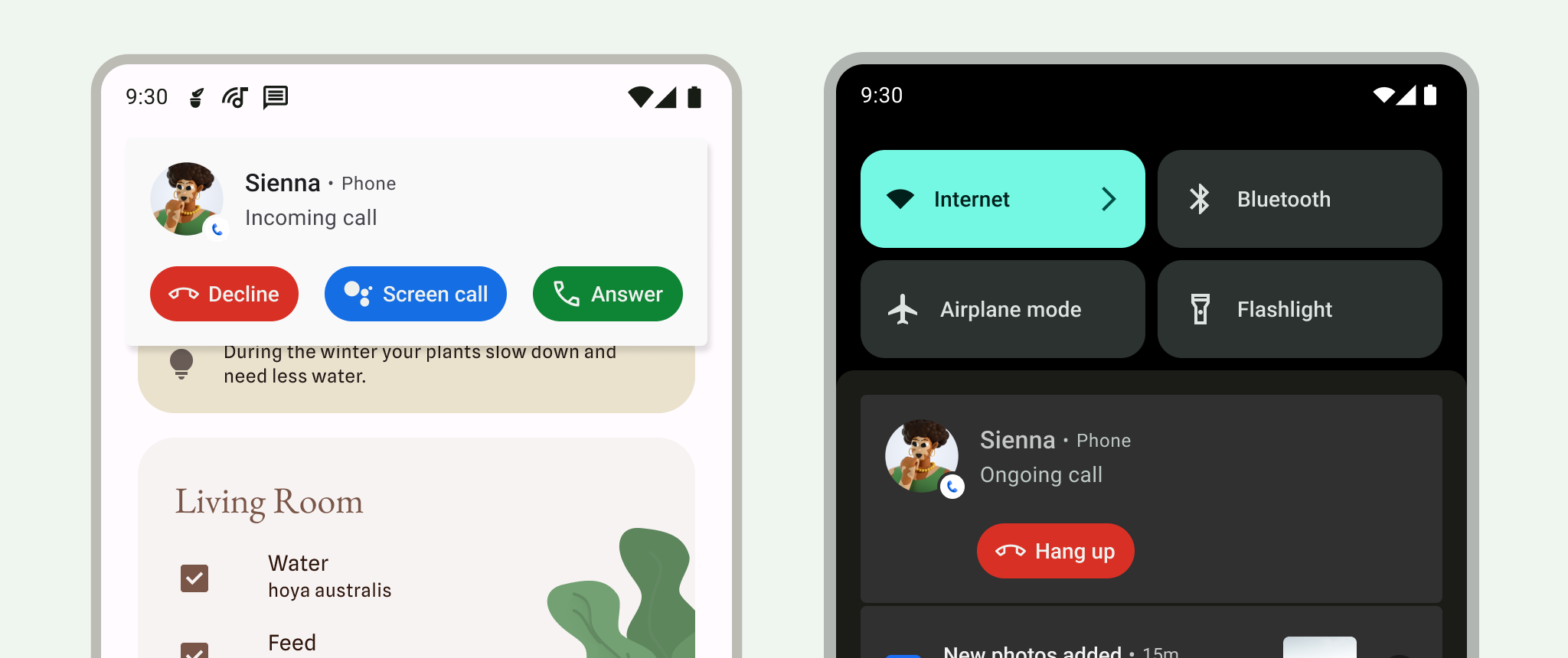
Arama şablonu
Gelen veya giden aramaları belirten ve büyük bir resim eki içeren büyük formatlı bildirimler oluşturmak için CallStyle şablonunu kullanın.
Bildirim izinleri
Bildirimler alakalı ve zamanında olsa da çoğu bildirim muaf değildir. Yani kullanıcının uygulamanızdan bildirim almayı kabul etmesi gerekir.
Bu konuda bir istisna vardır: Android 13'ten (API düzeyi 33) itibaren medya oturumları ve telefon görüşmelerini yöneten uygulamalar, kullanıcı izni istemekten muaftır. Kullanıcının bildirimleri zaten etkinse mevcut uygulamalar da uygun olabilir. Daha fazla ayrıntı için Muafiyetler bölümüne bakın.
Uygulamanızın, kullanıcılara bildirim tercihlerini güncellemelerine olanak tanıyan bildirim seçenekleri sunmasını önemle tavsiye ederiz.
Kullanıcıdan, muaf olmayan bildirimleri etkinleştirmesini isteyin.
Muaf olmayan bildirimler için kullanıcıdan bildirim almayı etkinleştirmek isteyip istemediğini belirtmesini isteyin. Bildirim almayı açıkça tercih eden kullanıcılar, bildirimleri daha faydalı ve daha az rahatsız edici bulur.
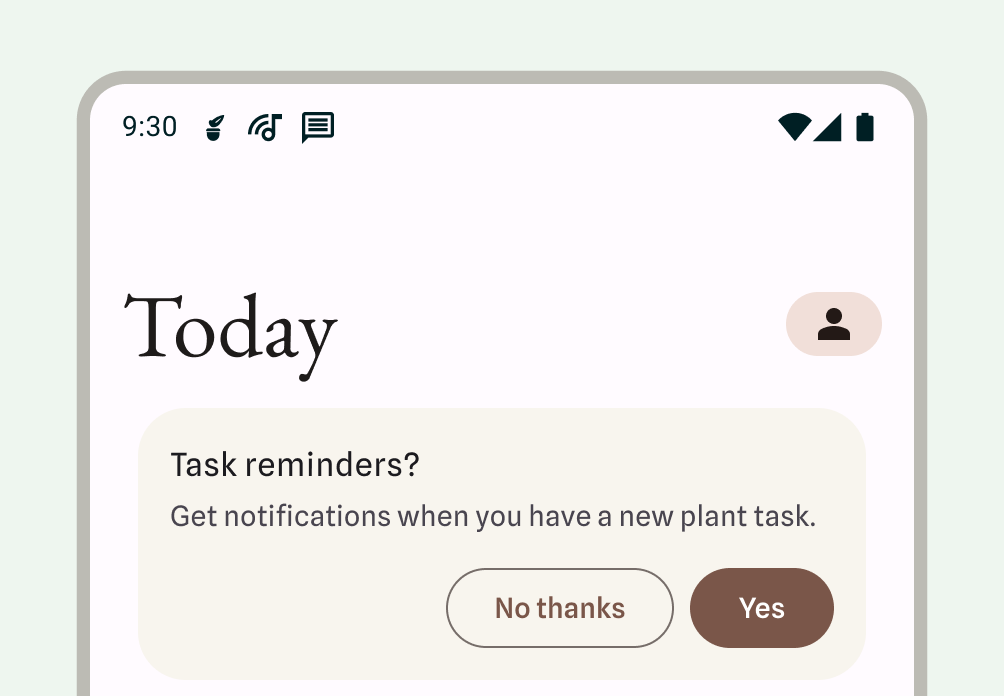
Bildirim iletişim kutusu isteminin gösterilmesini bekleyin:
- Bildirimlerin sağladığı avantajları ve bildirimlere izin verilmemesinin sonuçlarını açıklayın.
- Bildirimi özellikleriyle veya etkilediği öğelerle ilişkilendiren bağlamsal bir kullanıcı arayüzü sağlayın. Bu kullanıcı arayüzü, uygulamanıza en iyi şekilde entegre olmak için herhangi bir biçimde olabilir. Örneğin, ücret içinde kart, alt sayfa veya ilk katılım ekranı. Bunların herhangi biri kapatılabilir olmalıdır.
- Kullanıcı kullanıcı arayüzünü kapatmışsa bildirim izni iletişim kutusunu göstermeyin.
Android 13'ten itibaren kullanıcılardan bildirim izinleri için tekrar istemde bulunulabilir.
Gerekli bildirimler
Ön plan hizmetleri, kullanıcı doğrudan uygulamanızla etkileşimde bulunmadığı sırada kullanıcının fark edebileceği işlemleri gerçekleştirir. Bu hizmetler, uygulamanızın ön planda bir işlem gerçekleştirdiğini ve sistem kaynaklarını kullandığını belirtmek için durum çubuğunda bildirim gösterir.
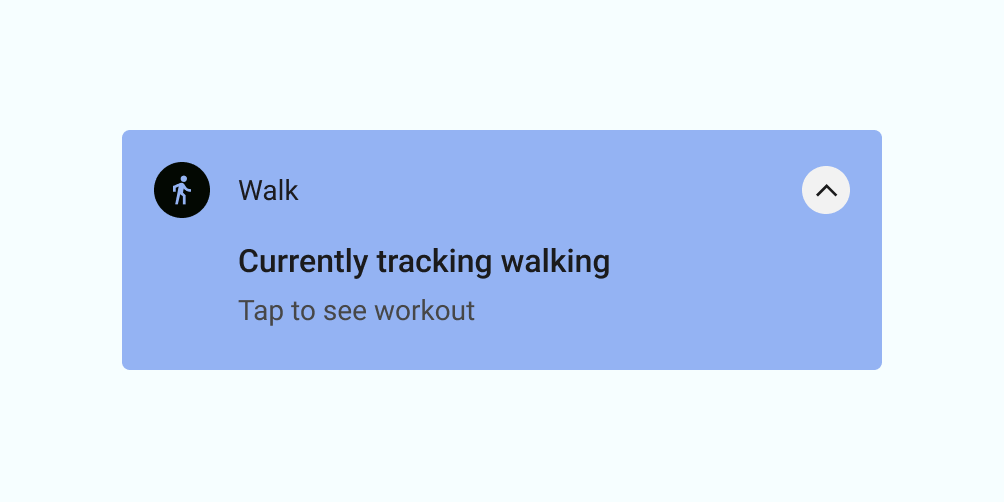
Bu işlemler pil ve muhtemelen veri kullandığından uygulamanız, kullanıcıları kapatılamayan bir bildirim göstererek bu işlemlerden haberdar etmelidir. Kullanıcı bildirimi kapatamaz. Bu nedenle, kullanıcının hizmeti durdurması için bir işlem sağlamanız gerekir.
Aşağıdaki örnekte bir fitness uygulamasından gelen bildirim gösterilmektedir. Kullanıcı, etkin bir antrenman oturumu başlatmıştır. Bu oturum, antrenman oturumunu izleyen bir ön plan hizmeti oluşturur. Uygulama, yürüyüşün takip edildiğini belirten bir bildirim gösterir ve egzersizi görme seçeneği sunar.
Bildirim ne zaman kullanılmaz?
Bildirimleri aşağıdaki kullanım alanlarında kullanmayın:
- Başka bir ürünün çapraz tanıtımı veya reklamı için (Play Store'da bu kesinlikle yasaktır)
- Kullanıcı uygulamanızı hiç açmadıysa
- Kullanıcılarla iletişim kurmak için birincil yöntem olarak
- Kullanıcıyı bir uygulamaya geri dönmeye teşvik etmek ancak doğrudan değer sağlamamak (örneğin, "Sizi bir süredir görmüyoruz!")
- Uygulamanızı değerlendirme istekleri için
- Bilgileri senkronize etme gibi kullanıcı etkileşimi gerektirmeyen işlemler için
- Uygulamanın kullanıcı etkileşimi olmadan kurtulabileceği hata durumlarını duyurmak için
- Tatil veya doğum günü mesajları için
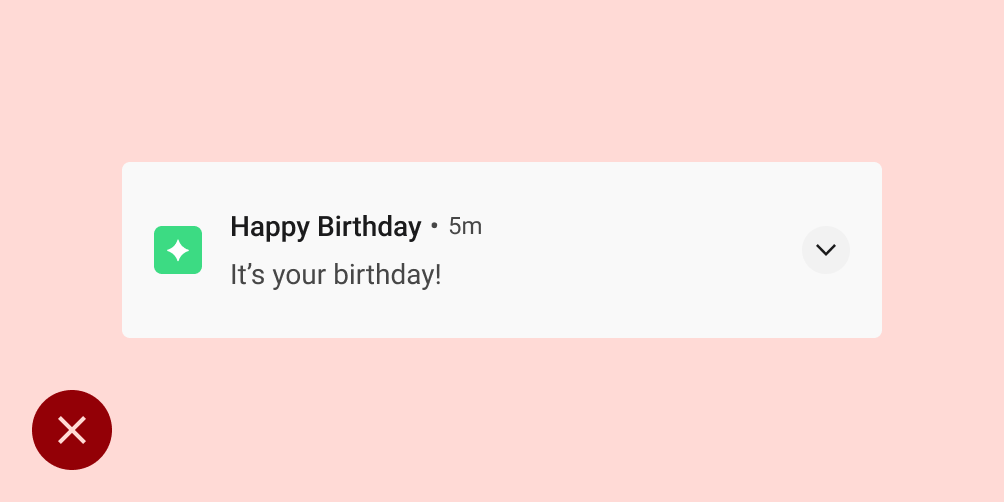
Yapılmaması gerekenler:
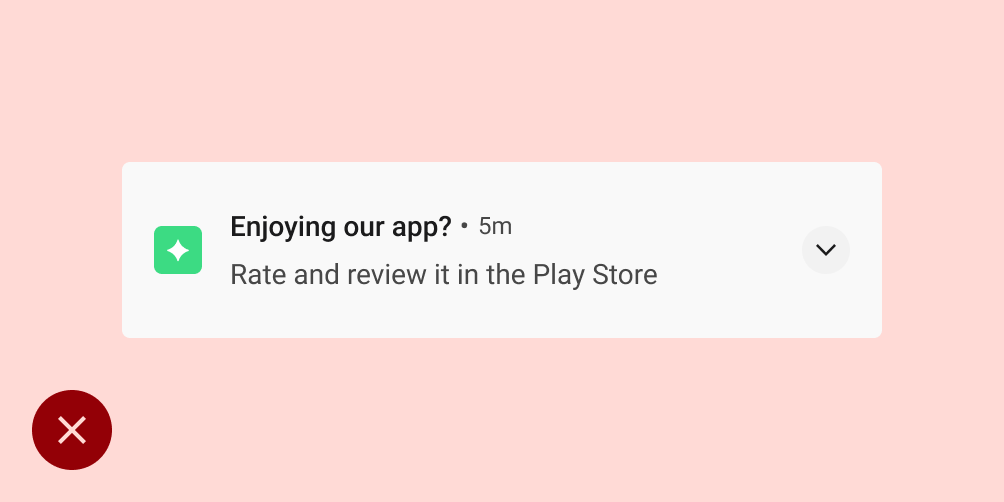
Yapılmaması gerekenler:
Davranış
Aşağıdaki bildirim davranışlarına ve bunları belirli bağlamlarda nasıl ele alacağınıza dikkat edin.
Bildirimlerin ulaşması
Bir bildirim geldiğinde Android bunu bildirim çekmecesine ekler. Belirlediğiniz parametrelere ve cihazın mevcut durumuna bağlı olarak bildirim aşağıdaki işlemlerden herhangi birini gerçekleştirebilir:
- Ses çıkarabilir veya telefonun titremesine neden olabilir.
- Durum çubuğunda simgeyle gösterilir. Bu simge genellikle uygulama simgenizdir ancak birden fazla bildirim türünüz varsa bildirimin amacını yansıtan bir sembol kullanın.
- Kullanıcının dikkatini çekmek için mevcut ekrana göz atarak uyarı bildirimi olarak gösterilir.
Kullanıcılar, her zaman olduğu gibi, ayarladığınız bildirim davranışlarını değiştirebilir.
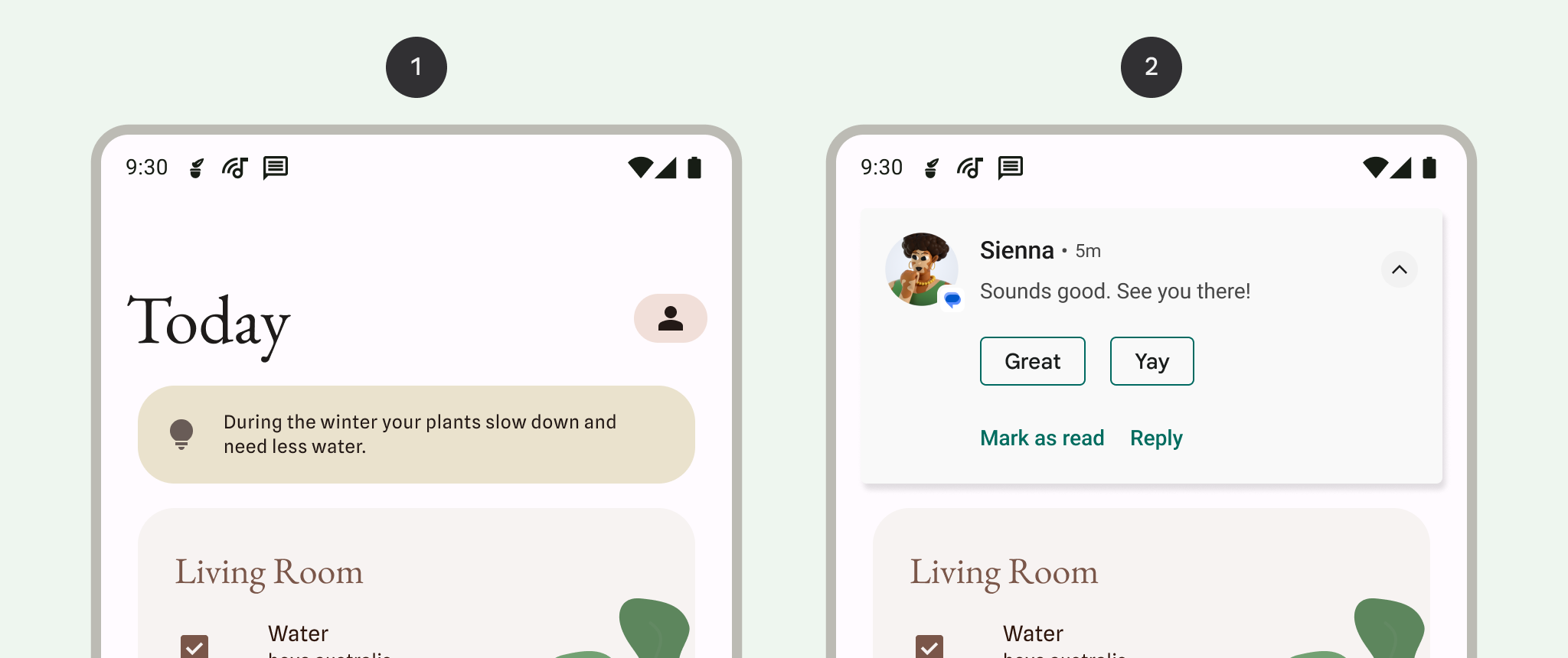
1 Durum çubuğundaki bildirim göstergesi, bildirim çekmecesinde bir bildirim olduğunu belirtir.
2 Kullanıcının bir görevin ortasında ilgisini çekmek için mevcut ekranda bildirim "gözetleme"
Bildirim çekmecesi
Android'deki bildirim çekmecesi genellikle bildirimleri ters kronolojik sırada gösterir. Bu sıralama, aşağıdaki koşullardan etkilenen düzenlemelerle yapılır:
- Uygulamanın belirtilen bildirim önceliği veya önemi
- Bildirimin kısa süre önce kullanıcıyı ses veya titreşimle uyarıp uyarmadığı
- Bildirime eklenen kişiler ve bu kişilerin yıldızlı kişiler olup olmadığı
- Bildirimin, devam eden önemli bir etkinliği (ör. devam eden bir telefon görüşmesi veya çalan müzik) temsil edip etmediği
- Android işletim sistemi tarafından listenin üst ve alt kısmındaki bazı bildirimlerin görünümünde yapılan değişiklikler (vurgu ekleme veya vurguyu kaldırma) sayesinde kullanıcılar içeriği daha kolay tarayabilir.
Eski bildirimleri işleme
Bildirim çekmecesi, kullanıcılara o an için alakalı olan bilgileri göstermek üzere tasarlanmıştır. Daha önceki bir bildirim geçersizse (yani artık alakalı değilse) kullanıcıya gösterilmemesi için bildirimi kapatın.
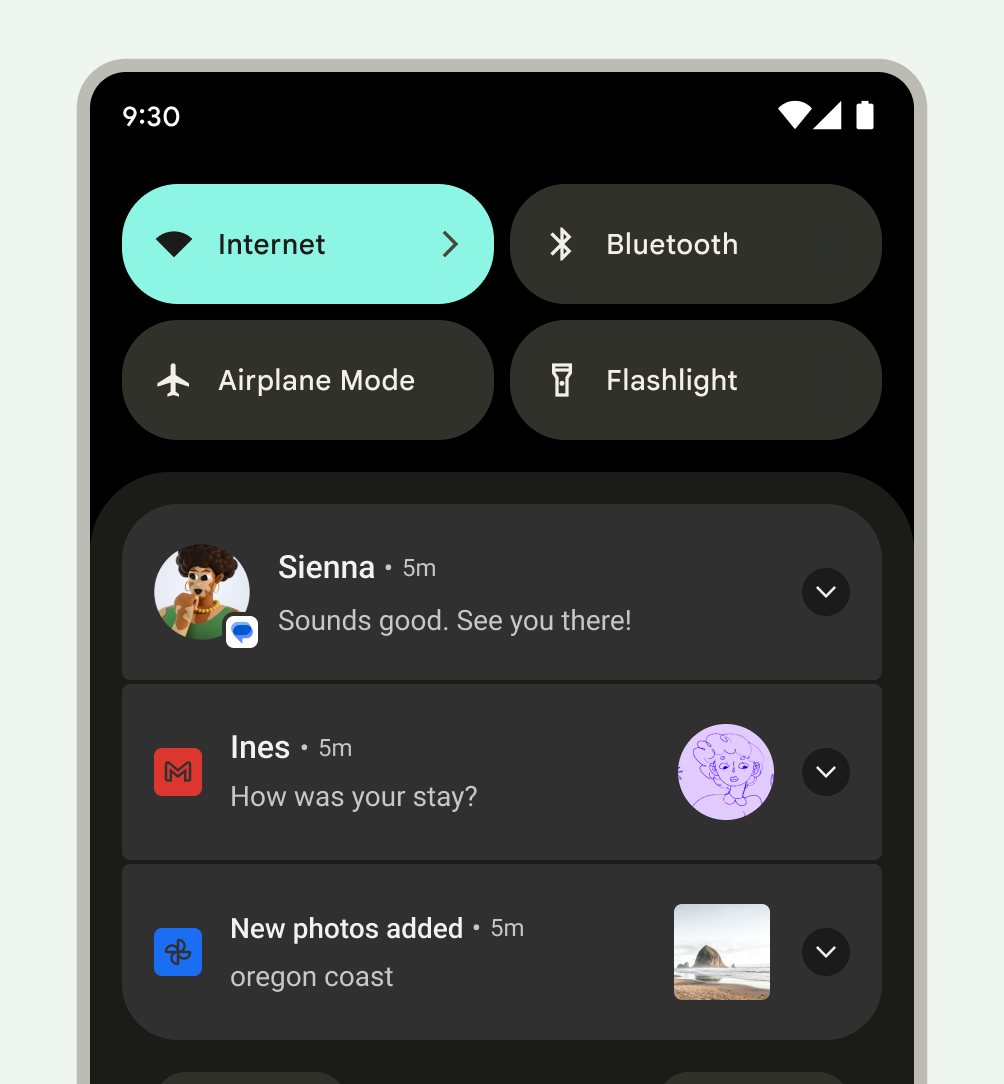
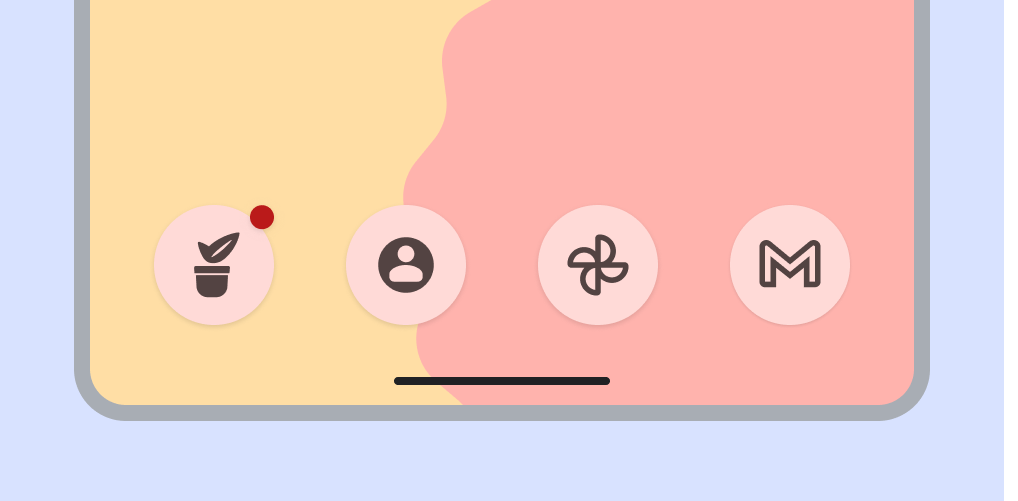
Yeni bildirimler, uygulama simgesi rozetiyle gösterilir.
Android 8.0 (API düzeyi 26) ve sonraki sürümleri çalıştıran cihazlardaki desteklenen başlatıcılarda, uygulama simgeleri, uygulamayla ilişkili yeni bir bildirim olduğunu belirtmek için bildirim noktası gösterir. Bu noktalar, destekleyen başlatıcı uygulamalarında varsayılan olarak görünür ve uygulamanızın yapması gereken bir şey yoktur. Rozetler devre dışı bırakılabilir ve sınırlandırılabilir.
Kullanıcıların bildirimlerle yapabileceği işlemler
Bildirimler, kullanıcıların aşağıdaki işlemlerden herhangi birini yapmasına olanak tanır:
Bir hedefe gitme: Kullanıcılar, gitmek için bir bildirime dokunabilir. Bildirim kilitli ekranda gösteriliyorsa kullanıcının bildirime iki kez dokunup PIN'ini, desenini veya şifresini girmesi gerekir.
Kullanıcı bir bildirime dokunduğunda uygulamanız, doğrudan bu bildirimle ilgili olan ve kullanıcının hemen işlem yapmasına olanak tanıyan bir kullanıcı arayüzü göstermelidir. Örneğin, bildirimde iki oyunculu bir oyunda sıra kendilerinde olduğu belirtiliyorsa bildirime dokunduklarında doğrudan o oyuna yönlendirilmeleri gerekir.
Bildirimin genişletilmiş görünümünü görme: Üstbilgide bir genişletme göstergesi görünür. Kullanıcılar, göstergeye dokunarak veya bildirim gövdesini aşağı kaydırarak bildirimi genişletebilir.
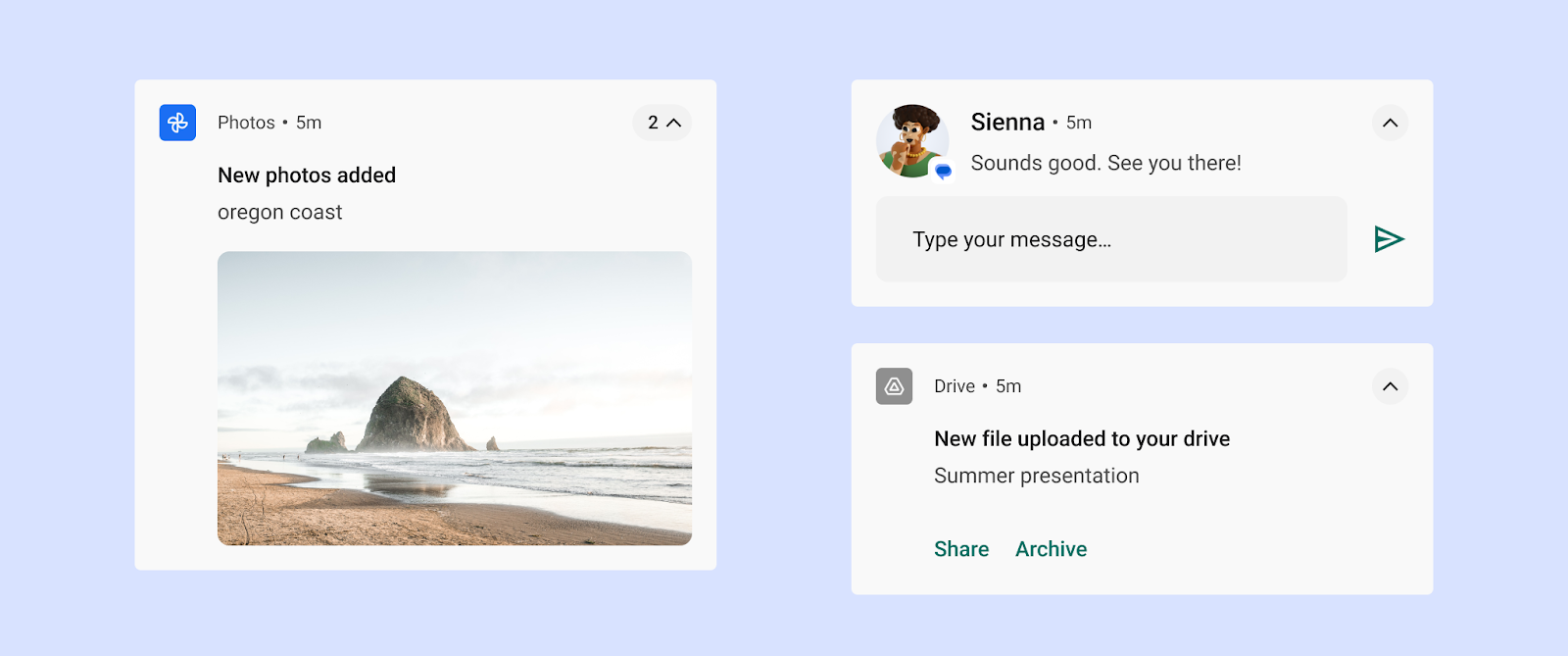
Şekil 18: Genişletilmiş bildirim Bildirimi kapatma (izin verilmişse): Kullanıcılar, bildirimi sola veya sağa kaydırarak kapatabilir.
Arka planda devam eden bir süreci gösteren devam eden etkinlik bildirimleri (ör. müzik çalma) kaydırılarak kapatılamayabilir.
Öncelikli bildirimi erteleme: Kullanıcılar öncelikli bildirimi yukarı kaydırabilir. Bu durumda, söz konusu etkinlikten gelen diğer bildirimlerin bir dakika boyunca titreşmesine izin verilmez.
Gelecekte benzer bildirimleri kontrol etme: Kullanıcılar, bildirim kontrollerine aşağıdaki yöntemlerle erişebilir:
- Tek bir bildirime dokunup basılı tutma
- Bildirimi sola veya sağa kaydırıp ayarlar simgesine dokunma
Gösterilen kontroller, Android sürümüne ve uygulamanın bildirimleri için kanalları olup olmamasına (Android 8.0'dan itibaren) bağlı olarak değişir.
Birden fazla bildirimi gruplandırma
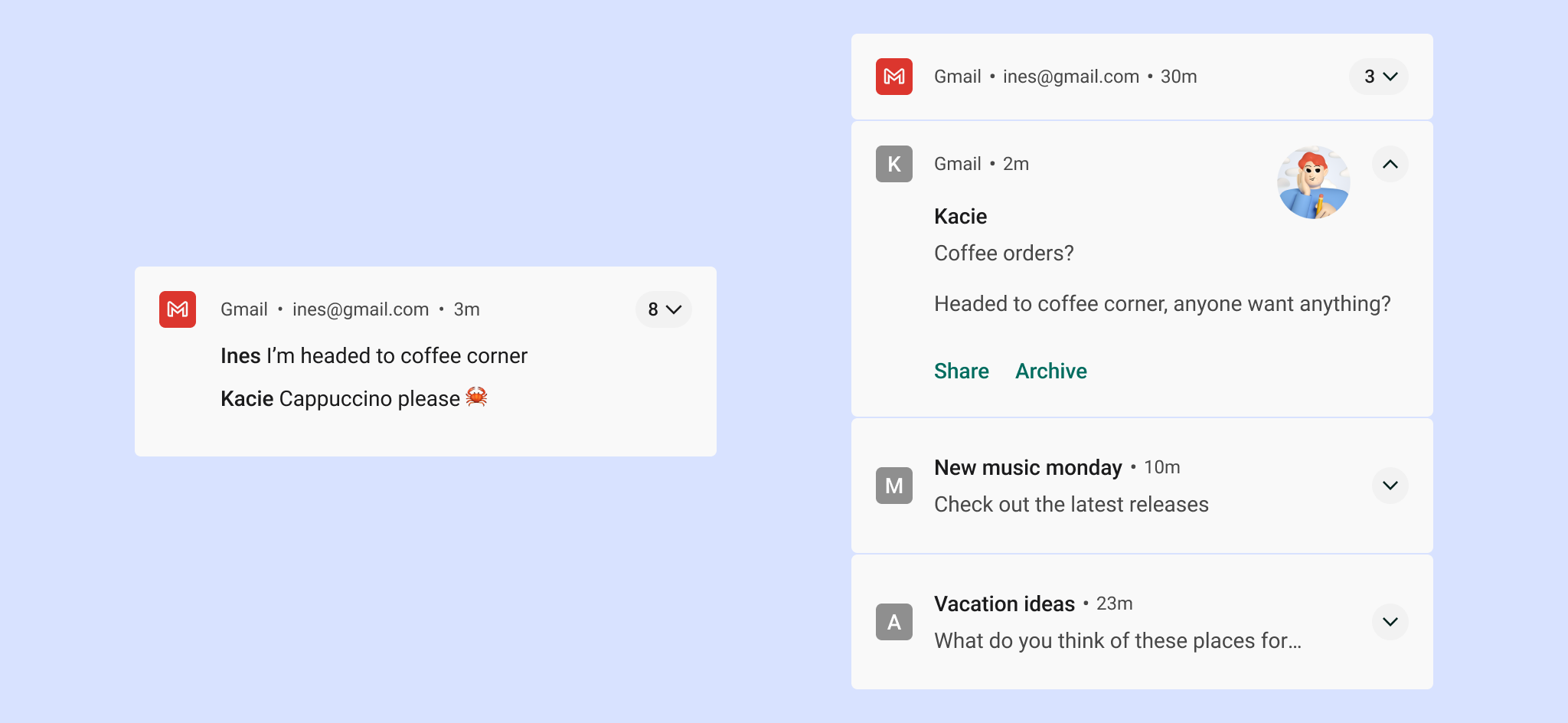
Aynı türde birden fazla bildirim oluşturan uygulamalar için Android, kullanıcıları bunaltmamak adına bildirim gruplandırma özelliği sunar.
Uygulamanız, aşağıdaki hiyerarşiye göre birden fazla bildirim gösterebilir.
- Ebeveyn bildirimi, çocuğun bildirimlerinin özetini gösterir.
- Kullanıcı üst bildirimi genişletirse Android tüm alt bildirimleri gösterir.
- Kullanıcılar, bir alt bildirimini genişleterek içeriğinin tamamını görebilir.
Android, çocuk bildirimlerini yinelenen üstbilgi bilgileri olmadan gösterir. Örneğin, bir alt bildirimde üst bildirimiyle aynı uygulama simgesi varsa alt bildirimin başlığında simge yer almaz.
Çocuk bildirimleri tek başına göründüğünde anlaşılır olmalıdır. Sistem, bu bildirimleri geldiğinde grubun dışında gösterebilir.
Ayarlar
Kanallar
Android 8.0 (API düzeyi 26) sürümünden başlayarak, tüm bildirimlerin bir kanala atanması gerekir. Her kanal için, o kanaldaki tüm bildirimlere uygulanan görsel ve işitsel davranışı ayarlayabilirsiniz. Kullanıcılar bu ayarları değiştirebilir ve uygulamanızdaki hangi bildirim kanallarının rahatsız edici veya görünür olabileceğine karar verebilir.
Bu özelliği uygulama hakkında ayrıntılı bilgi için Bildirim kanalları oluşturma ve yönetme başlıklı makaleyi inceleyin.
Önem düzeyi, kullanıcının zamanı ve dikkati göz önünde bulundurularak seçilmelidir. Önemsiz bir bildirimin acil olarak gösterilmesi gereksiz bir alarma neden olabilir.
| Önem | Davranış | Kullanım | Örnekler |
|---|---|---|---|
HIGH |
Ses çıkarır ve ekranda görünür. | Kullanıcının hemen bilmesi veya üzerinde işlem yapması gereken zamana duyarlı bilgiler | Kısa mesajlar, alarmlar, telefon aramaları |
DEFAULT |
Ses çıkarır | Kullanıcının en kısa sürede görmesi gereken ancak yaptığı işi kesintiye uğratmaması gereken bilgiler | Trafik uyarıları, görev hatırlatıcıları |
LOW |
Ses yok | Diğer önem düzeylerinin koşullarını karşılamayan bildirim kanalları | Kullanıcının abone olduğu yeni içerikler, sosyal ağ davetleri |
MIN |
Ses veya görsel kesme yok | Bekleyebilecek veya kullanıcıyla özellikle alakalı olmayan, temel olmayan bilgiler | Yakındaki ilgi çekici yerler, hava durumu, tanıtım amaçlı içerik |
Önceden tanımlanmış kategoriler
Kanalları kullanıp kullanmadığınıza bakılmaksızın, her bildirimi en uygun önceden tanımlanmış kategoriye atayın. Android, sıralama ve filtreleme kararları almak için bu bilgileri kullanabilir.
| Kategori | Açıklama |
|---|---|
CATEGORY_CALL |
Gelen arama (sesli veya görüntülü) ya da benzer senkron iletişim isteği |
CATEGORY_MESSAGE |
Gelen doğrudan mesaj (SMS, anlık mesaj vb.) |
CATEGORY_EMAIL |
Eşzamansız toplu ileti (e-posta) |
CATEGORY_EVENT |
Takvim etkinliği |
CATEGORY_PROMO |
Tanıtım veya reklam |
CATEGORY_ALARM |
Alarm veya zamanlayıcı |
CATEGORY_PROGRESS |
Uzun süren bir arka plan işleminin ilerleme durumu |
CATEGORY_SOCIAL |
Sosyal ağ veya paylaşım güncellemesi |
CATEGORY_ERROR |
Arka plan işlemi veya kimlik doğrulama durumunda hata |
CATEGORY_TRANSPORT |
Oynatma için medya aktarım kontrolü |
CATEGORY_SYSTEM |
Sistem veya cihaz durumu güncellemesi. Sistem kullanımı için ayrılmıştır. |
CATEGORY_SERVICE |
Çalışan arka plan hizmeti göstergesi |
CATEGORY_RECOMMENDATION |
Tek bir öğe için belirli ve zamanında yapılan bir öneri. Örneğin, bir haber uygulaması, kullanıcının bir sonraki okumak isteyebileceği bir haber hikayesi önerebilir. |
CATEGORY_STATUS |
Cihaz veya bağlam durumu hakkında devam eden bilgiler |
Kilit ekranı bildirimleri
Kullanıcı, ekranı kilitliyken bildirimlerin gösterilmesini tercih ettiyse bu bildirimler, uygulamanızın hassas olarak işaretlediği tüm içerikleri gizleyebilir. Android, güvenli bir şekilde gösterilebilecek öğeleri belirlemek için her bildirimin görünürlük düzeyini değerlendirir.
Kilit ekranlarındaki içerik için hassasiyet düzeyini ayarlama
Kullanıcı gizliliği son derece önemlidir. Bu nedenle, kilit ekranında farklı bildirim düzeylerinin görülebileceğini unutmayın. Oluşturduğunuz her bildirim için görünürlük düzeyini herkese açık, gizli veya sır olarak ayarlamanız gerekir.
- Herkese açık bildirimler, güvenli kilit ekranlarında tamamen görünür.
- Gizli bildirimler gizlenir.
- Özel bildirimler ortada yer alır: Yalnızca temel bilgileri (ör. bildirimi yayınlayan uygulamanın adı ve simgesi) gösterir. Normal içerik (gizli) yerine, kişisel bilgileri ifşa etmeyen metinleri (ör.
2 new messages) isteğe bağlı olarak gösterebilirsiniz.
Aşağıdaki örnekte, kullanıcının bu bilgileri kilit ekranında göstermeyi seçmesinin ardından Gmail ve Fotoğraflar uygulamalarının kilit ekranı bildirimlerinde tüm içerik gösteriliyor.
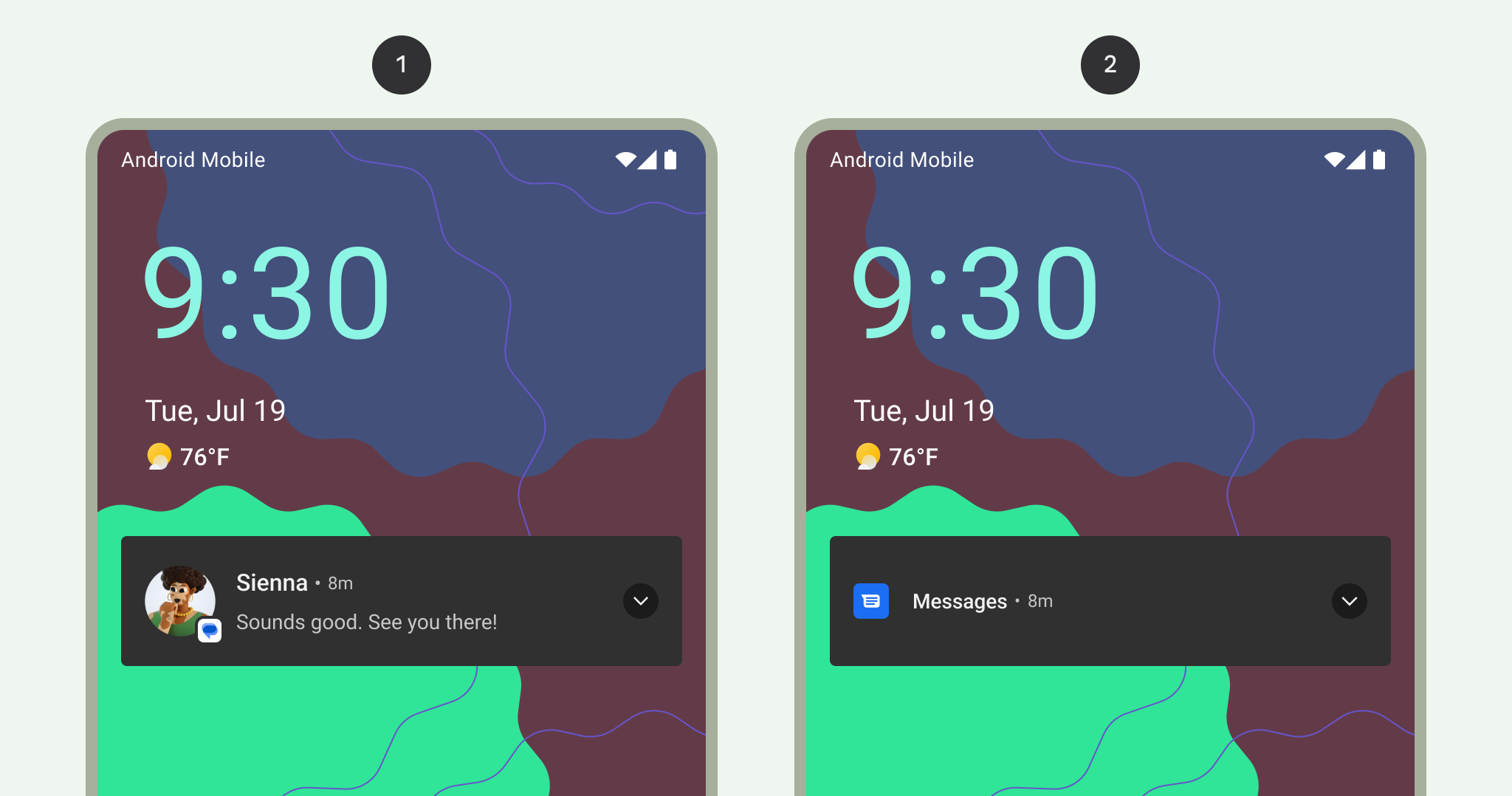
1 Kilit ekranında gösterilen tüm bildirim içerikleri
2 Kilit ekranında hassas bildirim içeriği gizlendi
Stil
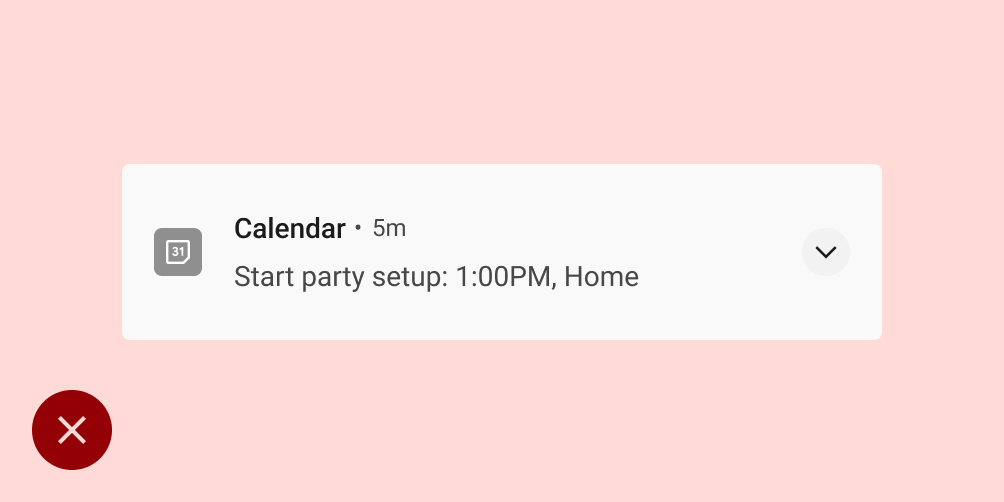
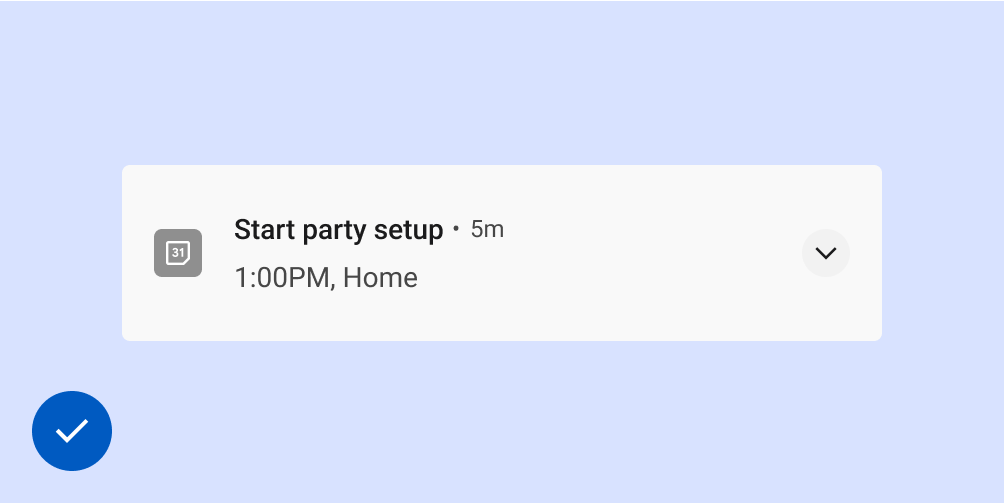
Net ve kısa metin
Android, içerik başlıklarını tek satırda gösterir (genişletilmiş olsa bile).
İyi bir içerik başlığı aşağıdaki kurallara uyar:
- 30 karakteri aşmıyor
- En önemli bilgileri içerir.
- Değişkenleri kullanmaz (sayı veya kısa metin dizesi içermediği ya da metinle başlamadığı sürece)
- Başlıkta zaten görünen uygulama adını hariç tutar.
Yapılmaması gerekenler:
Yapılması gerekenler
İyi içerik metni aşağıdaki kurallara uyar:
- 40 karakter sınırını aşmaktan kaçınır.
- İçerik başlığındaki bilgileri tekrarlamıyor
Büyük simge
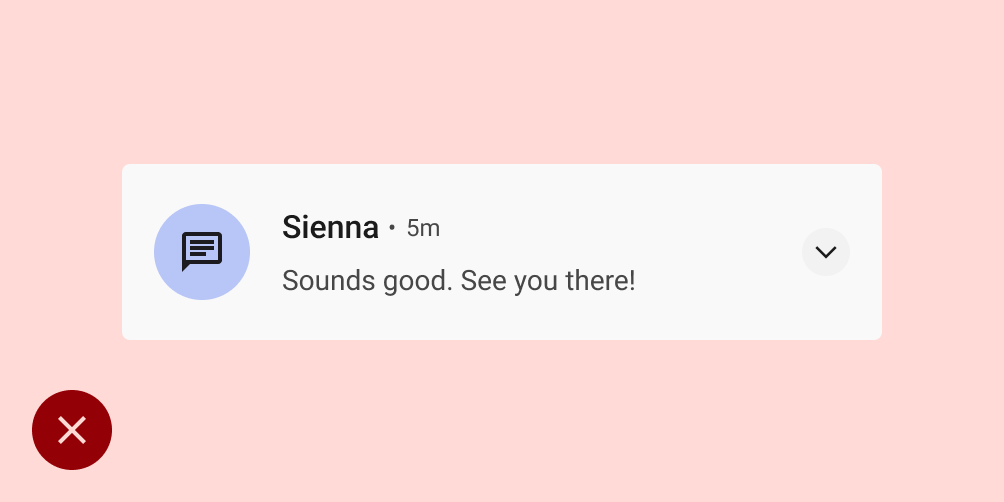
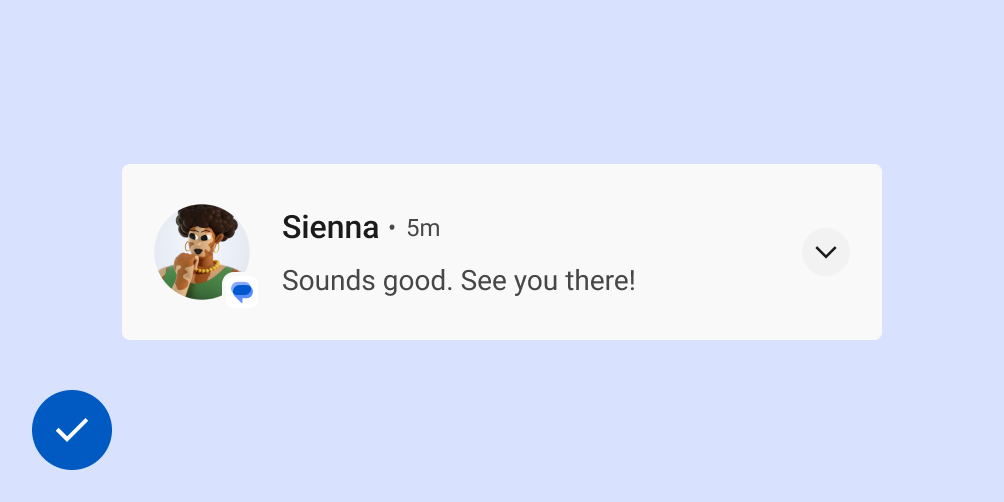
Görüntülerin, bildirimin içeriğini anlamlı bir şekilde desteklediği kullanım alanlarında büyük simgeyi kullanın. Örnek olarak şunlar verilebilir:
- Başka bir kişiden gelen iletişimler (ör. mesaj gönderen birinin resmi)
- Bildirimi gönderen uygulamadan farklıysa içeriğin kaynağı (ör. kullanıcının abone olduğu bir YouTube kanalının logosu)
- Bildirimle ilgili anlamlı simgeler (ör. yol tarifleri için ok simgesi)
Büyük simgeler, bir kişiyi gösterirken daire şeklinde, diğer tüm durumlarda ise kare şeklinde olmalıdır.
Yapılmaması gerekenler:
Yapılması gerekenler
Android sürümü güncellemeleri
Android bildirim sistemi kullanıcı arayüzü ve bildirimle ilgili API'ler sürekli olarak gelişir. Bu değişikliklerin listesi için bildirim uyumluluğu sayfasına göz atın.
Platformla İlgili Dikkat Edilmesi Gereken Noktalar
Wear
Kullanıcının eşlenmiş bir Wear OS cihazı varsa, genişletilebilir ayrıntı ve işlem düğmeleri de dahil olmak üzere tüm bildirimleriniz söz konusu cihazda otomatik olarak görünür. Ayrıntılar için Wear'daki bildirimler için tasarım sayfasına bakın.