


แอปแบบไร้ขอบจะใช้ประโยชน์จากทั้งหน้าจอโดยวาด UI ใต้แถบระบบ
สรุปประเด็นสำคัญ
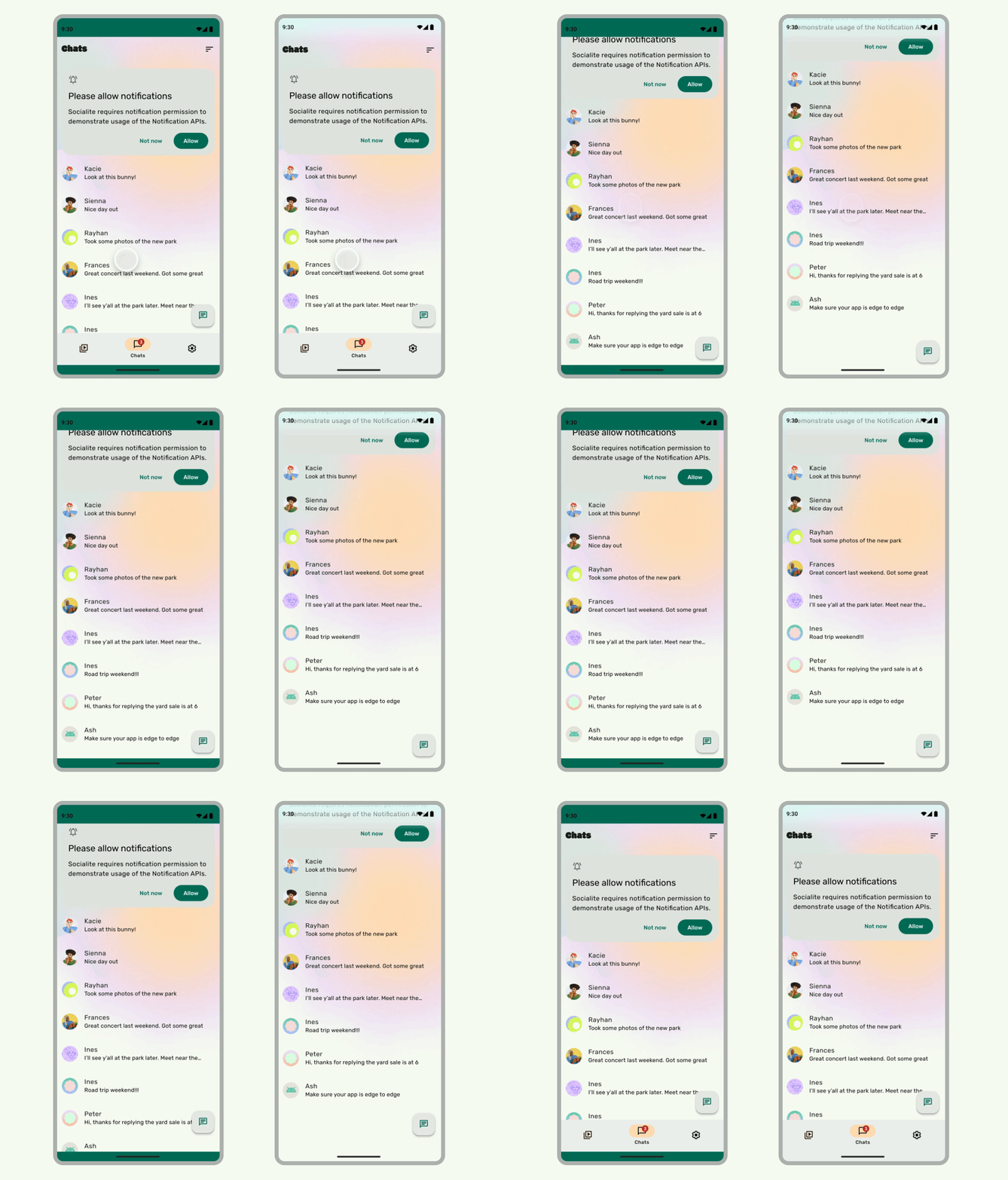
- วาดพื้นหลังและเนื้อหาที่เลื่อนได้ใต้แถบระบบเพื่อประสบการณ์การใช้งานแบบไร้ขอบ
- หลีกเลี่ยงการเพิ่มท่าทางสัมผัสการแตะหรือเป้าหมายการลากใต้ส่วนแทรกของระบบ เนื่องจากจะขัดแย้งกับการแสดงผลแบบไร้ขอบและการไปยังส่วนต่างๆ ด้วยท่าทางสัมผัส
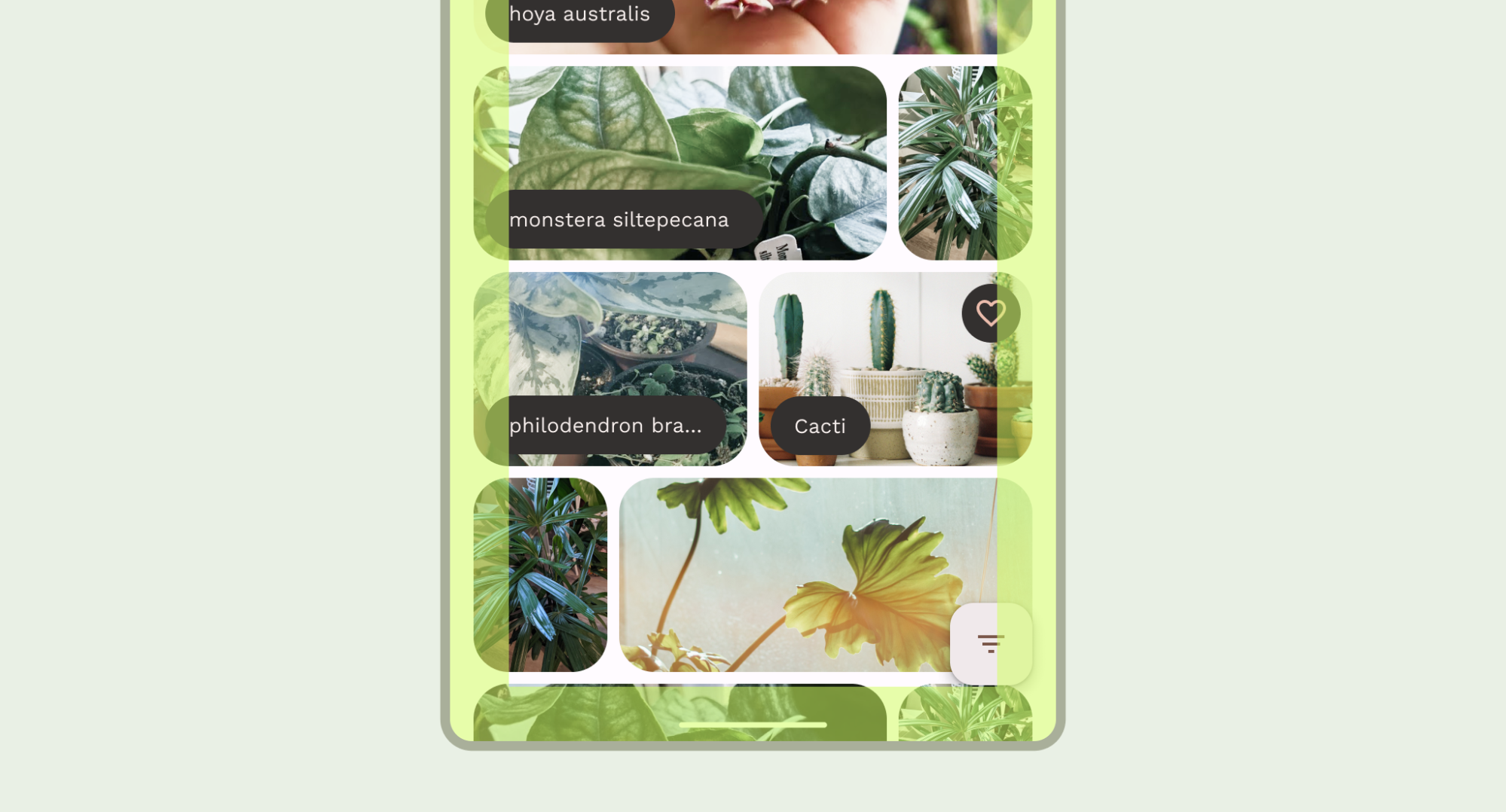
วาดเนื้อหาด้านหลังแถบระบบ
ฟีเจอร์แบบไร้ขอบช่วยให้คุณวาด UI ใต้แถบระบบเพื่อประสบการณ์ที่สมจริงได้
แอปสามารถแก้ไขการซ้อนทับในเนื้อหาได้โดยตอบสนองต่อส่วนแทรก ส่วนแทรกจะอธิบายว่าเนื้อหาของแอปต้องมีระยะห่างจากขอบเท่าใดเพื่อไม่ให้ทับซ้อนกับแถบระบบหรือฟีเจอร์ของอุปกรณ์จริง เช่น หน้าจอรอยบาก อ่านเกี่ยวกับวิธีรองรับการแสดงผลแบบไร้ขอบและจัดการส่วนแทรกใน Compose และ Views
โปรดคำนึงถึงส่วนแทรกประเภทต่อไปนี้เมื่อออกแบบ Use Case แบบไร้ขอบ
- ส่วนแทรกแถบระบบใช้กับ UI ที่แตะได้และไม่ควรถูกแถบระบบบดบัง
- ส่วนแทรกท่าทางสัมผัสของระบบจะมีผลกับพื้นที่การไปยังส่วนต่างๆ ด้วยท่าทางสัมผัสที่ระบบปฏิบัติการใช้ซึ่งมีลำดับความสำคัญเหนือแอปของคุณ
- ส่วนแทรกของหน้าจอรอยบากจะใช้กับพื้นที่ของอุปกรณ์ที่ขยายเข้าไปในพื้นผิวจอแสดงผล เช่น รอยบากของกล้อง
ข้อควรพิจารณาเกี่ยวกับแถบสถานะ
ดูคำแนะนำพื้นฐานเกี่ยวกับการออกแบบแถบระบบได้ที่แถบระบบของ Android ส่วนต่อไปนี้จะกล่าวถึงข้อควรพิจารณาเพิ่มเติมเกี่ยวกับแถบสถานะ
เนื้อหาแบบเลื่อนได้
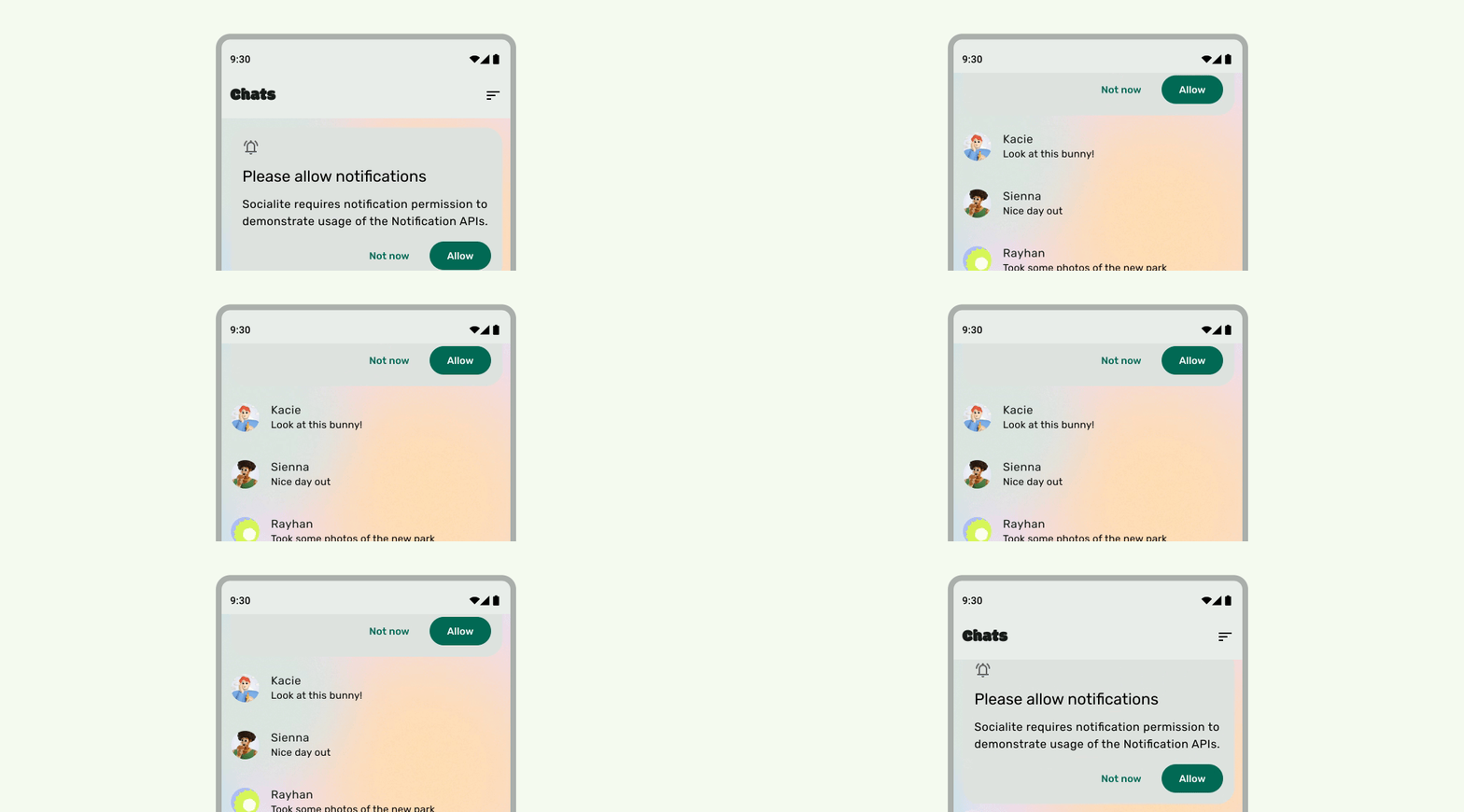
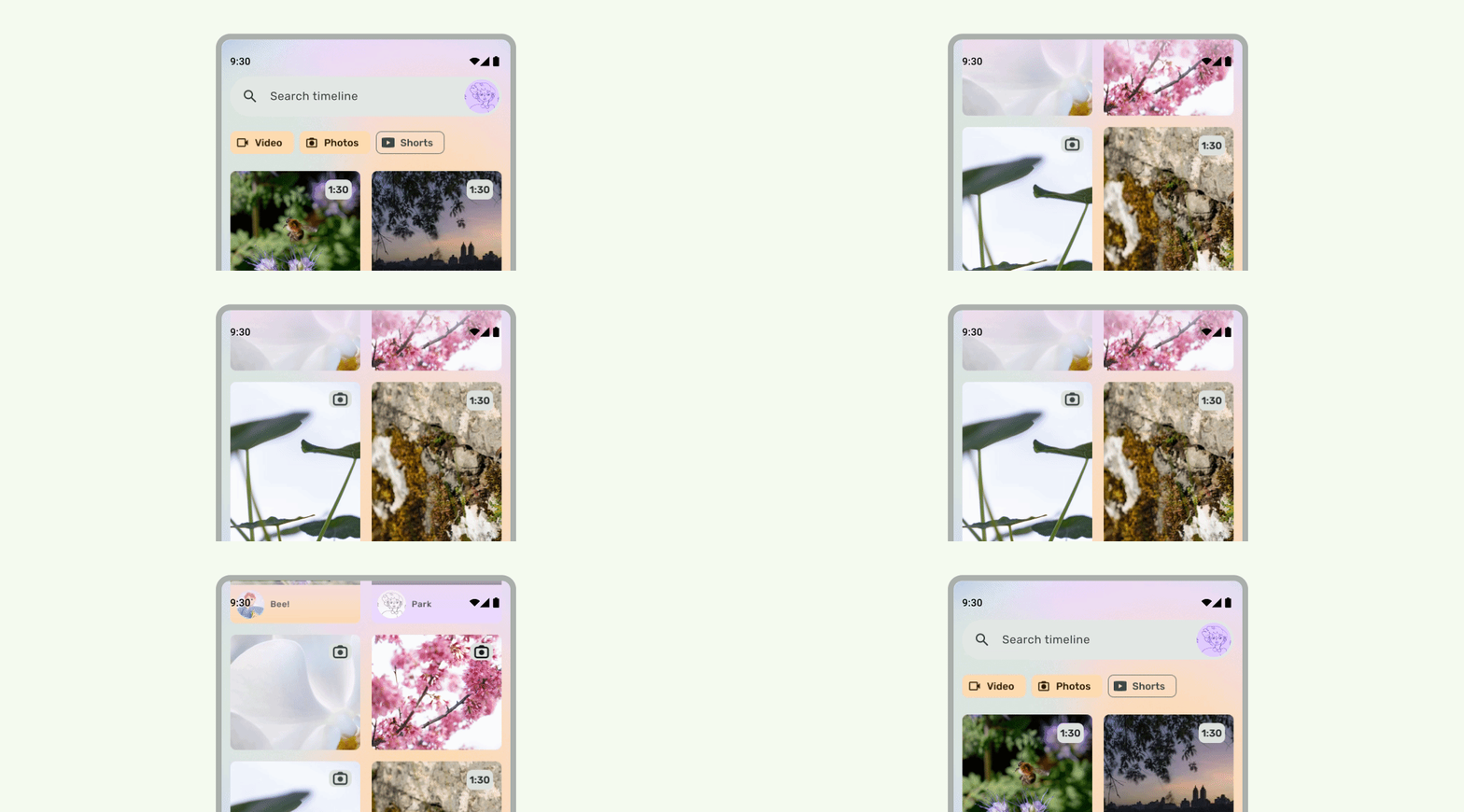
แถบแอปด้านบนควรยุบขณะเลื่อน ดูวิธียุบ TopAppBar ของ Material 3 ใน Material 3 แถบแอปด้านบนขนาดเล็กสามารถยุบเป็นความสูงของแถบสถานะหรือเลื่อนออกนอกหน้าจอได้ แถบแอปด้านบนขนาดกลางและขนาดใหญ่สามารถยุบเป็นแถบแอปขนาดเล็กลงได้ ดู[คำแนะนำเกี่ยวกับ Material][10]
ควรทำ
ควรทำ
แถบสถานะควรโปร่งแสงเมื่อ UI เลื่อนอยู่ด้านล่าง เพื่อไม่ให้ไอคอนแถบสถานะดูรกตา โดยก่อนอื่นให้สร้าง UI ที่เลื่อนได้แบบไร้ขอบโดยทำตามขั้นตอนในเอกสารประกอบของ LazyColumn หรือ RecyclerView จากนั้นตรวจสอบว่าแถบระบบโปร่งแสงโดยทำอย่างใดอย่างหนึ่งต่อไปนี้
- ใช้การปกป้องอัตโนมัติของ TopAppBar ใน Material 3 เมื่อเลื่อน (หากมี)
- สร้าง Composable การไล่ระดับสีที่กำหนดเองหรือใช้ GradientProtection สำหรับมุมมอง ดูข้อมูลเพิ่มเติมเกี่ยวกับการดำเนินการนี้ใน Compose ได้ที่การปกป้องแถบระบบ
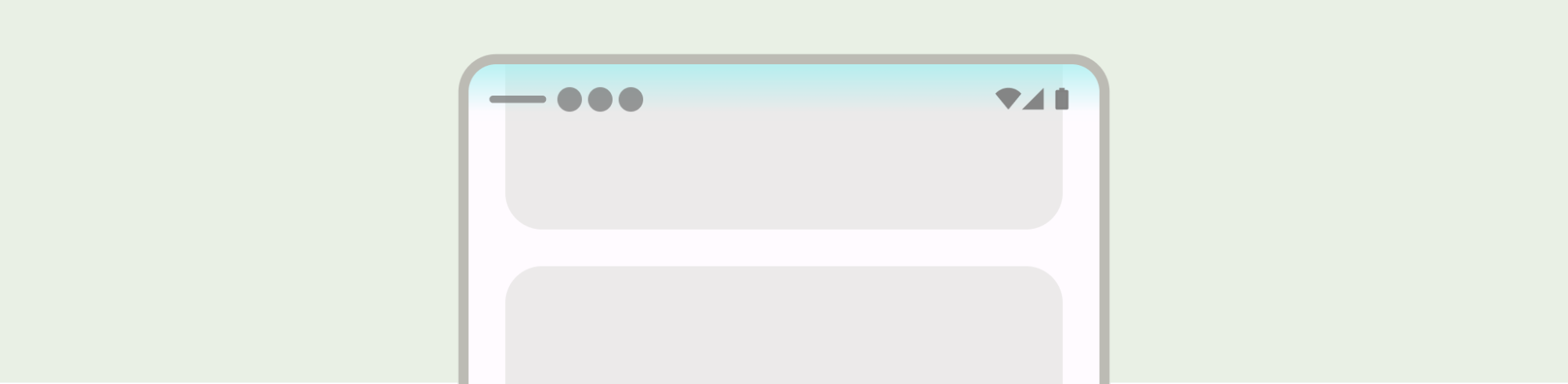
สำหรับเลย์เอาต์ที่ปรับเปลี่ยนตามอุปกรณ์ ให้ตรวจสอบว่ามีการป้องกันแยกต่างหากสำหรับแผงที่มีสีพื้นหลังต่างกัน

สิ่งที่ไม่ควรทำ

ควรทำ
ในทำนองเดียวกัน ลิ้นชักการนำทางควรมีการป้องกันแยกต่างหากจากส่วนอื่นๆ ของแอปด้วย
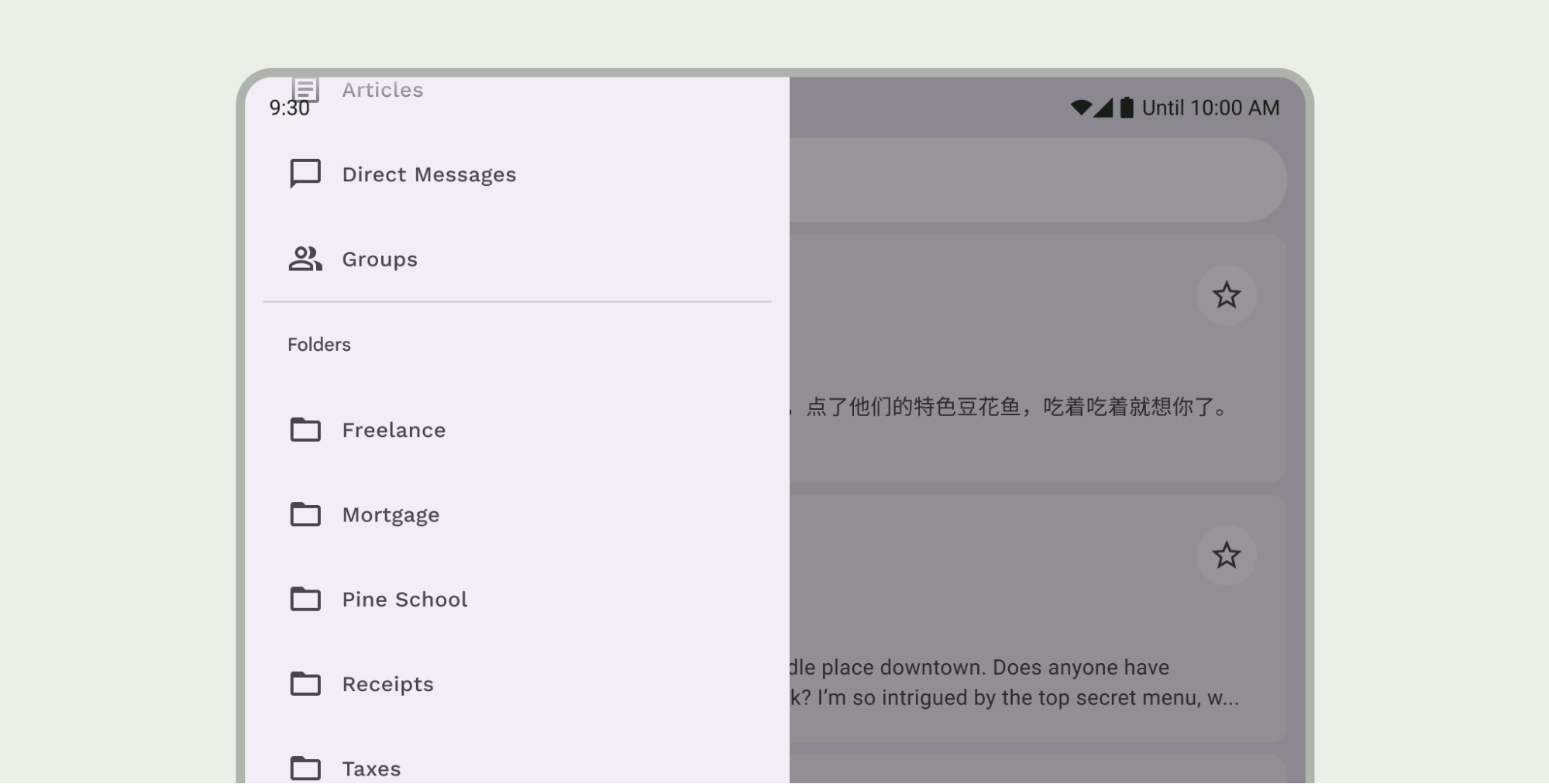
อย่าซ้อนการป้องกันแถบสถานะ เช่น โดยใช้ทั้งการป้องกันในตัวของ Material 3 TopAppBar และการป้องกันที่กำหนดเอง
ข้อควรพิจารณาเกี่ยวกับแถบนำทาง
ดูคำแนะนำพื้นฐานเกี่ยวกับการออกแบบแถบนำทางได้ที่แถบระบบของ Android ส่วนต่อไปนี้ประกอบด้วยข้อควรพิจารณาเพิ่มเติมเกี่ยวกับแถบนำทาง
เนื้อหาแบบเลื่อนได้
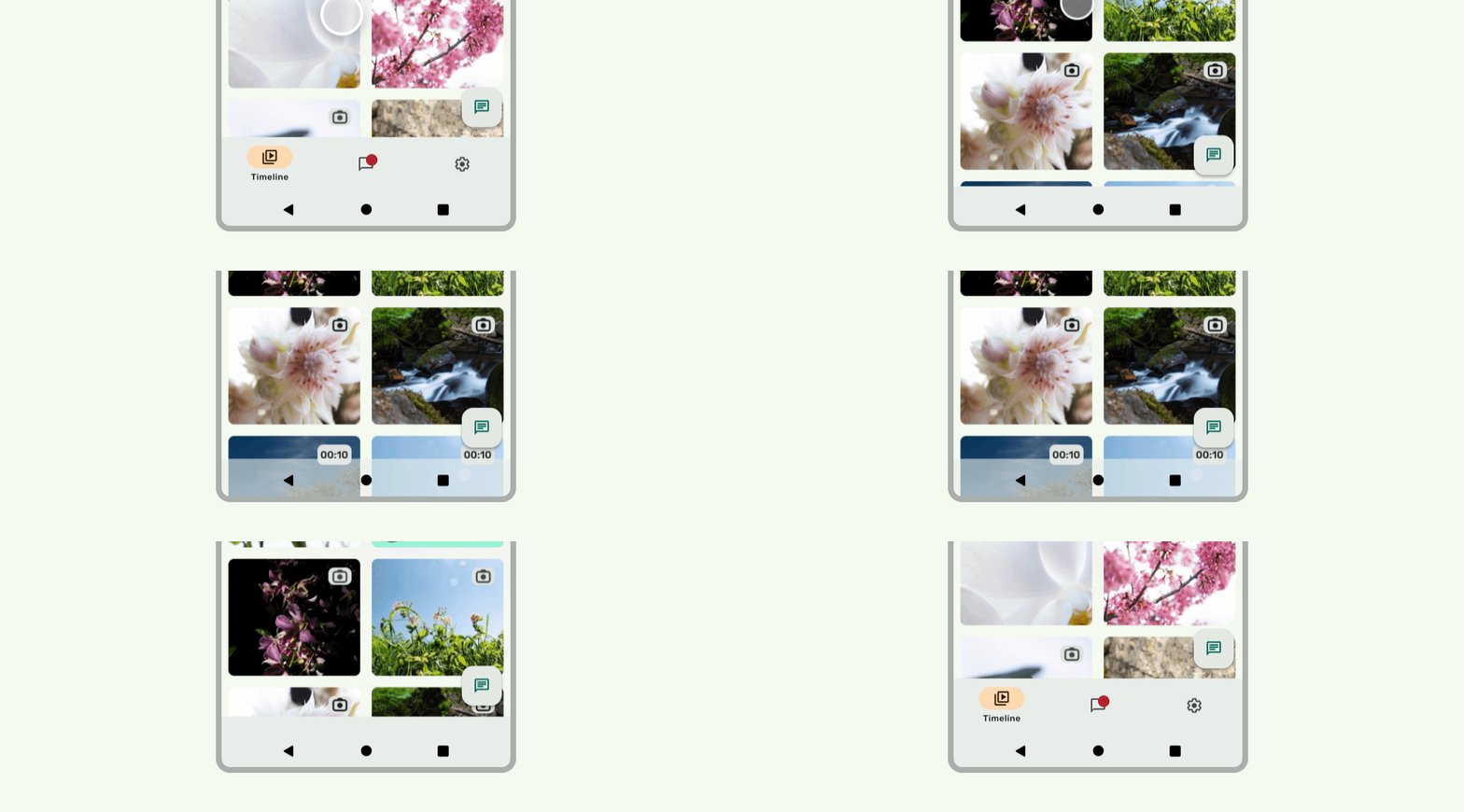
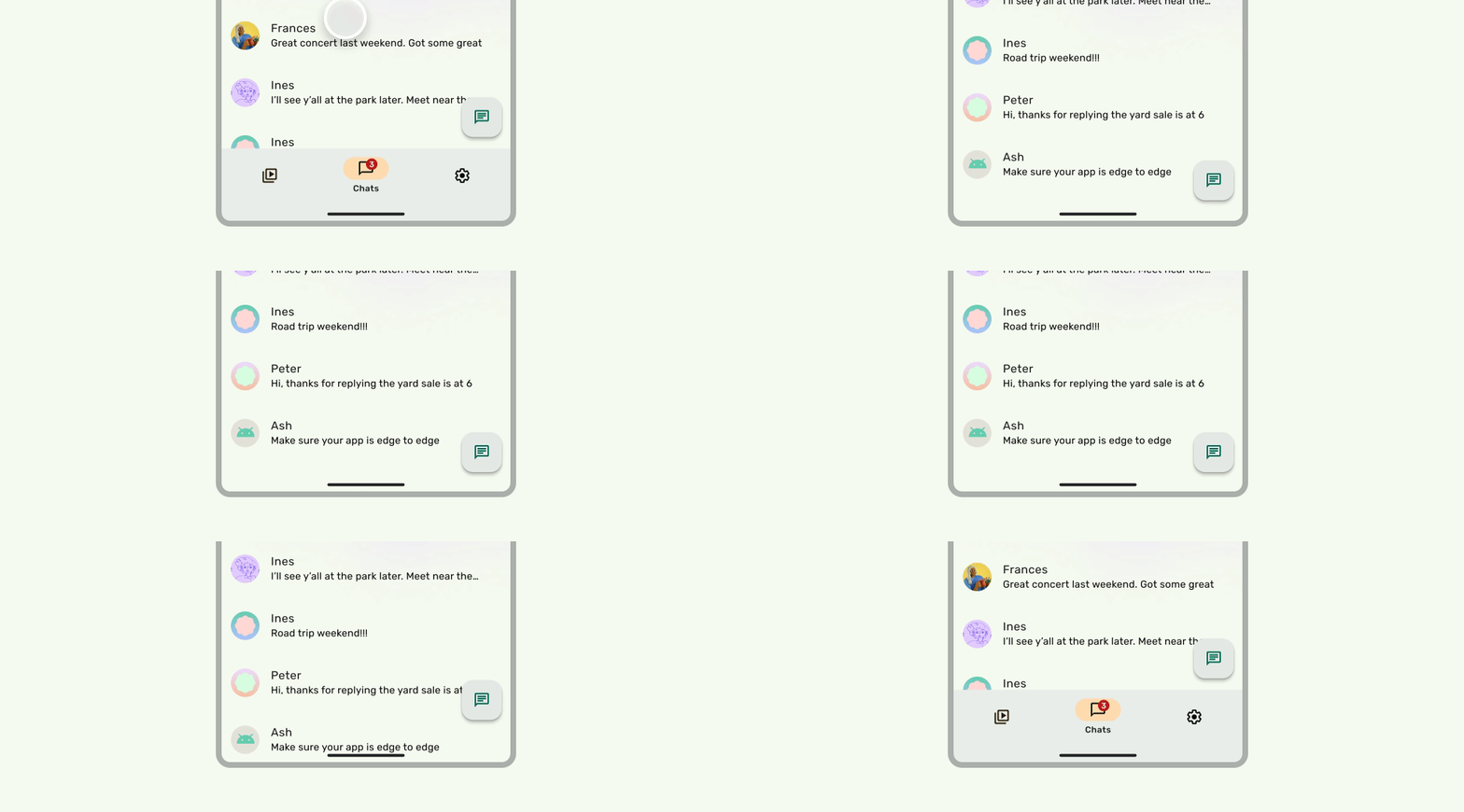
[BottomAppBar][10] ควรยุบขณะเลื่อนโดยใช้พารามิเตอร์ scrollBehavior
ควรทำ
ควรทำ
อย่างไรก็ตาม ให้แสดง [NavigationBar]11 ไว้ขณะเลื่อนเนื่องจากไม่มีพารามิเตอร์ scrollBehavior
หน้าจอรอยบาก
หน้าจอรอยบากอาจส่งผลต่อลักษณะที่ปรากฏของ UI แอปต้องจัดการส่วนแทรกของหน้าจอรอยบากเพื่อให้ส่วนสำคัญของ UI ไม่แสดงอยู่ใต้หน้าจอรอยบาก
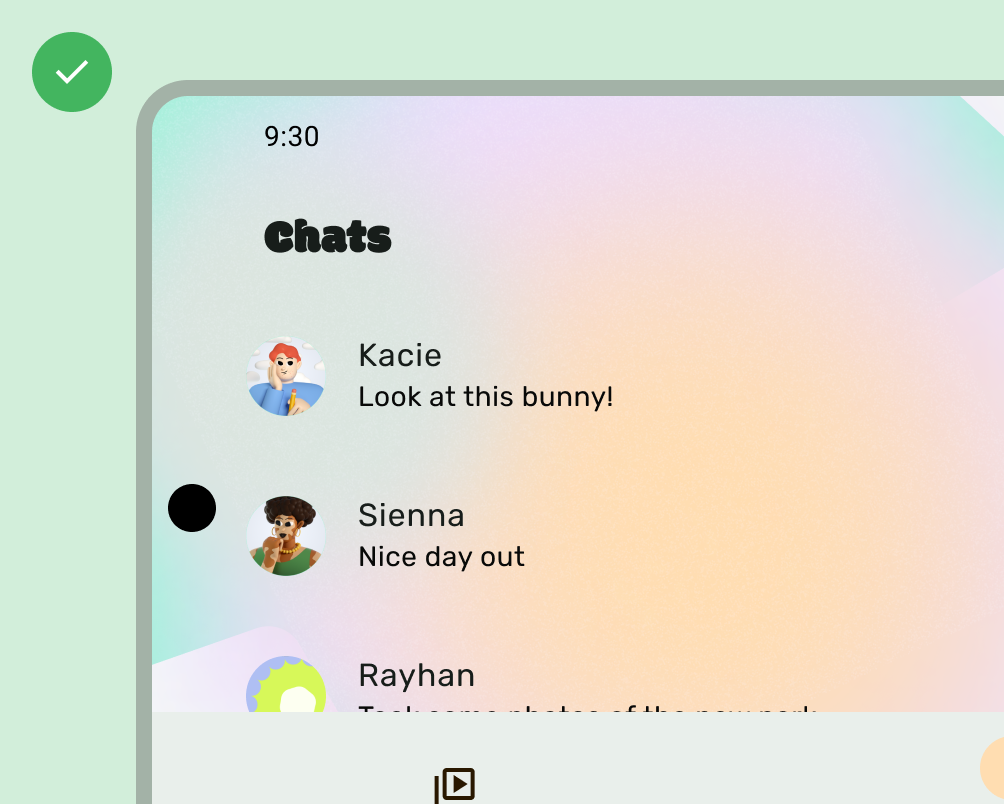
ควรทำ
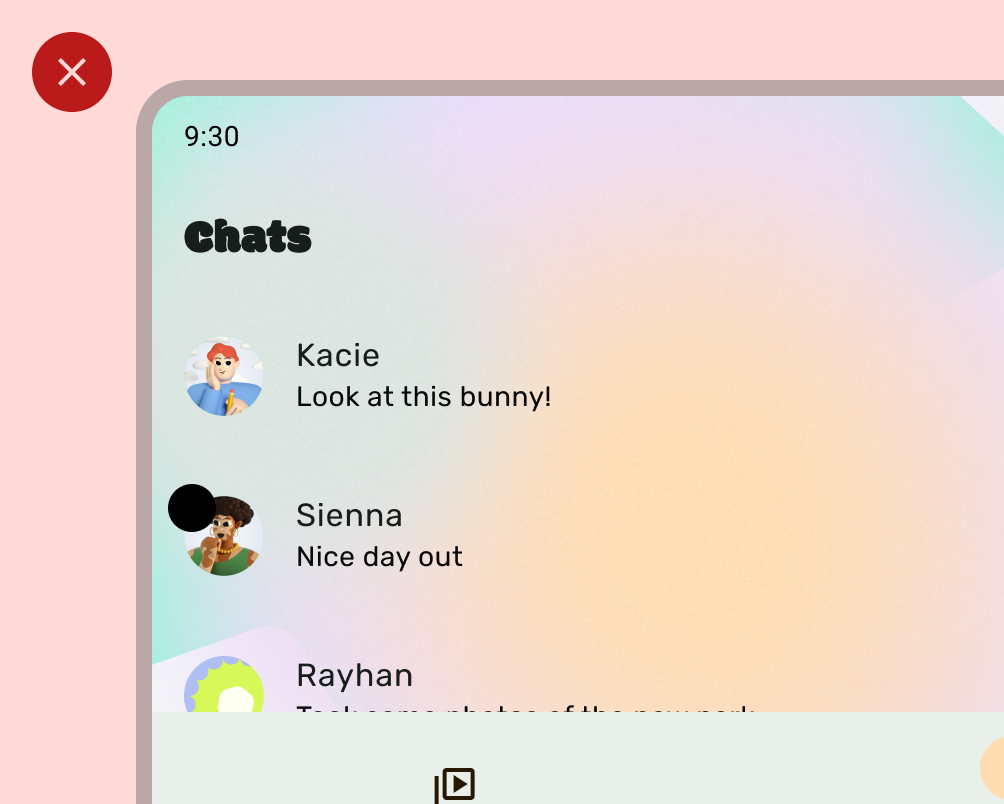
สิ่งที่ไม่ควรทำ
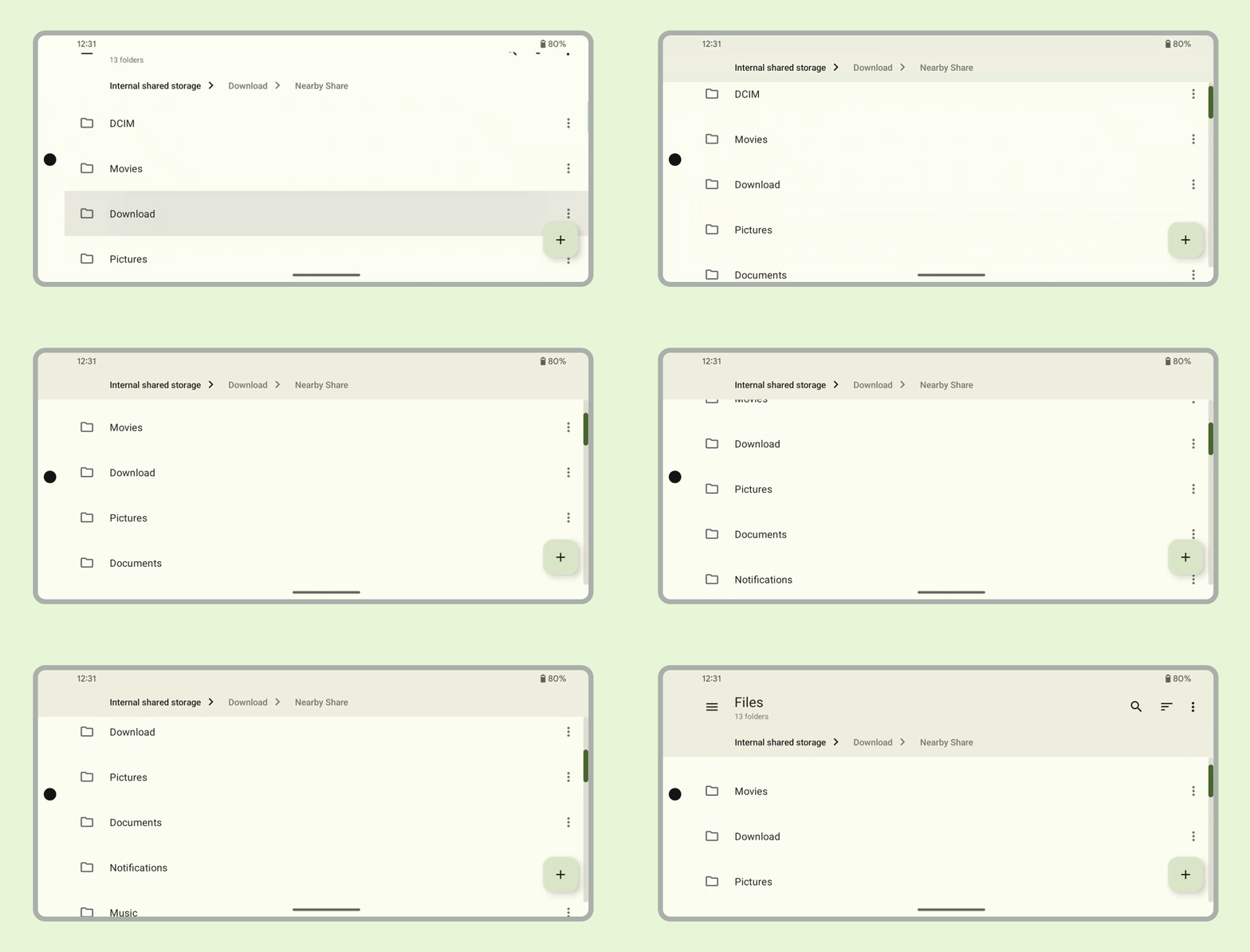
อย่างไรก็ตาม พื้นหลังแถบแอปแบบทึบควรวาดลงในหน้าจอรอยบากดังที่แสดงในรูปภาพต่อไปนี้
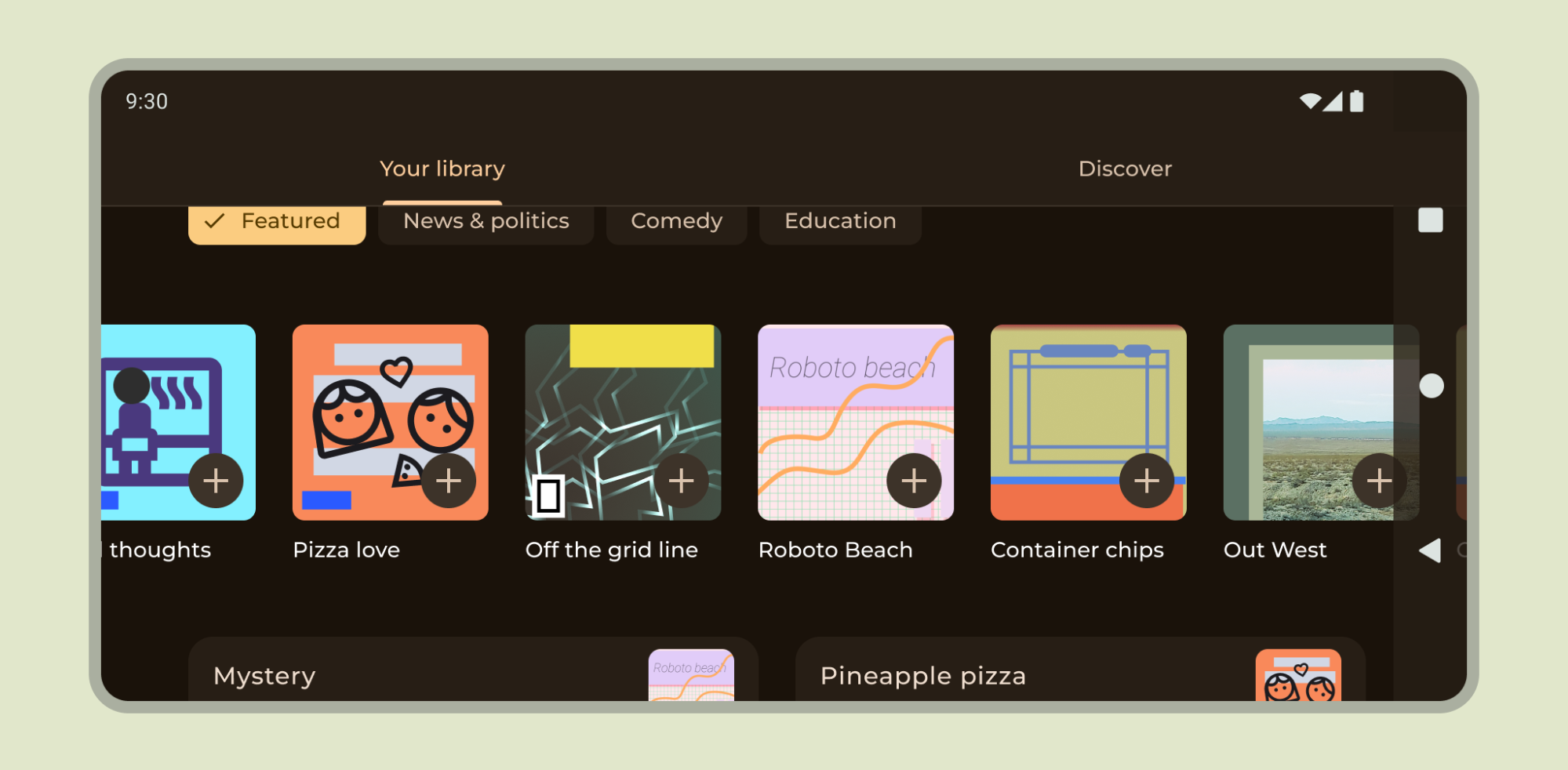
ตรวจสอบว่าภาพสไลด์แนวนอนแสดงในหน้าจอรอยบาก
อ่านเกี่ยวกับวิธีรองรับหน้าจอรอยบากใน Compose
คำแนะนำอื่นๆ
โดยทั่วไป พื้นหลังและเส้นแบ่งควรแสดงแบบเต็มหน้าจอด้วย ส่วนเนื้อหา เช่น ข้อความและปุ่ม ควรเว้นระยะเพื่อหลีกเลี่ยง UI ของระบบและองค์ประกอบฮาร์ดแวร์