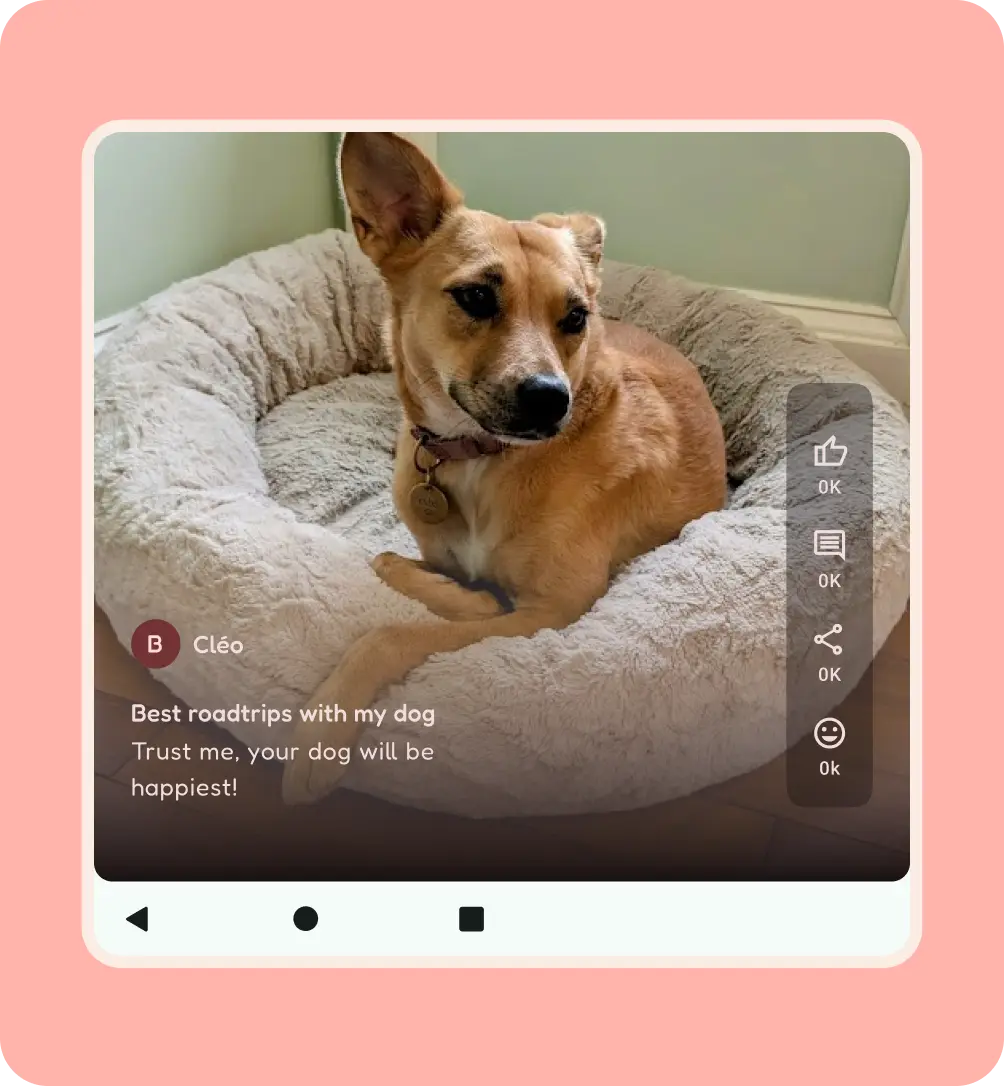
يشمل تصميم Android مجموعة كبيرة من الجوانب والأجهزة الفريدة، بما في ذلك الأجهزة القابلة للطي، ولا يكفي الاطّلاع على نقاط التوقف فقط. يمكن للمستخدمين تعديل حجم نوافذ التطبيقات وإعادة توجيهها على أجهزتهم. مع الأجهزة القابلة للطي، يمكن لجهاز واحد أن يغطي جميع حالات الاستخدام هذه. من الضروري التفكير في استخدام اللوحات لضمان توافق المحتوى مع مختلف الأجهزة.
تغييرات اتجاه الشاشة
لا تقفل التطبيقات على الوضع العمودي. وقد يبدو ذلك وكأنّه خطأ، كما يؤدي إلى ظهور إطار أسود غير مرغوب فيه عند تنفيذ مهام متعدّدة.
يعيد المستخدمون غالبًا توجيه أجهزتهم لتوفير الراحة أثناء الاستخدام ومشاهدة المحتوى. يجب أن يتوافق تطبيقك مع هذه التغييرات في اتجاه الشاشة.
على الأجهزة الأكبر حجمًا، يمكن أن يكون لوضعَي العرض العمودي والأفقي تأثيرات أكثر دقة عند الانتقال من حجم متوسط إلى كبير، ولكن يوفّر وضع العرض الأفقي حجم نافذة متوسطًا مع عرض عمودي مضغوط.
ننصحك باتّباع ممارسات التصميم التالية عند استخدام الوضع الأفقي:
تتيح هذه السمة عرض أشرطة النظام من الحافة إلى الحافة.
حدِّد عنصر التنقّل الأنسب للمحتوى، مثل شريط تنقّل أفقي أو شريط تنقّل جانبي.
ننصحك بإعادة ترتيب المحتوى أو تغيير الكثافة.
يمكن أن تستخدم التنسيقات الأفقية واجهة مستخدم متوسطة العرض.
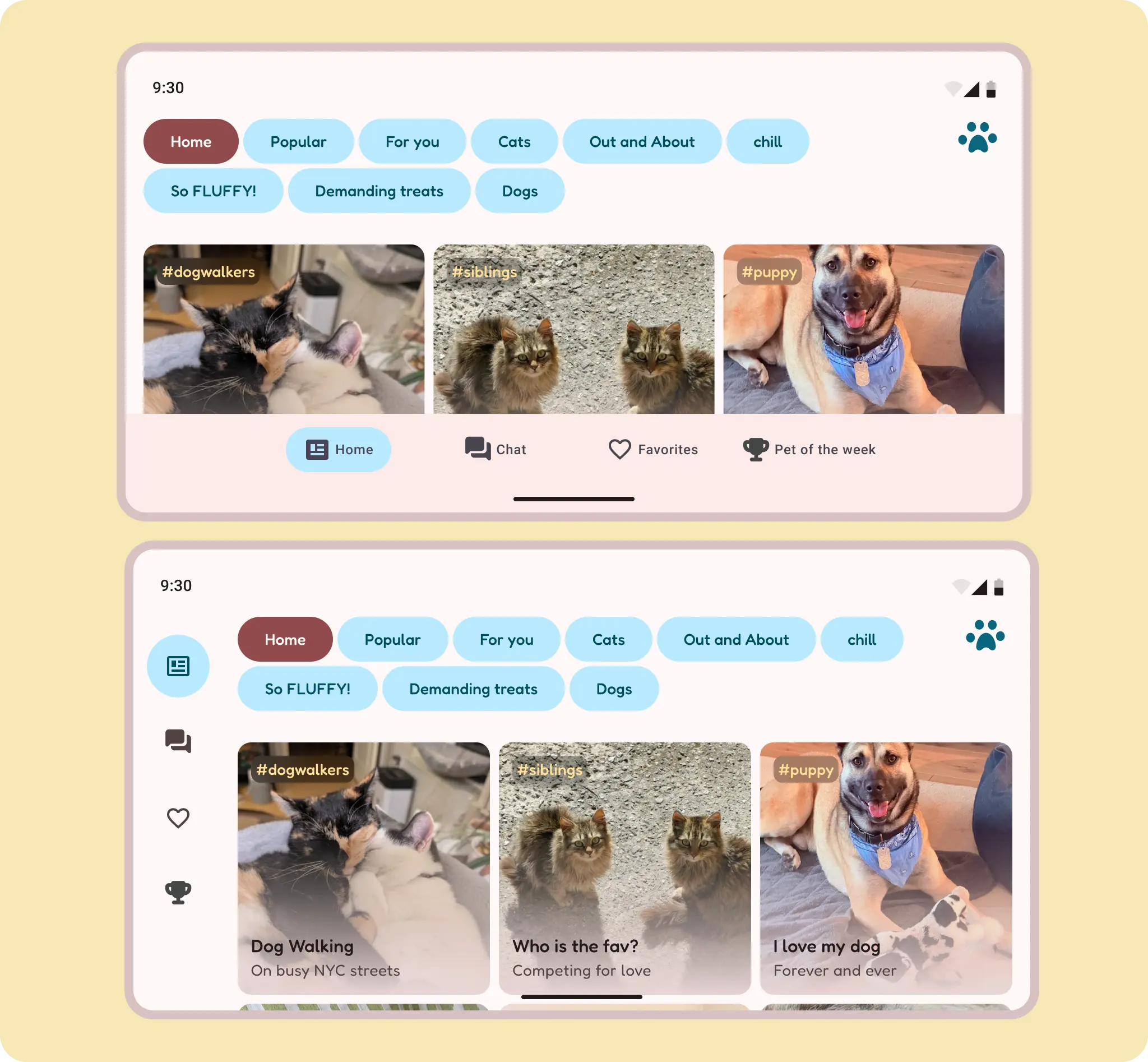
يمكن الاستفادة من الاتجاه الأفقي لتقليل ارتفاع شريط التنقّل السفلي الذي يظهر بشكل أفقي.
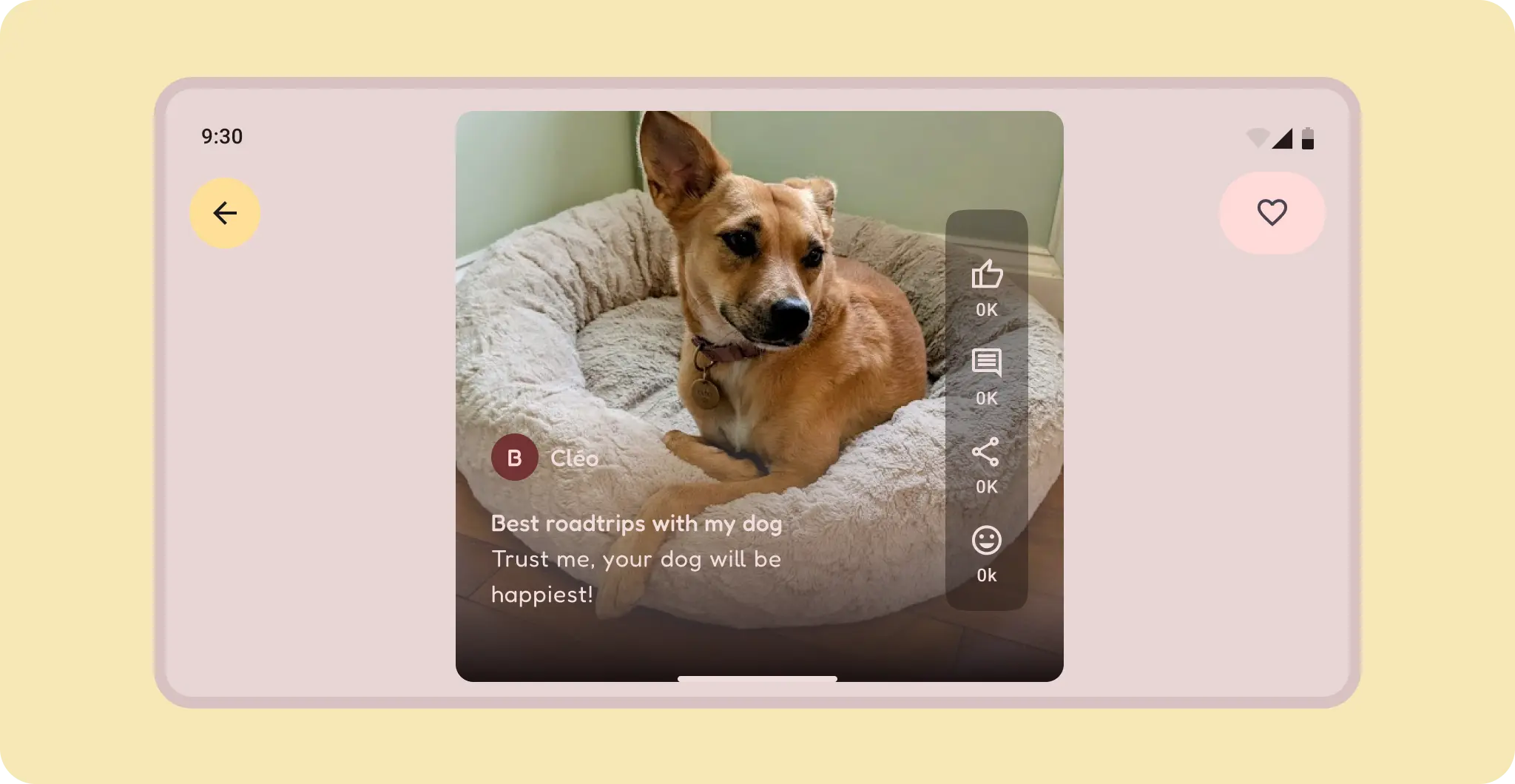
بالنسبة إلى المحتوى، جرِّب استخدام حاوية لتضمين المحتوى في إطار مستطيل، أو استخدِم اتجاهًا مختلفًا للمحتوى إذا كان متاحًا، مثل الفيديو العمودي بدلاً من الفيديو الأفقي. يشغل المحتوى ذو العرض الكامل على شاشة صغيرة في الوضع العمودي معظم مساحة الشاشة في التنسيق الأفقي الكبير. إذا لم يكن المحتوى قابلاً للتمرير في الوضع العمودي، لا تجعله قابلاً للتمرير في الوضع الأفقي، لأنّ ذلك قد يربك المستخدمين.
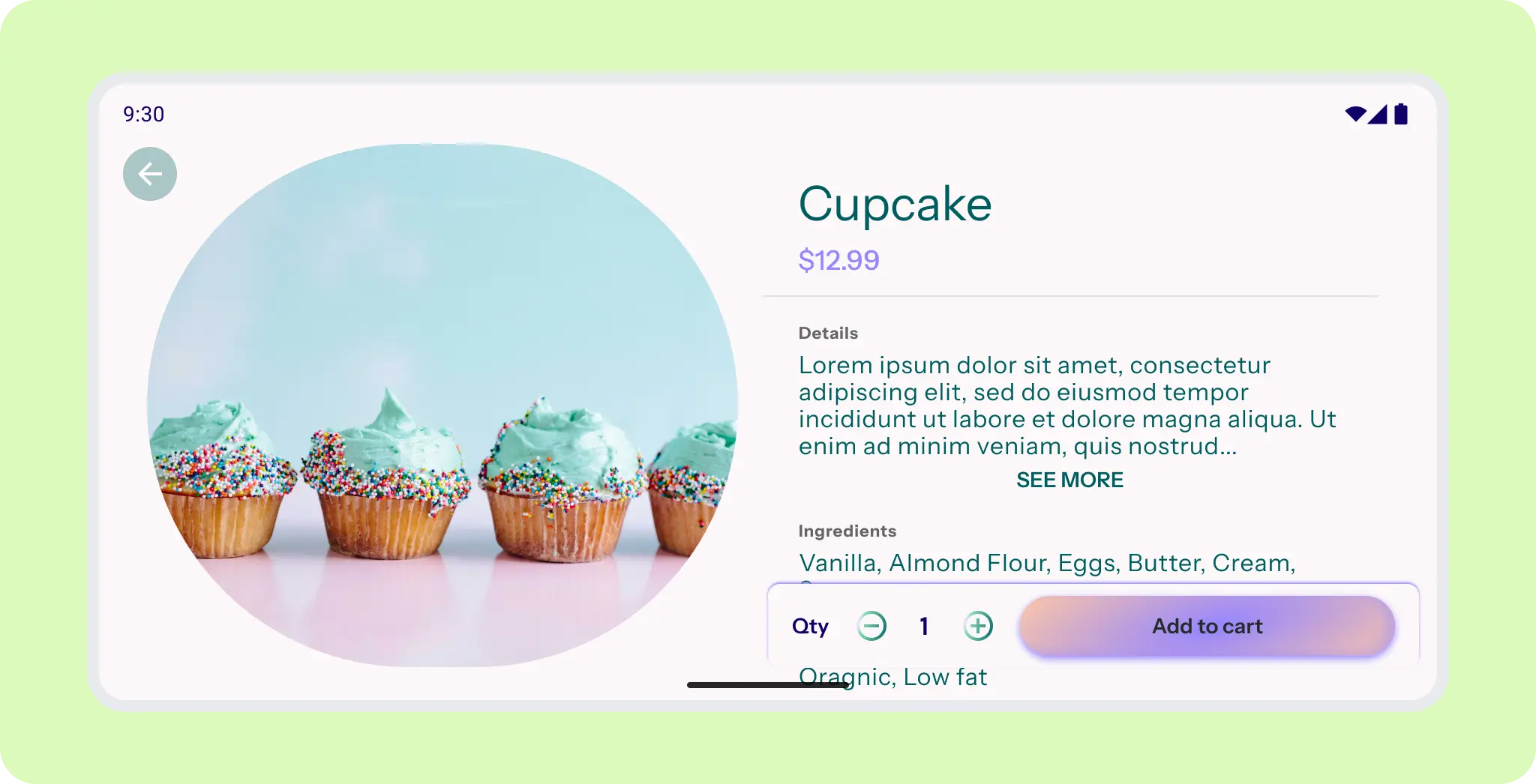
تشغل الصورة الرئيسية المساحة البارزة وتظل ثابتة. يتم إلغاء تثبيت شريط التطبيق السفلي.
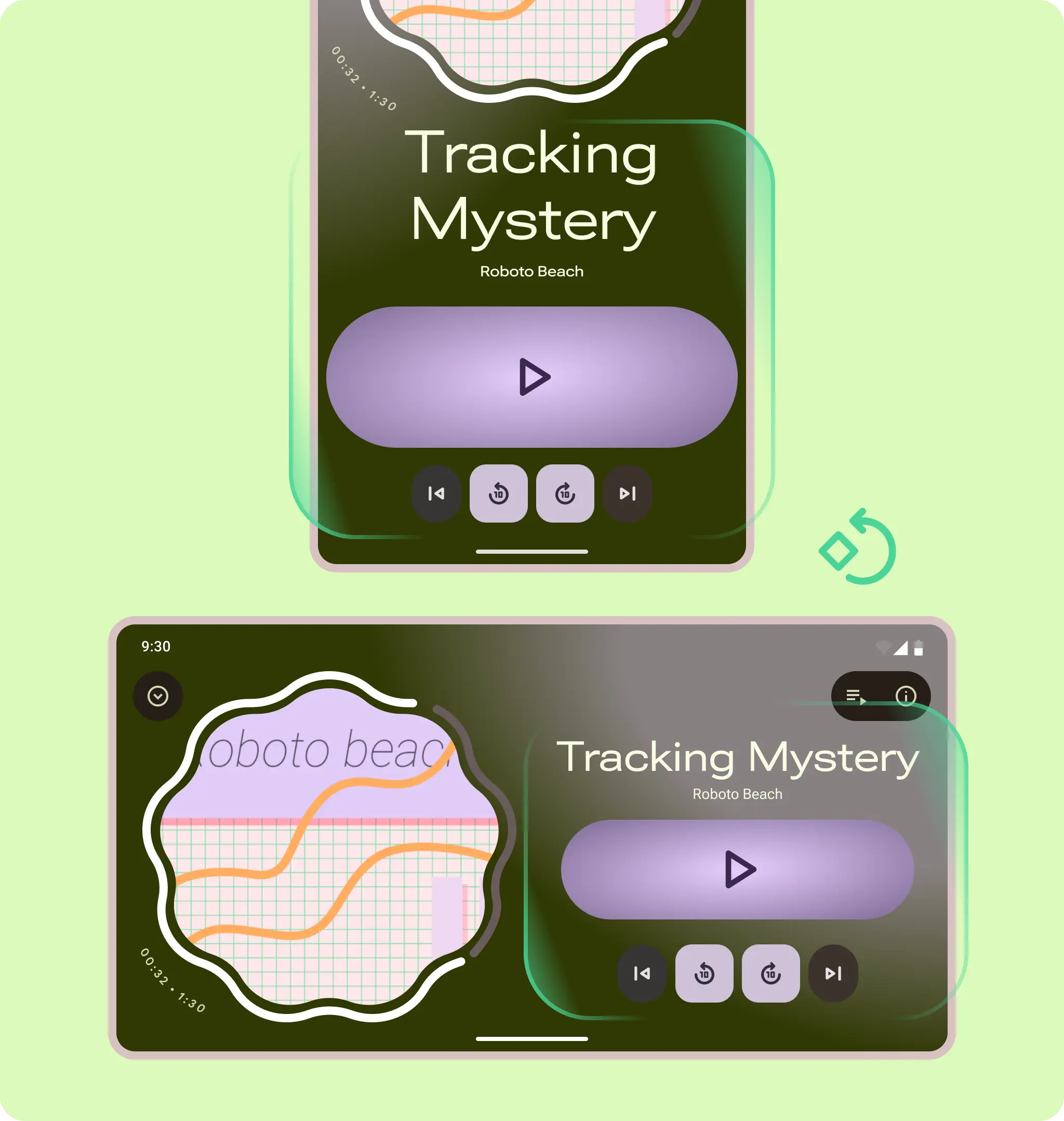
من الوضع العمودي إلى الوضع الأفقي: يتم تدوير كلتا مجموعتَي الحاويات في مكانها.
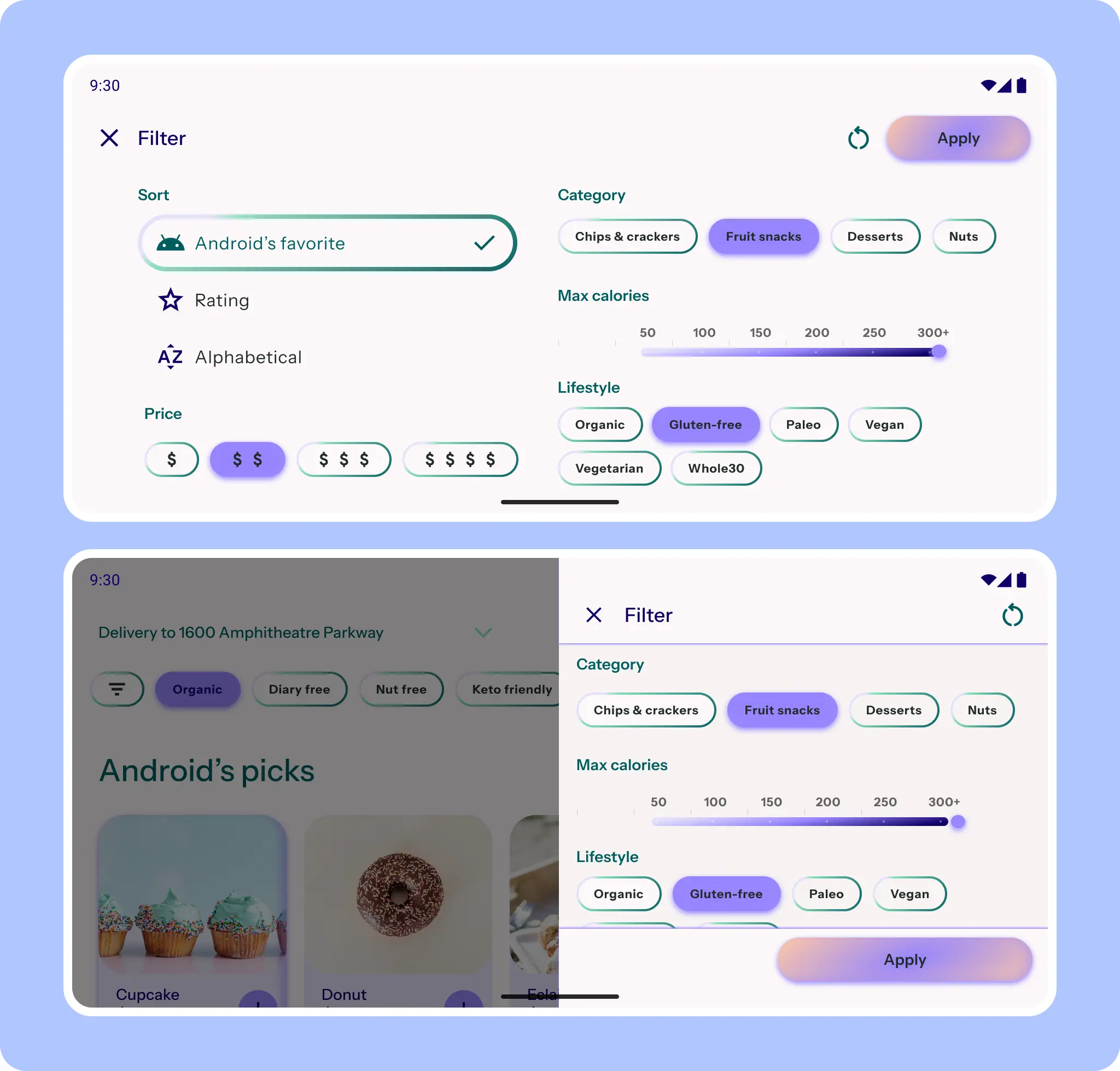
بالنسبة إلى ورقة الفلتر، يمكن أن يتغيّر مكوّن الورقة إلى ورقة جانبية. إذا كان يجب إيلاء المزيد من الاهتمام، ستبقى ورقة البيانات بملء الشاشة ولكن سيتم تعديلها لتصبح بتنسيق من عمودين.
الوضعيات
ضَع في اعتبارك حالات الاستخدام الخاصة بشكل الجهاز، مثل أوضاع الطي (مطوي ومسطّح وعلى سطح الطاولة).
مزيد من المعلومات حول كيفية توفير الدعم لشاشات الأجهزة القابلة للطي
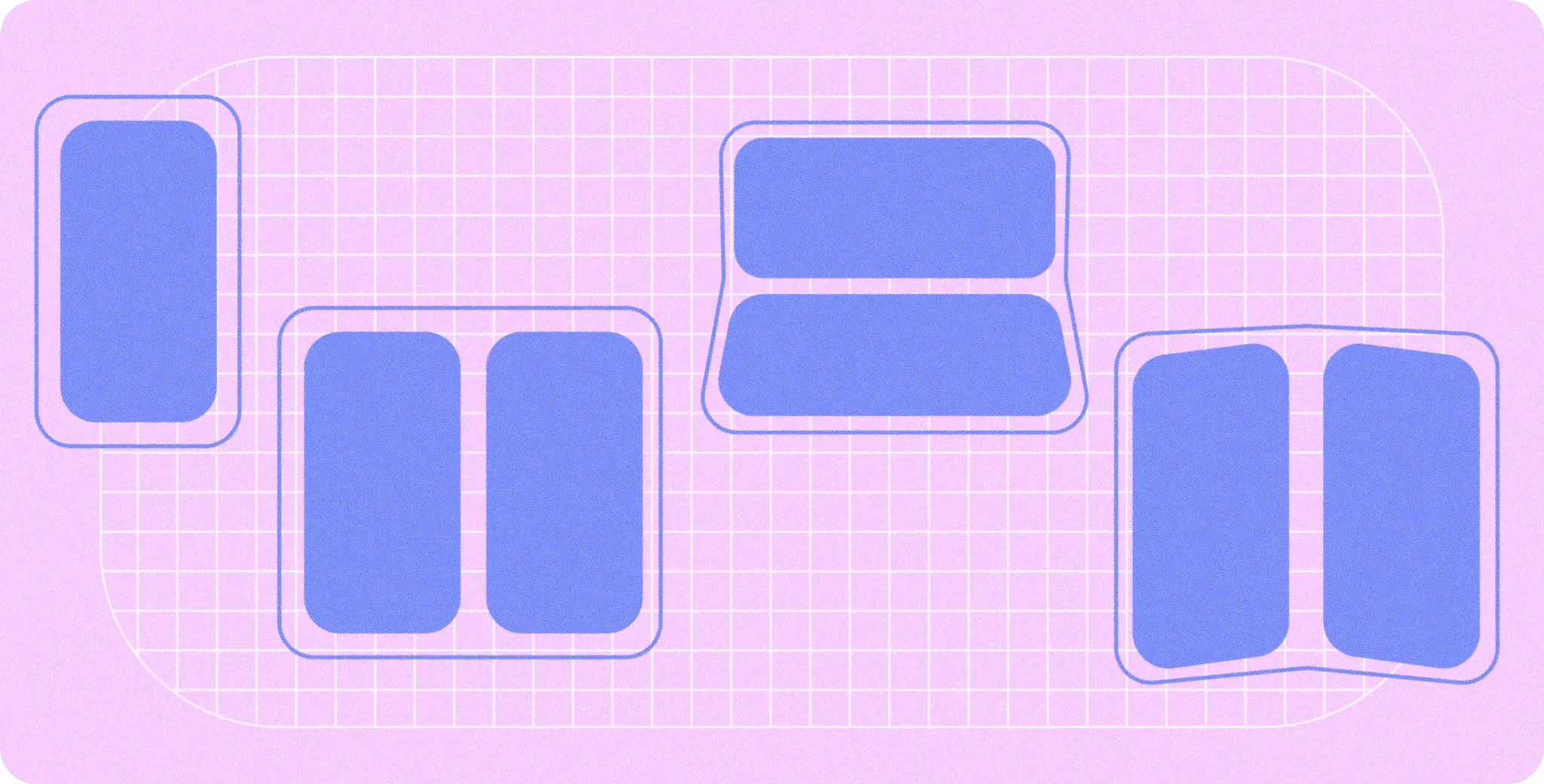
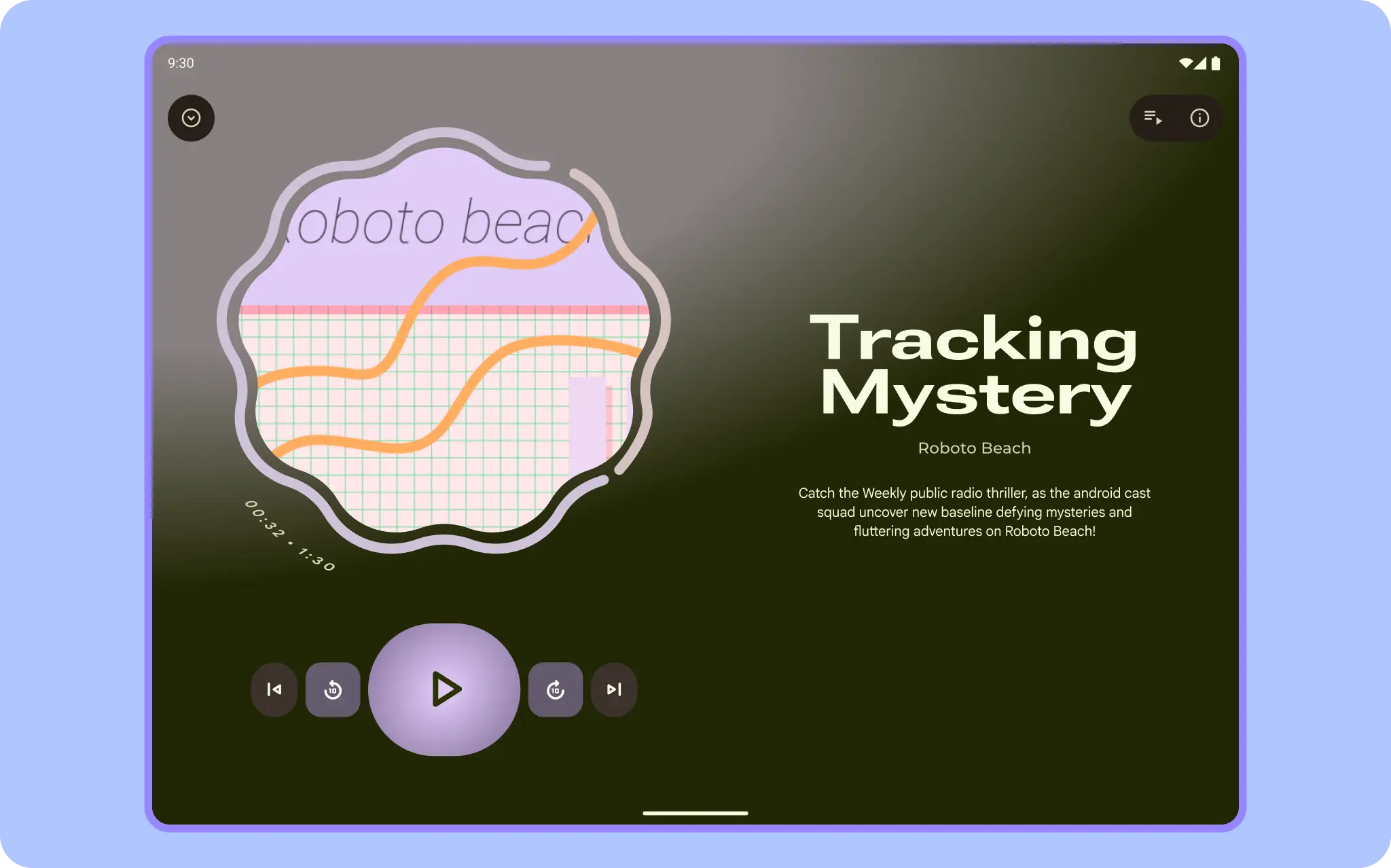
ليس عليك أن تراعي كل وضعية على وجه التحديد في تطبيقك، ولكن ننصحك بالاستفادة من إحدى الوضعيات في تطبيقك. على سبيل المثال، يمكن لمشغّل الوسائط عرض واجهة مستخدم فريدة على الشاشة المسطحة وعلى الغطاء.
ثابتة
يكون الجهاز القابل للطي في وضع مسطّح عند فتحه. عادةً ما تكون الشاشة متوسطة أو كبيرة الحجم.
الوضع المطوي
عندما يكون الجهاز القابل للطي مغلقًا، يكون في وضعية الطي. في هذا الوضع، يمكنك التفاعل مع الشاشة الخارجية التي تكون عادةً صغيرة الحجم.
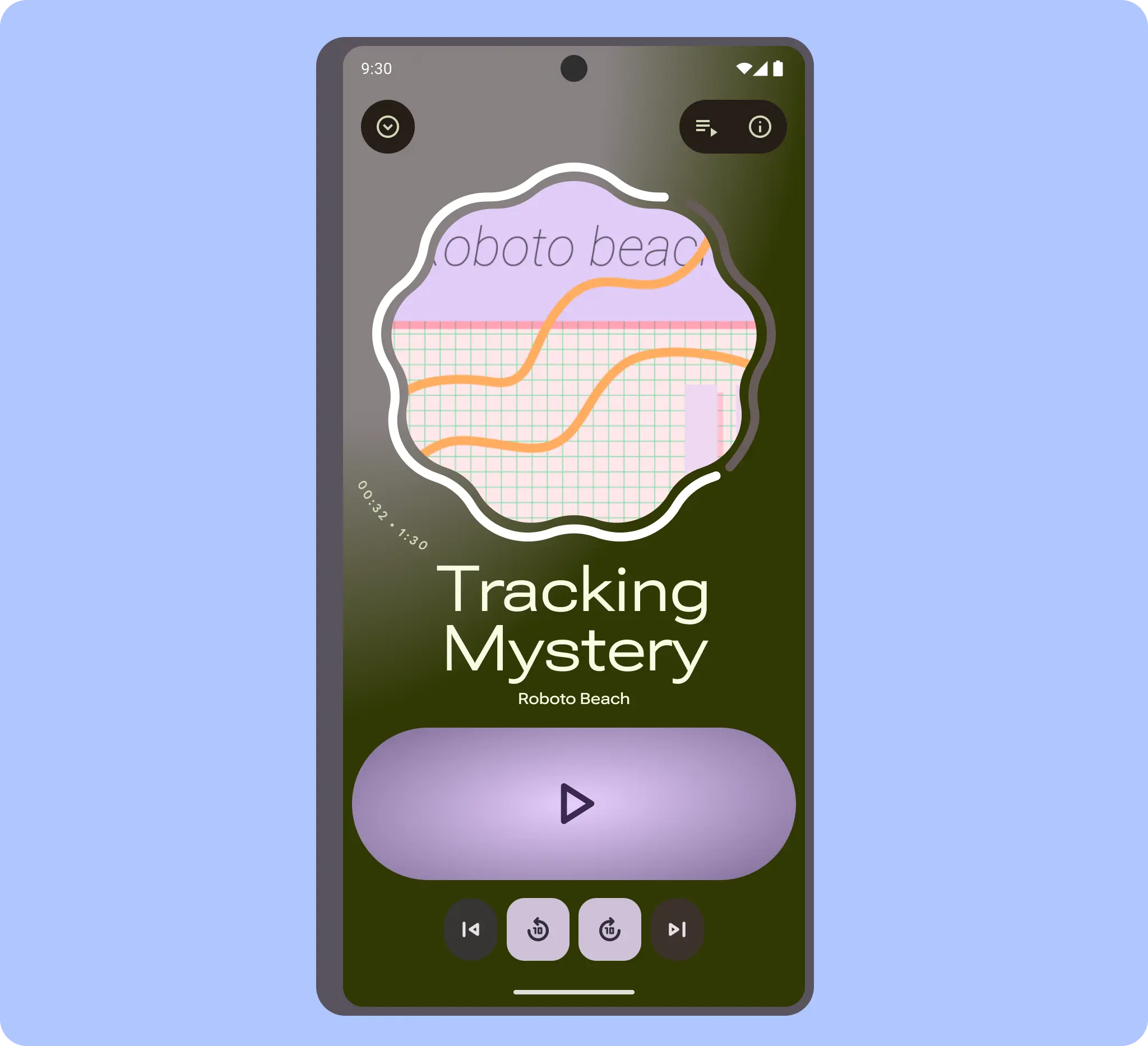
الشاشة المسطحة
وضع "التثبيت على سطح مستوٍ" يكون مطويًا جزئيًا في الوضع الأفقي. يتيح لك هذا الوضع استخدام تنسيقات فريدة، مثل عناصر تحكّم كبيرة وفيديوهات بالوضع الأفقي.
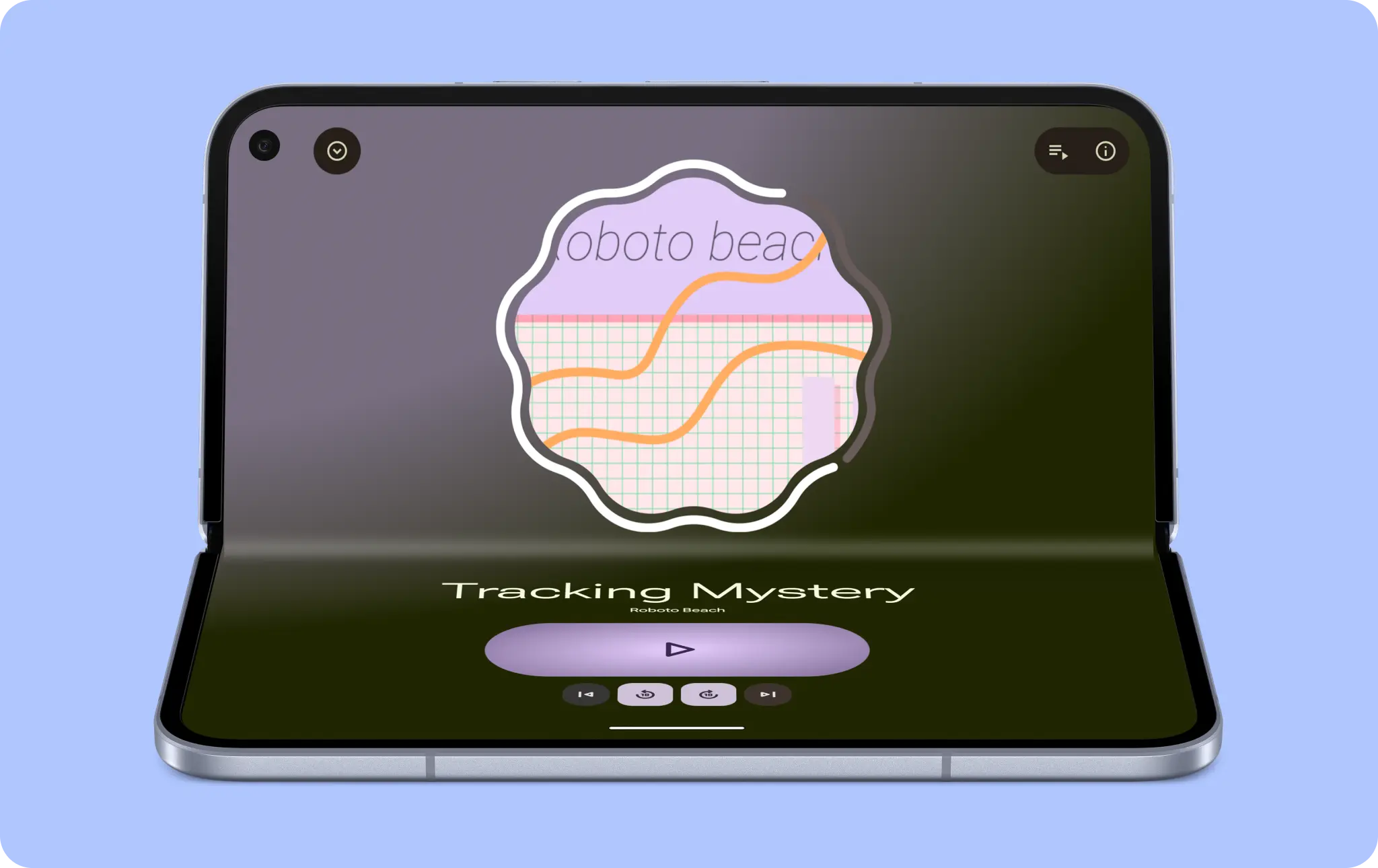
المفصّلة
اجعل تطبيقك متوافقًا مع الأجهزة ذات الشاشة القابلة للطي، كي يتدفّق المحتوى بسلاسة وبشكل متواصل ولا يختفي في المفصلة. قد لا يكون هذا ضروريًا في التصميمات ذات اللوحة الواحدة. ومع ذلك، يجب مراعاة ما إذا كان يجب أن تتجنّب عناصر التحكّم والنصوص مساحة المفصلة.
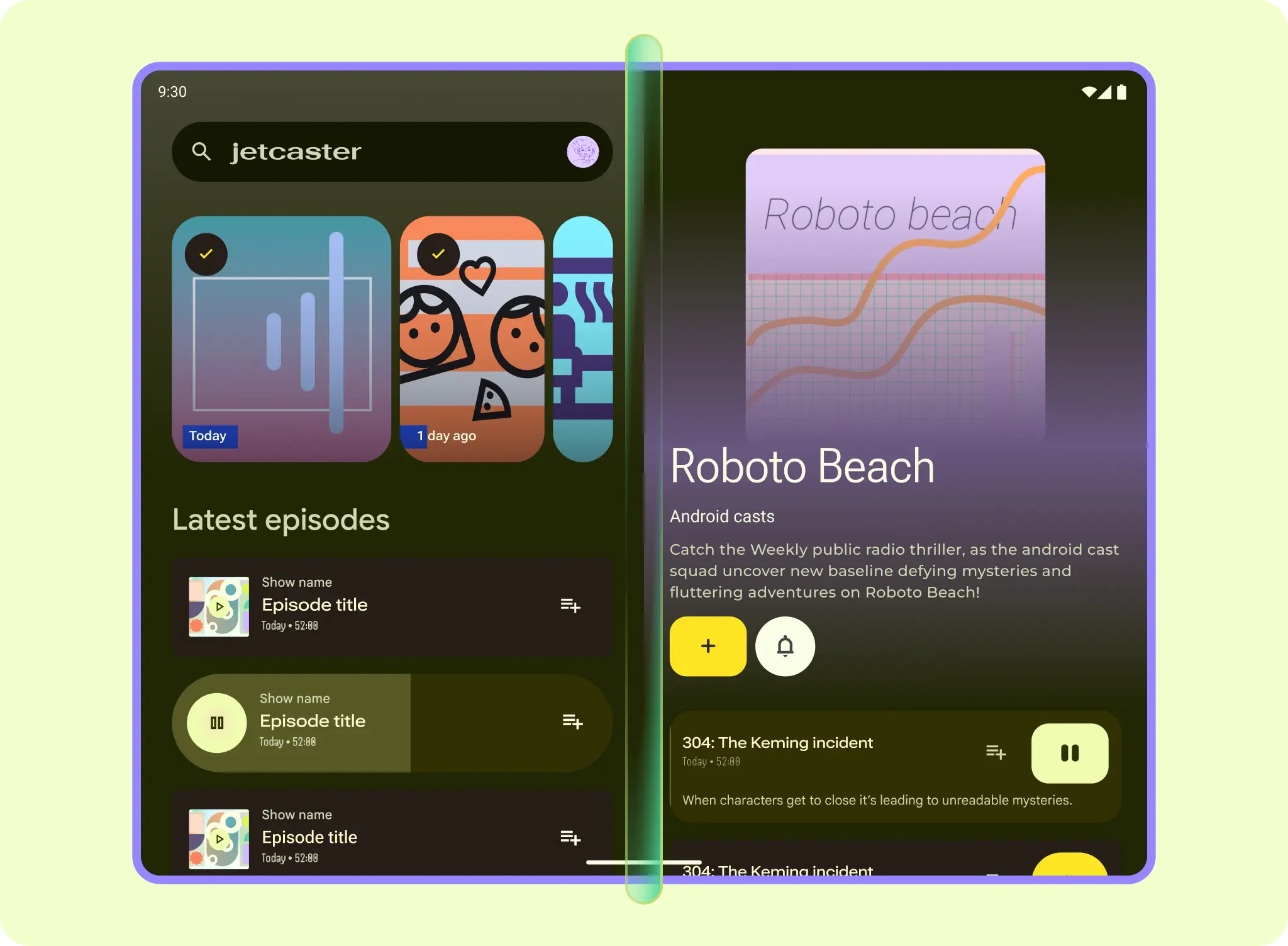
إذا كنت تصمّم باستخدام شبكة تصميم وألواح، يجب توفير مساحة أكبر بين الأعمدة لاستيعاب المفصلة، كما هو الحال في عرض على شكل قائمة مع تفاصيل من لوحتَين.
تحتوي بعض الأجهزة القابلة للطي، مثل الأجهزة الثلاثية الطي، على مفصلات متعددة.
الغلاف
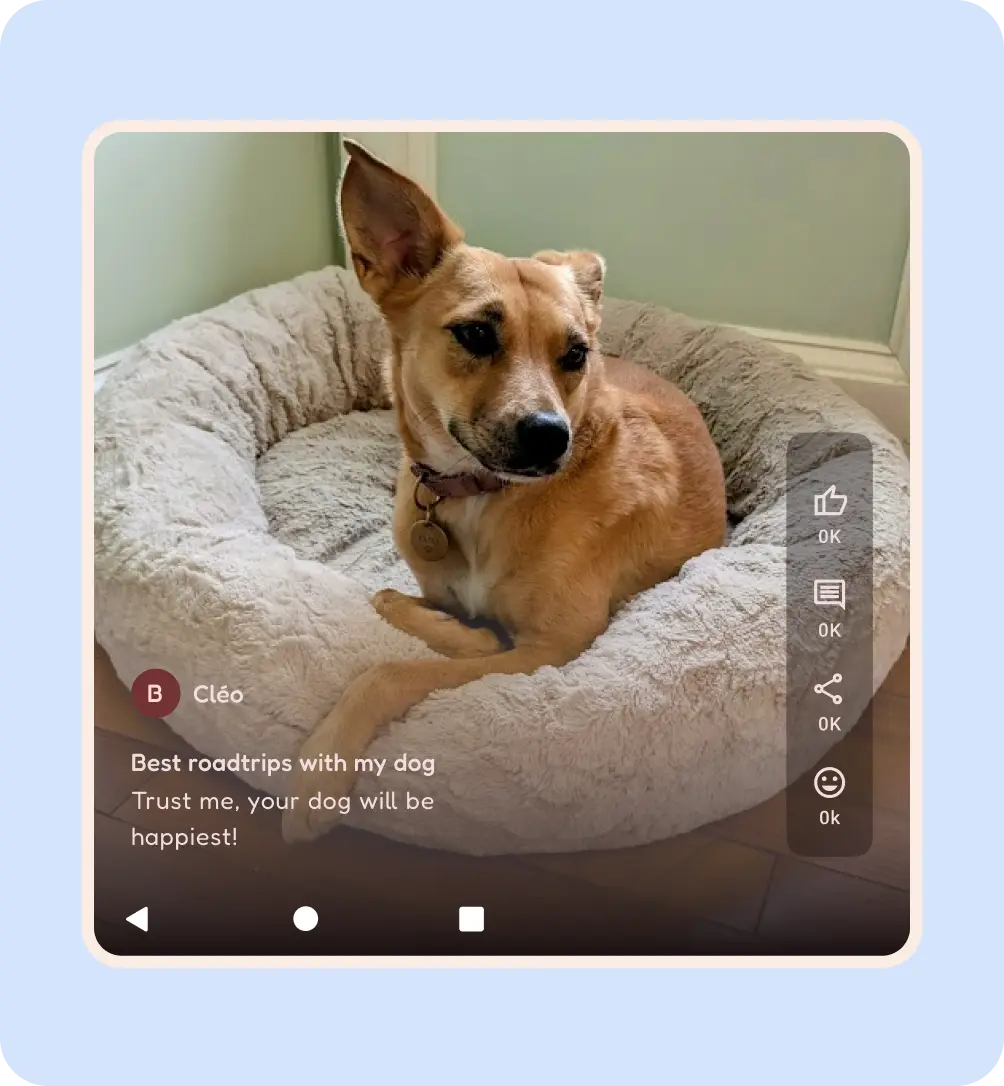
يمكن أن تحتوي بعض الهواتف القابلة للطي على شاشة خارجية بغطاء بنسبة عرض إلى ارتفاع مربّعة، مثل الهاتف القلاّب.
عند تصميم تطبيقات لشاشات الغطاء، اتّبِع الإرشادات التالية:
- تأكَّد من أنّ التطبيقات تملأ الشاشة من الحافة إلى الحافة.
- تأكَّد من أنّ عناصر واجهة المستخدم غير مغطّاة بفتحات الكاميرا.
- الحفاظ على تركيز حالات الاستخدام وواجهة المستخدم
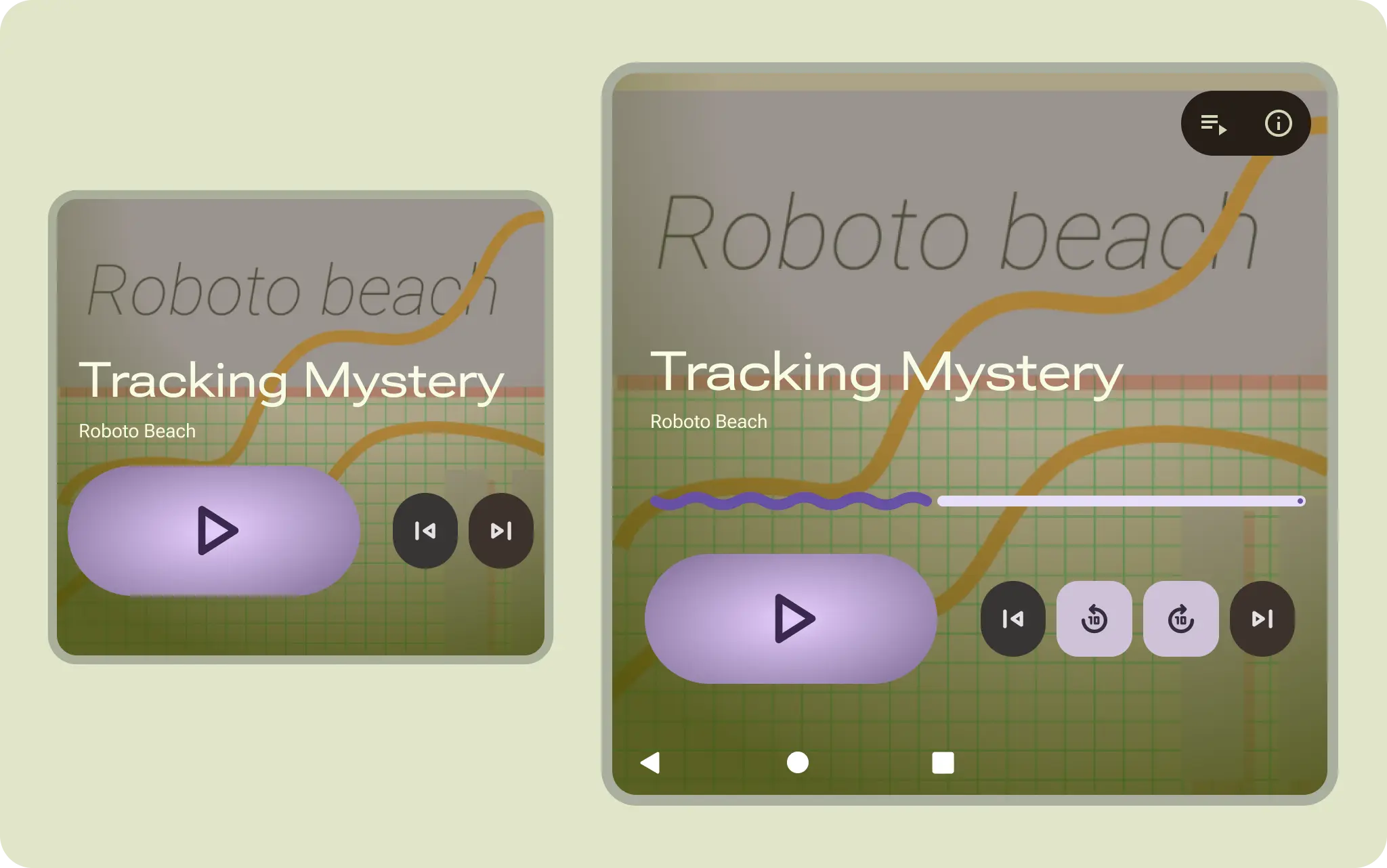
على سبيل المثال، عندما يتم استخدام الجهاز فقط كمشغّل وسائط، يمكن أن تصبح صورة غلاف هي الخلفية لعرض نبذة سريعة تتطلّب معلومات أقل.
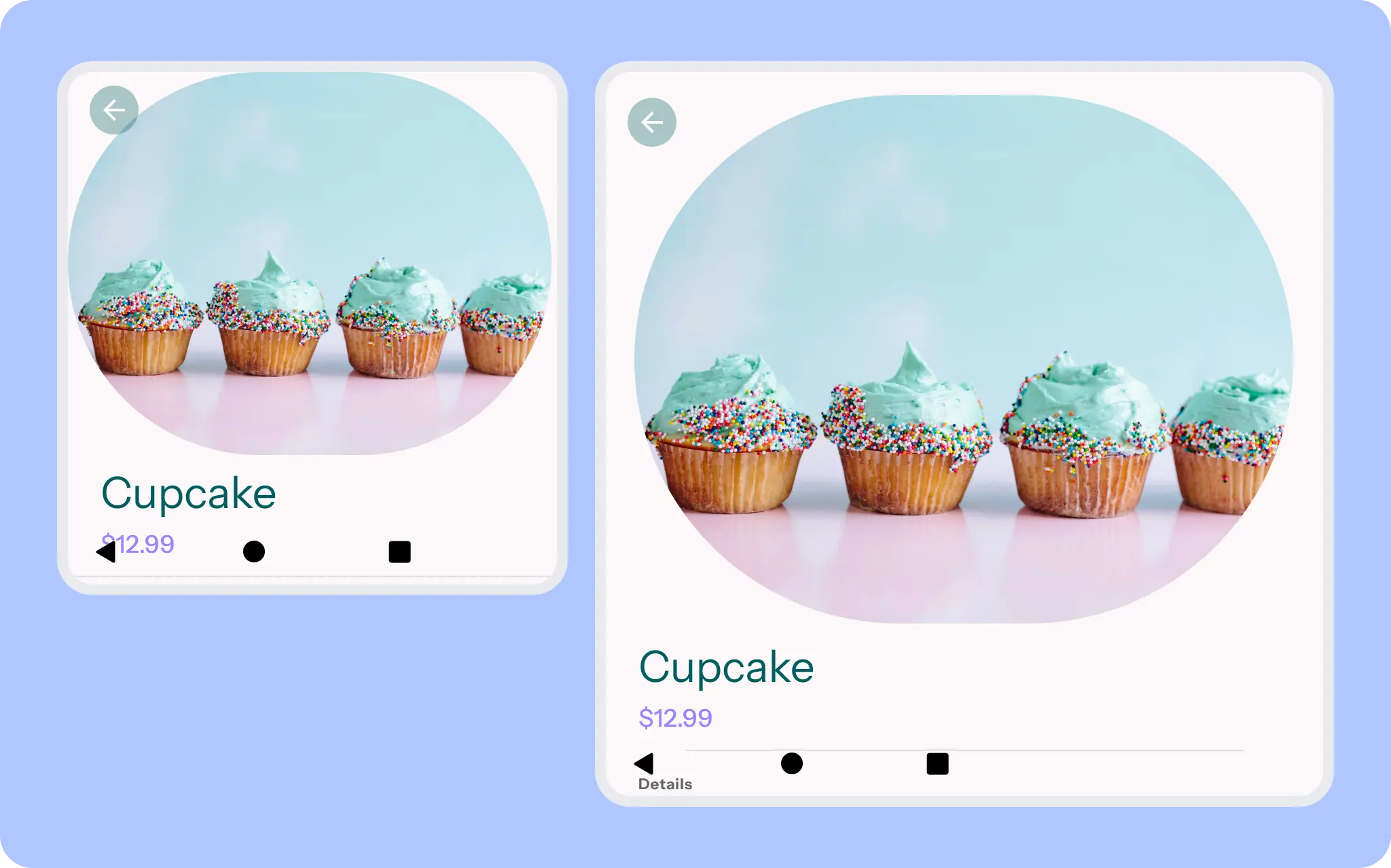
على الشاشات الأصغر حجمًا ونسب العرض إلى الارتفاع، يجب مراعاة تجربة المحتوى المركّز. تستحوذ الصورة الرئيسية على معظم الغلاف لجذب الانتباه، مع عرض نبذة عن العنوان والمحتوى لتسهيل التمرير والقراءة.
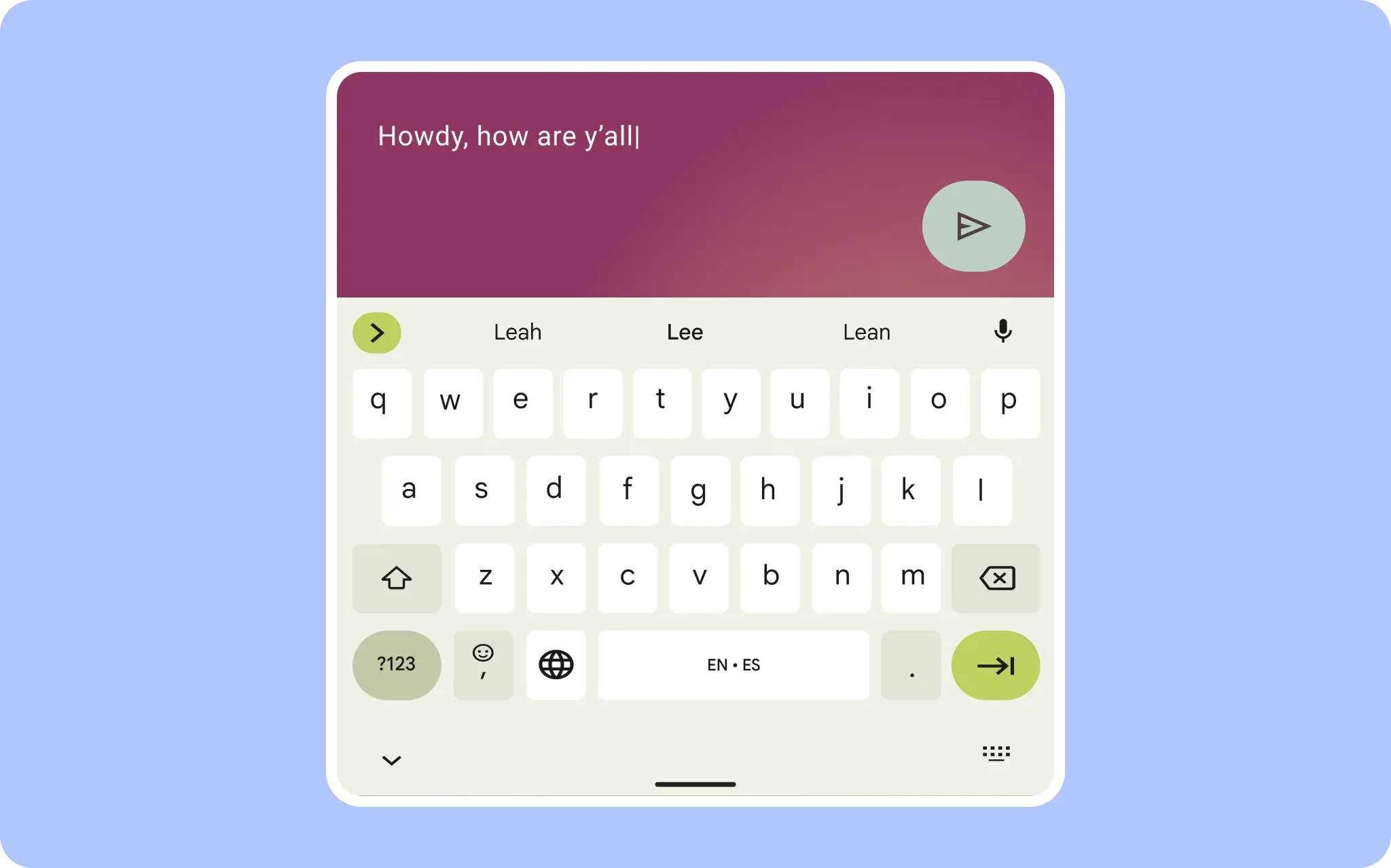
يجب أن يركّز الغطاء بشكل كبير على الإدخال. على سبيل المثال، عندما تظهر لوحة المفاتيح، تصبح الرسالة هي التركيز الأساسي.
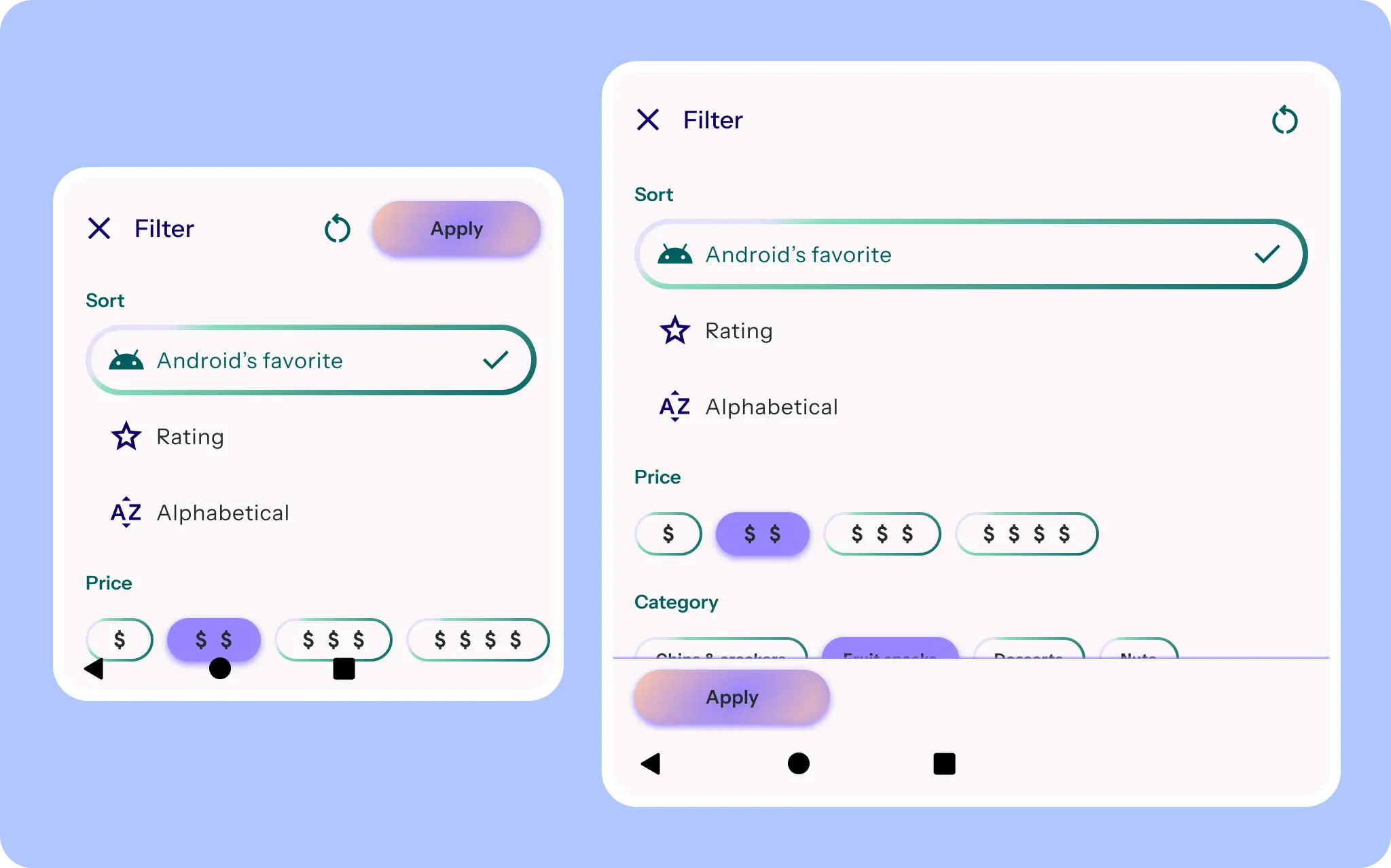
في الشاشات الأصغر، مثل الأغلفة، تكون ورقة الفلتر بملء الشاشة، ولكن يتم تعديل موضع الأزرار وحجمها.
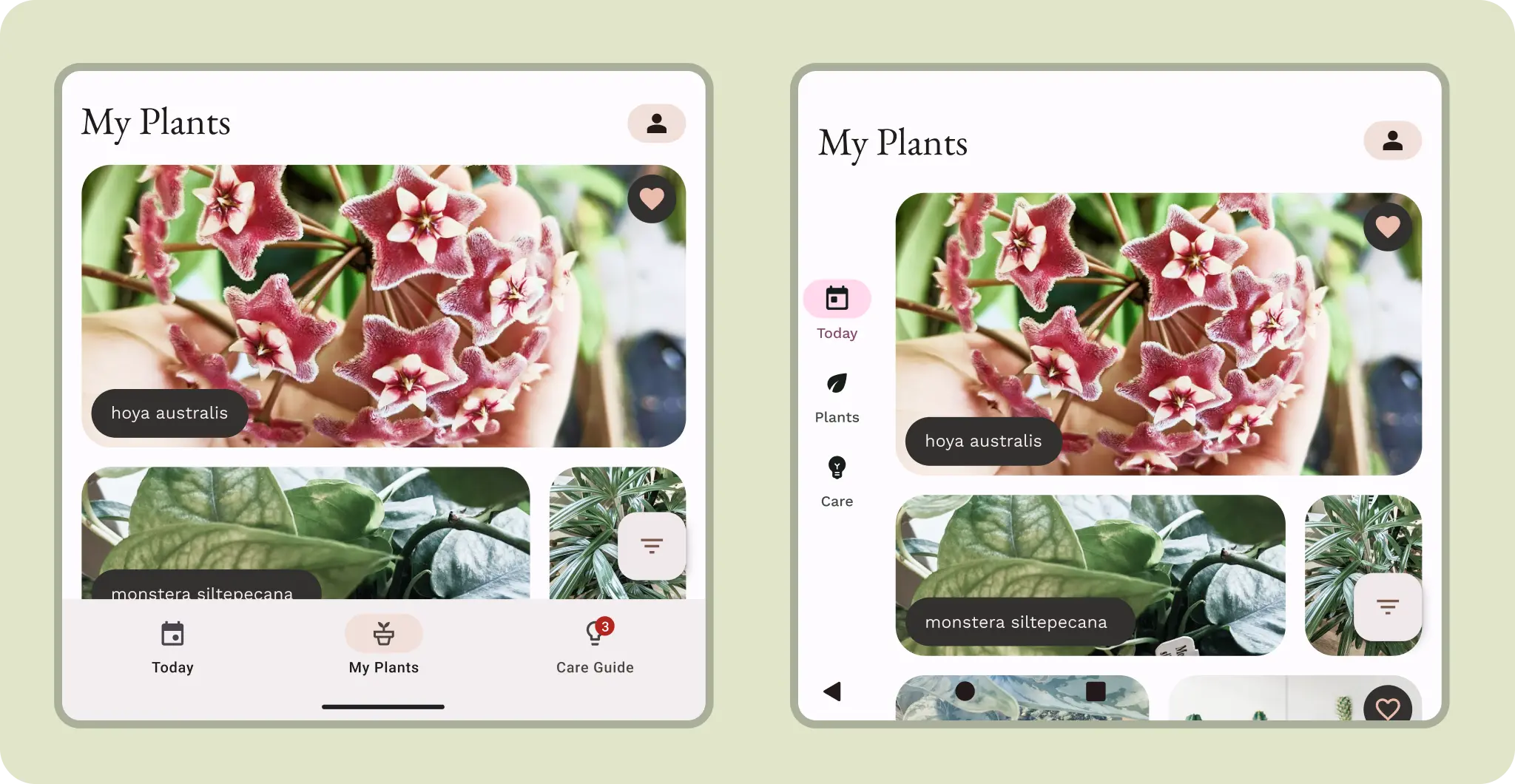
على الرغم من أنّ شريط التنقّل مضغوط، قد يكون أكثر سهولة في الاستخدام على شاشة الغطاء.
يمكن الاستفادة من أي من اتجاهَي التنقّل في الأغلفة الأكبر حجمًا. فكِّر في الطريقة التي قد يتفاعل بها المستخدمون مع المحتوى.
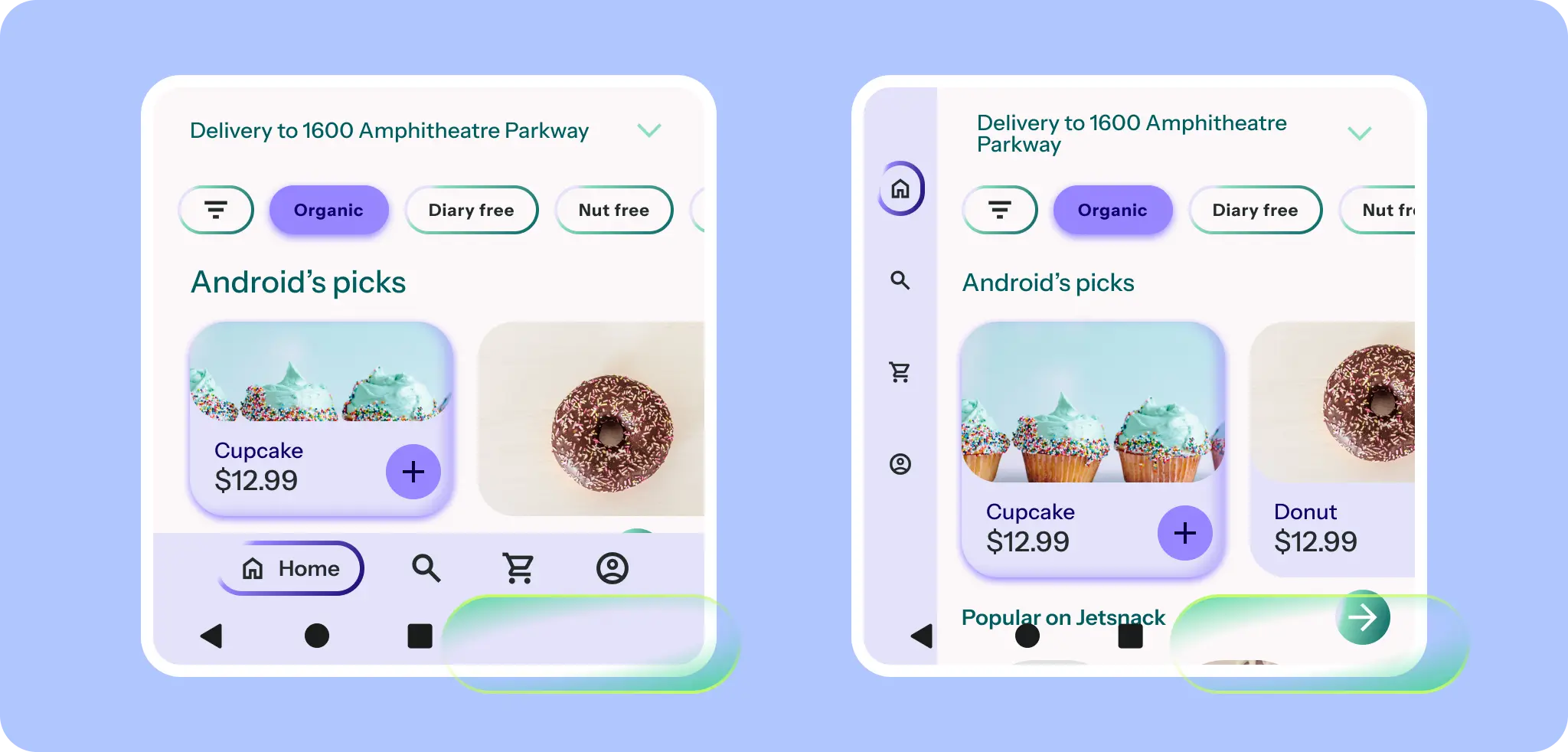
يمكن أن يتجنّب شريط التنقّل الصغير عناصر واجهة مستخدم النظام وفتحات الكاميرا مع مراعاة الارتفاع المضغوط.
إجراءات يُنصح بها