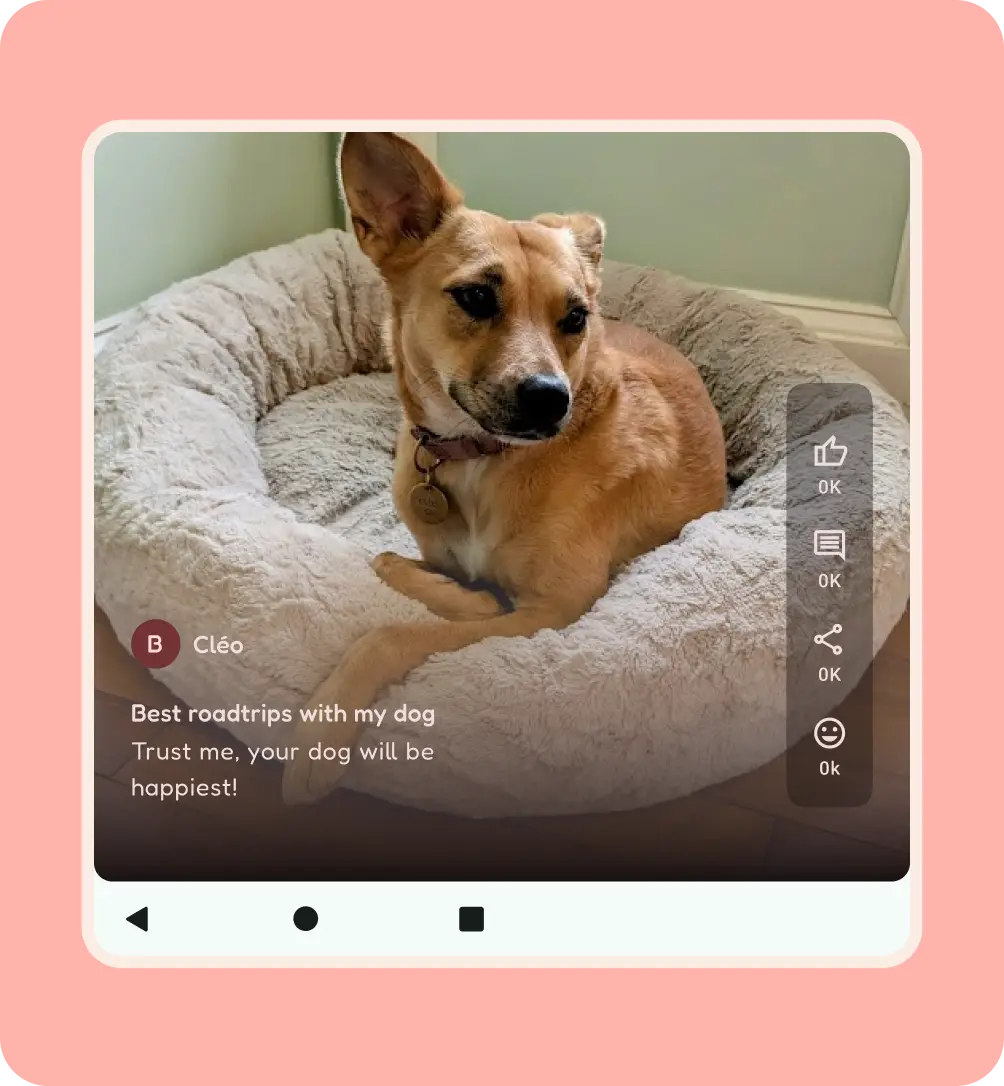
Дизайн Android охватывает широкий спектр уникальных аспектов и устройств, включая складные устройства; одного лишь взгляда на контрольные точки недостаточно. Пользователи могут настраивать и менять ориентацию окон приложений на своих устройствах. Складные устройства могут заменить все эти гаджеты. Чтобы контент адаптировался к экрану, важно учитывать панели.
Изменение ориентации
Не блокируйте приложения в портретном режиме. Это может выглядеть как ошибка и приводить к нежелательному кашетированию в режиме многозадачности.
Пользователи часто меняют ориентацию экрана для удобства и просмотра контента. Ваше приложение должно поддерживать эти изменения ориентации.
На больших устройствах разница между вертикальной и горизонтальной ориентацией менее заметна, поскольку размер окна меняется со среднего на большой. Однако в горизонтальной ориентации окно будет среднего размера с компактным вертикальным представлением.
При разработке дизайна для горизонтальной ориентации учитывайте следующее:
Поддержка системных строк от края до края.
Выберите компонент навигации, который лучше всего подходит для вашего контента, например горизонтальную панель навигации или боковую панель навигации.
Попробуйте изменить плотность или перекомпоновать контент.
В горизонтальных макетах можно использовать интерфейс средней ширины.
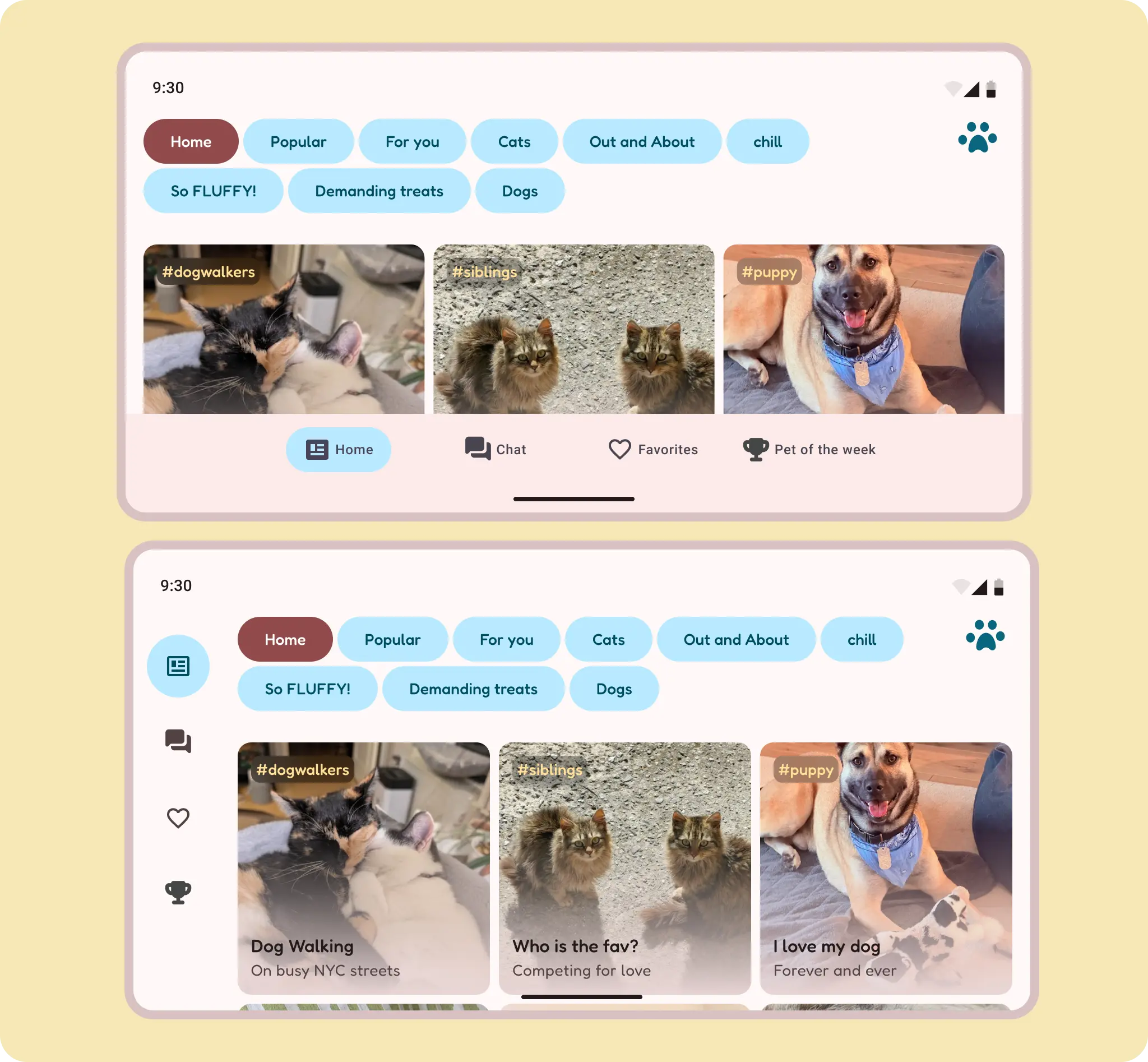
В горизонтальной ориентации можно использовать уменьшенную высоту горизонтально ориентированной нижней панели навигации.
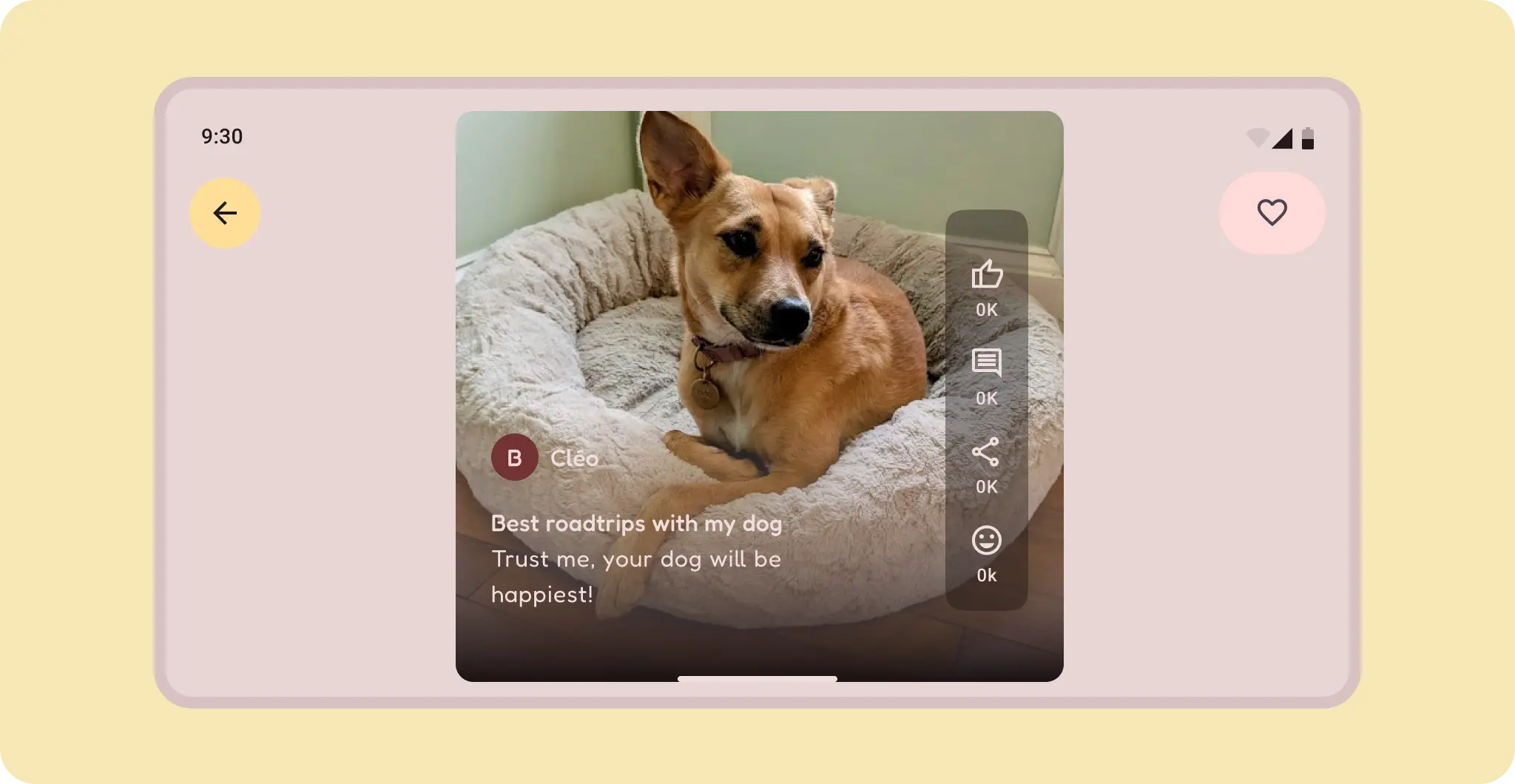
Для контента попробуйте использовать контейнер, чтобы кашетировать контент, или используйте другую ориентацию контента, если она доступна, например вертикальное видео вместо горизонтального видео. Контент, который на компактном экране в портретной ориентации занимает всю ширину, на большом экране в альбомной ориентации занимает большую часть экрана. Если контент не прокручивался в портретном режиме, не делайте его прокручиваемым в альбомном, так как это может запутать пользователей.
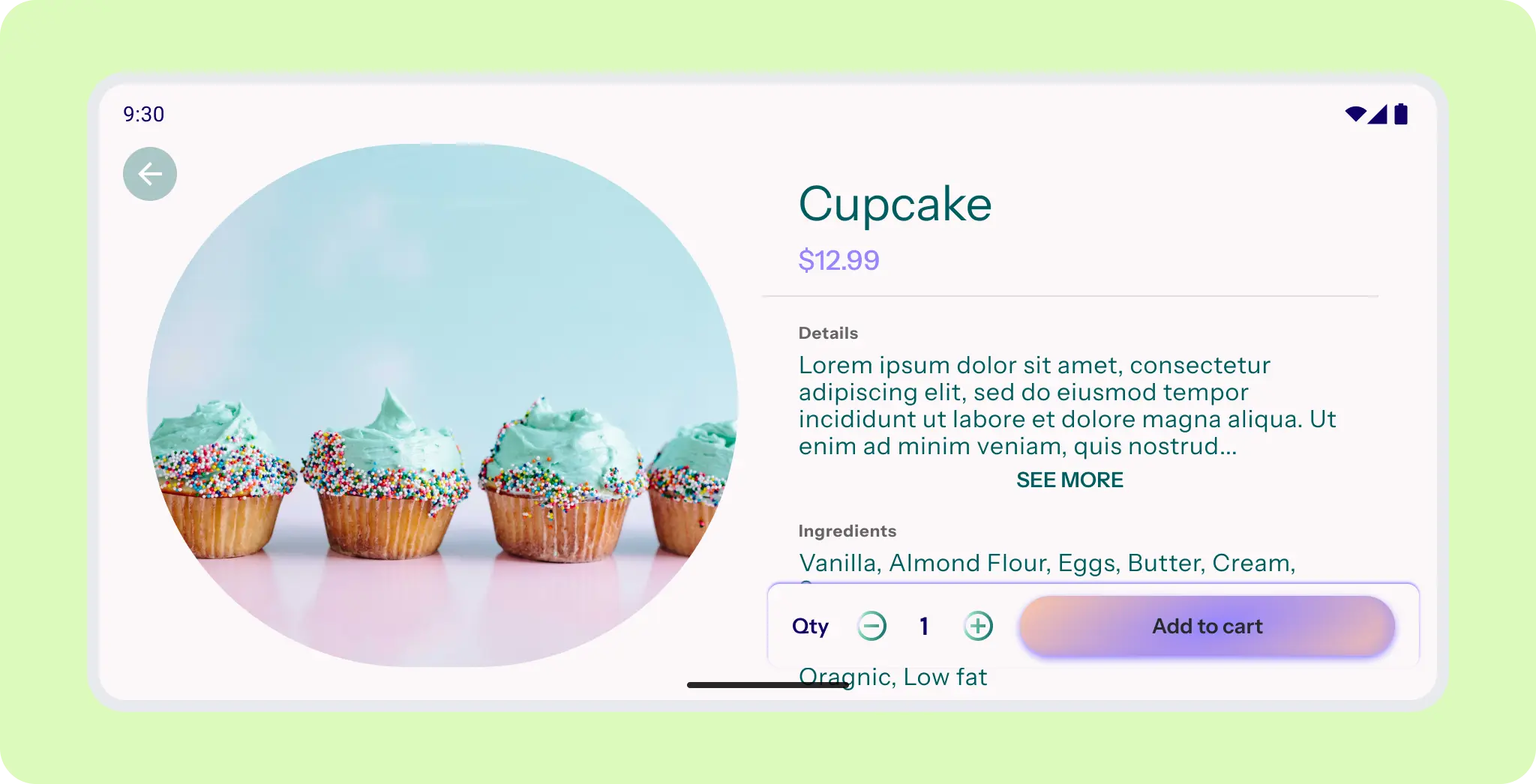
Главное изображение занимает видное место и остается на экране. Нижняя панель приложения открепляется.
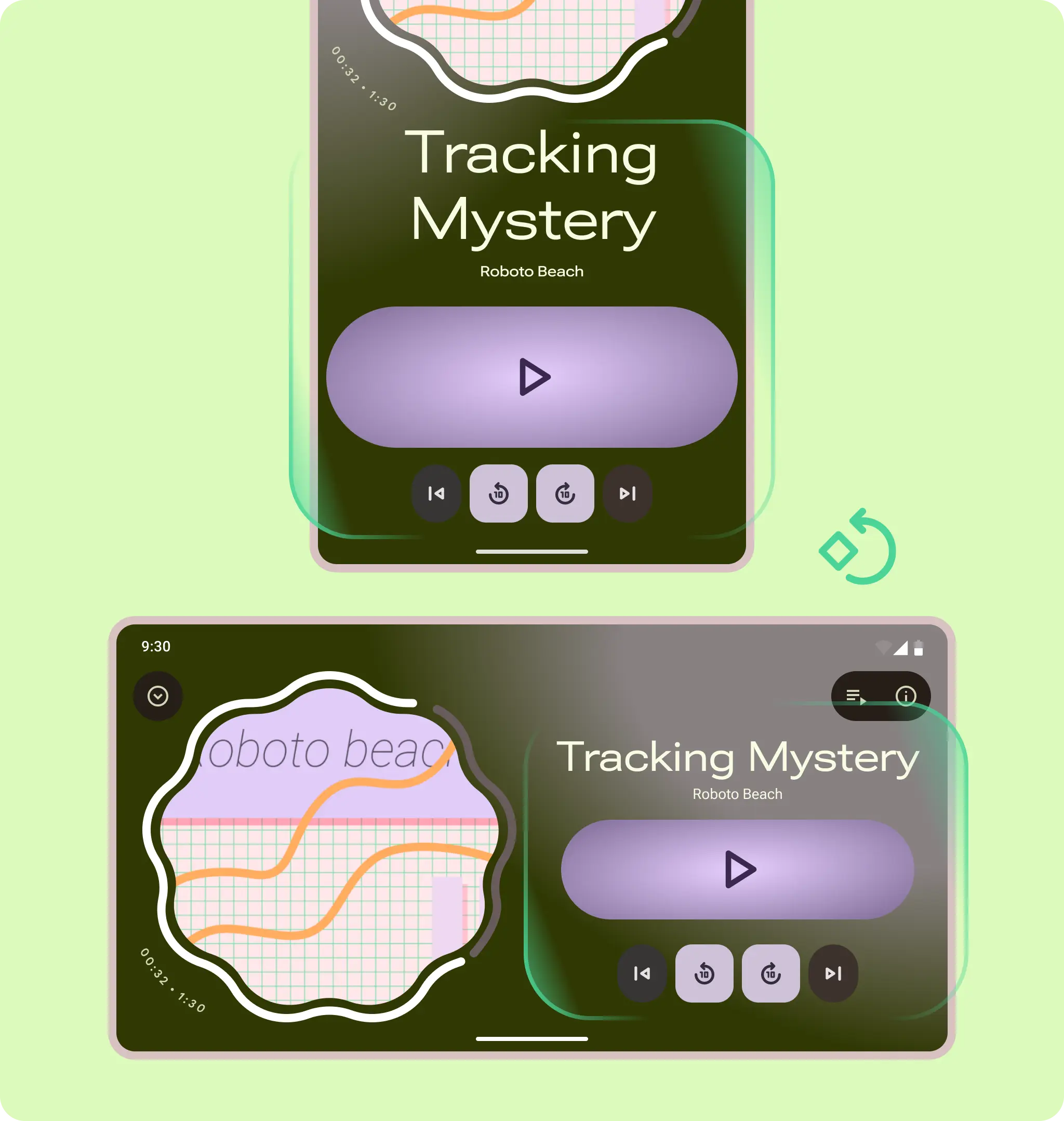
При переходе из портретного режима в альбомный обе группы контейнеров поворачиваются на месте.
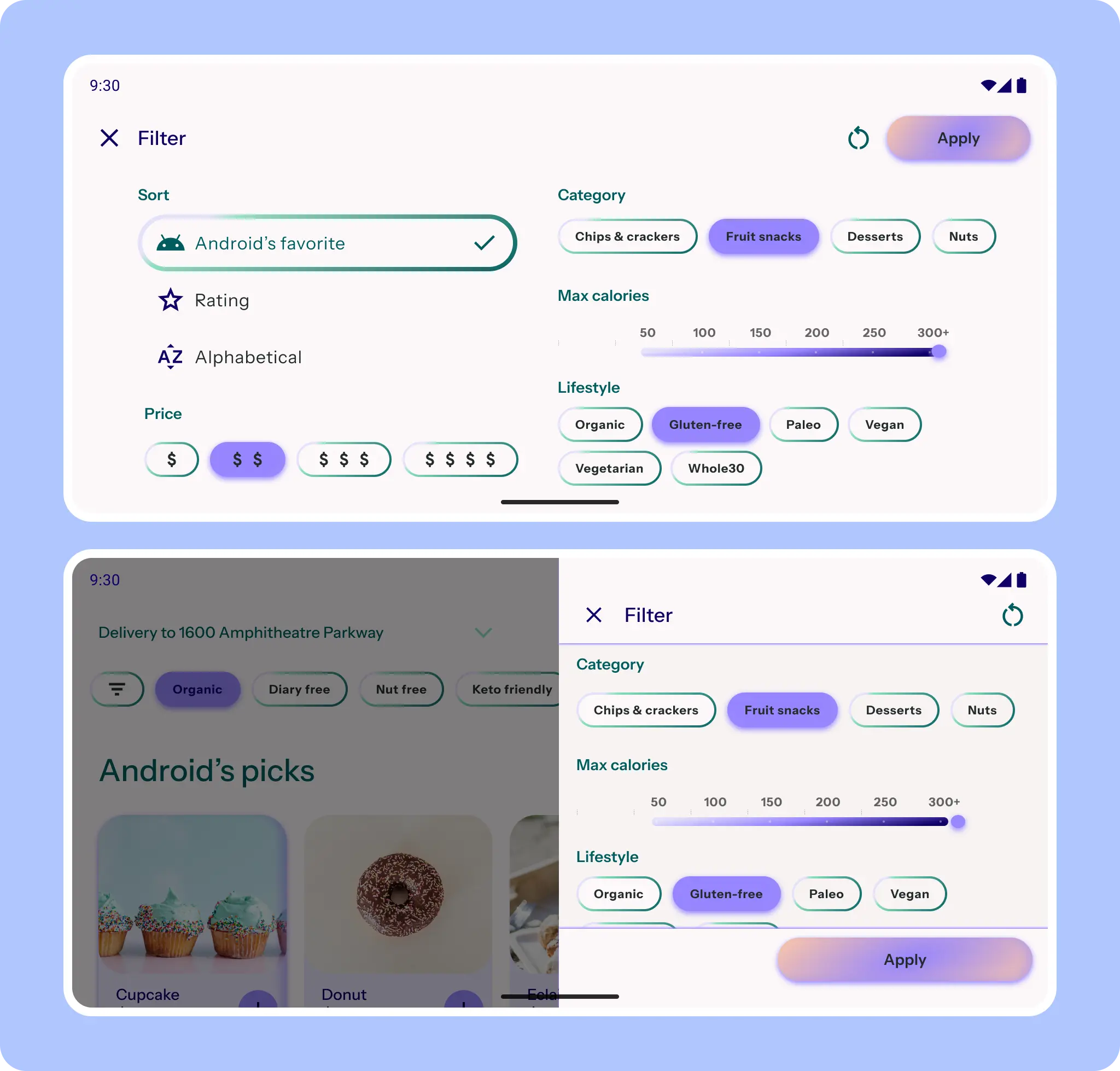
Для листа фильтра компонент листа может измениться на боковой лист. Если требуется больше внимания, лист остается в полноэкранном режиме, но адаптируется к двухколоночному макету.
Позы
Учитывайте уникальные сценарии использования, например разные положения складных устройств (сложенное, разложенное и режим ноутбука).
Подробнее о том, как поддерживать экраны складных устройств…
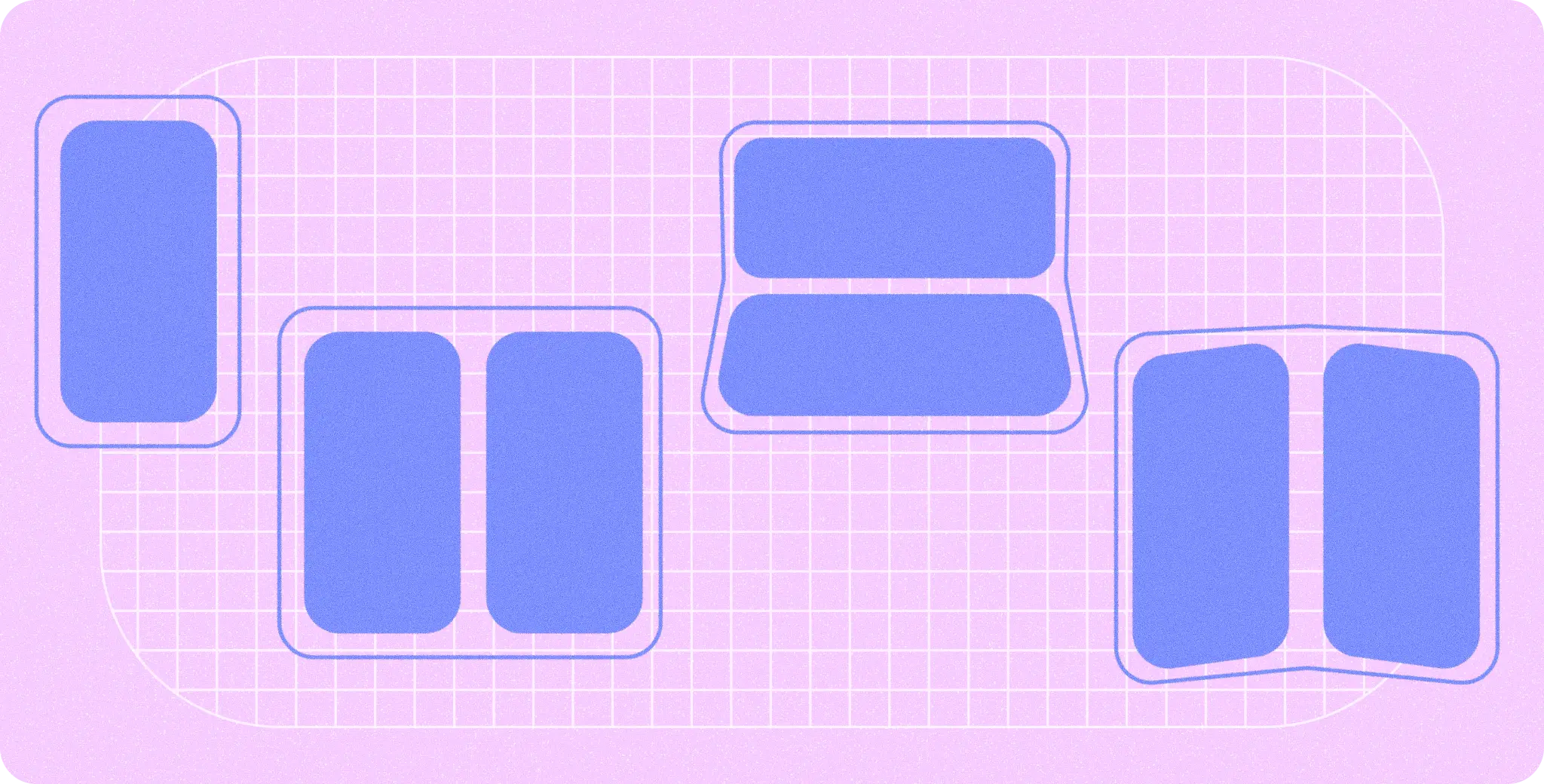
Приложению не обязательно поддерживать все положения, но вы можете использовать одно из них. Например, медиапроигрыватель может показывать уникальный интерфейс в режиме ноутбука и в закрытом положении.
Фиксированный
Складное устройство находится в плоском положении, когда оно разложено. Экран обычно среднего или большого размера.
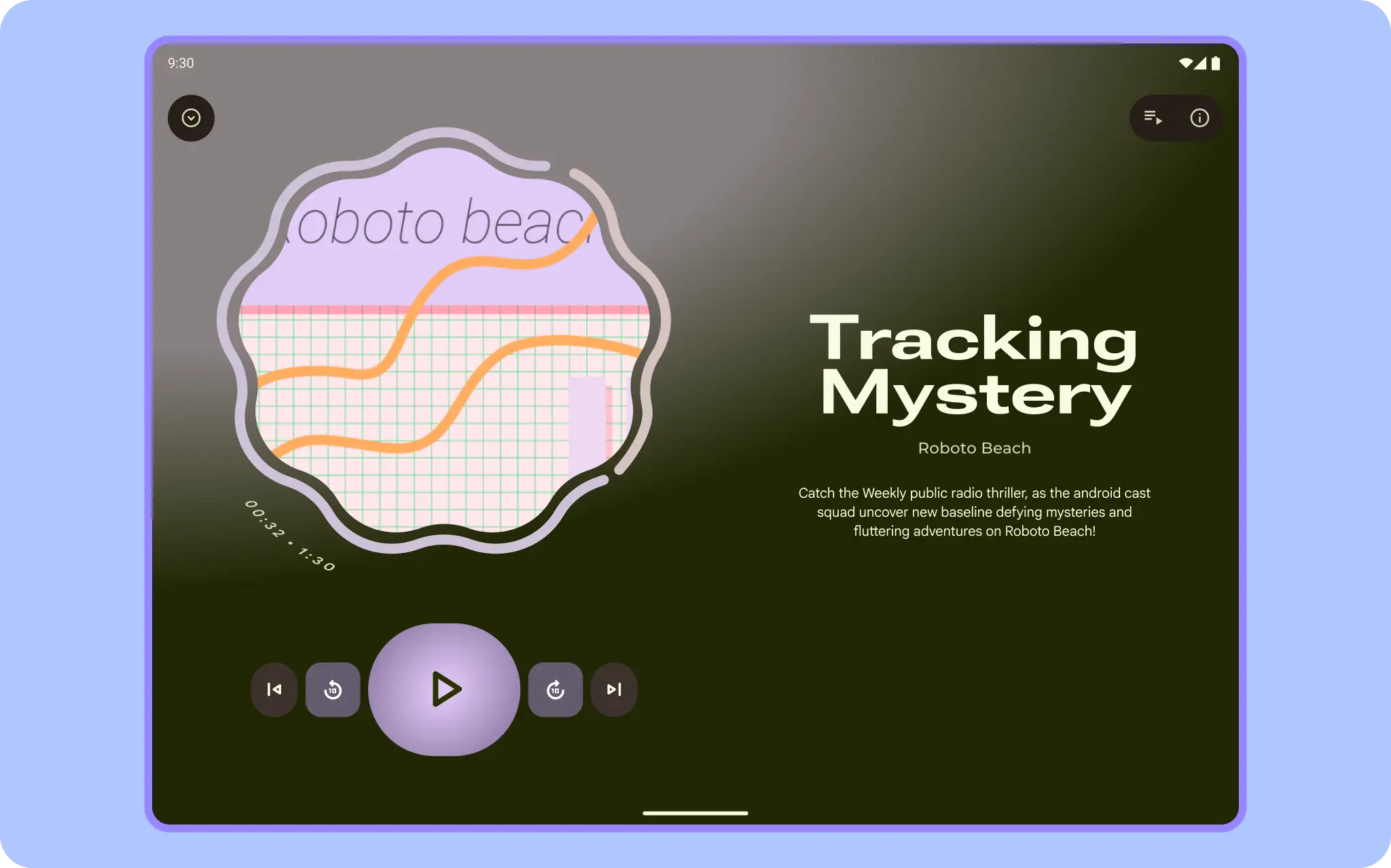
В сложенном виде
Когда складное устройство закрыто, оно находится в сложенном положении. В этом положении вы взаимодействуете с внешним экраном, который обычно компактен.
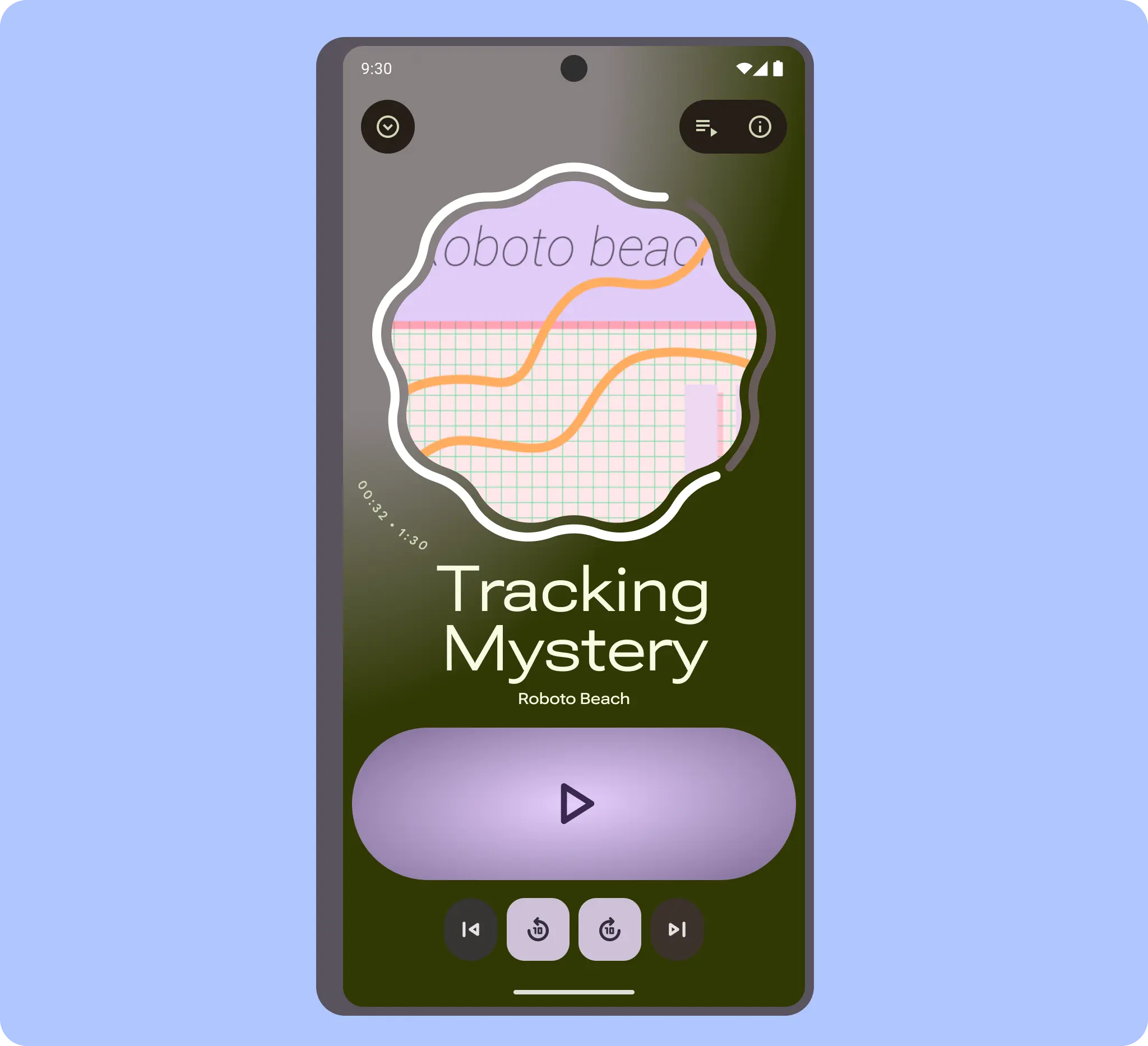
Настольный
Настольный режим частично сложен в горизонтальном положении. В этом положении можно использовать уникальные макеты, например с большими элементами управления и горизонтальным видео.
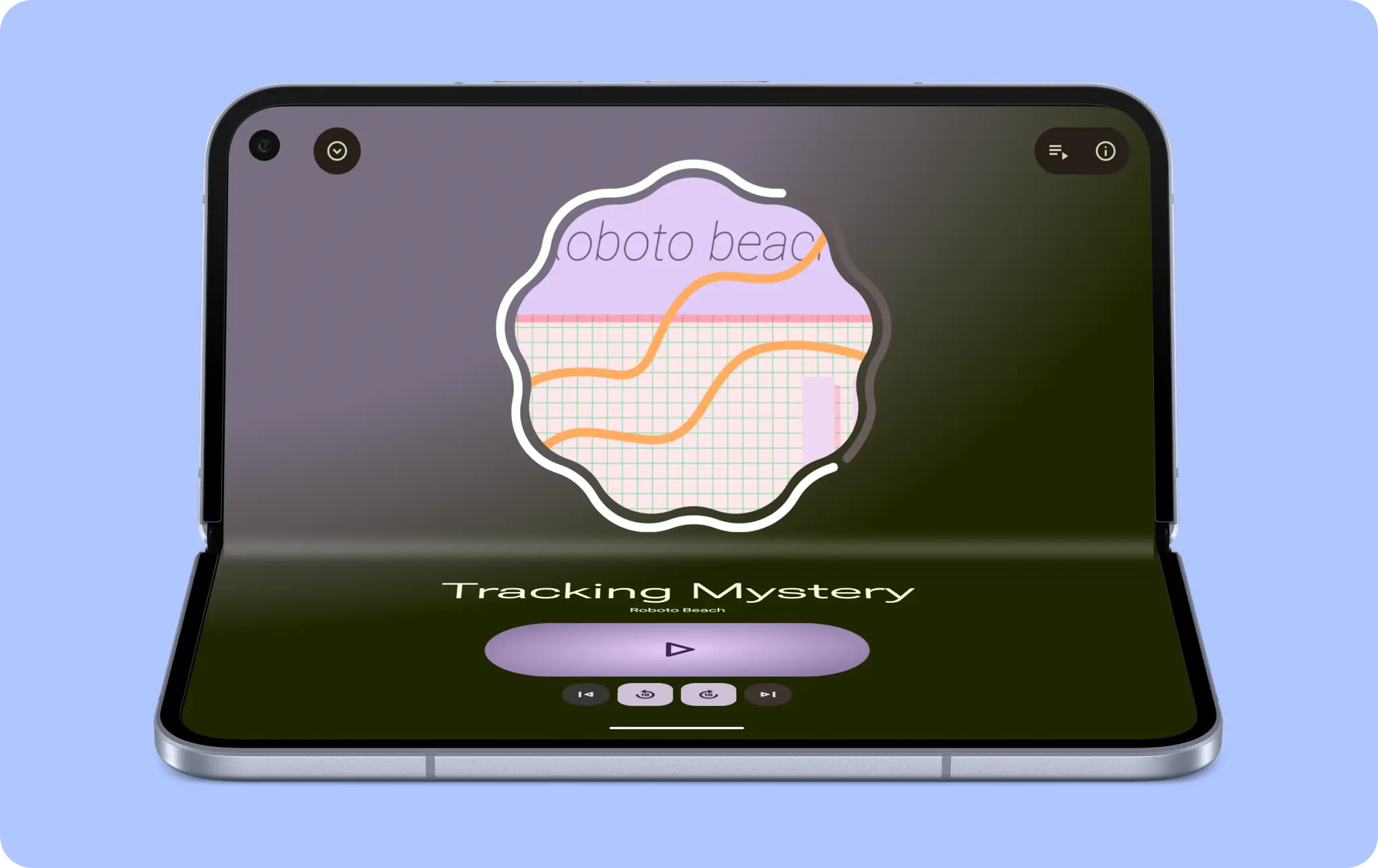
Петли
Оптимизируйте приложение для устройств с шарниром, чтобы контент не терялся в месте сгиба. Это может не потребоваться для макетов с одной панелью. Однако элементы управления и текст не должны попадать в область шарнира.
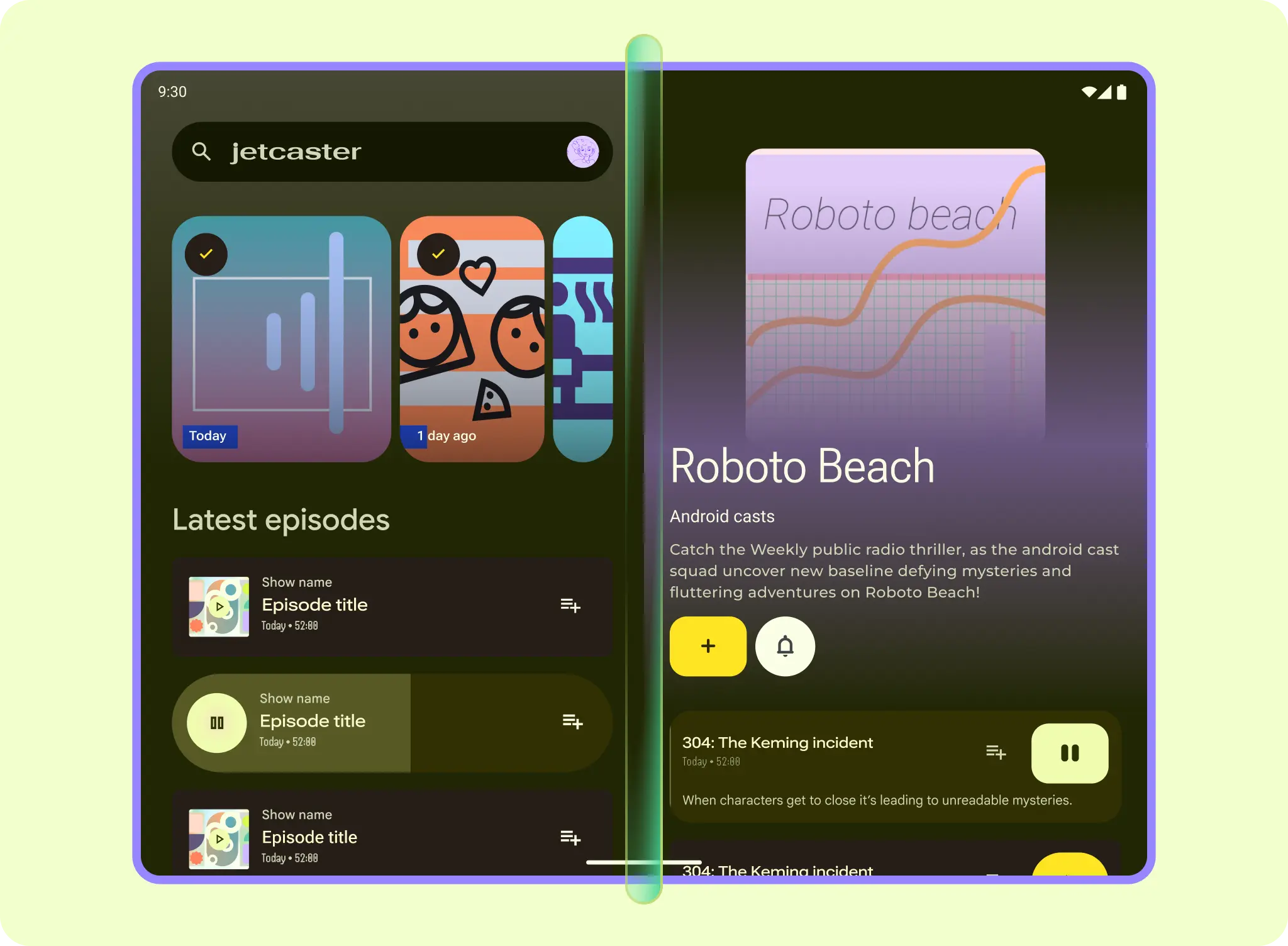
Если вы используете сетку макета и панели, сделайте средник шире, чтобы он вмещал шарнир, как в макете с двумя панелями (список и подробные сведения).
У некоторых складных устройств, например тройных, несколько шарниров.
Крышка
У некоторых складных телефонов внешний экран может иметь квадратное соотношение сторон, как у раскладных телефонов.
При разработке приложений для внешних экранов следуйте этим рекомендациям:
- Убедитесь, что приложения поддерживают полноэкранный режим.
- Убедитесь, что элементы интерфейса не перекрываются вырезами для камеры.
- Ограничьте количество сценариев использования и элементов интерфейса.
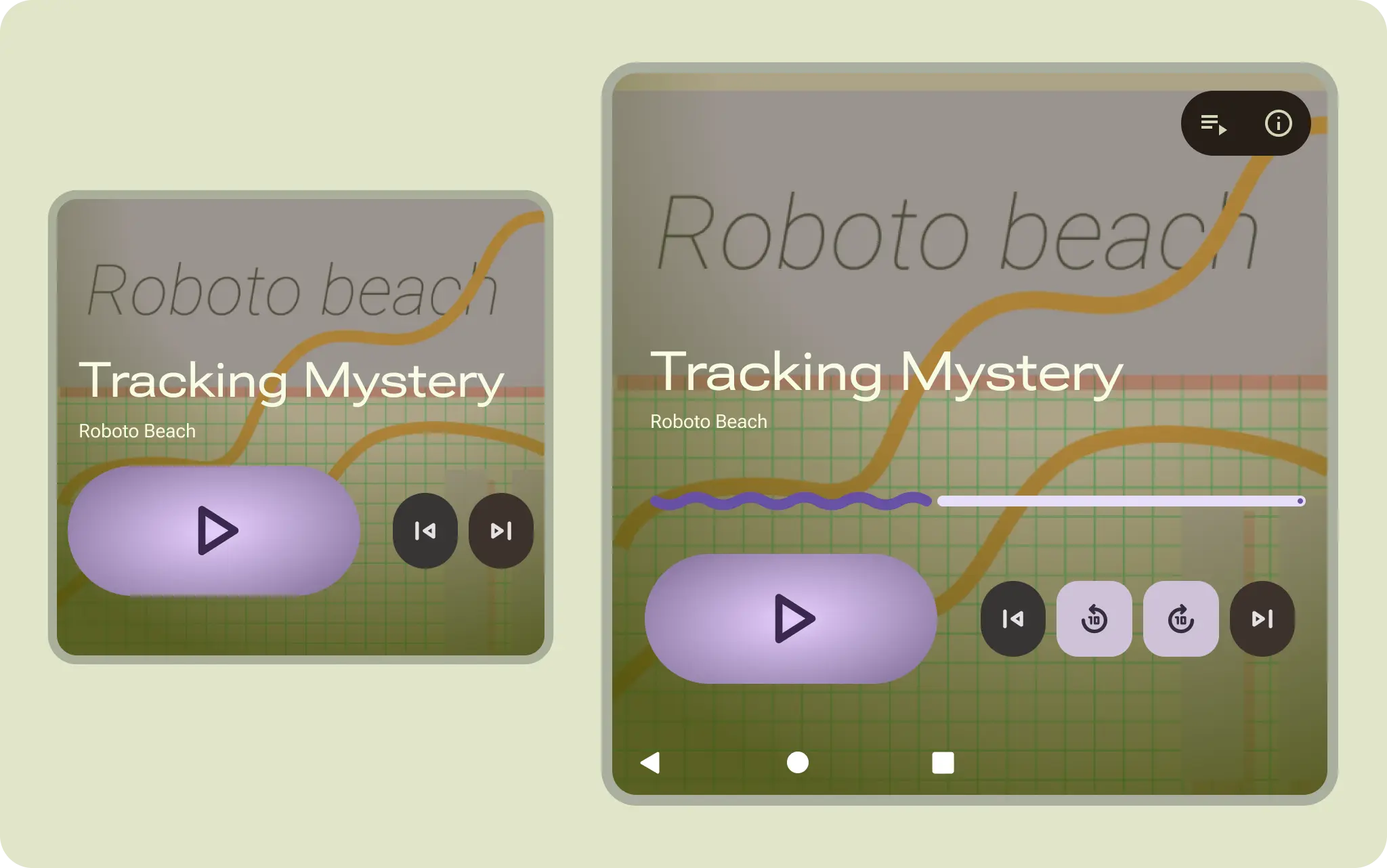
Например, если устройство используется только как медиапроигрыватель, обложка может стать фоном для сводки, в которой требуется меньше информации.
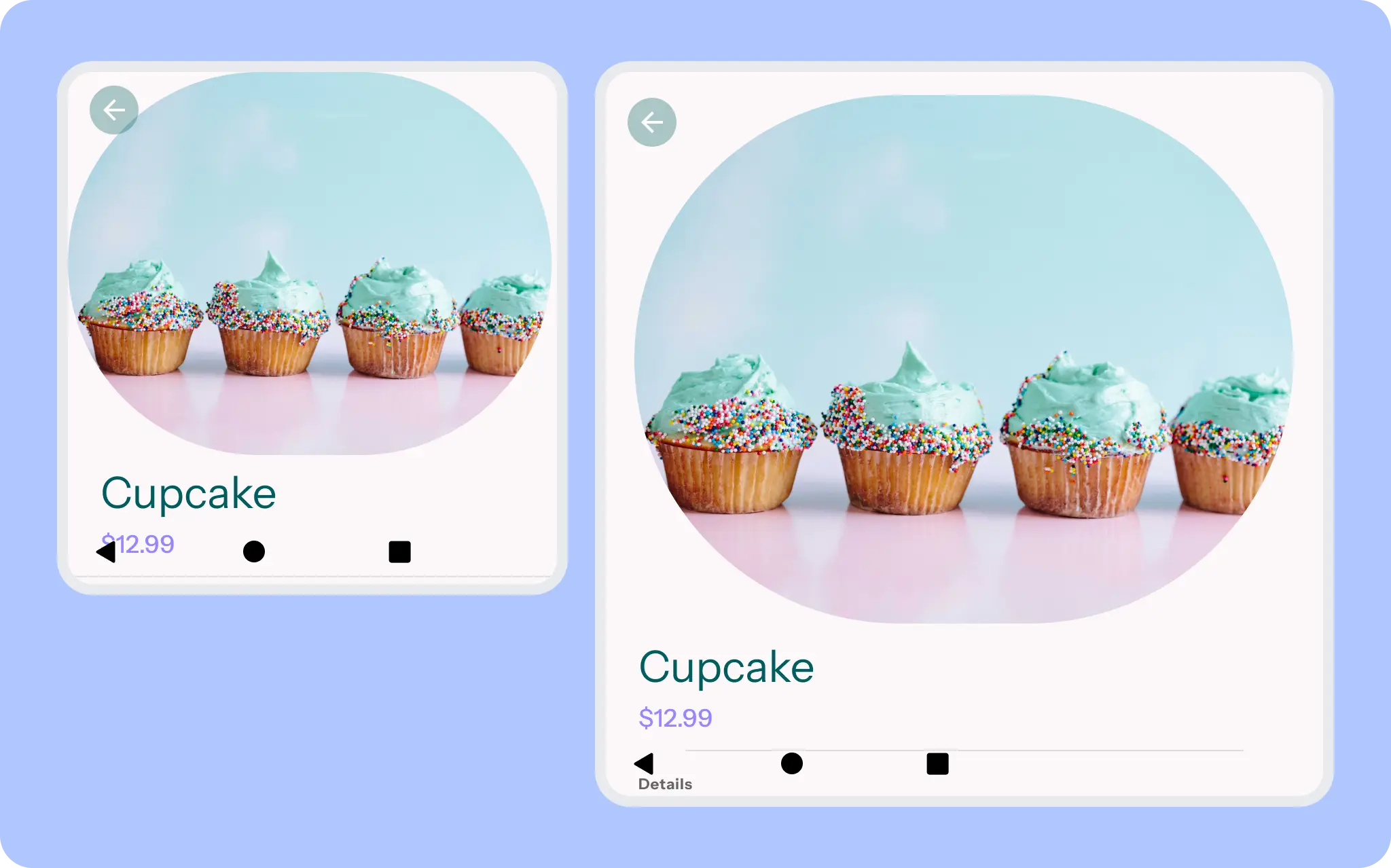
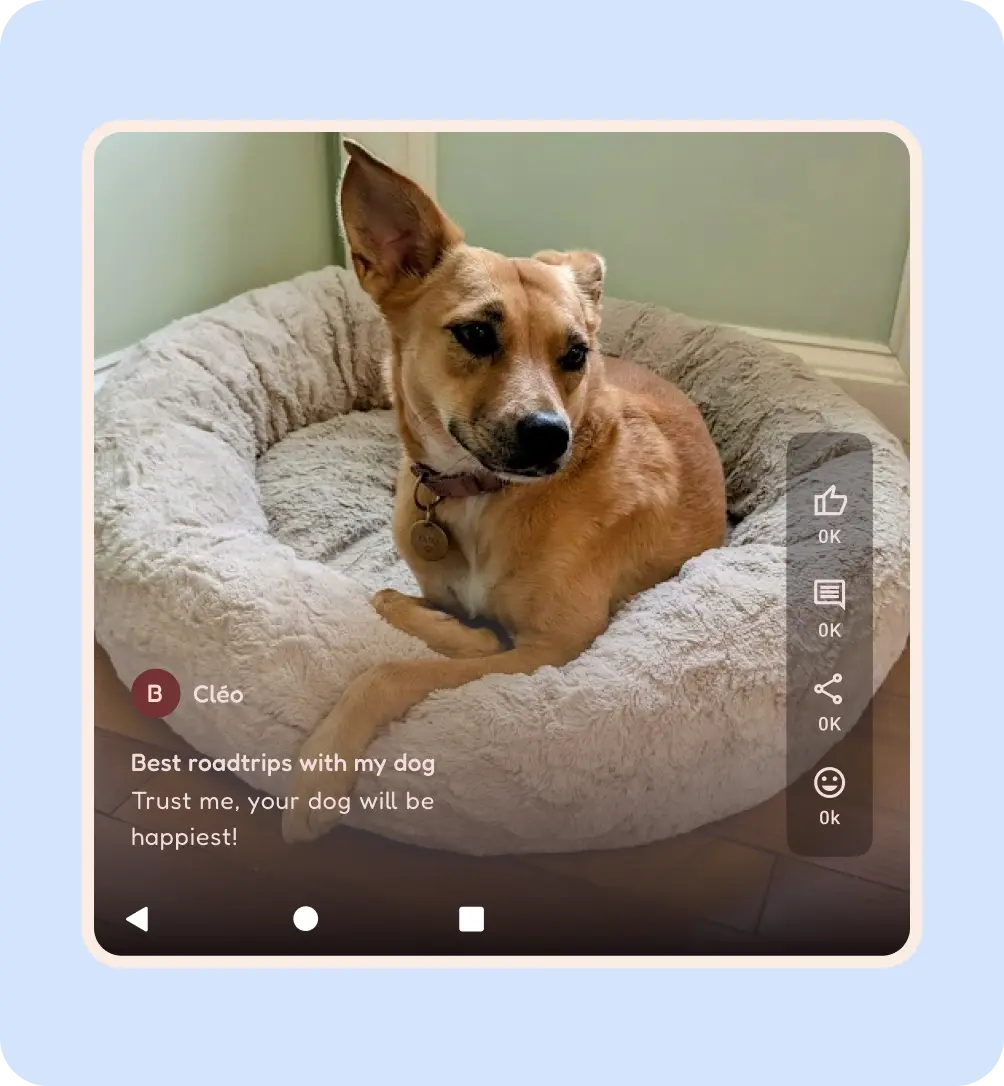
На небольших экранах и при определенных соотношениях сторон контент может быть сфокусирован. Главное изображение занимает большую часть обложки, чтобы привлечь внимание, а название и контент видны частично, чтобы их было удобно читать при прокрутке.
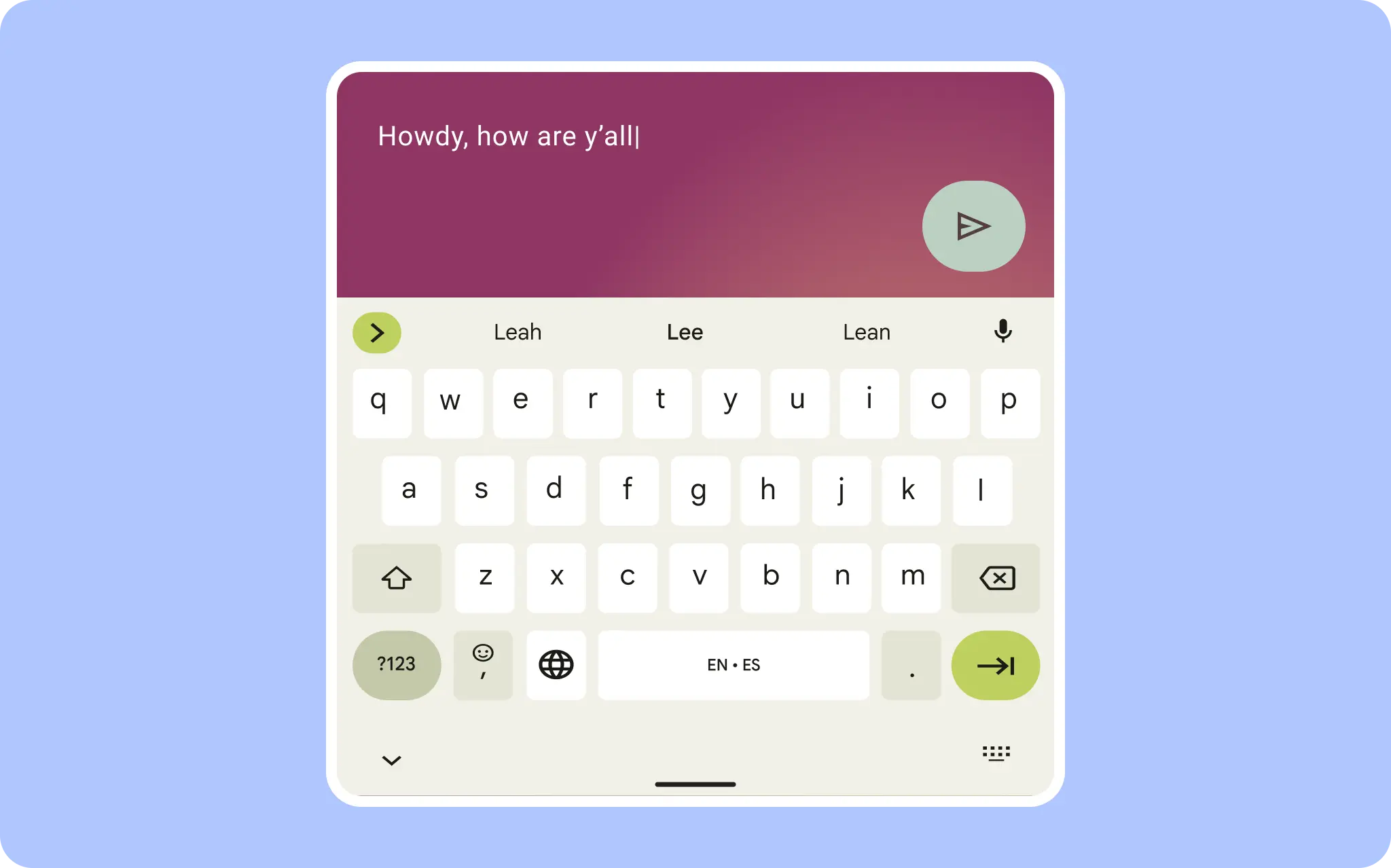
Обложка должна быть сосредоточена на вводе. Например, когда появляется клавиатура, сообщение становится основным фокусом.

На небольших экранах, например на обложках, лист фильтра отображается в полноэкранном режиме, но размещение и масштабирование кнопок адаптируются.
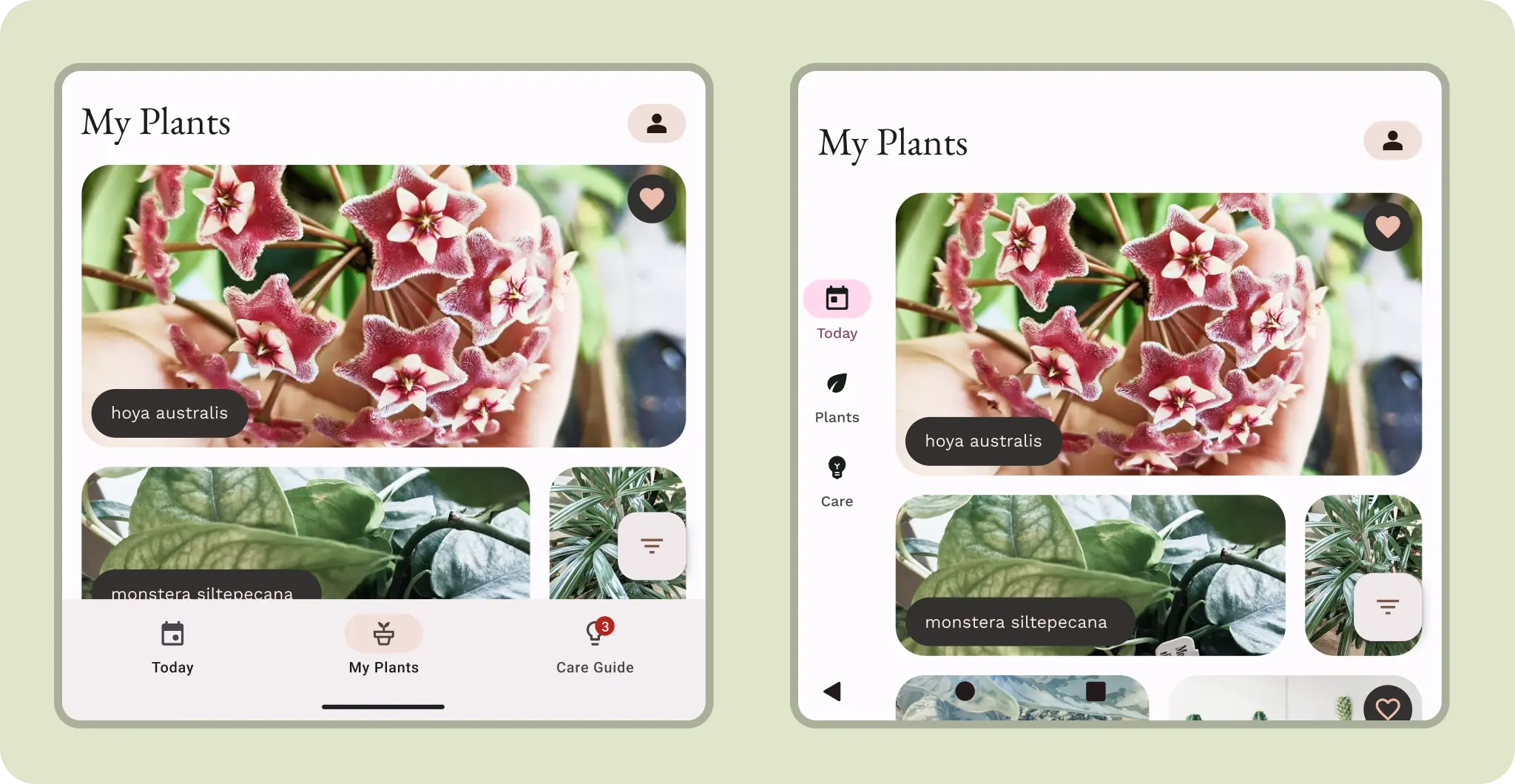
Несмотря на компактность, на внешнем экране может быть удобнее использовать панель навигации.
Для обложек большего размера можно использовать любую ориентацию. Подумайте, как пользователи могут взаимодействовать с контентом.
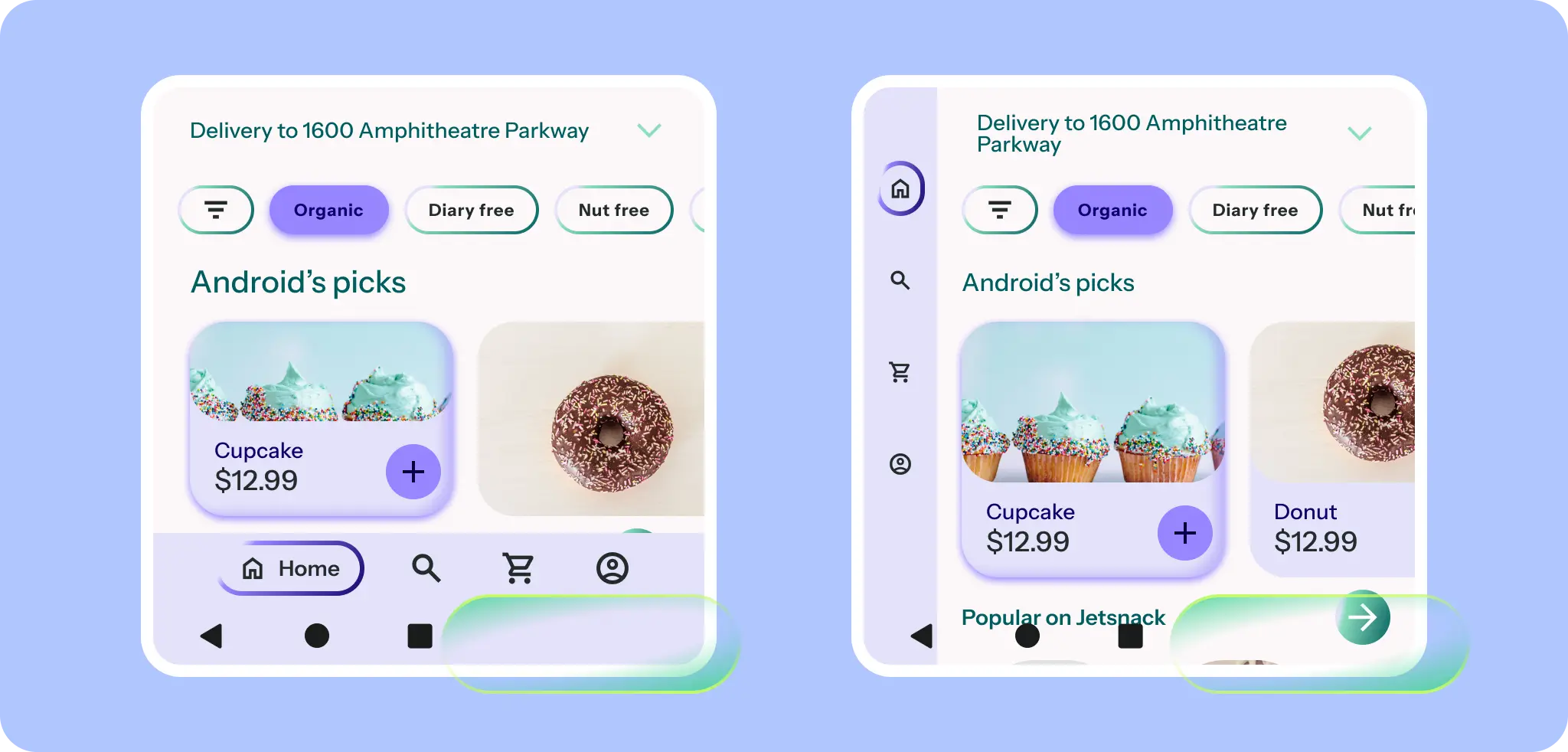
Небольшая панель навигации позволяет избежать системного пользовательского интерфейса и вырезов камеры, сохраняя при этом уменьшенную высоту.
Что следует делать