

應用程式小工具可讓使用者在主畫面和類似介面上,快速查看應用程式的重要內容和執行快速操作。提高小工具的曝光度,可確保使用者知道應用程式有這些強大的擴充功能。
使用者可以透過小工具挑選器探索及新增小工具,如長按主畫面或應用程式圖示時顯示的「小工具」選單所示。在某些裝置上,小工具挑選器會顯示建議專區,其中包含優質小工具。此外,您也可以在應用程式中,於小工具功能最相關的時刻宣傳小工具。本指南說明如何有效宣傳小工具。
尺寸
您可以將小工具挑選器想像成購物櫥窗。小工具的預設大小是初始顯示畫面,第一印象會大幅影響使用者是否選取。請使用能有效展示小工具功能的大小,避免畫面雜亂。
如要進一步瞭解如何為小工具選擇適當的預設大小,請參閱「大小」。
設計預設大小時,請考量不同的板型規格,例如手機、平板電腦和摺疊式裝置。

錯誤做法
請為所有裝置大小設定相同的預設大小,並務必根據各板型規格的格線大小設定特定大小。
請勿僅為了提供不同顏色或形狀,而發布多個相同大小的小工具版本。請改為在小工具中加入設定活動,讓使用者自訂顏色,提高靈活性並簡化小工具挑選器。

錯誤做法
提供多個用途相同的小工具,而是使用設定活動自訂形狀。
內容預覽
提供準確且資訊豐富的內容預覽,吸引使用者採用小工具。在預覽畫面中反映小工具的實際版面配置和功能,可讓使用者清楚瞭解將小工具新增至主畫面後的效果。

錯誤做法
請勿省略預覽,否則小工具預覽只會顯示圖片應用程式圖示。

正確做法
提供符合小工具大小的優質預覽畫面。

錯誤做法
提供與小工具大小不符的預覽畫面。

錯誤做法
在使用者一開始將小工具拖曳到主畫面時,變更小工具的形狀或大小。
如果小工具支援動態色彩,請設計預覽畫面,也以這些顏色顯示。為小工具撰寫簡明扼要的說明,向使用者清楚傳達價值主張。
在應用程式內探索小工具
您可以在應用程式中,主動在適當情境下顯示固定相關小工具的選項。這麼做時,請注意下列事項:
- 根據使用者在應用程式中的動作,在最合適的時機顯示固定小工具選項。例如,使用者成功完成有對應小工具的工作後,或使用者重複存取可透過小工具簡化的功能時。
- 使用圖示或簡短動畫等細微的視覺提示,吸引使用者注意固定小工具的選項。
- 小工具固定建議不應阻擋或妨礙使用者在應用程式中的主要操作。
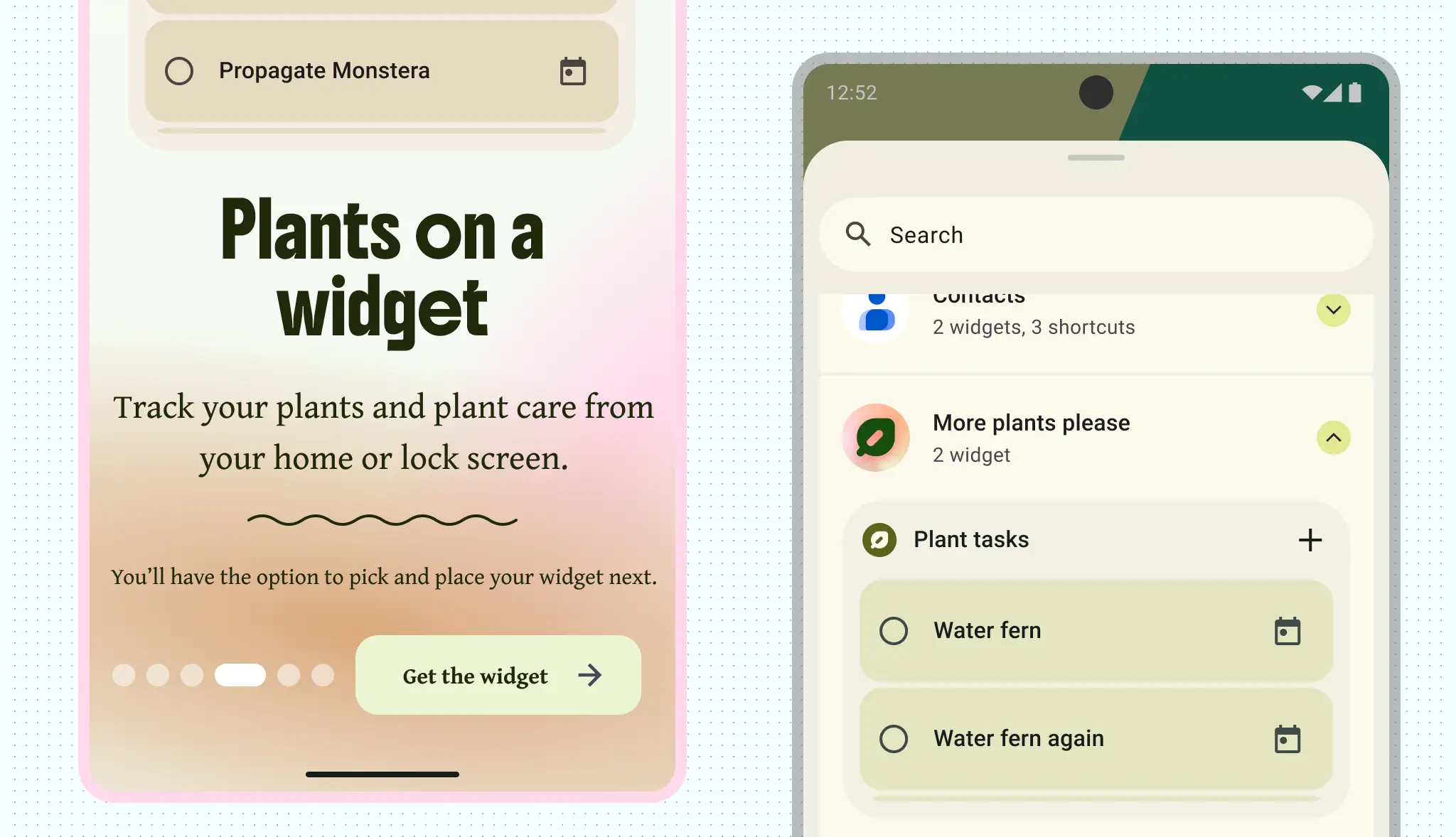
詳情請參閱「讓使用者固定小工具」,瞭解如何從應用程式中設定小工具固定功能。