

כשמפתחים אפליקציה ייחודית ל-Android XR, אפשר להשתמש בממשק משתמש מרחבי כדי להציב תוכן בסביבה הפיזית או הווירטואלית של המשתמש. אתם יכולים לפצל את האפליקציה לחלוניות מרחביות, אורביטרים ולהוסיף גובה מרחבי (מתואר בפירוט רב יותר בדף הזה). אתם יכולים גם לשלב סרטון מרחבי בעיצוב.
לוחות מרחביים
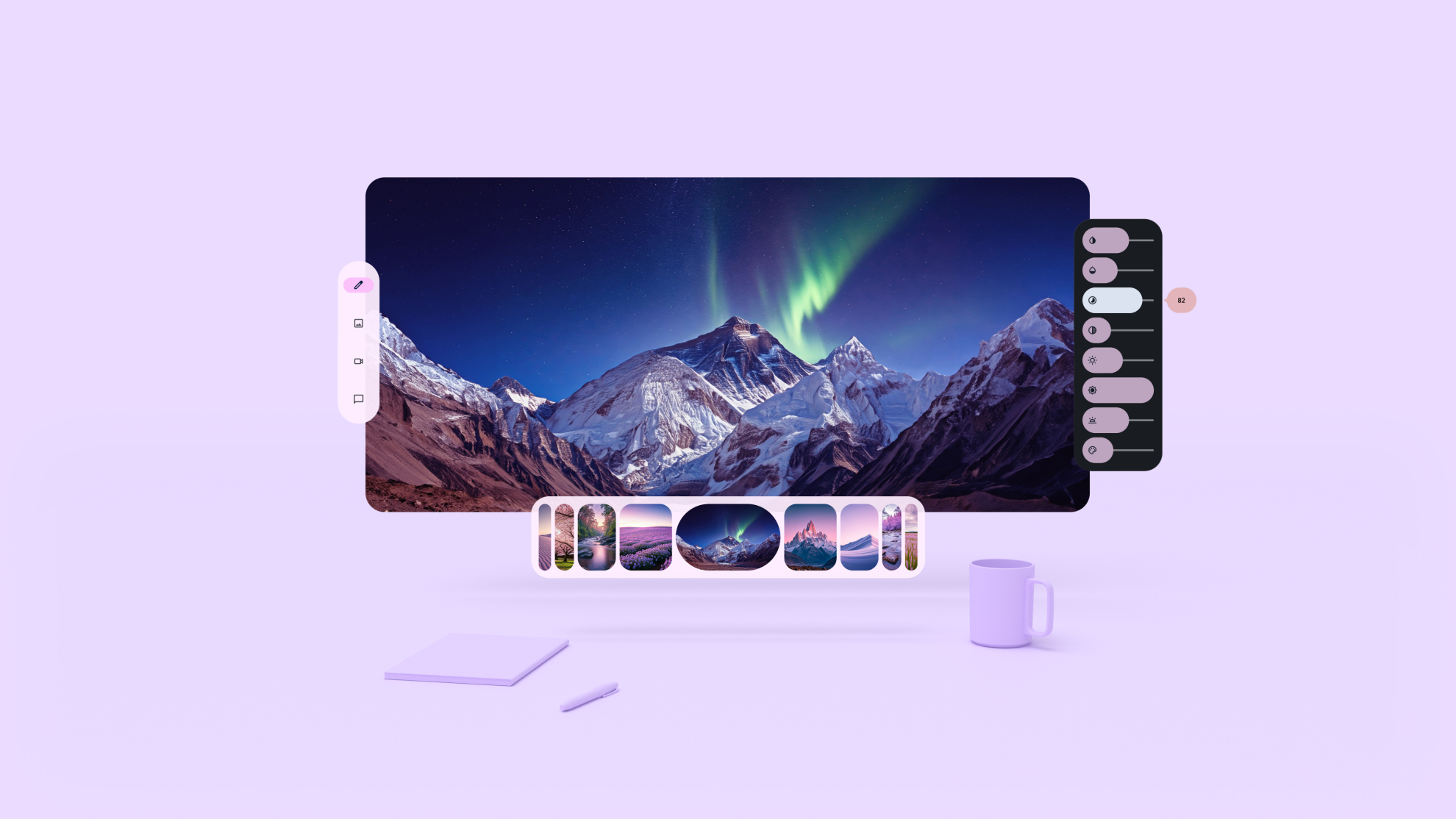
לוחות מרחביים הם אבני הבניין הבסיסיות של אפליקציות Android XR. אתם יכולים להשתמש בהם כדי ליצור חוויית XR ייחודית בתצוגה ללא הגבלה, עם תוכן שמתפרס על פני המרחב של המשתמש. לוחות מרחביים משמשים כקונטיינרים לרכיבים בממשק המשתמש, לרכיבים אינטראקטיביים ולתוכן עשיר.
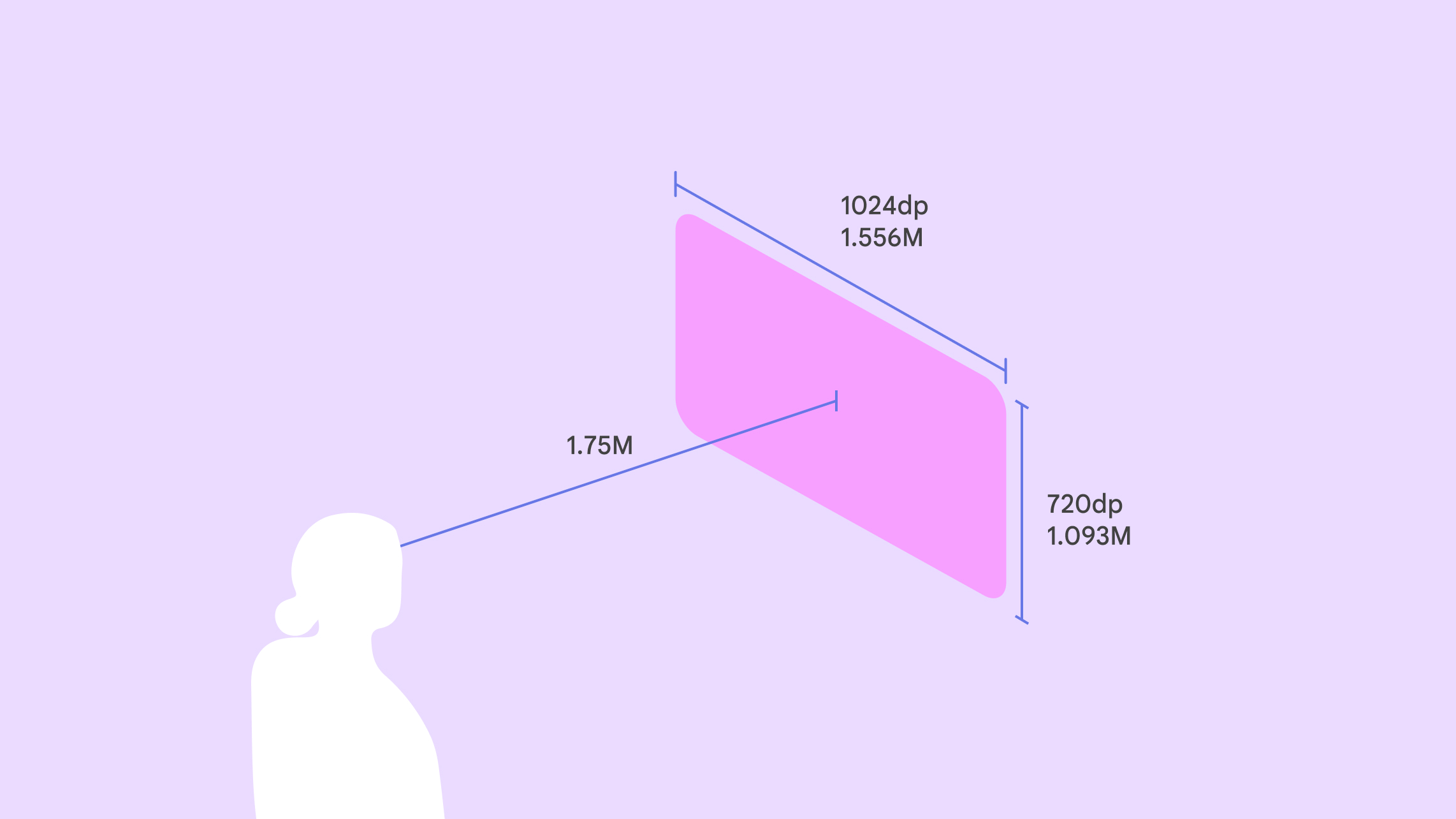
הסבר על שינוי הגודל והמיקום של ממשק המשתמש
הגודל של חלוניות מרחביות משתנה באופן אוטומטי בהתאם למרחק שלהן מהמשתמש. ההתאמה הדינמית הזו מבטיחה שרכיבי ממשק המשתמש יישארו קריאים ואינטראקטיביים כשמסתכלים עליהם ממרחקים שונים. הגודל נשאר עקבי בין 0.75 מטרים ל-1.75 מטרים. אחר כך קצב ההתאמה גדל ב-0.5 מטרים לכל מטר, והאלמנטים נראים קטנים יותר.
כדי למנוע התנגשויות עם ממשק המשתמש של המערכת, צריך להישאר בתוך מגבלות ברירת המחדל של תנועת החלונית:
- עומק מינימלי: 0.75 מטרים מהמשתמש
- עומק מקסימלי: 5 מטרים מהמשתמש
המשתמשים יכולים להגדיל או להקטין את החלונית המרחבית כדי שהיא תהיה גדולה מספיק ויהיה אפשר לראות אותה בבירור, לא משנה מה המרחק מהמשתמש. כשמשתמש מזיז חלונית מרחבית, מערכת Android XR משנה את הגודל שלה באופן אוטומטי.
גודל החלוניות המרחביות
מערכת Android XR נועדה להפוך את האפליקציה שלכם לנוחה, קריאה ונגישה לקהל רחב. כדי ליהנות מחוויית שימוש אופטימלית, המערכת משתמשת ב-0.868 dp-to-dmm. כשמשתמשים צופים באפליקציה במשקפי VR, היא נראית רחוקה יותר מאשר כשהם צופים בה בטלפון או בטאבלט, ולכן היא צריכה להיות גדולה יותר כדי שיהיה קל להשתמש בה.
במרחב מלא, אין גודל מינימלי לחלונית מרחבית, והגודל המקסימלי הוא 2560dp x 1800dp בגלל מגבלות פיזיות.
איפה למקם את החלוניות המרחביות
במצב "מרחב מלא", אתם יכולים לקבוע את מיקום החלונית גם בסביבה וירטואלית וגם בסביבה שמשלבת את העולם האמיתי. כשמשתמשים עוברים ממרחב הבית למרחב המלא, הרכיבים נשארים באותו מיקום צפוי, אלא אם מקצים מיקום בהתאמה אישית.
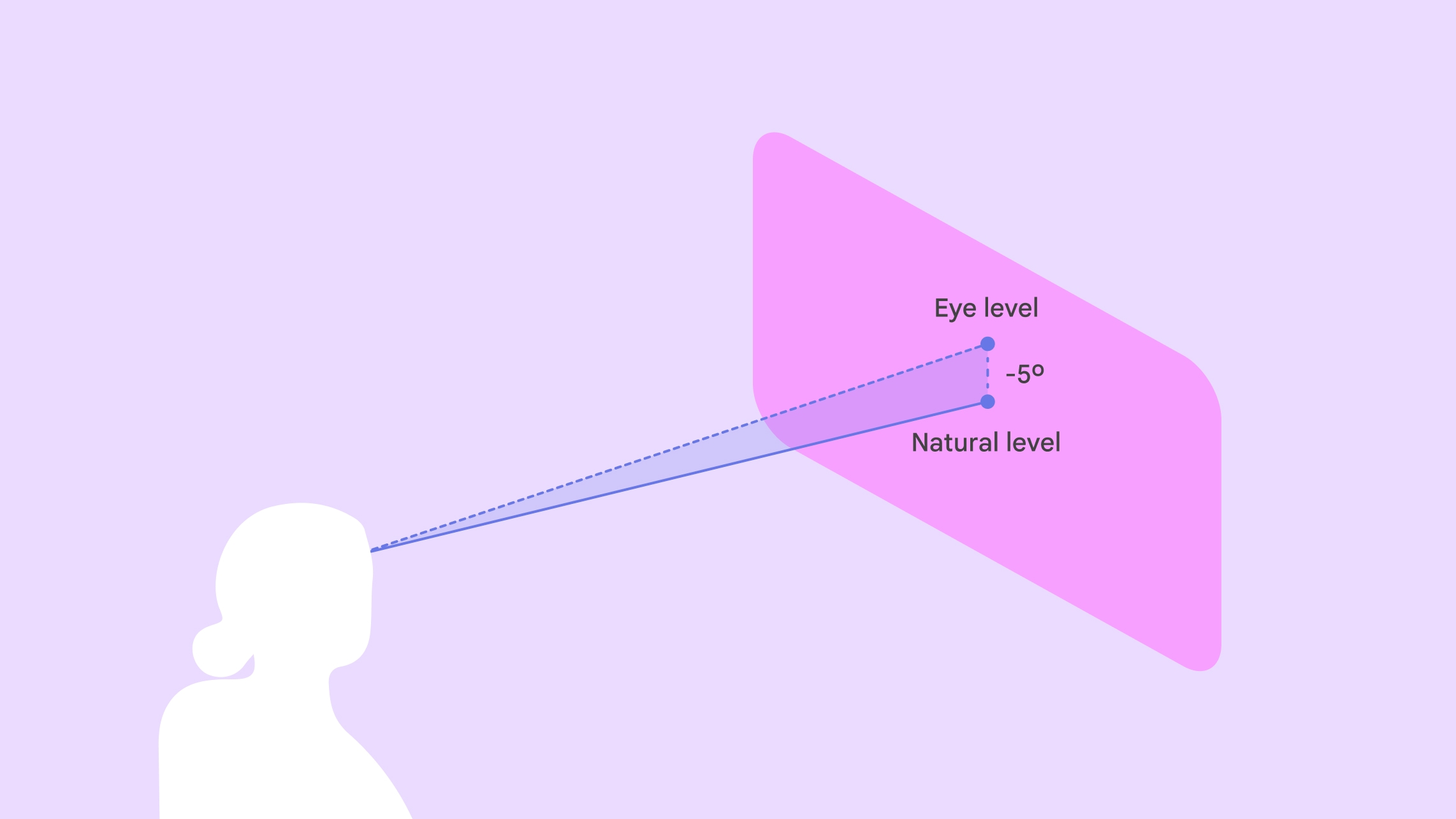
הלוח צריך להופיע במרחק של 1.75 מטרים מקו הראייה של המשתמש. כדאי למקם את מרכז הלוח האנכי 5 מעלות מתחת לגובה העיניים של המשתמש כדי למקסם את הנוחות, כי המשתמשים נוטים להסתכל כלפי מטה.
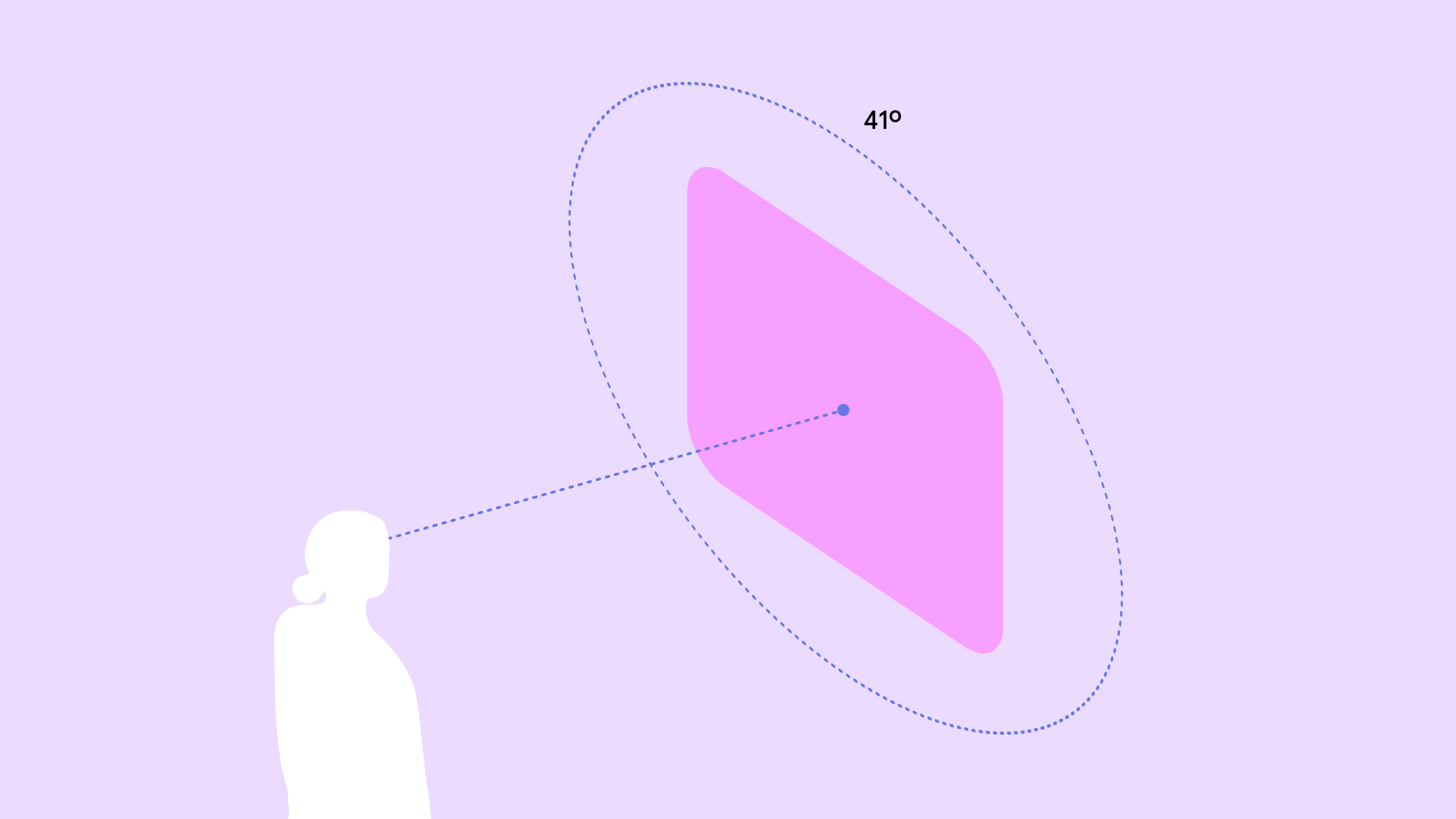
כדי שהמשתמשים ירגישו בנוח, כדאי למקם את התוכן ב-41 המעלות המרכזיות של שדה הראייה שלהם. כך תוכלו לראות את המסך בבירור ולא תצטרכו להזיז את הראש או הגוף יותר מדי.
המשתמש יכול להסתובב במרחב שלו, והחלוניות המרחביות יישארו במקומן.
מערכת Android XR כוללת דפוסי אינטראקציה מוכנים לשימוש, שמאפשרים למשתמשים לשנות אלמנטים בצורה חלקה ומפשטים את תהליך הפיתוח. המשתמשים יכולים להזיז רכיבים כדי להתאים אותם למרחב האישי שלהם. אפשר להגדיר את ההתנהגות של ההזזה ושינוי הגודל.
כדי לעזור למשתמשים למקם רכיבים בממשק המשתמש ביחס לאובייקטים בעולם האמיתי במרחב שלהם, אתם יכולים לאפשר להם לעגן חלונית מרחבית למיקום ספציפי בעולם האמיתי, כמו הרצפה, כיסא, קיר, תקרה או שולחן. אפשר להצמיד רק במצב מעבר.
כדי לעזור למשתמשים להרגיש יציבים ועם התמצאות טובה, אתם יכולים לאפשר להם לעגן חלונית מרחבית למיקום ספציפי בעולם האמיתי, כמו הרצפה, כיסא, קיר, תקרה או שולחן. אפשר להצמיד רק במצב מעבר.
יצירת פריסה מרחבית משלכם
אתם יכולים לפרק את האפליקציה לכמה חלוניות מרחביות, בכל פריסה שתבחרו. ממשקי ה-API של ממשק המשתמש המרחבי לא מגבילים את מספר הלוחות. הם כוללים את היכולת ליצור פריסות עם שורות ועמודות, וגם שורות שטוחות ומעוקלות. המיקומים של החלוניות המרחביות יכולים להיות ספציפיים או שרירותיים. איך מפתחים פריסות של ממשק משתמש מרחבי
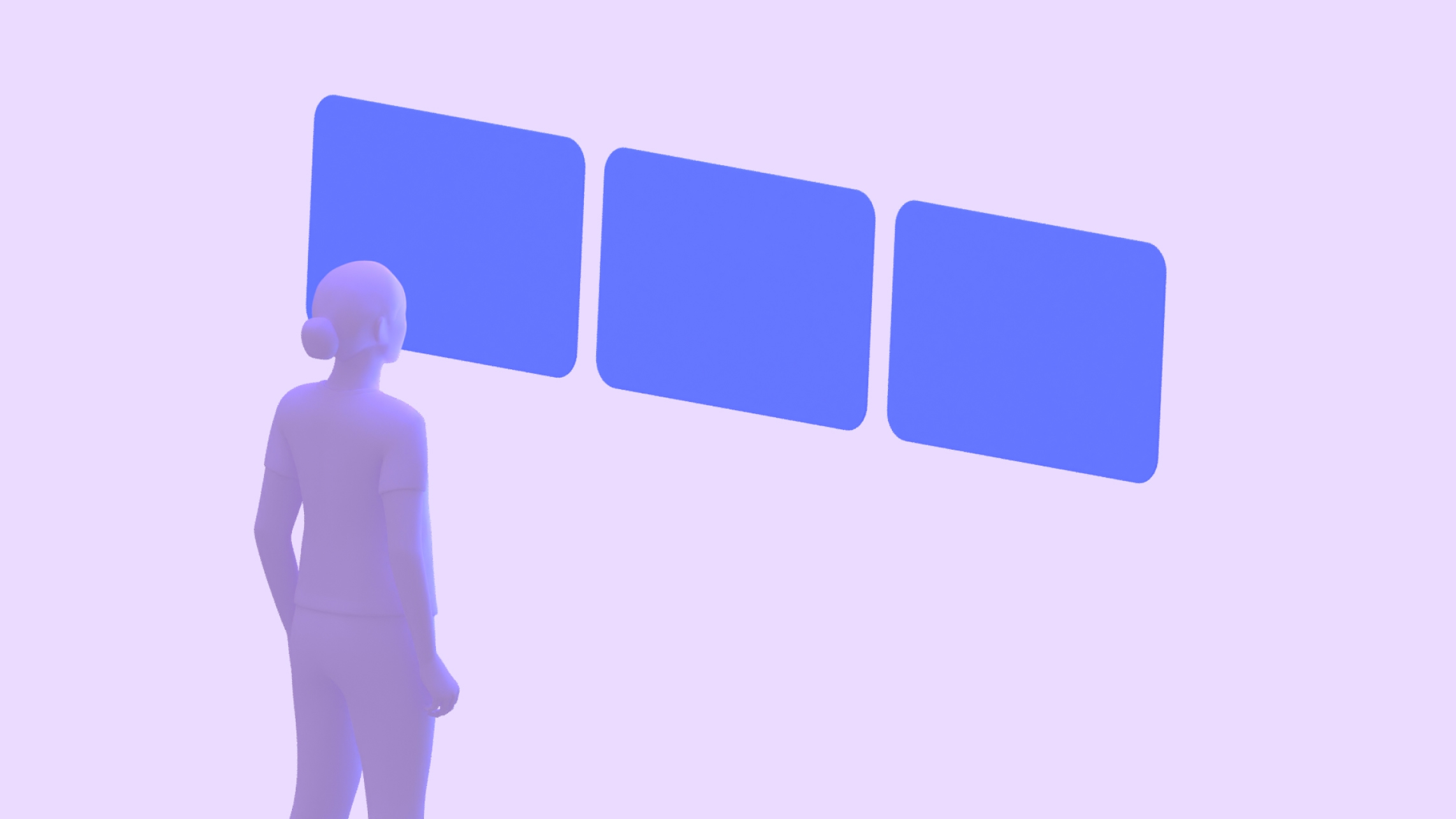
פריסת שורות שטוחה
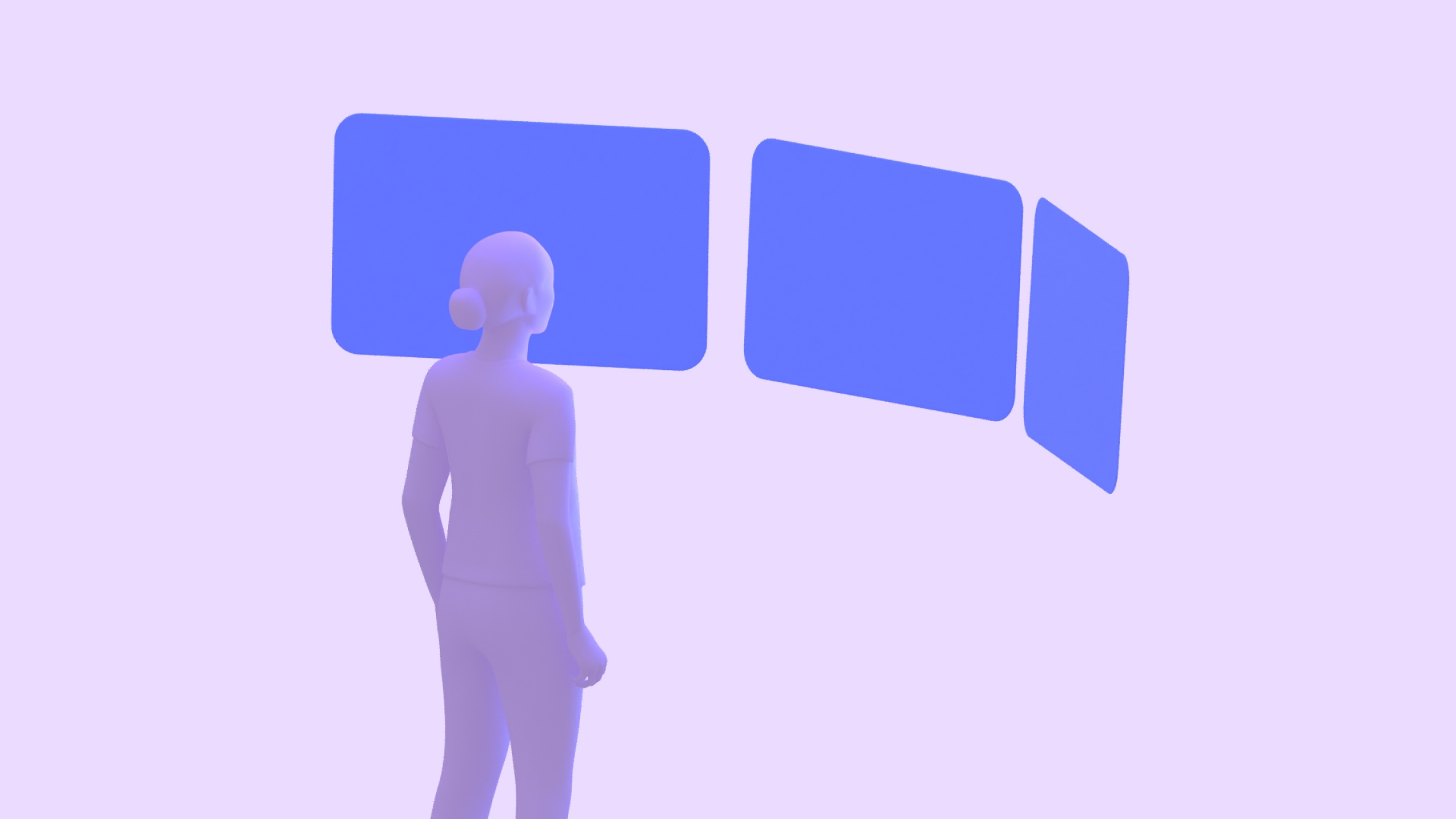
פריסה של שורה מעוקלת
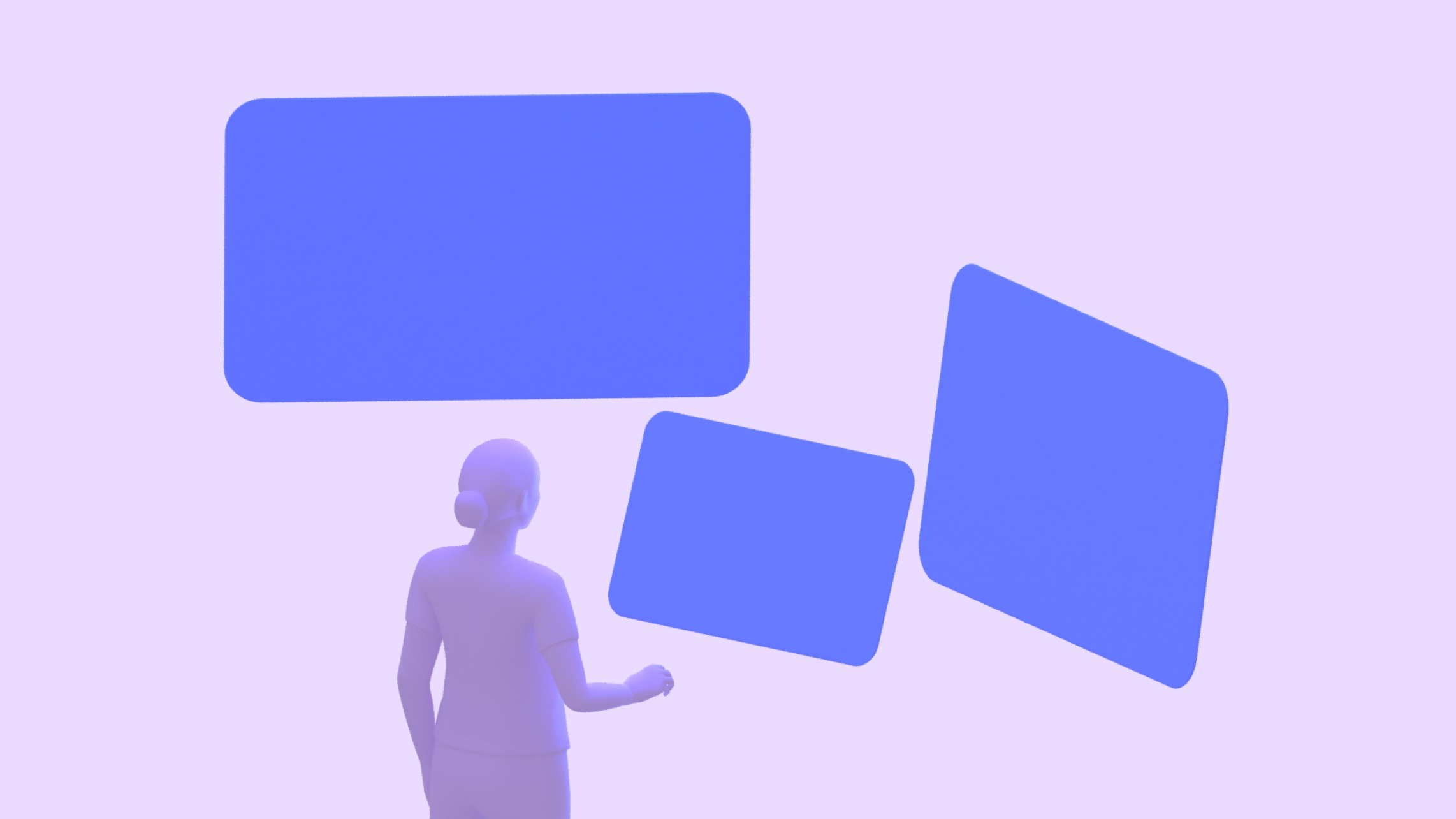
פריסה של מיקומים שרירותיים
סרטונים מרחביים
סרטונים מרחביים יכולים להוסיף תחושה של ממד וסוחפות לתוכן שלכם. אתם יכולים לשלב אותם בעיצובים שלכם כסרטונים מונוסקופיים או סטריאוסקופיים שמוצגים על משטחים שטוחים, חצי כדוריים של 180 מעלות או כדוריים של 360 מעלות.
מקפות
רכיבי Orbiters הם רכיבים צפים בממשק המשתמש, שבדרך כלל משמשים לשליטה בתוכן בתוך חלוניות מרחביות וישויות אחרות שהם מעוגנים אליהן. הם מאפשרים להציג יותר תוכן, והמשתמשים יכולים לגשת במהירות לתכונות בלי שהתוכן הראשי יוסתר. ה-Orbiters מאפשרים לכם לשלב רכיבים קיימים של ממשק המשתמש או ליצור רכיבים חדשים.
צריך להשתמש ב-Orbiters רק כשצריך, תוך התחשבות בצרכים ובכוונות של המשתמשים. מספר גדול של רכיבים מרחביים בממשק המשתמש עלול לגרום לעייפות מהתוכן ולהציף את המשתמשים ביותר מדי פעולות מתחרות. מומלץ להתאים כמה רכיבי ניווט מרכזיים, כמו סרגל הניווט או סרגל הניווט הצדדי.
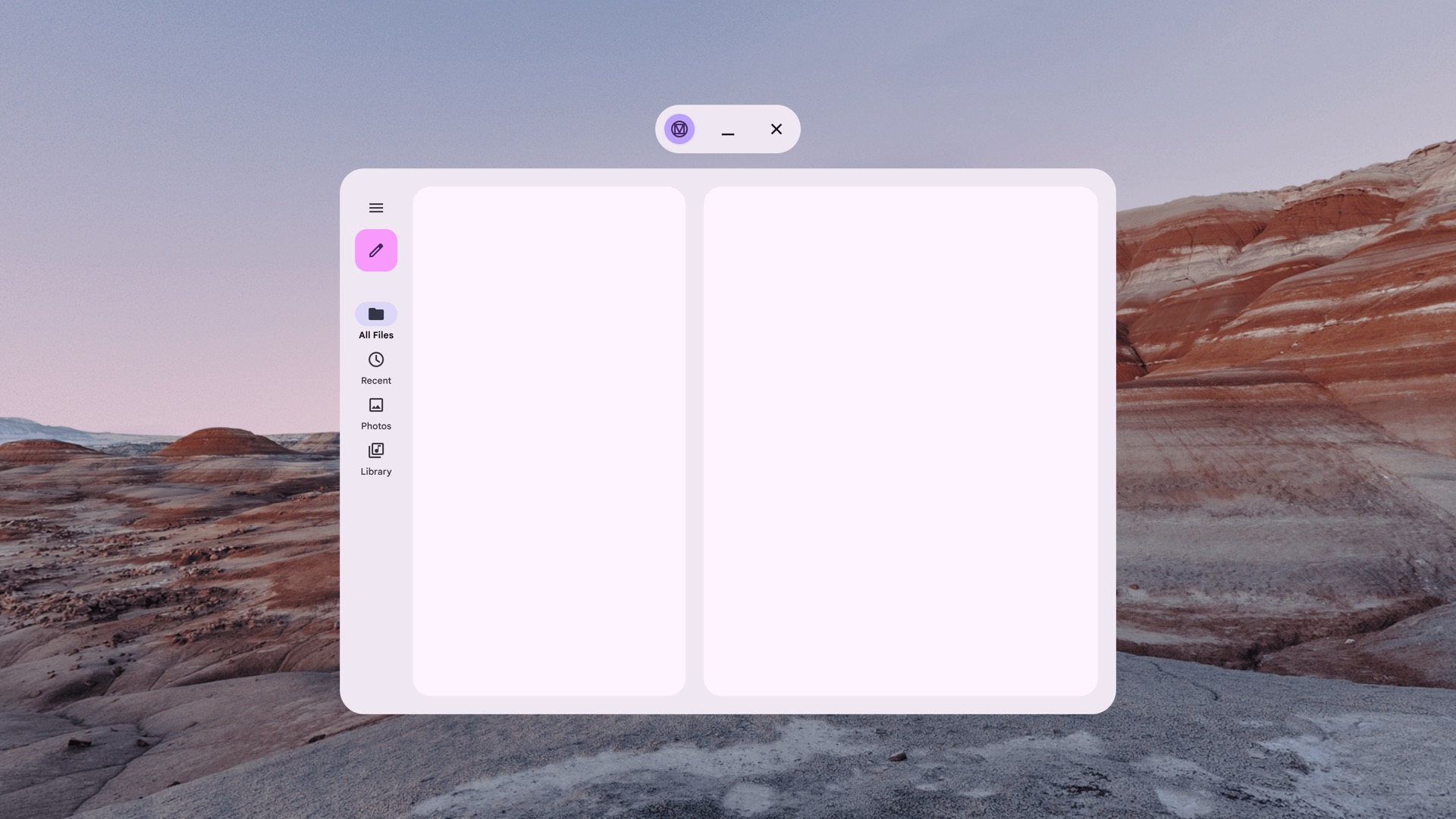
סרגל ניווט לא מרחבי מ-Material Design ב-Home Space

סרגל ניווט מרחבי מ-Material Design במרחב מלא
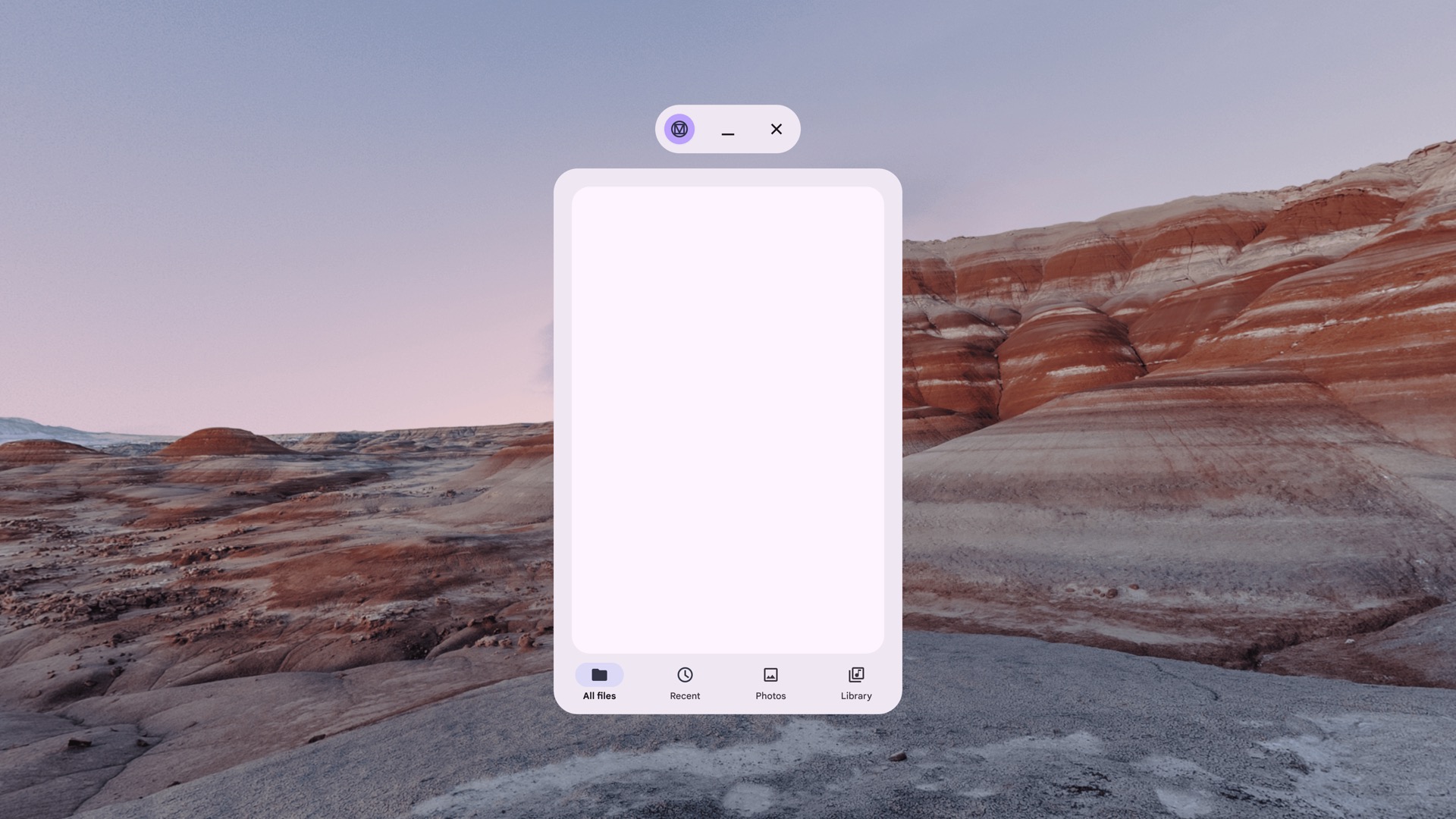
סרגל ניווט לא מרחבי מ-Material Design במרחב הבית
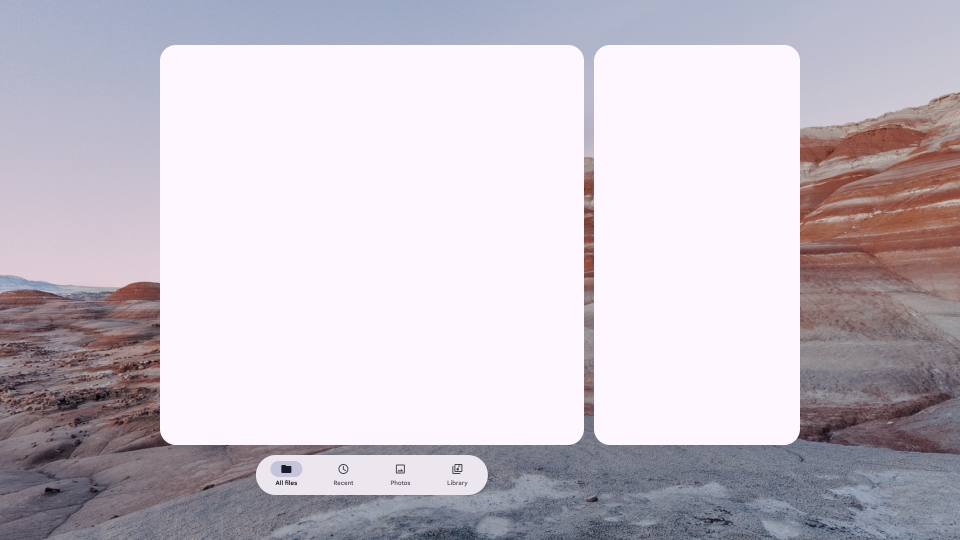
סרגל ניווט מרחבי מ-Material Design במרחב מלא
הנחיות
- משנים את המרווח הפנימי של החלונית כדי לקבוע את המיקום שלה באחוזים או ב-flex.
- קובעים את ההיסט של הגופים המקיפים. המרחק החזותי המומלץ הוא 20dp.
- אם צריך, משנים את גובה המסלול באמצעות רמות הגובה המרחבי. כברירת מחדל, הם מוגבהים ב-15dp בעומק Z.
- הגודל יכול להיות קבוע או גמיש כשמשנים את גודל החלונית.
- מחליטים אם רוצים שה-orbiter יתרחב באופן דינמי כדי להתאים לתוכן.
תבניות עיצוב שכדאי להימנע מהן
- הימנעו מחפיפה של יותר מ-50% מגודל ה-orbiter.
- אל תמקמו את סרגלי הכלים רחוק מדי מהחלונית המרחבית.
- אל תשתמשו בקואורדינטות X או Y מוחלטות.
- אל תשתמשו ביותר מדי לוויינים.
גובה מרחבי
כשמוסיפים גובה מרחבי לרכיב, הוא מוצג מעל הלוח המרחבי בציר Z. כך אפשר למשוך את תשומת הלב של המשתמשים, ליצור היררכיה טובה יותר ולשפר את הקריאוּת.
| רמת הגובה המרחבי | רכיב | DP |
|---|---|---|
| 0 | לא הוקצה | .1dp |
| 1 | ממריאים לשחקים | 16dp |
| 2 | לא מוקצה | 24dp |
| 3 | SpatialPopup | 32dp |
| 4 | לא מוקצה | 40dp |
| 5 | SpatialDialog | 56dp |
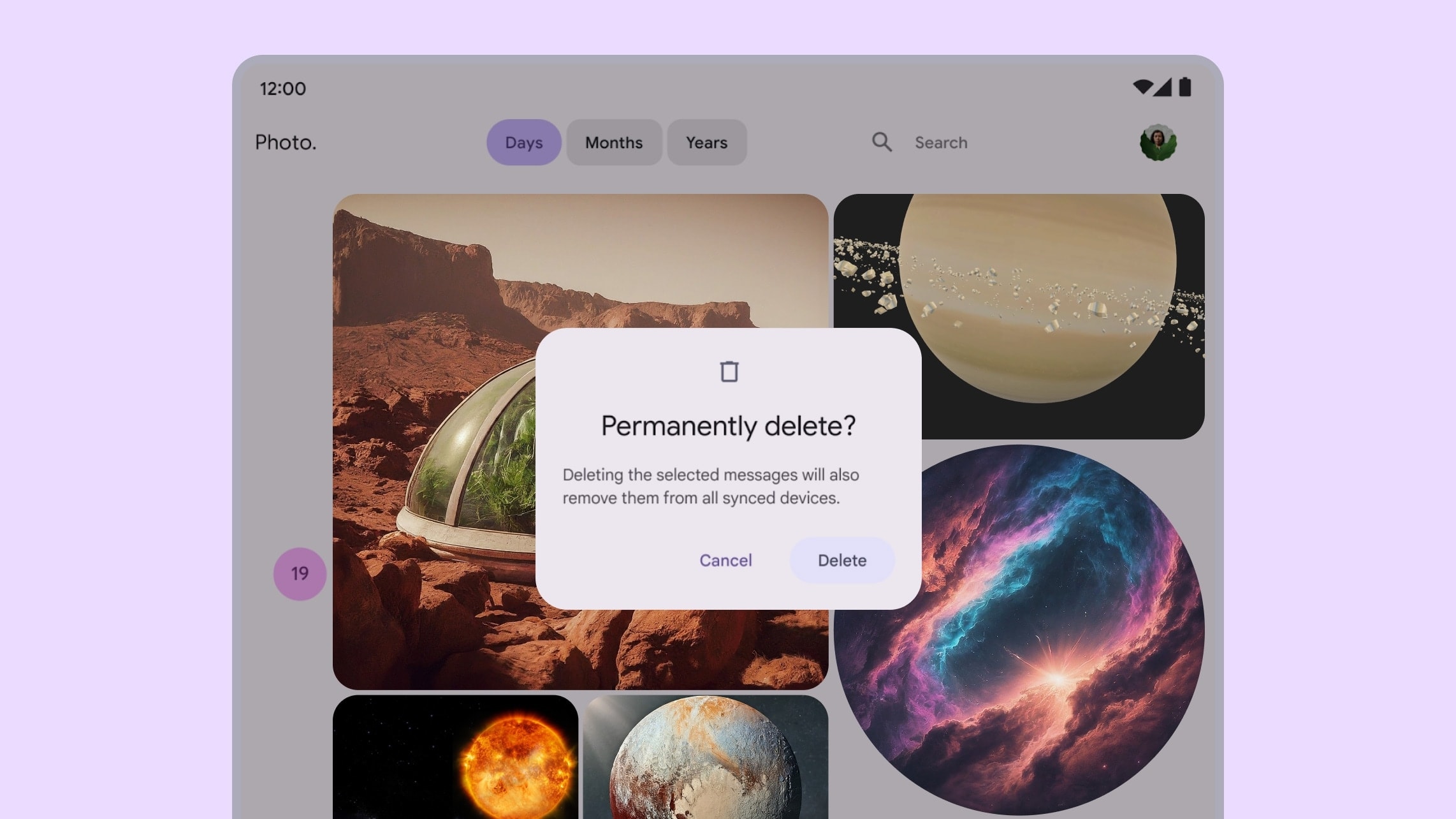
תיבת דו-שיח של Material Design באפליקציה במסך גדול
תיבת דו-שיח עם גובה מרחבי ב-Android XR
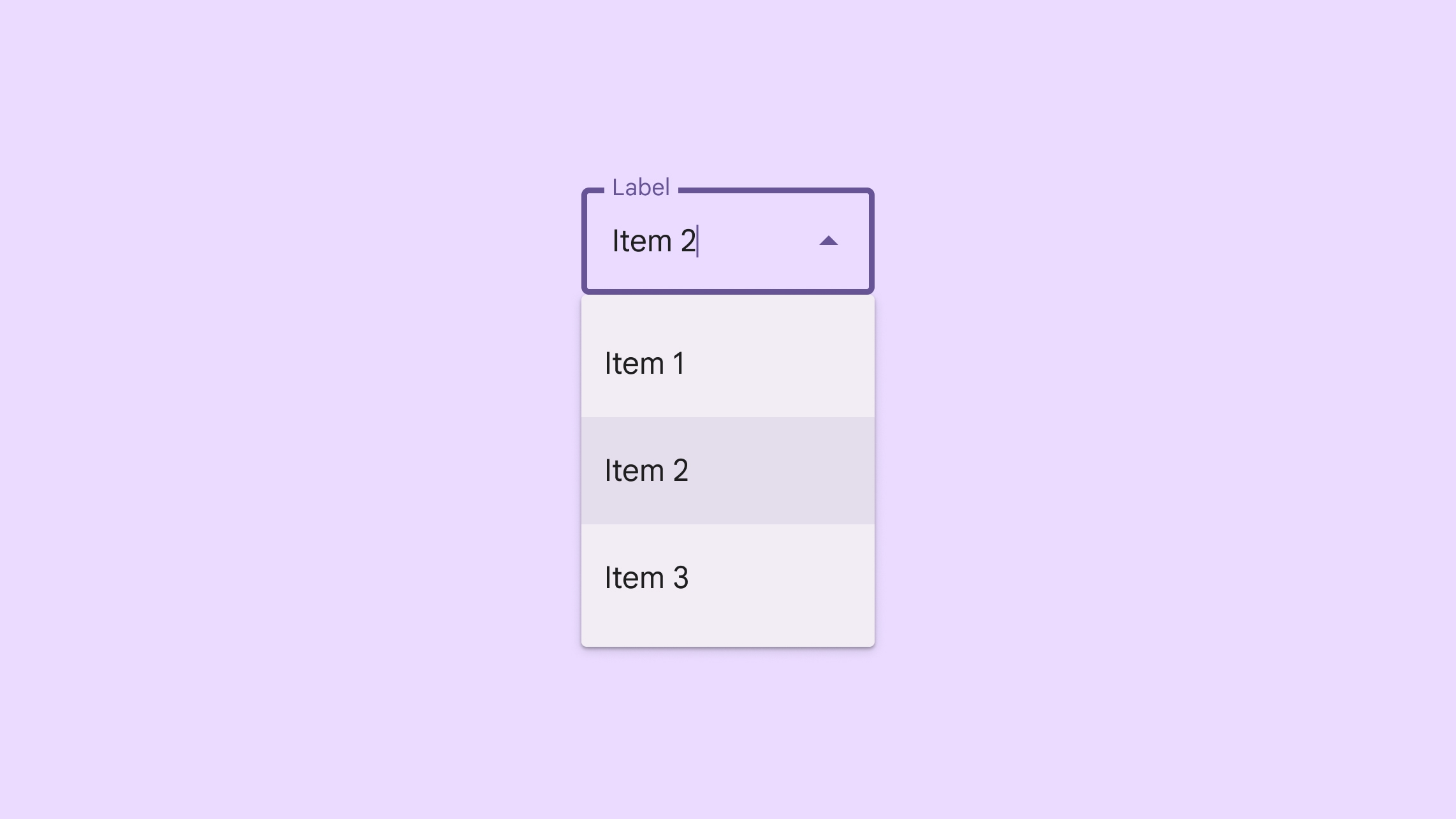
תפריט נפתח של Material Design באפליקציה במסך גדול
תפריט נפתח עם גובה ב-Android XR
תבניות עיצוב שכדאי להימנע מהן
- מומלץ להימנע משימוש במרחב או בהגבהה באזורים ובמישורים גדולים, כמו גיליונות תחתונים וגיליונות צדדיים.
- הימנעו מהבלטת רכיבים בממשק המשתמש עם תוכן שניתן לגלול.
עיצוב של גודלי יעדים גדולים
באפליקציית XR, יעד הוא האזור שאפשר להצביע עליו ושהמשתמשים יכולים לקיים איתו אינטראקציה. מערכת Android XR פועלת לפי ההנחיות של Material Design לגבי יעדים, וממליצה על יעדים גדולים יותר כדי לשפר את הדיוק, הנוחות והשימושיות.
מידע נוסף על יעדים ומצבי ריחוף ב-XR.
הנגשת הטיפוגרפיה
קריאוּת הגופן היא קריטית לחוויית משתמש נוחה ב-XR. כדי לשפר את הקריאוּת, מומלץ להשתמש באפשרויות של סולם גופנים עם גודל גופן של 14dp או יותר, ומשקל גופן רגיל או יותר.
אם האפליקציה הקיימת שלכם פועלת לפי ההנחיות של Material Design, היא כבר מותאמת ל-Android XR. אתם יכולים להגדיר טיפוגרפיה של אפליקציה חדשה על סמך Material Design.
שימוש ברכיבים ובפריסות של Material Design
כשאתם מעצבים את אפליקציית Android XR, כדאי להשתמש בספריית הרכיבים של Material Design ובפריסות הדינמיות. אבני הבניין האינטראקטיביות האלה עוזרות לזרז את הפיתוח, כדי שתוכלו להתמקד בפונקציונליות העיקרית ובחדשנות.
Material Design ל-XR משפר את הרכיבים והפריסות הדינמיות של Material 3 באמצעות התנהגויות מרחביות של ממשק המשתמש. הם יכולים לגרום לאפליקציה להיראות טבעית יותר בפלטפורמה ולעזור לכם לנצל את המקום בצורה אופטימלית.
אתם יכולים גם להוסיף מרחביות לרכיבים קיימים של ממשק המשתמש על ידי הצבתם ברכיבים צפים והחלת גובה מרחבי, כפי שמתואר בדף הזה.
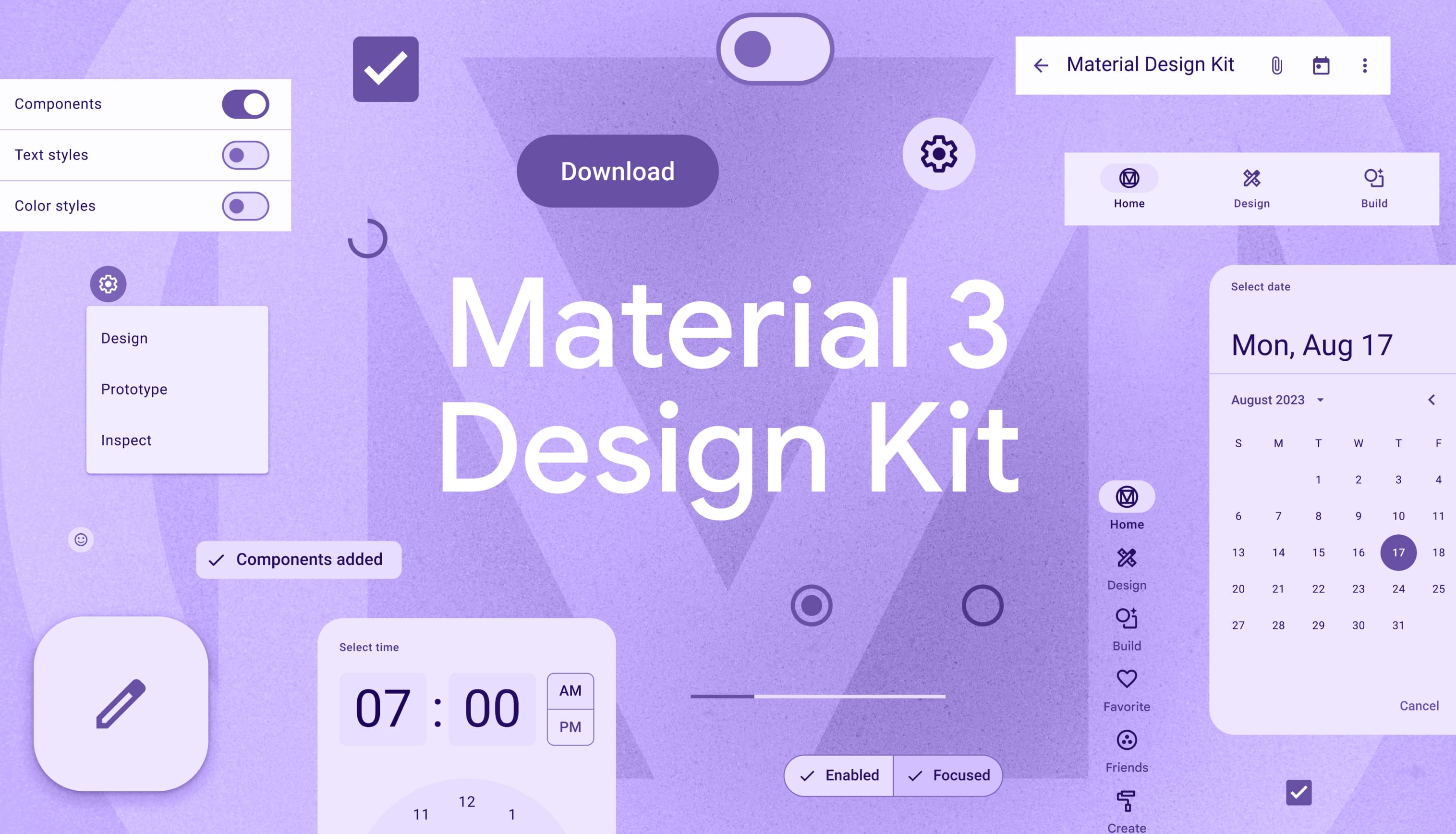 כדי להתחיל, הורידו את ערכת העיצוב של Material 3.