


本指南详细介绍了为 Android XR 开发 Godot Engine 应用时推荐的引擎版本、必需的 SDK 和 Android 项目设置。
前提条件
在为 Android XR 开发配置 Godot Engine 项目之前,您需要满足以下前提条件:
- 从 Godot 官方网站 下载 Godot 4.6.2 。
- 确保您有 扩展现实头戴设备 或 XR 眼镜。
- 安装 Android Studio。
安装 Android build 支持
Godot 需要特定的 Android build 工具来编译和导出空间计算软件包。
在 Android Studio 中,使用 SDK 管理器安装以下软件包和工具:
- Android SDK 平台:Android 14.0 ("UpsideDownCake")(API 级别 34)
- Android SDK Build-Tools:版本 34.0.0 或更高版本
- NDK:任何 28.x 版本
- CMake:版本 3.10.2
您可能需要在 SDK 管理器中选择 Show Package Details ,才能看到某个工具的所有可用版本。
在 Godot 中,依次前往 Editor > Editor Settings > Export > Android ,然后提供 SDK 的路径。
创建 Godot XR 项目
为空间渲染设置新项目:
- 打开 Godot 并创建一个新项目。
对于 Renderer ,选择 Mobile 。
这是针对 Android XR 推荐的高性能、Vulkan 优先的图形 API。
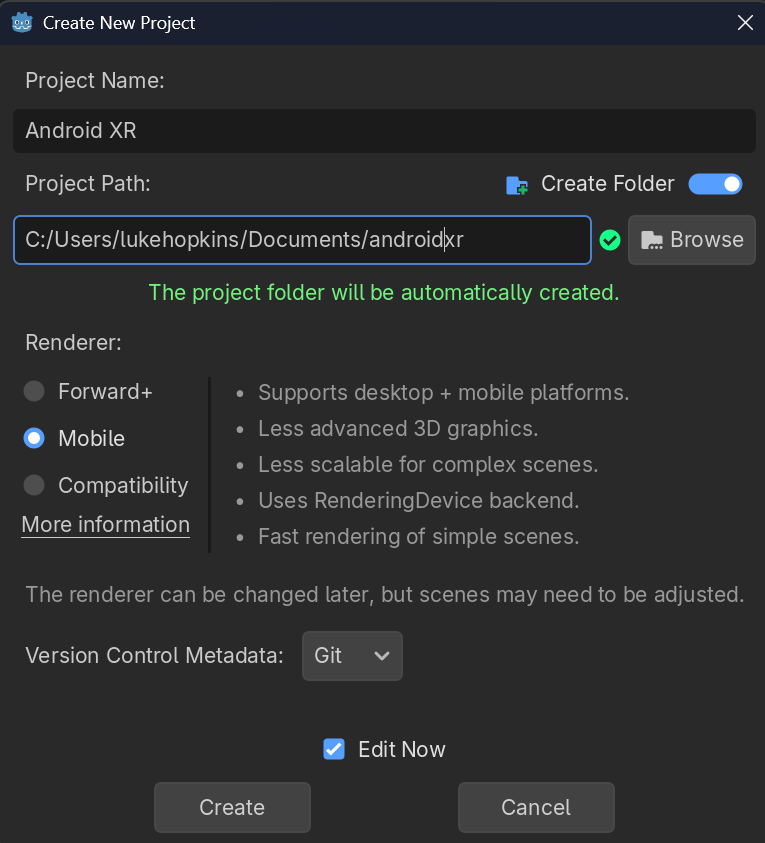
选择您需要的任何其他选项,然后点击 Create 。
使用官方 Godot XR 场景设置指南构建内部 XR 场景(包括
XROrigin3D和XRCamera3D)。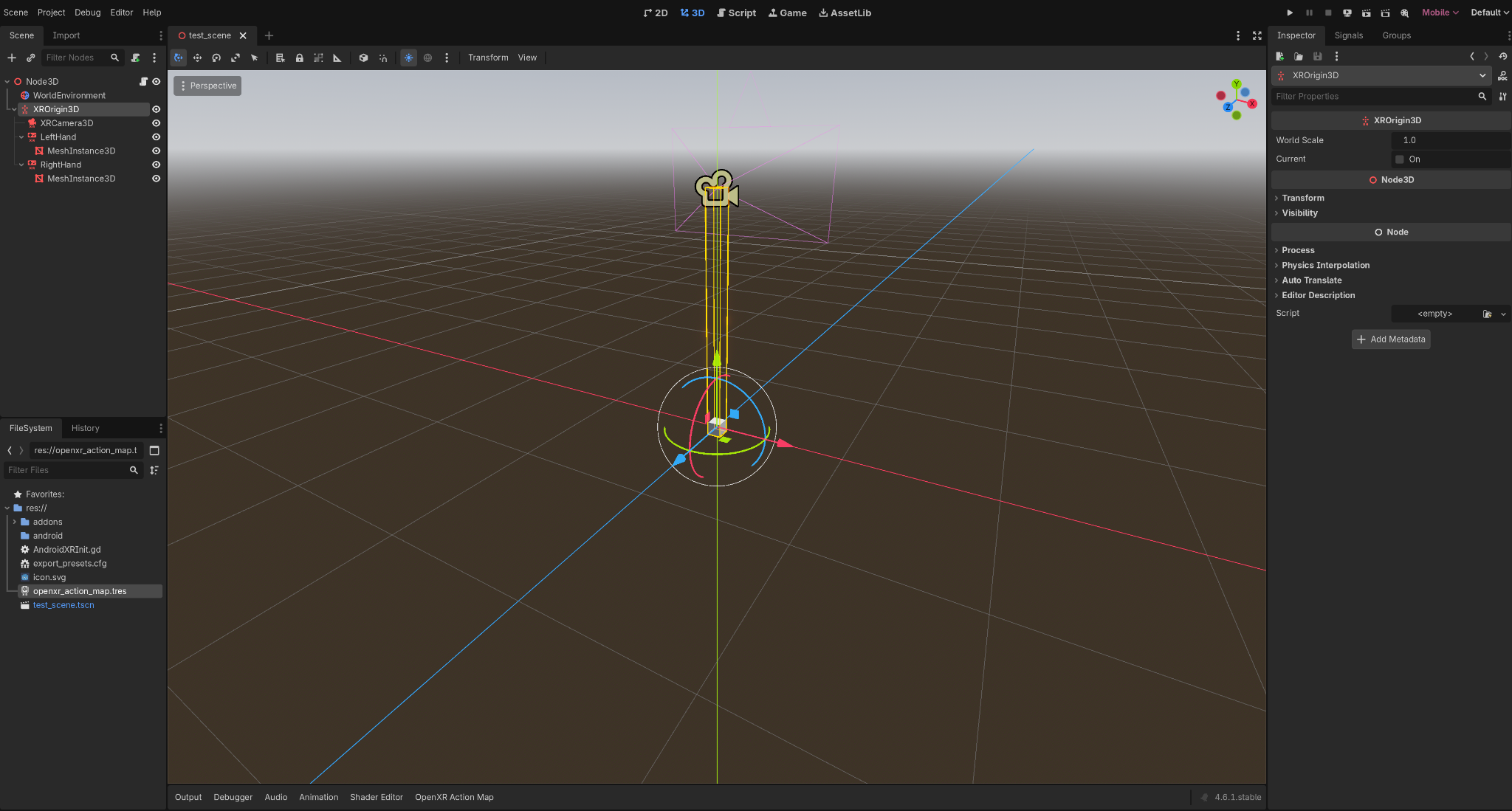
配置项目设置
接下来,您将配置项目设置以启用 OpenXR,并为移动设备性能配置渲染流水线:
- 打开 Godot。
- 为 OpenXR 配置以下项目设置:
- 依次前往 Project > Project Settings > XR > OpenXR ,然后选择 Enabled 。
- 依次前往 Project > Project Settings > XR > Shaders ,然后选择 Enabled 。
依次前往 Rendering > Anti Aliasing > Quality > MSAA 3D ,然后选择 4x 。
此设置可在 Android XR 中提供最佳清晰度。
设置项目以导出到 Android XR
完成以下步骤,以设置项目以导出到 Android XR:
设置导出预设:依次前往 Project > Export ,然后点击 Add... > Android 。
完成部署指南:按照官方 Godot Android 部署指南中的分步说明,了解 权限和一键部署。
检查项目的 SDK 版本:
- 对于 Min SDK: 34
- 对于 Target SDK:34
配置 XR 模式:在导出 设置中将 XR Mode 设置为 OpenXR 。
安装 Godot OpenXR Vendors 插件
您的应用必须使用 Vendors 插件才能访问 Android XR 特定的扩展程序。 请按照以下步骤获取兼容版本:
- 在 Godot 中,选择 AssetLib 。
搜索“Vendor”。
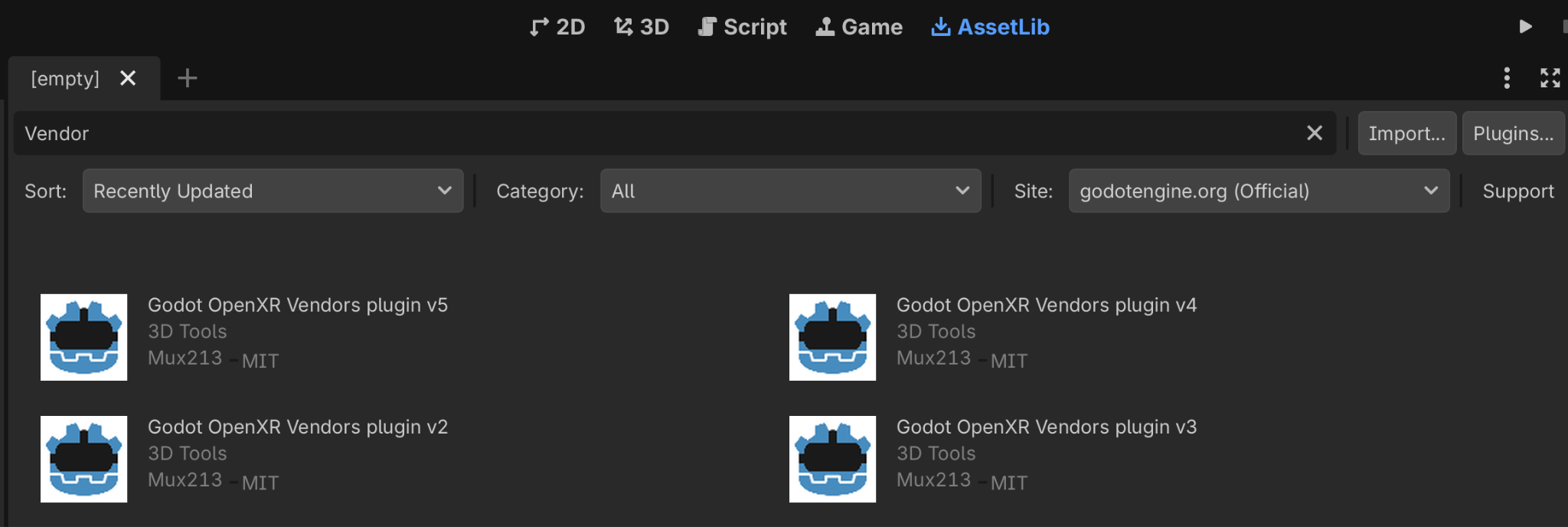
找到 Godot OpenXR Vendors 插件 的版本 5.1(或更高版本),然后下载。
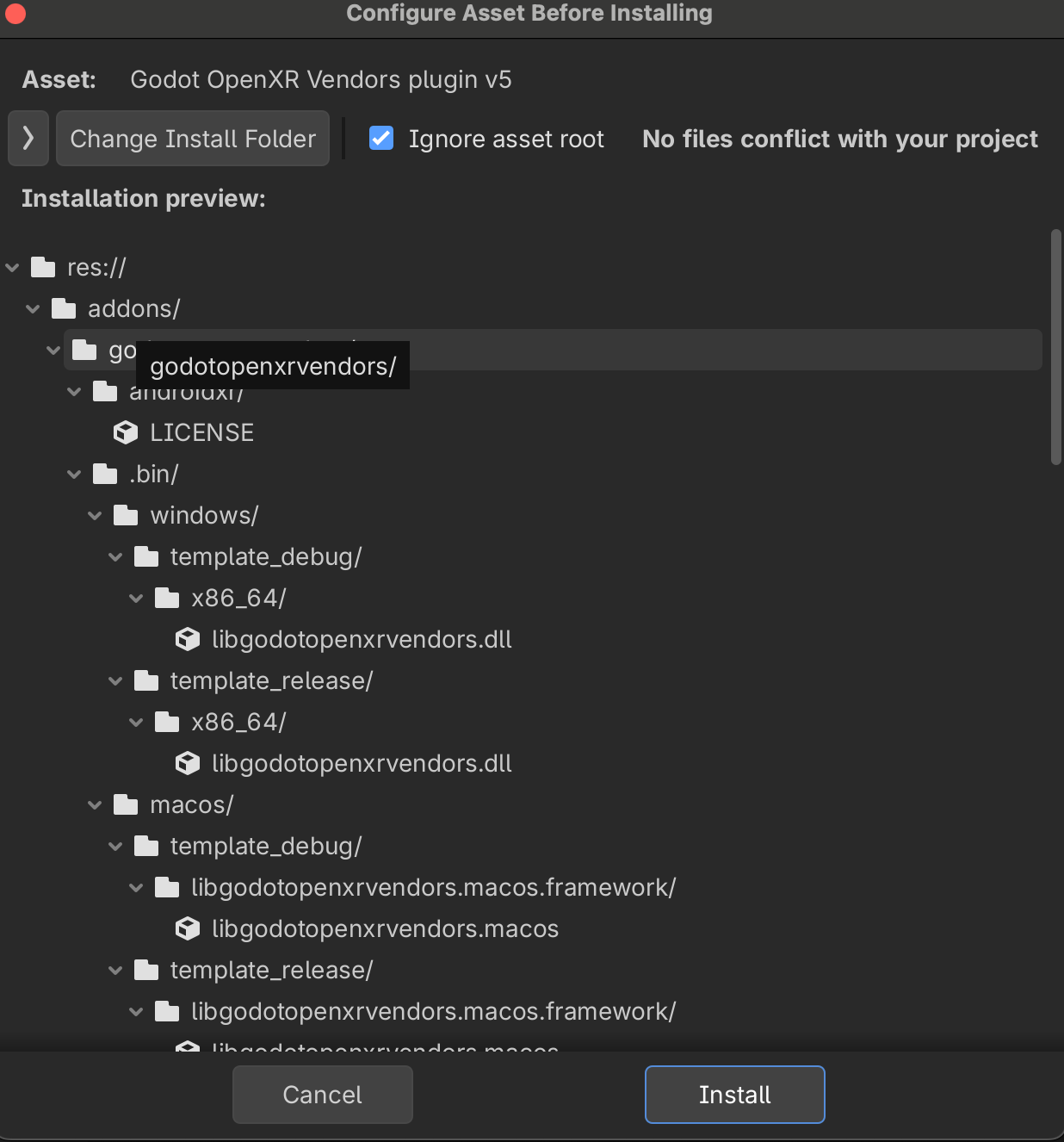
下载完成后,选择 Install 。
另请参阅
如需详细了解如何使用 Godot 进行 Android XR 开发,请参阅 Godot Engine 文档中的以下页面: