


このガイドでは、Android XR 向け Godot Engine アプリを開発する際におすすめのエンジン バージョン、必要な SDK、Android プロジェクトの設定について詳しく説明します。
前提条件
Android XR 開発用に Godot Engine プロジェクトを構成する前に、次の前提条件を満たす必要があります。
- Godot の公式ウェブサイトから Godot 4.6.2 をダウンロードします。
- XR ヘッドセットまたは XR グラスを用意します。
- Android Studio をインストールします。
Android ビルドのサポートをインストールする
Godot では、空間コンピューティング用のパッケージをコンパイルしてエクスポートするために、特定の Android ビルドツールが必要です。
Android Studio で、SDK Manager を使用して次のパッケージとツールをインストールします。
- Android SDK Platform: Android 14.0(「UpsideDownCake」)(API レベル 34)
- Android SDK Build-Tools: バージョン 34.0.0 以降
- NDK: 28.x バージョン
- CMake: バージョン 3.10.2
ツールの使用可能なすべてのバージョンを表示するには、SDK Manager で [Show Package Details] を選択する必要がある場合があります。
Godot で、[Editor] > [Editor Settings] > [Export] > [Android] に移動し、SDK のパスを指定します。
Godot XR プロジェクトを作成する
空間レンダリング用の新しいプロジェクトを設定します。
- Godot を開き、新しいプロジェクトを作成します。
[レンダラ] で [モバイル] を選択します。
これは、Android XR に推奨される、パフォーマンスに優れた Vulkan ファーストのグラフィック API です。
![Godot Engine の [新しいプロジェクトの作成] ダイアログ。](https://android-dot-google-developers.gonglchuangl.net/static/images/develop/xr/godot/godot-new-project.png?hl=ja)
必要に応じて他のオプションを選択し、[作成] をクリックします。
Godot XR シーンの公式設定ガイドに沿って、内部 XR シーン(
XROrigin3DとXRCamera3Dを含む)を構築します。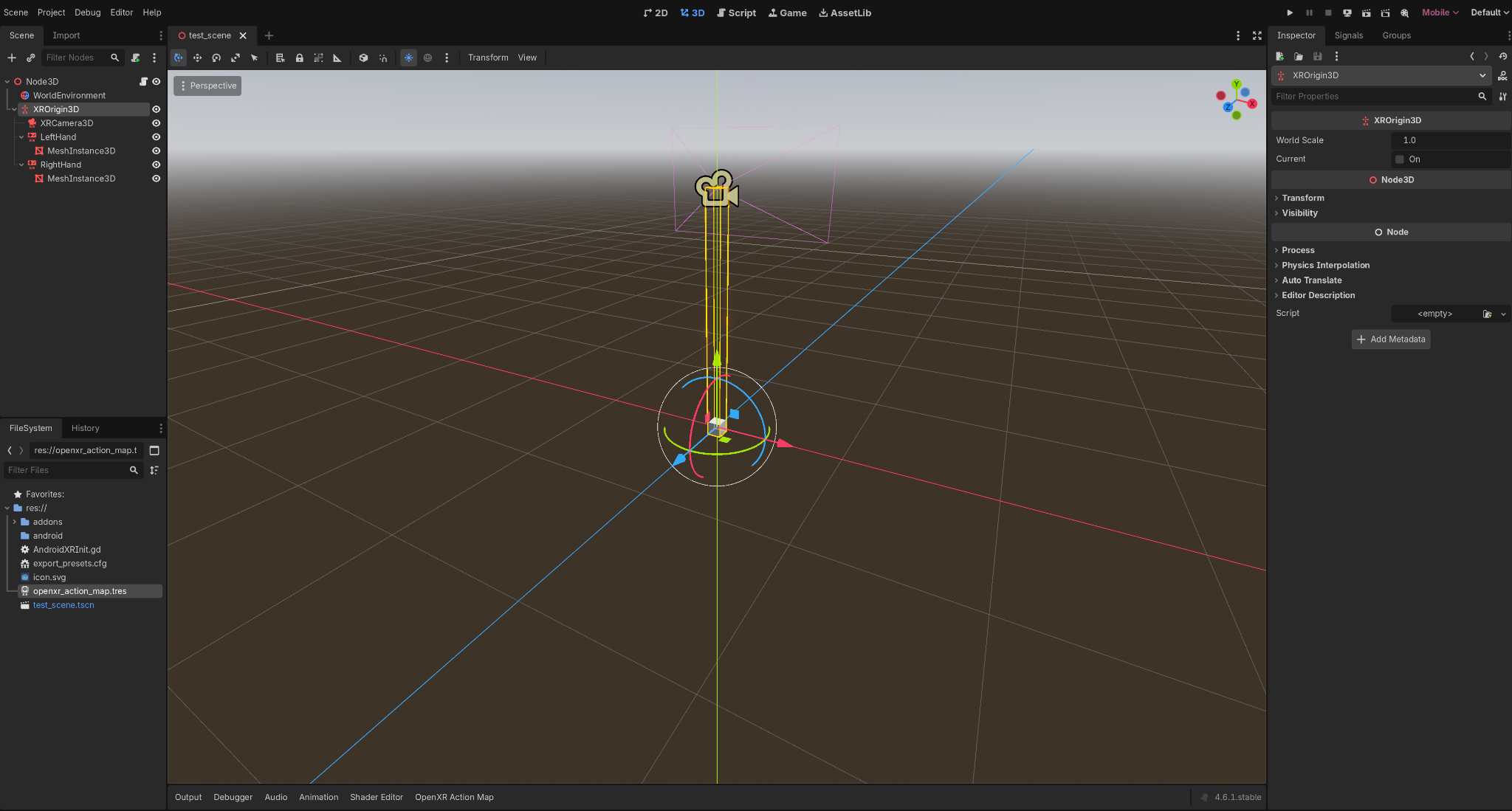
プロジェクトの構成
次に、OpenXR を有効にするようにプロジェクト設定を構成し、モバイル パフォーマンス用のレンダリング パイプラインを構成します。
- Godot を開きます。
- OpenXR のプロジェクト設定を次のように構成します。
- [Project] > [Project Settings] > [XR] > [OpenXR] に移動し、[Enabled] を選択します。
- [Project] > [Project Settings] > [XR] > [Shaders] に移動し、[Enabled] を選択します。
[レンダリング] > [アンチエイリアシング] > [品質] > [MSAA 3D] に移動し、[4x] を選択します。
この設定では、Android XR で最高の鮮明さが得られます。
Android XR にエクスポートするようにプロジェクトを設定する
Android XR にエクスポートするようにプロジェクトを設定する手順は次のとおりです。
エクスポート プリセットを設定する: [Project] > [Export] に移動し、[Add... > Android。
デプロイガイドを完了する: 権限とワンクリック デプロイの手順については、Godot Android の公式デプロイガイドをご覧ください。
プロジェクトの SDK バージョンを確認する:
- 最小 SDK: 34
- ターゲット SDK: 34
XR モードを構成する: エクスポート設定で、[XR Mode] を [OpenXR] に設定します。
Godot OpenXR Vendors プラグインをインストールする
アプリは、ベンダー プラグインを使用して Android XR 固有の拡張機能にアクセスする必要があります。互換性のあるバージョンを入手する手順は次のとおりです。
- Godot で [AssetLib] を選択します。
「Vendor」を検索します。
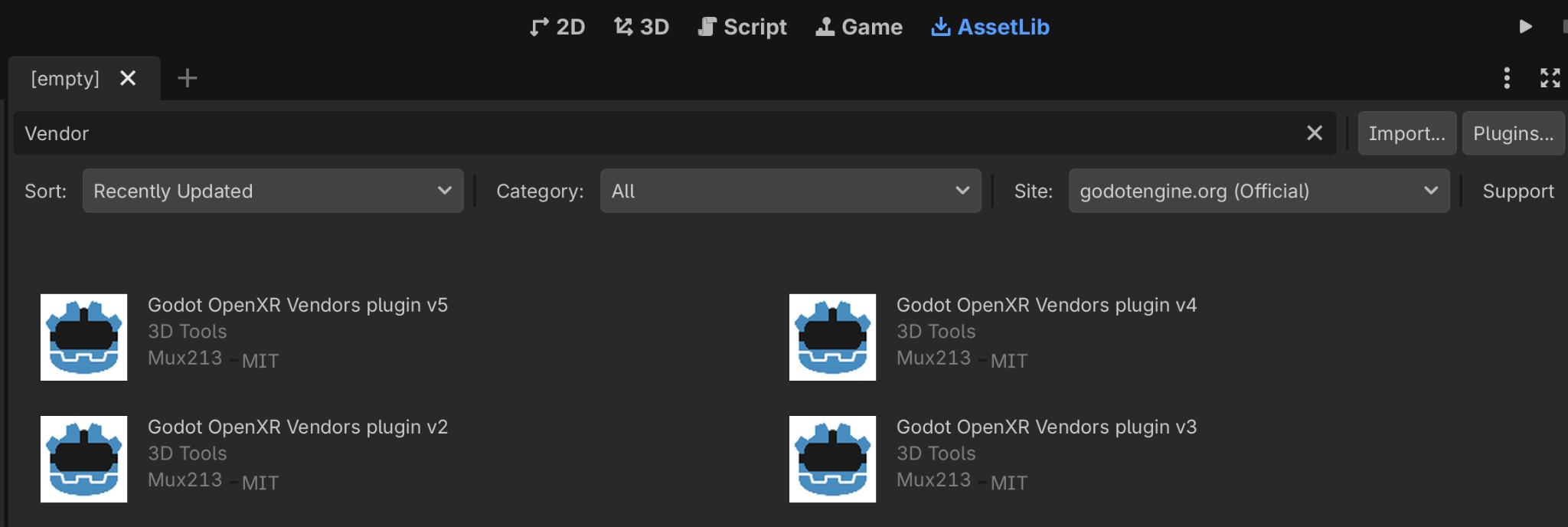
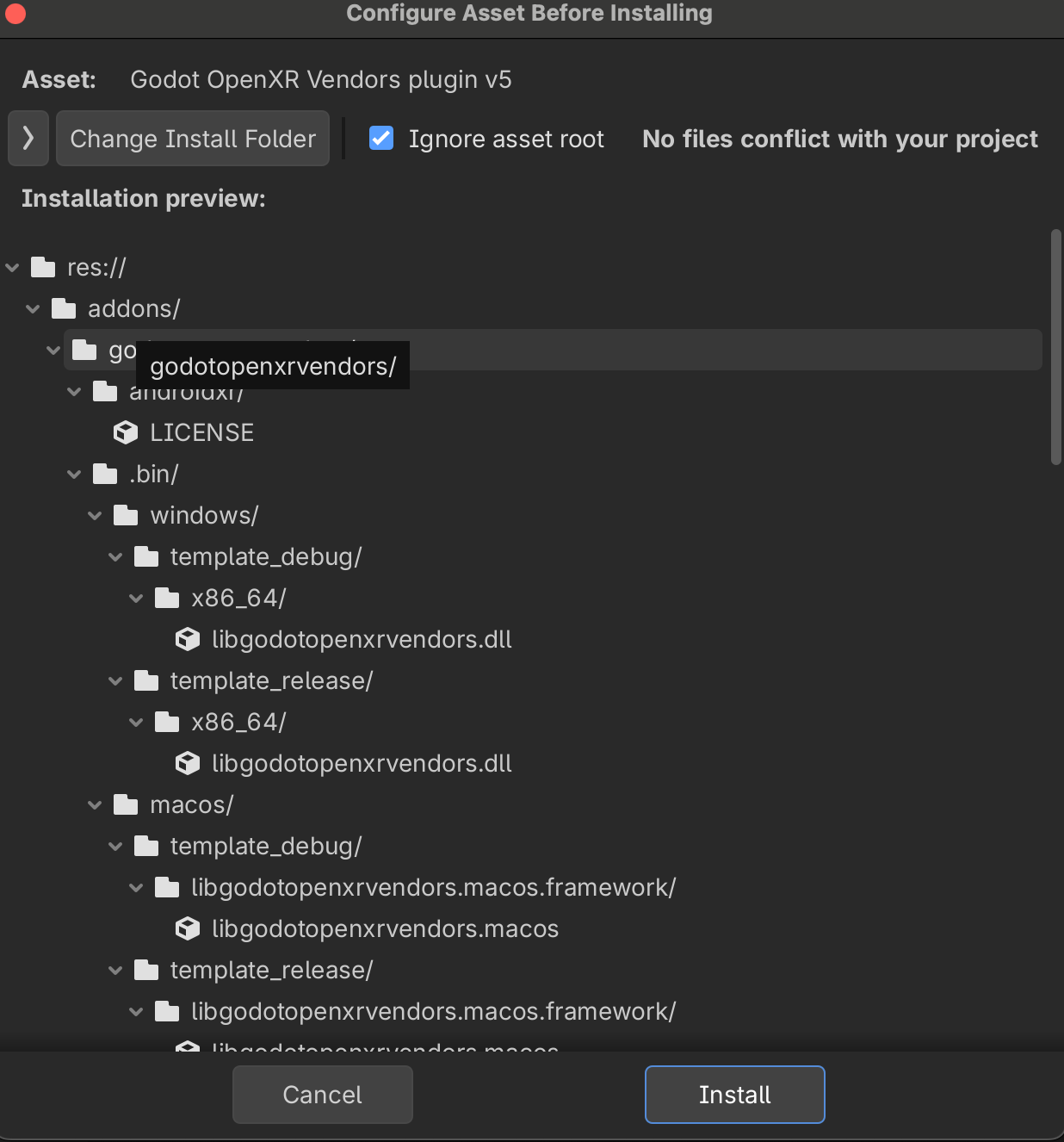
Godot OpenXR Vendors プラグインのバージョン 5.1(またはそれ以降)を見つけてダウンロードします。
ダウンロードが完了したら、[インストール] を選択します。
関連情報
Godot を使用した Android XR 開発について詳しくは、Godot Engine ドキュメントの次のページをご覧ください。