


每項功能都包含範例,供您使用及試用程式碼和場景設定。本快速入門導覽課程會逐步引導您匯入 Android XR Extensions for Unity 套件,然後設定臉部追蹤範例。
必要條件
完成這些步驟之前,請務必先完成「Unity 專案設定」所述的步驟。
匯入套件
如要從 Git 網址載入 Unity Package Manager 套件,請按照下列步驟操作:
- 在「Window」中開啟「Package Manager」。
- 開啟「Package Manager」工具列中的新增選單。
- 在新增套裝組合的選項中,按一下「+」 (加號) 按鈕。
在下拉式清單中,按一下「Install package from git URL」(從 Git 網址安裝套件)。
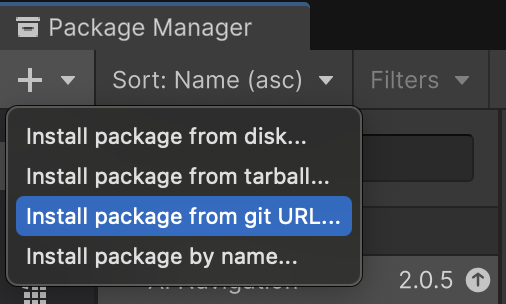
輸入下列網址:
https://github.com/android/android-xr-unity-package.git選取「安裝」。
設定臉部追蹤範例
所有範例 (包括這個範例) 都包含 README 檔案,內含如何設定及建立專案的操作說明。
如要匯入及設定範例,請按照下列步驟操作:
依序前往「Package Manager」>「In Project」>「Android XR Extensions for Unity」。
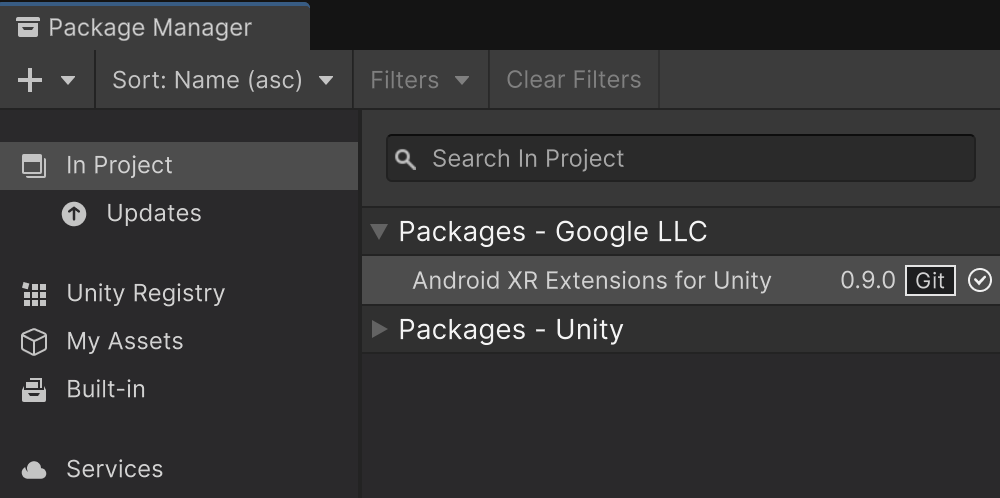
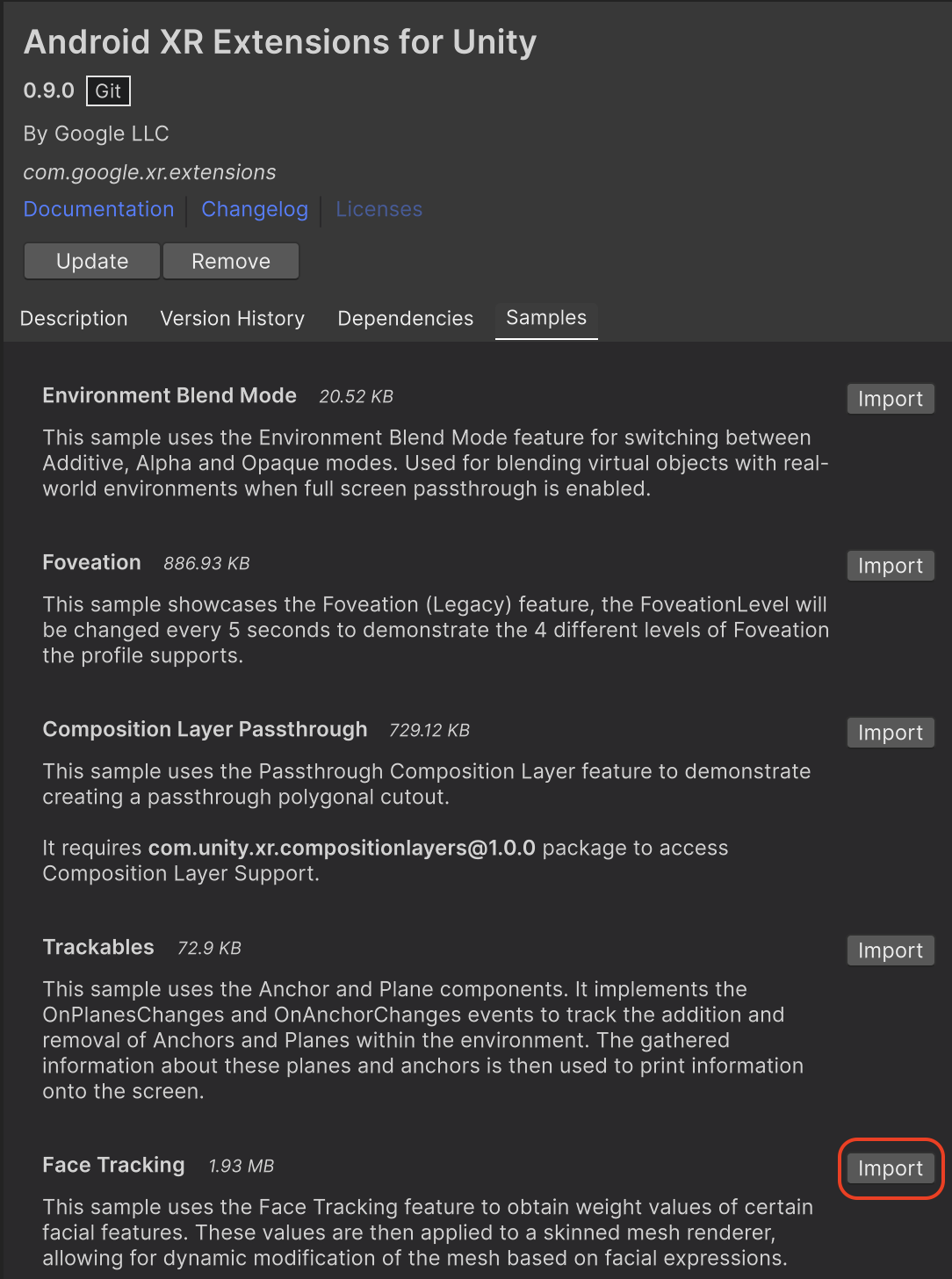
選取「樣本」分頁標籤。找到「臉部追蹤」範例,然後按一下「匯入」。
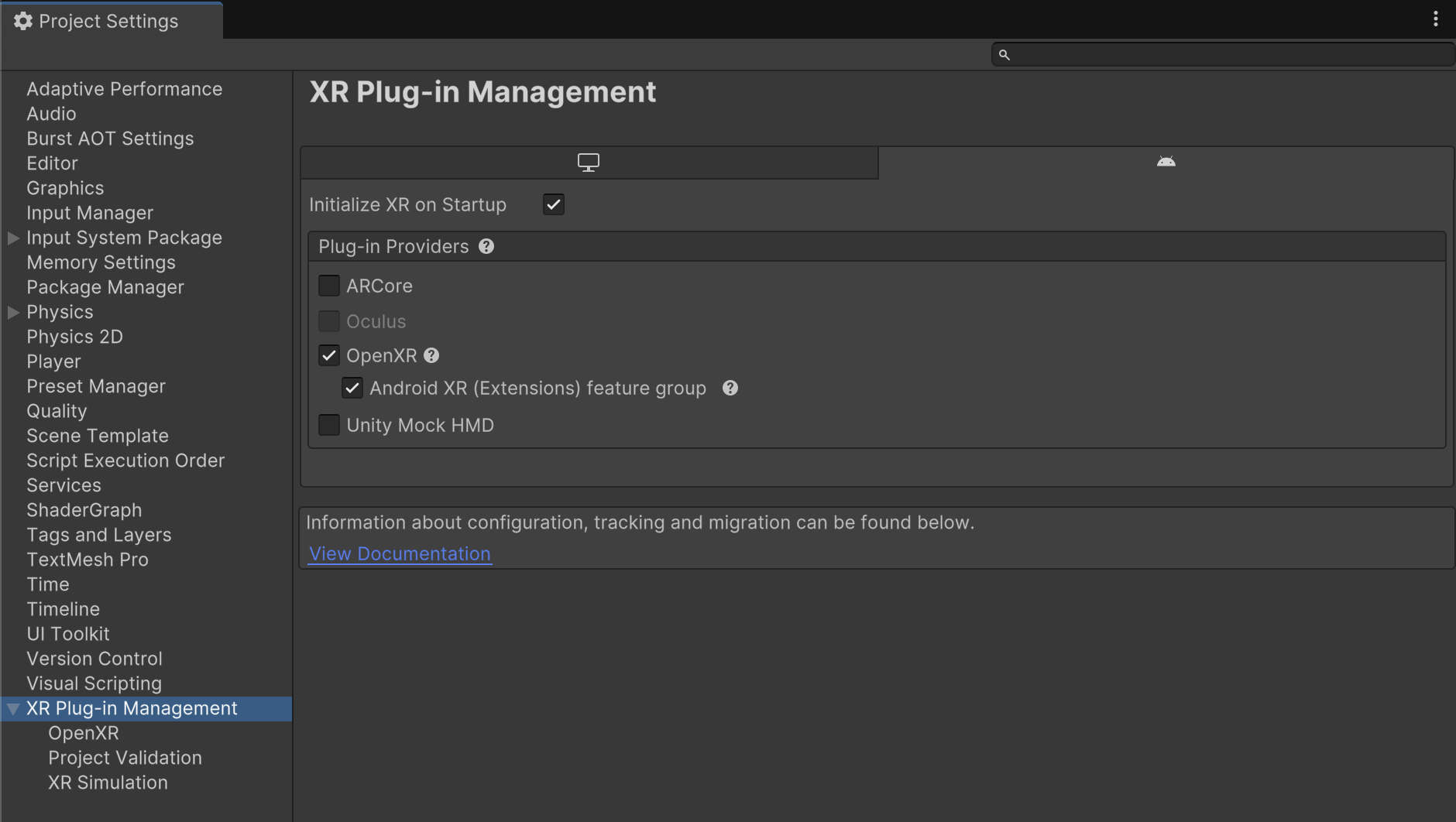
依序前往「Edit」>「Project Settings」>「XR Plug-in Management」。
在「Android」分頁的「Plug-in Providers」下方,啟用「OpenXR」。
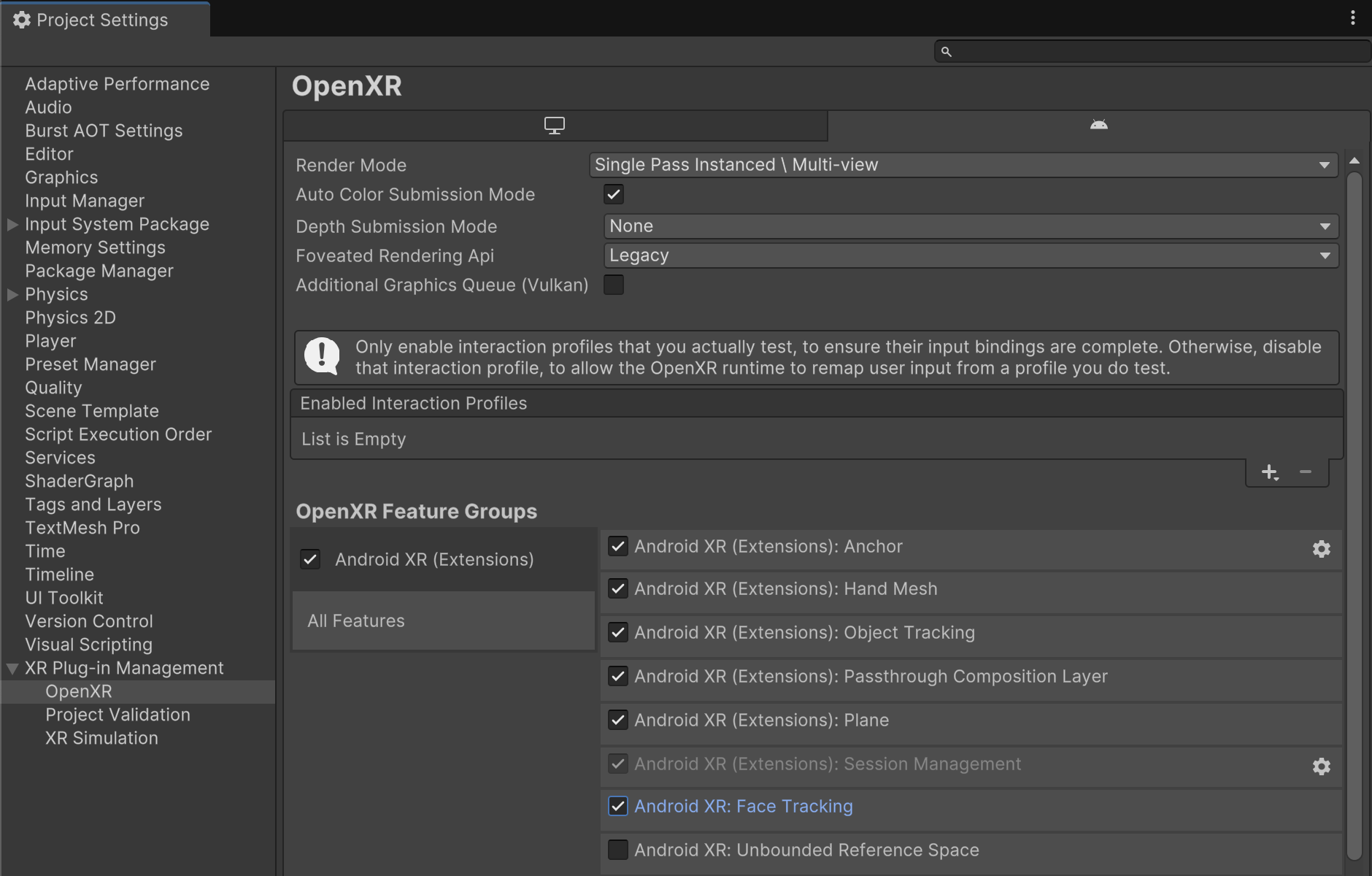
然後啟用「Android XR (擴充功能)」功能群組。
依序前往「編輯」>「專案設定」>「XR 外掛程式管理」>「OpenXR」。
啟用「Android XR: Face Tracking」。
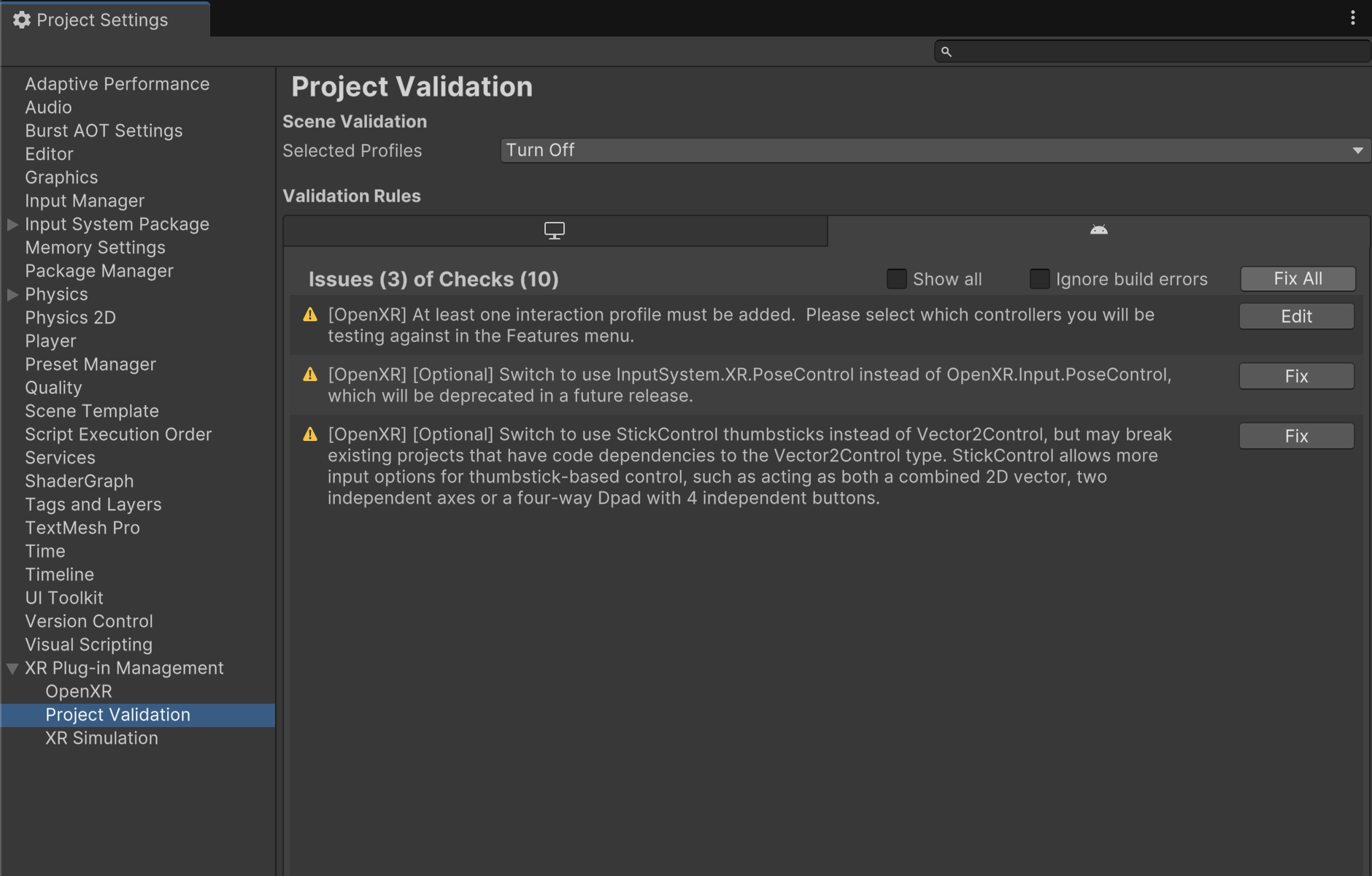
在「XR Plug-in Management」>「Project Validation」下方,修正所有與 OpenXR 相關的問題。這有助於設定 Player Settings。
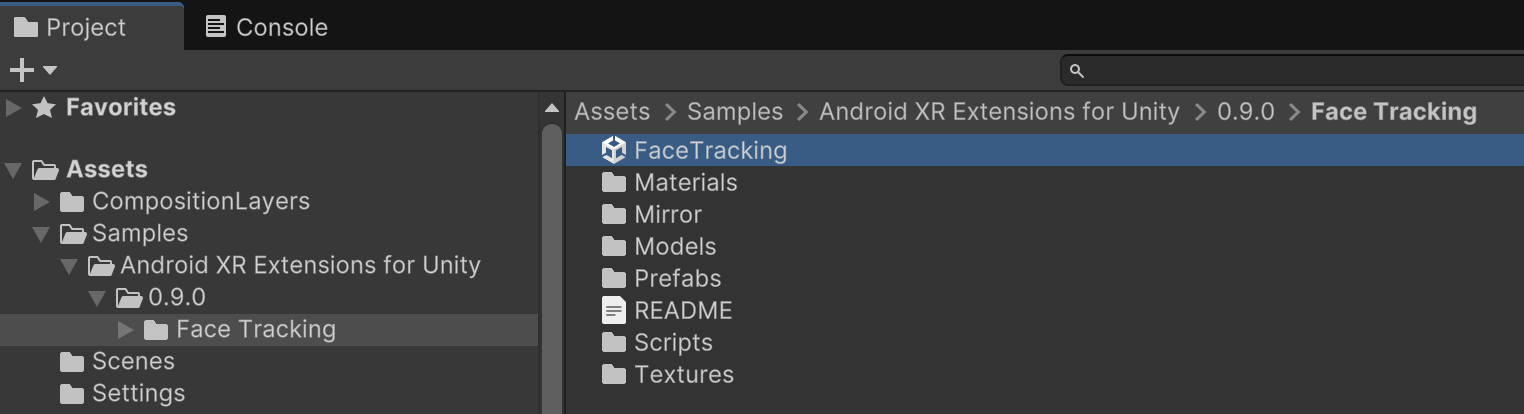
在「Project」中開啟「FaceTracking」場景,該場景位於「Assets」>「Samples」>「Android XR Extensions for Unity」>「version」>「Face Tracking」。
OpenXR™ 和 OpenXR 標誌是 The Khronos Group Inc. 的商標,已在中國、歐盟、日本和英國註冊為商標。