


Ogni funzionalità include un esempio da utilizzare e con cui sperimentare il codice e le configurazioni delle scene. Questa guida rapida illustra l'importazione del pacchetto Android XR Extensions per Unity e la configurazione dell'esempio di rilevamento del volto.
Prerequisiti
Prima di completare questi passaggi, assicurati di aver completato quelli descritti in Configurazione del progetto Unity.
Importa pacchetti
Per caricare un pacchetto Unity Package Manager da un URL Git:
- In Window (Finestra), apri Package Manager (Gestore pacchetti).
- Apri il menu di aggiunta nella barra degli strumenti di Package Manager.
- Nelle opzioni per l'aggiunta di pacchetti, fai clic sul pulsante +.
Nell'elenco a discesa, fai clic su Installa pacchetto dall'URL git.
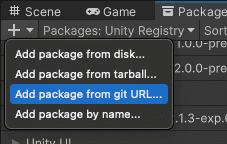
Inserisci il seguente URL:
https://github.com/android/android-xr-unity-package.gitSeleziona Installa.
Configura l'esempio di tracciamento facciale
Tutti gli esempi, incluso questo, includono un file README contenente istruzioni su come configurare e impostare il progetto.
Per importare e configurare l'esempio:
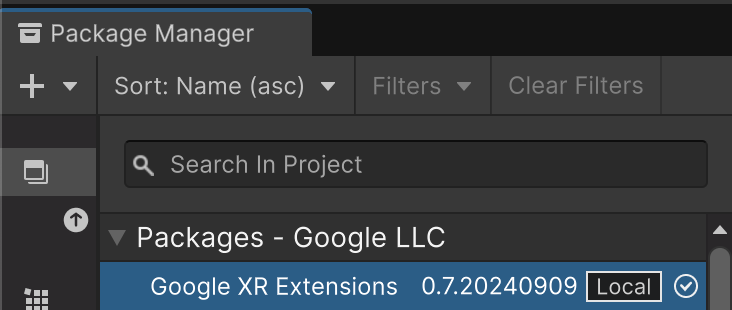
Vai a Package Manager > In Project > Android XR Extensions for Unity.
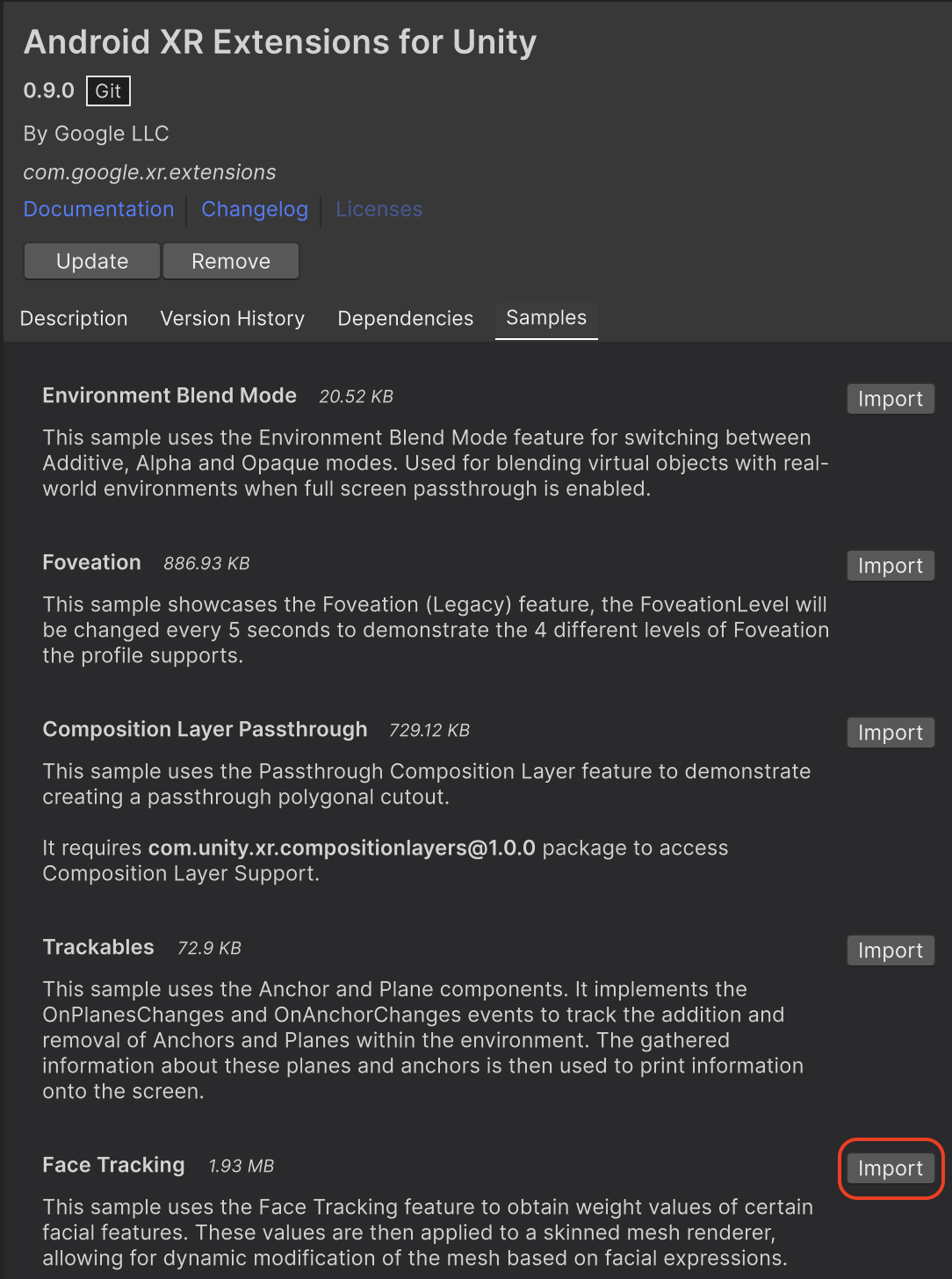
Seleziona la scheda Esempi. Trova il campione Rilevamento del volto e fai clic su Importa.
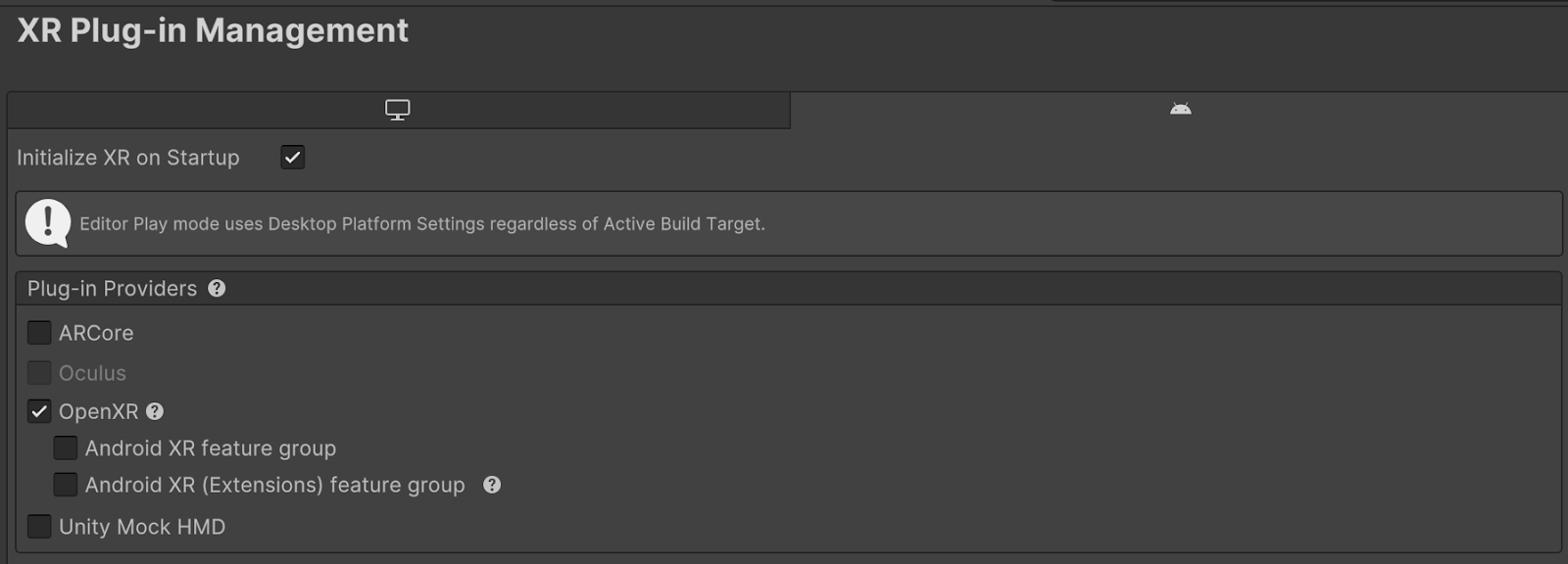
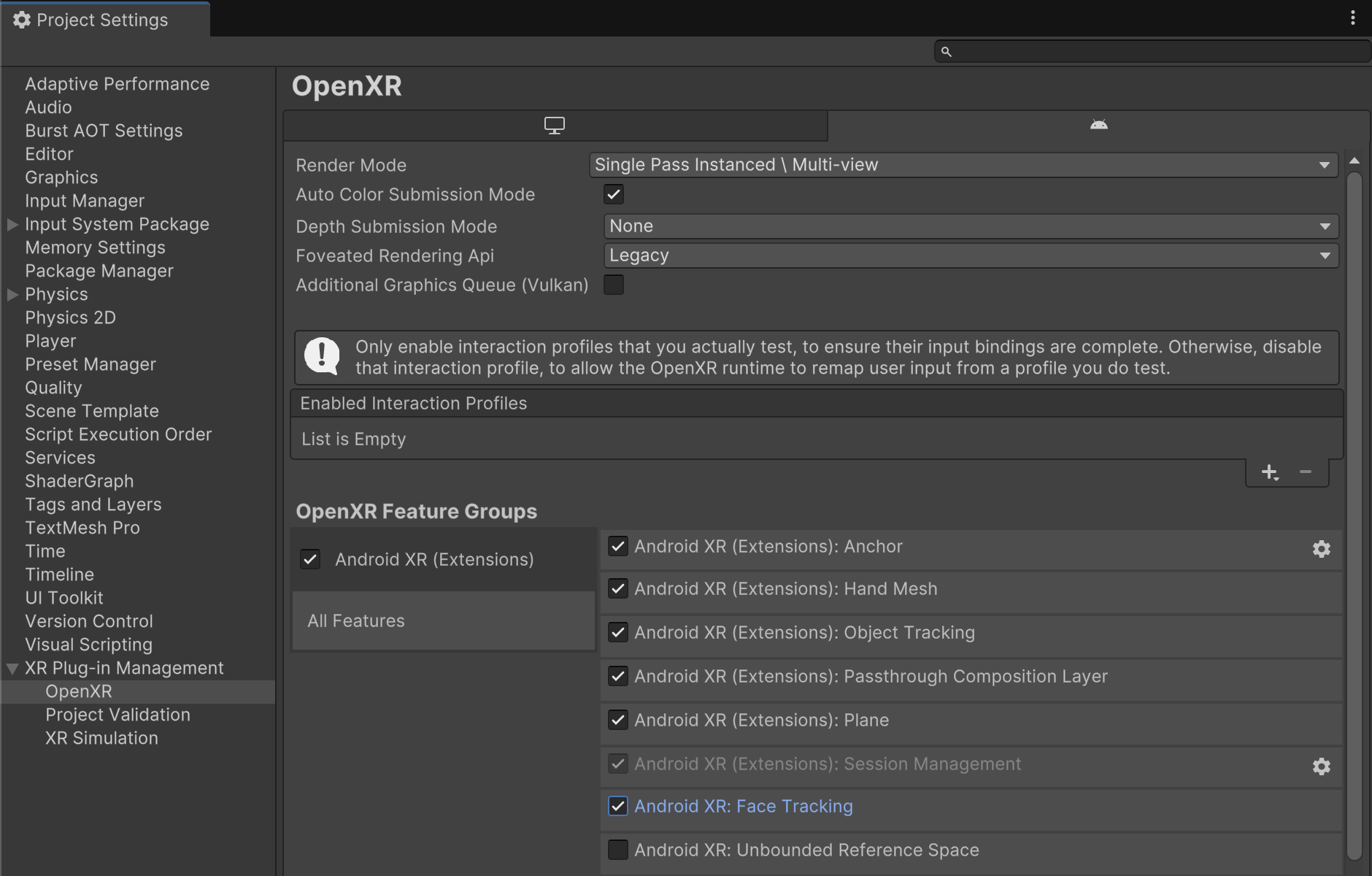
Vai a Modifica > Impostazioni progetto > Gestione plug-in XR.
Nella scheda Android, in Fornitori di plug-in, attiva OpenXR.
Quindi, attiva il gruppo di funzionalità Android XR (estensioni).
Vai a Modifica > Impostazioni progetto > Gestione plug-in XR > OpenXR.
Attiva Android XR: Face Tracking.
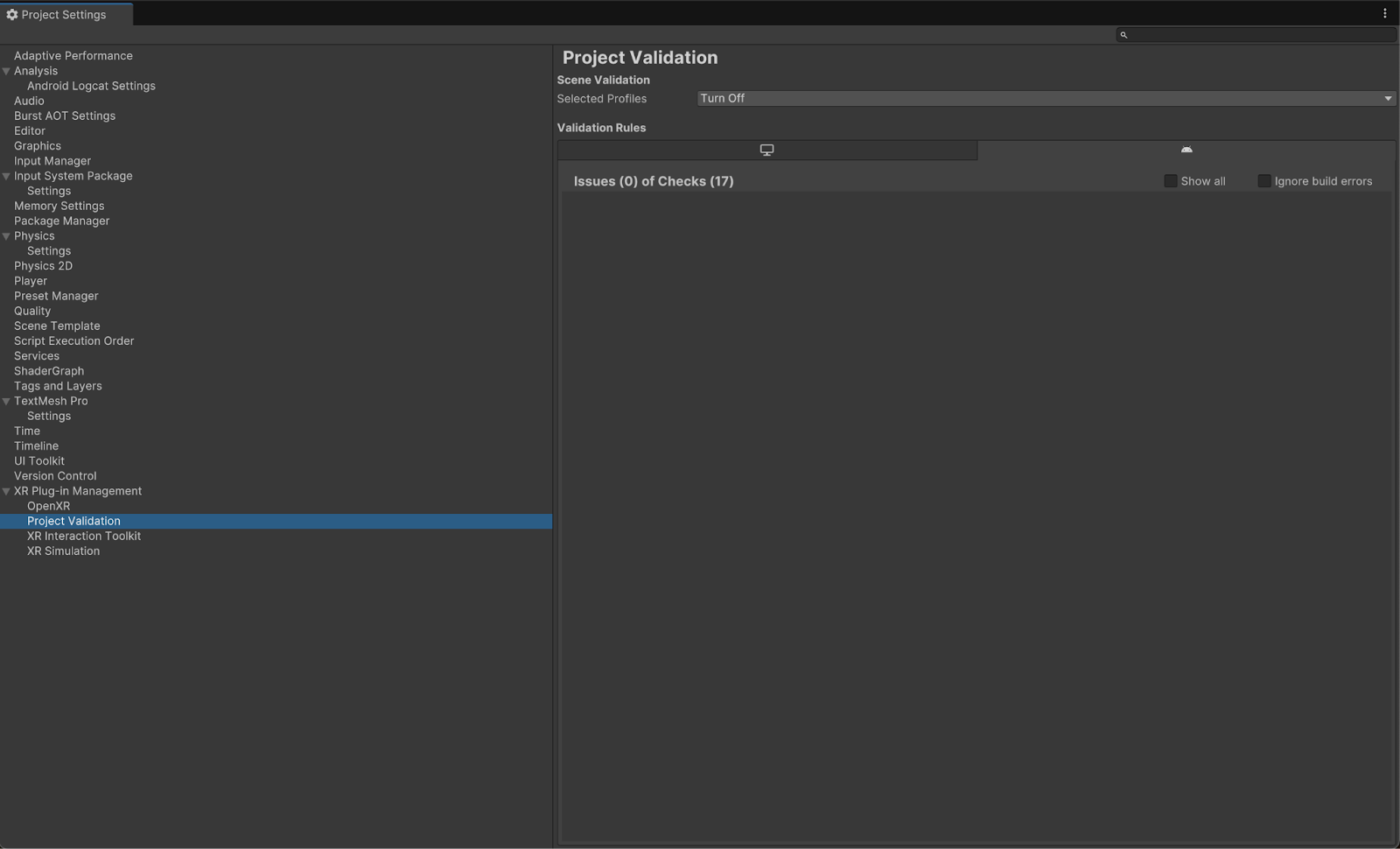
In XR Plug-in Management > Project Validation, correggi tutti i problemi relativi a OpenXR. In questo modo, le impostazioni del giocatore vengono configurate.
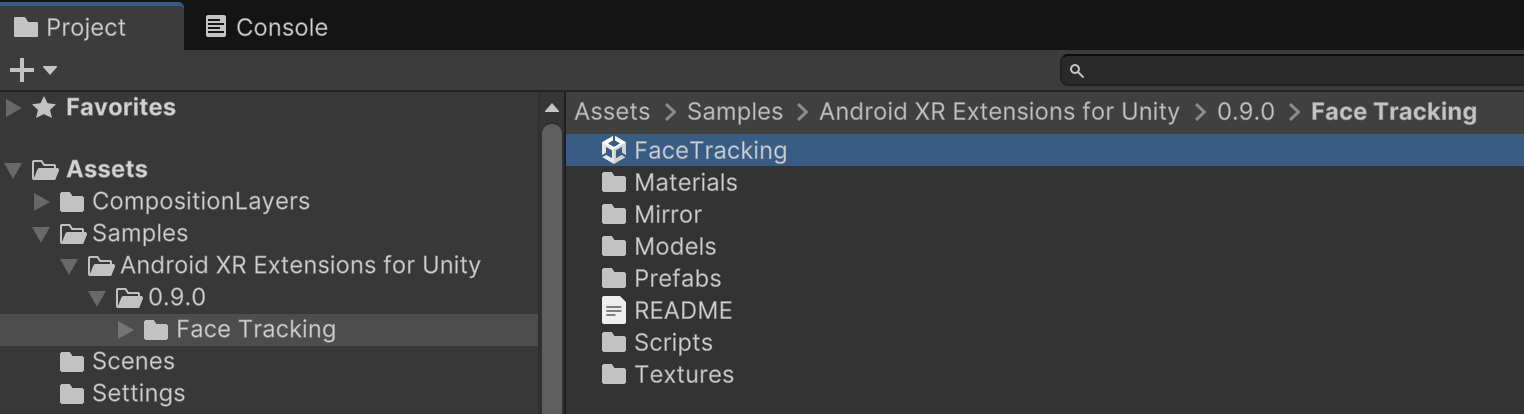
Nel tuo progetto, apri la scena FaceTracking, che si trova in Assets > Samples > Android XR Extensions for Unity > versione > Face Tracking.
OpenXR™ e il logo OpenXR sono marchi di proprietà di The Khronos Group Inc. e sono registrati come marchi in Cina, nell'Unione Europea, in Giappone e nel Regno Unito.