

Z tego przewodnika dowiesz się, jak zintegrować aplikację z interfejsami API Biblioteki płatności w Play , aby oferować użytkownikom wybór systemu rozliczeniowego.
Integracja z PBL
Wybór systemu rozliczeniowego możesz zintegrować z PBL na 4 sposoby. Różnią się one tym, kto renderuje ekran wyboru i gdzie nastąpi płatność. W tabeli poniżej znajdziesz opis sposobów integracji:
| Który ekran wyboru systemu rozliczeniowego chcesz renderować? | |||
| Google Play | Własny (zgodnie z wytycznymi dotyczącymi wrażeń użytkownika) | ||
| Gdzie nastąpi płatność? | W aplikacji | Sposób 1A
Google renderuje ekran wyboru, a alternatywny system rozliczeniowy jest obsługiwany w aplikacji. |
Sposób 1B
Deweloper aplikacji renderuje ekran wyboru, a alternatywny system rozliczeniowy jest obsługiwany w aplikacji. |
| Zewnętrzny link internetowy | Sposób 2A
Google renderuje ekran wyboru, a użytkownik jest przekierowywany poza aplikację do Twoich witryn w celu dokonania zakupu. |
Sposób 2B
Deweloper aplikacji renderuje ekran wyboru, a użytkownik jest przekierowywany poza aplikację do Twoich witryn w celu dokonania zakupu. |
|
Ilustracja poniżej przedstawia przepływ wyboru systemu rozliczeniowego w każdym z tych sposobów:
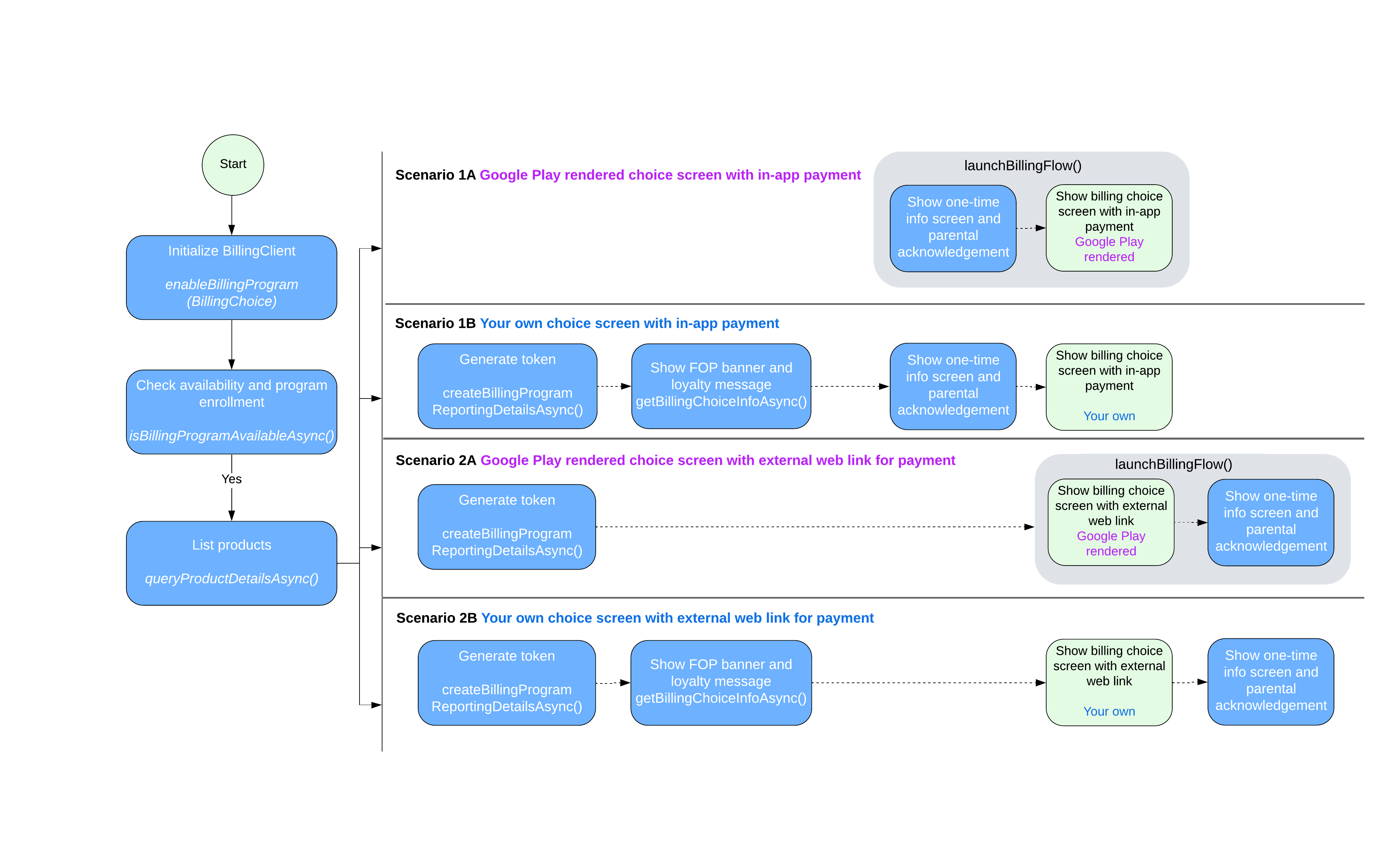
Sposoby integracji z PBL
W zależności od sposobu integracji wykonaj czynności opisane w tej sekcji, aby wdrożyć wybór systemu rozliczeniowego w aplikacji.
Obsługa sposobu 1A
Google renderuje ekran wyboru, a alternatywny system rozliczeniowy jest obsługiwany w aplikacji. Aby włączyć wybór systemu rozliczeniowego w tym sposobie:
Podczas tworzenia instancji BillingClient wywołaj metodę
enableBillingProgramz parametremEnableBillingProgramParams, a następnie rozpocznij połączenie. Przykład:Kotlin
// Build the parameters to enable the Billing Choice program and assign the listener // to handle user selection of the developer-provided billing option. val enableBillingProgramParams = EnableBillingProgramParams.newBuilder() .setBillingProgram(BillingProgram.BILLING_CHOICE) .setDeveloperProvidedBillingListener(developerProvidedBillingListener) .build() // Build the parameters to enable support for pending purchases. val pendingPurchasesParams = PendingPurchasesParams.newBuilder() .enableOneTimeProducts() .build() // Construct the BillingClient instance with the purchases updated listener, // pending purchases support, and the billing choice params. val billingClient = BillingClient.newBuilder(context) .setListener(purchasesUpdatedListener) .enablePendingPurchases(pendingPurchasesParams) .enableBillingProgram(enableBillingProgramParams) .build() // Establish a connection to Google Play val billingResult = suspendCancellableCoroutine<BillingResult> { continuation -> billingClient.startConnection(object : BillingClientStateListener { // Called when the connection setup process completes. override fun onBillingSetupFinished(billingResult: BillingResult) { // Resume the coroutine and pass back the BillingResult to the caller. if (continuation.isActive) { continuation.resume(billingResult) } } // Called if the connection to the Play Store service is dropped. // This prevents the await or suspension point from hanging indefinitely. override fun onBillingServiceDisconnected() { if (continuation.isActive) { continuation.resume( BillingResult.newBuilder() .setResponseCode(BillingResponseCode.SERVICE_DISCONNECTED) .setDebugMessage("Billing service disconnected during connection setup") .build() ) } } }) }
Java
EnableBillingProgramParams params = EnableBillingProgramParams.newBuilder()
        .setBillingProgram(BillingProgram.BILLING_CHOICE)
        .setDeveloperProvidedBillingListener(developerProvidedBillingListener)
        .build();

BillingClient billingClient = BillingClient.newBuilder(context)
        .setListener(purchasesUpdatedListener)
        .enablePendingPurchases(
                PendingPurchasesParams.newBuilder()
                        .enableOneTimeProducts()
                        .build()
        )
        .enableBillingProgram(params)
        .build();
Sprawdź, czy wybór systemu rozliczeniowego renderowany przez Google jest dostępny dla użytkownika.
Aby sprawdzić dostępność programu , wywołaj metodę
isBillingProgramAvailableAsync, a następnie wywołaj metodęqueryProductDetailsAsync, aby wyświetlić dostępne produkty. Przykład:Kotlin
val (billingResult, billingProgramAvailabilityDetails) = billingClient.isBillingProgramAvailable(BillingProgram.BILLING_CHOICE) if (billingResult.responseCode == BillingResponseCode.OK) { val billingChoiceAvailabilityDetails = billingProgramAvailabilityDetails.billingChoiceAvailabilityDetails if (billingChoiceAvailabilityDetails != null && billingChoiceAvailabilityDetails.choiceScreenType == ChoiceScreenType.GOOGLE_RENDERED ) { // Billing choice is available. Query products and proceed. } else { // Fallback to other available programs. } } else { // Fallback to other available programs. }
Java
// ... billingClient.isBillingProgramAvailableAsync( BillingProgram.BILLING_CHOICE, (billingResult, billingProgramAvailabilityDetails) -> { if (billingResult.getResponseCode() == BillingResponseCode.OK) { BillingChoiceAvailabilityDetails billingChoiceAvailabilityDetails = billingProgramAvailabilityDetails.getBillingChoiceAvailabilityDetails(); if (billingChoiceAvailabilityDetails != null && billingChoiceAvailabilityDetails.getChoiceScreenType() == ChoiceScreenType.GOOGLE_RENDERED) { // Billing choice is available. Query products and proceed. } else { // Fallback to other available programs. } } else { // Fallback to other available programs. } } );Uwaga:
billingProgramAvailabilityDetailsinformuje, czy dostępny jest ekran wyboru systemu rozliczeniowego renderowany przez Google czy przez dewelopera.Wywołaj
launchBillingFlow, aby uruchomić proces zakupu, gdy użytkownik kliknie Kup. Jeśli wybór systemu rozliczeniowego jest dostępny, przekażDeveloperBillingOptionParamsdoBillingFlowParams. Przykład:Kotlin
val developerBillingOptionParams = DeveloperBillingOptionParams.newBuilder() .setBillingProgram(BillingProgram.BILLING_CHOICE) .build() val billingFlowParams = BillingFlowParams.newBuilder() .setProductDetailsParamsList(productDetailsParamsList) .enableDeveloperBillingOption(developerBillingOptionParams) .build() val billingResult = billingClient.launchBillingFlow(activity, billingFlowParams)
Java
DeveloperBillingOptionParams developerBillingOptionParams = DeveloperBillingOptionParams.newBuilder() .setBillingProgram(BillingProgram.BILLING_CHOICE) .build(); BillingFlowParams billingFlowParams = BillingFlowParams.newBuilder() .setProductDetailsParamsList(productDetailsParamsList) .enableDeveloperBillingOption(developerBillingOptionParams) .build(); BillingResult billingResult = billingClient.launchBillingFlow(activity, billingFlowParams);Uwaga: w przypadku użytkowników nadzorowanych wyświetla się kontrola rodzicielska.
Obsłuż wybór typu rozliczeń przez użytkownika w ten sposób:
- Jeśli użytkownik wybierze Płatności w Play, wynik rozliczeń zostanie zwrócony do elementu
PurchasesUpdatedListenerzarejestrowanego w kroku 1. - Jeśli użytkownik wybierze Twoje rozliczenia alternatywne, wynik rozliczeń zostanie zwrócony do elementu
DeveloperProvidedBillingListenerzarejestrowanego w kroku 1. W tym przypadku zwrócony elementDeveloperProvidedBillingDetailszawieraexternalTransactionToken. Token będzie używany do raportowania transakcji.
- Jeśli użytkownik wybierze Płatności w Play, wynik rozliczeń zostanie zwrócony do elementu
Obsługa sposobu 1B
Deweloper renderuje ekran wyboru, a alternatywny system rozliczeniowy jest obsługiwany w aplikacji. Aby włączyć wybór systemu rozliczeniowego w tym sposobie:
Podczas tworzenia instancji
BillingClientwywołaj metodęenableBillingProgrambez elementuDeveloperProvidedBillingListenerw parametrzeEnableBillingProgramParams, a następnie rozpocznij połączenie. Przykład:Kotlin
// Build the parameters to enable the Billing Choice program. val enableBillingProgramParams = EnableBillingProgramParams.newBuilder() .setBillingProgram(BillingProgram.BILLING_CHOICE) .build() // Build the parameters to enable support for pending purchases. val pendingPurchasesParams = PendingPurchasesParams.newBuilder() .enableOneTimeProducts() .build() // Construct the BillingClient instance with the purchases updated listener, // pending purchases support, and the billing choice params. val billingClient = BillingClient.newBuilder(context) .setListener(purchasesUpdatedListener) .enablePendingPurchases(pendingPurchasesParams) .enableBillingProgram(enableBillingProgramParams) .build() // Establish a connection to Google Play val billingResult = suspendCancellableCoroutine<BillingResult> { continuation -> billingClient.startConnection(object : BillingClientStateListener { // Called when the connection setup process completes. override fun onBillingSetupFinished(billingResult: BillingResult) { // Resume the coroutine and pass back the BillingResult to the caller. if (continuation.isActive) { continuation.resume(billingResult) } } // Called if the connection to the Play Store service is dropped. // This prevents the await or suspension point from hanging indefinitely. override fun onBillingServiceDisconnected() { if (continuation.isActive) { continuation.resume( BillingResult.newBuilder() .setResponseCode(BillingResponseCode.SERVICE_DISCONNECTED) .setDebugMessage("Billing service disconnected during connection setup") .build() ) } } }) }
Java
EnableBillingProgramParams params = EnableBillingProgramParams.newBuilder()
        .setBillingProgram(BillingProgram.BILLING_CHOICE)
        .build();

BillingClient billingClient = BillingClient.newBuilder(context)
        .setListener(purchasesUpdatedListener)
        .enablePendingPurchases()
        .enableBillingProgram(params)
        .build();
Sprawdź, czy wybór systemu rozliczeniowego renderowany przez dewelopera jest dostępny dla użytkownika.
Aby sprawdzić dostępność programu , wywołaj metodę
isBillingProgramAvailableAsync, a następnie wywołaj metodęqueryProductDetailsAsync, aby wyświetlić dostępne produkty. Przykład:Kotlin
val (billingResult, billingProgramAvailabilityDetails) = billingClient.isBillingProgramAvailable(BillingProgram.BILLING_CHOICE) if (billingResult.responseCode == BillingResponseCode.OK) { val billingChoiceAvailabilityDetails = billingProgramAvailabilityDetails.billingChoiceAvailabilityDetails if (billingChoiceAvailabilityDetails != null && billingChoiceAvailabilityDetails.choiceScreenType == ChoiceScreenType.DEVELOPER_RENDERED ) { // Billing choice is available. Query products and proceed. // You can inspect details such as: // - billingChoiceAvailabilityDetails.choiceScreenType // - billingChoiceAvailabilityDetails.isExternalLinkAvailable } else { // Fallback to other available programs. } } else { // Fallback to other available programs. }
Java
// ... billingClient.isBillingProgramAvailableAsync( BillingProgram.BILLING_CHOICE, (billingResult, billingProgramAvailabilityDetails) -> { if (billingResult.getResponseCode() == BillingResponseCode.OK) { BillingChoiceAvailabilityDetails billingChoiceAvailabilityDetails = billingProgramAvailabilityDetails.getBillingChoiceAvailabilityDetails(); if (billingChoiceAvailabilityDetails != null && billingChoiceAvailabilityDetails.getChoiceScreenType() == ChoiceScreenType.DEVELOPER_RENDERED) { // Billing choice is available. Query products and proceed. // You can inspect details such as: // - billingChoiceAvailabilityDetails.getChoiceScreenType() // - billingChoiceAvailabilityDetails.isExternalLinkAvailable() } else { // Fallback to other available programs. } } else { // Fallback to other available programs. } } );Uwaga:
billingProgramAvailabilityDetailsinformuje, czy dostępny jest ekran wyboru systemu rozliczeniowego renderowany przez Google czy przez dewelopera.Aby uzyskać baner Płatności w Play i informacje o lojalności, wywołaj metodę
getBillingChoiceInfoAsync. Przykład:Kotlin
// 1. Create the params required for the request val params = GetBillingChoiceInfoParams.newBuilder() .setBillingProgram(BillingProgram.BILLING_CHOICE) .setPlayBillingChoiceImageLayout(GetBillingChoiceInfoParams.ImageLayout.RECTANGULAR_FOUR_BY_ONE) .build() // 2. Call the suspend method on your billingClient instance val (billingResult, playBillingChoiceInfo) = billingClient.getBillingChoiceInfo(params) if (billingResult.responseCode == BillingResponseCode.OK && playBillingChoiceInfo != null) { // Access the URL of the image associated with the Play Billing Choice val imageUrl = playBillingChoiceInfo.playBillingChoiceImageUrl // Access the Play Loyalty string information, if available val loyaltyInfo = playBillingChoiceInfo.playBillingLoyaltyInfo // Populate your developer-rendered UI elements playBillingLoyaltyTextView.text = loyaltyInfo loadImage(imageUrl, playBillingImageView) } else { // Handle error scenarios }
Java
// 1. Create the params required for the request
GetBillingChoiceInfoParams params = GetBillingChoiceInfoParams.newBuilder()
    .setBillingProgram(BillingClient.BillingProgram.BILLING_CHOICE)
    .setPlayBillingChoiceImageLayout(GetBillingChoiceInfoParams.ImageLayout.RECTANGULAR_FOUR_BY_ONE)
    .build();
// 2. Call the method asynchronously on your billingClient instance
billingClient.getBillingChoiceInfoAsync(params, (billingResult, playBillingChoiceInfo) -> {
    if (billingResult.getResponseCode() == BillingResponseCode.OK && playBillingChoiceInfo != null) {
      // Access the URL of the image associated with the Play Billing Choice
        String imageUrl = playBillingChoiceInfo.getPlayBillingChoiceImageUrl();
        // Access the Play Loyalty string information, if available
        String loyaltyInfo = playBillingChoiceInfo.getPlayBillingLoyaltyInfo();

        // Populate your developer-rendered UI elements
        playBillingLoyaltyTextView.setText(loyaltyInfo);
          loadImage(imageUrl, playBillingImageView);
      } else {
          // Handle error scenarios
      }
});
Utwórz token transakcji zewnętrznej z parametrem DeveloperBillingType ustawionym na IN_APP. Przykład:
Kotlin
// Build the parameters specifying the billing program and that the billing type is IN_APP. val params = BillingProgramReportingDetailsParams.newBuilder() .setBillingProgram(BillingProgram.BILLING_CHOICE) .setDeveloperBillingType(DeveloperBillingType.IN_APP) .build() // Call the suspending extension function to request the reporting details val (billingResult, billingProgramReportingDetails) = billingClient.createBillingProgramReportingDetails(params) if (billingResult.responseCode != BillingResponseCode.OK) { // Handle failures such as retrying due to network errors. return } // Extract the transaction token from the returned reporting details val transactionToken = billingProgramReportingDetails?.externalTransactionToken // Persist the external transaction token locally. Pass it to // DeveloperBillingOptionParams when launchBillingFlow is called. // It can also be used as part of your external website
Java
BillingProgramReportingDetailsParams params =
    BillingProgramReportingDetailsParams.newBuilder()
        .setBillingProgram(BillingProgram.BILLING_CHOICE)
        .setDeveloperBillingType(DeveloperBillingType.IN_APP)
        .build();

billingClient.createBillingProgramReportingDetailsAsync(
    params,
    new BillingProgramReportingDetailsListener() {
        @Override
        public void onCreateBillingProgramReportingDetailsResponse(
            BillingResult billingResult,
            @Nullable BillingProgramReportingDetails billingProgramReportingDetails
        ) {
            if (billingResult.getResponseCode() != BillingResponseCode.OK) {
                // Handle failures such as retrying due to network errors.
                return;
            }

            String transactionToken =
                billingProgramReportingDetails.getExternalTransactionToken();

            // Persist the external transaction token locally. Pass it to
            // DeveloperBillingOptionParams when launchBillingFlow is called.
            // It can also be used as part of your external website
        }
    }
);
Gdy użytkownik kliknie Kup, wywołaj metodę
showBillingProgramInformationDialog, aby wyświetlić okno informacyjne. Przykład znajdziesz w sekcji Okno informacyjne dla użytkowników. W żądaniu należy ustawić BillingProgram i transactionToken z kroku 4.Uwaga: w przypadku użytkowników nadzorowanych wyświetla się kontrola rodzicielska.
Jeśli wynik z poprzedniego kroku to
OK, uruchom alternatywny ekran wyboru systemu rozliczeniowego.Obsłuż wybór typu rozliczeń przez użytkownika w ten sposób:
- Jeśli użytkownik wybierze Płatności w Play, wywołaj metodę
launchBillingFlowpostępując zgodnie ze standardowymi wskazówkami dotyczącymi Płatności w Play. Wynik rozliczeń zostanie zwrócony do elementuPurchasesUpdatedListenerzarejestrowanego w kroku 1. - Jeśli użytkownik wybierze Twoje rozliczenia alternatywne, musisz samodzielnie obsłużyć transakcję i zgłosić ją do Google Play za pomocą tokena wygenerowanego w kroku 4.
- Jeśli użytkownik wybierze Płatności w Play, wywołaj metodę
Obsługa sposobu 2A
Google renderuje ekran wyboru, a alternatywny system rozliczeniowy jest obsługiwany poza aplikacją. Aby włączyć wybór systemu rozliczeniowego w tym sposobie:
Podczas tworzenia instancji BillingClient wywołaj metodę
enableBillingProgramz parametremEnableBillingProgramParams, a następnie rozpocznij połączenie. Przykład:Kotlin
// Build the parameters to enable the Billing Choice program and assign the listener // to handle user selection of the developer-provided billing option. val enableBillingProgramParams = EnableBillingProgramParams.newBuilder() .setBillingProgram(BillingProgram.BILLING_CHOICE) .setDeveloperProvidedBillingListener(developerProvidedBillingListener) .build() // Build the parameters to enable support for pending purchases. val pendingPurchasesParams = PendingPurchasesParams.newBuilder() .enableOneTimeProducts() .build() // Construct the BillingClient instance with the purchases updated listener, // pending purchases support, and the billing choice params. val billingClient = BillingClient.newBuilder(context) .setListener(purchasesUpdatedListener) .enablePendingPurchases(pendingPurchasesParams) .enableBillingProgram(enableBillingProgramParams) .build() // Establish a connection to Google Play val billingResult = suspendCancellableCoroutine<BillingResult> { continuation -> billingClient.startConnection(object : BillingClientStateListener { // Called when the connection setup process completes. override fun onBillingSetupFinished(billingResult: BillingResult) { // Resume the coroutine and pass back the BillingResult to the caller. if (continuation.isActive) { continuation.resume(billingResult) } } // Called if the connection to the Play Store service is dropped. // This prevents the await or suspension point from hanging indefinitely. override fun onBillingServiceDisconnected() { if (continuation.isActive) { continuation.resume( BillingResult.newBuilder() .setResponseCode(BillingResponseCode.SERVICE_DISCONNECTED) .setDebugMessage("Billing service disconnected during connection setup") .build() ) } } }) }
Java
EnableBillingProgramParams params = EnableBillingProgramParams.newBuilder()
        .setBillingProgram(BillingProgram.BILLING_CHOICE)
        .setDeveloperProvidedBillingListener(developerProvidedBillingListener)
        .build();

BillingClient billingClient = BillingClient.newBuilder(context)
        .setListener(purchasesUpdatedListener)
        .enablePendingPurchases(
                PendingPurchasesParams.newBuilder()
                        .enableOneTimeProducts()
                        .build()
        )
        .enableBillingProgram(params)
        .build();
Sprawdź dostępność tych elementów:
- wybór systemu rozliczeniowego renderowany przez Google;
- zewnętrzny link internetowy.
Aby sprawdzić dostępność programu , wywołaj metodę
isBillingProgramAvailableAsync, a następnie wywołaj metodęqueryProductDetailsAsync, aby wyświetlić dostępne produkty. Przykład:Kotlin
// Check the availability of the billing choice program asynchronously using coroutines val (billingResult, billingProgramAvailabilityDetails) = billingClient.isBillingProgramAvailable(BillingProgram.BILLING_CHOICE) // Ensure the billing program query succeeded if (billingResult.responseCode == BillingResponseCode.OK) { // Retrieve the availability details specific to the billing choice program val billingChoiceAvailabilityDetails = billingProgramAvailabilityDetails.billingChoiceAvailabilityDetails // Check if billing choice is available, renders via Google Play, and external link is supported if (billingChoiceAvailabilityDetails != null && billingChoiceAvailabilityDetails.choiceScreenType == ChoiceScreenType.GOOGLE_RENDERED && billingChoiceAvailabilityDetails.isExternalLinkAvailable ) { // Billing choice is available and external transaction links are supported. Query products and proceed. } else { // Fallback to other available programs. } } else { // Fallback to other available programs. }
Java
// ...
billingClient.isBillingProgramAvailableAsync(
    BillingProgram.BILLING_CHOICE,
    (billingResult, billingProgramAvailabilityDetails) -> {
        if (billingResult.getResponseCode() == BillingResponseCode.OK) {
            BillingChoiceAvailabilityDetails billingChoiceAvailabilityDetails =
                billingProgramAvailabilityDetails.getBillingChoiceAvailabilityDetails();

            if (billingChoiceAvailabilityDetails != null
                    && billingChoiceAvailabilityDetails.getChoiceScreenType() == ChoiceScreenType.GOOGLE_RENDERED
                    && billingChoiceAvailabilityDetails.isExternalLinkAvailable()) {
                // Billing choice is available and external transaction links are supported.
                // Query products and proceed.
            } else {
                // Fallback to other available programs.
            }
        } else {
            // Fallback to other available programs.
        }
    }
);
Gdy użytkownik wyrazi chęć zakupu, wywołaj metodę
createBillingProgramReportingDetailsAsync, aby utworzyć token transakcji zewnętrznej. Przykład:Kotlin
// Build the parameters for creating reporting details val params = BillingProgramReportingDetailsParams.newBuilder() .setBillingProgram(BillingProgram.BILLING_CHOICE) .setDeveloperBillingType(DeveloperBillingType.EXTERNAL_LINK) .build() // Call the suspend function to create billing program reporting details val (billingResult, billingProgramReportingDetails) = billingClient.createBillingProgramReportingDetails(params) // Handle response failure cases if (billingResult.responseCode != BillingResponseCode.OK) { // Handle failures such as retrying due to network errors. return } // Retrieve the external transaction token val transactionToken = billingProgramReportingDetails?.externalTransactionToken // Persist the external transaction token locally. Pass it to // DeveloperBillingOptionParams when launchBillingFlow is called. // It can also be used as part of your external website
Java
BillingProgramReportingDetailsParams params =
    BillingProgramReportingDetailsParams.newBuilder()
        .setBillingProgram(BillingProgram.BILLING_CHOICE)
        .setDeveloperBillingType(DeveloperBillingType.EXTERNAL_LINK)
        .build();

billingClient.createBillingProgramReportingDetailsAsync(
    params,
    new BillingProgramReportingDetailsListener() {
        @Override
        public void onCreateBillingProgramReportingDetailsResponse(
            BillingResult billingResult,
            @Nullable BillingProgramReportingDetails billingProgramReportingDetails
        ) {
            if (billingResult.getResponseCode() != BillingResponseCode.OK) {
                // Handle failures such as retrying due to network errors.
                return;
            }

            String transactionToken =
                billingProgramReportingDetails.getExternalTransactionToken();

            // Persist the external transaction token locally. Pass it to
            // DeveloperBillingOptionParams when launchBillingFlow is called.
            // It can also be used as part of your external website.
        }
    }
);
Wywołaj
launchBillingFlow, aby uruchomić proces zakupu, gdy użytkownik kliknie Kup. Jeśli wybór systemu rozliczeniowego jest dostępny dla użytkownika, wykonaj te czynności:- Przekaż DeveloperBillingOptionParams do
BillingFlowParams. - Przekaż token transakcji zewnętrznej z kroku 3 do parametru
DeveloperBillingOptionParams.
Przykład:
Kotlin
// Build the developer billing option parameters with the external link URI, // the transaction token, and browser/app launch mode. val developerBillingOptionParams = DeveloperBillingOptionParams.newBuilder() .setBillingProgram(BillingProgram.BILLING_CHOICE) .setLinkUri(Uri.parse("https://www.example.com/external/purchase")) .setExternalTransactionToken(transactionToken) .setLaunchMode( DeveloperBillingOptionParams.LaunchMode.LAUNCH_IN_EXTERNAL_BROWSER_OR_APP ) .build() val billingFlowParams = BillingFlowParams.newBuilder() .setProductDetailsParamsList(productDetailsParamsList) .enableDeveloperBillingOption(developerBillingOptionParams) .build() val billingResult = billingClient.launchBillingFlow(activity, billingFlowParams)
Java
DeveloperBillingOptionParams developerBillingOptionParams = DeveloperBillingOptionParams.newBuilder() .setBillingProgram(BillingProgram.BILLING_CHOICE) .setLinkUri(Uri.parse("https://www.example.com/external/purchase")) .setExternalTransactionToken(transactionToken) .setLaunchMode( DeveloperBillingOptionParams.LaunchMode.LAUNCH_IN_EXTERNAL_BROWSER_OR_APP) .build();Uwaga: w przypadku użytkowników nadzorowanychwyświetla się kontrola rodzicielska.
- Przekaż DeveloperBillingOptionParams do
Obsłuż wybór typu rozliczeń przez użytkownika w ten sposób:
- Jeśli użytkownik wybierze Płatności w Play, wywołaj metodę
launchBillingFlowpostępując zgodnie ze standardowymi wskazówkami dotyczącymi Płatności w Play. Wynik rozliczeń zostanie zwrócony do elementuPurchasesUpdatedListenerzarejestrowanego w kroku 1. - Jeśli użytkownik wybierze Twoje rozliczenia alternatywne, wynik rozliczeń zostanie zwrócony do elementu
DeveloperProvidedBillingListenerzarejestrowanego w kroku- Jeśli jest to prawidłowy token, zwrócony element
DeveloperProvidedBillingDetailszawieraexternalTransactionToken, który został przekazany doDeveloperBillingOptionParamsw kroku 4.
- Jeśli jest to prawidłowy token, zwrócony element
- Jeśli użytkownik wybierze Płatności w Play, wywołaj metodę
Obsługa sposobu 2B
Deweloper renderuje ekran wyboru, a alternatywny system rozliczeniowy jest obsługiwany poza aplikacją. Aby włączyć wybór systemu rozliczeniowego w tym sposobie:
Podczas tworzenia instancji BillingClient wywołaj metodę
enableBillingProgrambez elementuDeveloperProvidedBillingListenerw parametrzeEnableBillingProgramParams, a następnie rozpocznij połączenie. Przykład:Kotlin
// Build the parameters to enable the Billing Choice program. val enableBillingProgramParams = EnableBillingProgramParams.newBuilder() .setBillingProgram(BillingProgram.BILLING_CHOICE) .build() // Build the parameters to enable support for pending purchases. val pendingPurchasesParams = PendingPurchasesParams.newBuilder() .enableOneTimeProducts() .build() // Construct the BillingClient instance with the purchases updated listener, // pending purchases support, and the billing choice params. val billingClient = BillingClient.newBuilder(context) .setListener(purchasesUpdatedListener) .enablePendingPurchases(pendingPurchasesParams) .enableBillingProgram(enableBillingProgramParams) .build() // Establish a connection to Google Play val billingResult = suspendCancellableCoroutine<BillingResult> { continuation -> billingClient.startConnection(object : BillingClientStateListener { // Called when the connection setup process completes. override fun onBillingSetupFinished(billingResult: BillingResult) { // Resume the coroutine and pass back the BillingResult to the caller. if (continuation.isActive) { continuation.resume(billingResult) } } // Called if the connection to the Play Store service is dropped. // This prevents the await or suspension point from hanging indefinitely. override fun onBillingServiceDisconnected() { if (continuation.isActive) { continuation.resume( BillingResult.newBuilder() .setResponseCode(BillingResponseCode.SERVICE_DISCONNECTED) .setDebugMessage("Billing service disconnected during connection setup") .build() ) } } }) }
Java
EnableBillingProgramParams params = EnableBillingProgramParams.newBuilder()
        .setBillingProgram(BillingProgram.BILLING_CHOICE)
        .build();

BillingClient billingClient = BillingClient.newBuilder(context)
        .setListener(purchasesUpdatedListener)
        .enablePendingPurchases()
        .enableBillingProgram(params)
        .build();
Sprawdź dostępność tych elementów:
- wybór systemu rozliczeniowego renderowany przez Google;
- zewnętrzny link internetowy.
Aby sprawdzić dostępność programu , wywołaj metodę
isBillingProgramAvailableAsync, a następnie wywołaj metodęqueryProductDetailsAsync, aby wyświetlić dostępne produkty. Przykład:Kotlin
// Check the availability of the billing choice program asynchronously using a coroutine val (billingResult, billingProgramAvailabilityDetails) = billingClient.isBillingProgramAvailable(BillingProgram.BILLING_CHOICE) // Ensure the response code is OK if (billingResult.responseCode == BillingResponseCode.OK) { // Retrieve the billing choice availability details val billingChoiceAvailabilityDetails = billingProgramAvailabilityDetails.billingChoiceAvailabilityDetails // Check if billing choice details are available, choice screen is developer-rendered, // and external transaction links are supported. if (billingChoiceAvailabilityDetails != null && billingChoiceAvailabilityDetails.choiceScreenType == ChoiceScreenType.DEVELOPER_RENDERED && billingChoiceAvailabilityDetails.isExternalLinkAvailable ) { // Billing choice is available and external transaction links are supported. // Query products and proceed. } else { // Fallback to other available programs. } } else { // Fallback to other available programs. }
Java
// ...

billingClient.isBillingProgramAvailableAsync(
    BillingProgram.BILLING_CHOICE,
    (billingResult, billingProgramAvailabilityDetails) -> {
        if (billingResult.getResponseCode() == BillingResponseCode.OK) {
            BillingChoiceAvailabilityDetails billingChoiceAvailabilityDetails =
                billingProgramAvailabilityDetails.getBillingChoiceAvailabilityDetails();
            if (billingChoiceAvailabilityDetails != null &&
                billingChoiceAvailabilityDetails.getChoiceScreenType() == ChoiceScreenType.DEVELOPER_RENDERED &&
                billingChoiceAvailabilityDetails.isExternalLinkAvailable()) {
                // Billing choice is available and external transaction links are supported. Query products and proceed.
            } else {
                // Fallback to other available programs.
            }
        } else {
            // Fallback to other available programs.
        }
    }
);
Aby uzyskać baner Płatności w Play i informacje o lojalności, wywołaj metodę
getBillingChoiceInfoAsync.Kotlin
// 1. Create the params required for the request val params = GetBillingChoiceInfoParams.newBuilder() .setBillingProgram(BillingProgram.BILLING_CHOICE) .setPlayBillingChoiceImageLayout(GetBillingChoiceInfoParams.ImageLayout.RECTANGULAR_FOUR_BY_ONE) .build() // 2. Call the suspend method on your billingClient instance val (billingResult, playBillingChoiceInfo) = billingClient.getBillingChoiceInfo(params) if (billingResult.responseCode == BillingResponseCode.OK && playBillingChoiceInfo != null) { // Access the URL of the image associated with the Play Billing Choice val imageUrl = playBillingChoiceInfo.playBillingChoiceImageUrl // Access the Play Loyalty string information, if available val loyaltyInfo = playBillingChoiceInfo.playBillingLoyaltyInfo // Populate your developer-rendered UI elements playBillingLoyaltyTextView.text = loyaltyInfo loadImage(imageUrl, playBillingImageView) } else { // Handle error scenarios }
Java
// 1. Create the params required for the request
GetBillingChoiceInfoParams params = GetBillingChoiceInfoParams.newBuilder()
    .setBillingProgram(BillingClient.BillingProgram.BILLING_CHOICE)
    .setPlayBillingChoiceImageLayout(GetBillingChoiceInfoParams.ImageLayout.RECTANGULAR_FOUR_BY_ONE)
    .build();
// 2. Call the method asynchronously on your billingClient instance
billingClient.getBillingChoiceInfoAsync(params, (billingResult, playBillingChoiceInfo) -> {
    if (billingResult.getResponseCode() == BillingResponseCode.OK && playBillingChoiceInfo != null) {
      // Access the URL of the image associated with the Play Billing Choice
        String imageUrl = playBillingChoiceInfo.getPlayBillingChoiceImageUrl();
        // Access the Play Loyalty string information, if available
        String loyaltyInfo = playBillingChoiceInfo.getPlayBillingLoyaltyInfo();

        // Populate your developer-rendered UI elements
        playBillingLoyaltyTextView.setText(loyaltyInfo);
          loadImage(imageUrl, playBillingImageView);
      } else {
          // Handle error scenarios
      }
});
Gdy użytkownik wyrazi chęć zakupu, wywołaj metodę
createBillingProgramReportingDetailsAsync, aby utworzyć token transakcji zewnętrznej. Przykład:Kotlin
// Build the parameters for creating reporting details val params = BillingProgramReportingDetailsParams.newBuilder() .setBillingProgram(BillingProgram.BILLING_CHOICE) .setDeveloperBillingType(DeveloperBillingType.EXTERNAL_LINK) .build() // Call the suspend function to create billing program reporting details val (billingResult, billingProgramReportingDetails) = billingClient.createBillingProgramReportingDetails(params) // Handle response failure cases if (billingResult.responseCode != BillingResponseCode.OK) { // Handle failures such as retrying due to network errors. return } // Retrieve the external transaction token val transactionToken = billingProgramReportingDetails?.externalTransactionToken // Persist the external transaction token locally. Pass it to // DeveloperBillingOptionParams when launchBillingFlow is called. // It can also be used as part of your external website
Java
BillingProgramReportingDetailsParams params =
    BillingProgramReportingDetailsParams.newBuilder()
        .setBillingProgram(BillingProgram.BILLING_CHOICE)
        .setDeveloperBillingType(DeveloperBillingType.EXTERNAL_LINK)
        .build();

billingClient.createBillingProgramReportingDetailsAsync(
    params,
    new BillingProgramReportingDetailsListener() {
        @Override
        public void onCreateBillingProgramReportingDetailsResponse(
            BillingResult billingResult,
            @Nullable BillingProgramReportingDetails billingProgramReportingDetails
        ) {
            if (billingResult.getResponseCode() != BillingResponseCode.OK) {
                // Handle failures such as retrying due to network errors.
                return;
            }

            String transactionToken =
                billingProgramReportingDetails.getExternalTransactionToken();

            // Persist the external transaction token locally. Pass it to
            // DeveloperBillingOptionParams when launchBillingFlow is called.
            // It can also be used as part of your external website.
        }
    }
);
Gdy użytkownik kliknie Kup, uruchom alternatywny ekran wyboru.
Obsłuż wybór typu rozliczeń przez użytkownika w ten sposób:
Jeśli użytkownik wybierze Płatności w Play, wywołaj metodę
launchBillingFlowpostępując zgodnie ze standardowymi wskazówkami dotyczącymi Płatności w Play. Wynik rozliczeń zostanie zwrócony do elementuPurchasesUpdatedListenerzarejestrowanego w kroku 1.W przypadku użytkowników nadzorowanych wyświetla się kontrola rodzicielska.
Jeśli użytkownik wybierze Twoje rozliczenia alternatywne, wywołaj metodę launchExternalLink. Przykład:
Kotlin
// An activity reference from which the purchase flow will be launched. val params = LaunchExternalLinkParams.newBuilder() .setBillingProgram(BillingProgram.BILLING_CHOICE) .setExternalTransactionToken(transactionToken) // You can pass along the external transaction token from // BillingProgramReportingDetails as a URL parameter in the URI .setLinkUri(yourLinkUri) .setLinkType(LaunchExternalLinkParams.LinkType.LINK_TO_DIGITAL_CONTENT_OFFER) .setLaunchMode( LaunchExternalLinkParams.LaunchMode.LAUNCH_IN_EXTERNAL_BROWSER_OR_APP ) .build() // Call launchExternalLink with a callback billingClient.launchExternalLink(activity, params) { billingResult -> if (billingResult.responseCode == BillingResponseCode.OK) { // Proceed with the rest of the purchase flow. If the user // purchases an item, be sure to report the transaction to Google // Play. } else { // Handle failures such as retrying due to network errors. } }
Java
// An activity reference from which the purchase flow will be launched.
Activity activity = ...;

LaunchExternalLinkParams params = LaunchExternalLinkParams.newBuilder()
    .setBillingProgram(BillingProgram.BILLING_CHOICE)
    // You can pass along the external transaction token from
    // BillingProgramReportingDetails as a URL parameter in the URI
    .setLinkUri(yourLinkUri)
    .setLinkType(LaunchExternalLinkParams.LinkType.LINK_TO_DIGITAL_CONTENT_OFFER)
    .setLaunchMode(
        LaunchExternalLinkParams.LaunchMode.LAUNCH_IN_EXTERNAL_BROWSER_OR_APP)
    .setExternalTransactionToken(transactionToken)
    .build();

LaunchExternalLinkResponseListener listener =
    new LaunchExternalLinkResponseListener() {
      @Override
      public void onLaunchExternalLinkResponse(BillingResult billingResult) {
        if (billingResult.getResponseCode() == BillingResponseCode.OK) {
          // Proceed with the rest of the purchase flow. If the user
          // purchases an item, be sure to report the transaction to Google
          // Play.
        } else {
          // Handle failures such as retrying due to network errors.
        }
      }
    };

billingClient.launchExternalLink(activity, params, listener);
Przekaż token transakcji zewnętrznej z kroku 4 do
LaunchExternalLinkParams. Jeśli zwróci on wartość OK, kontynuuj transakcję i zgłoś ją do Google Play.W przypadku użytkowników nadzorowanych wyświetla się kontrola rodzicielska.
Wybór systemu rozliczeniowego podczas zastępowania subskrypcji
W przypadku zastępowania subskrypcji nie należy wyświetlać ekranu wyboru użytkownika, ponieważ wybór użytkownika dotyczący pierwotnego zakupu jest zachowywany w przypadku przejścia na wyższą lub niższą wersję.
Jeśli pierwotny zakup został zrealizowany za pomocą Płatności w Google Play, wywołaj metodę launchBillingFlow ze standardowymi informacjami o zastępowaniu subskrypcji w Płatnościach w Google Play.
Jeśli jednak pierwotny zakup został zrealizowany za pomocą alternatywnego systemu rozliczeniowego, obsługa zastępowania subskrypcji różni się w zależności od sposobu.
Zastępowanie subskrypcji w sposobie 1A
Użytkownicy, którzy chcą przejść na wyższą lub niższą wersję, powinni korzystać z alternatywnego systemu rozliczeniowego dewelopera bez konieczności ponownego wybierania systemu rozliczeniowego.
Aby to zrobić, gdy użytkownik poprosi o przejście na wyższą lub
niższą wersję, wywołaj metodę launchBillingFlow. W parametrach użyj metody setOriginalExternalTransactionId w obiekcie SubscriptionUpdateParams, aby podać identyfikator transakcji zewnętrznej dla pierwotnego zakupu. Nie spowoduje to wyświetlenia ekranu wyboru użytkownika, ponieważ wybór użytkownika dotyczący pierwotnego zakupu jest zachowywany w przypadku przejścia na wyższą lub niższą wersję. W tym przypadku wywołanie metody launchBillingFlow generuje nowy token transakcji zewnętrznej dla transakcji, którą możesz pobrać z wywołania zwrotnego.
Kotlin
// The external transaction ID from the current // alternative billing subscription. val externalTransactionId = "external_transaction_id" val developerBillingOptionParams = DeveloperBillingOptionParams.newBuilder() .setBillingProgram(BillingProgram.BILLING_CHOICE) .build() val billingFlowParams = BillingFlowParams.newBuilder() .setProductDetailsParamsList( listOf( BillingFlowParams.ProductDetailsParams.newBuilder() // Fetched using queryProductDetailsAsync. .setProductDetails(productDetailsNewPlan) // offerIdToken can be found in // ProductDetails=>SubscriptionOfferDetails. .setOfferToken(offerTokenNewPlan) .build() ) ) .setSubscriptionUpdateParams( SubscriptionUpdateParams.newBuilder() .setOriginalExternalTransactionId(externalTransactionId) .build() ) .enableDeveloperBillingOption(developerBillingOptionParams) .build() val billingResult = billingClient.launchBillingFlow(activity, billingFlowParams) // When the user selects the alternative billing flow, // the DeveloperProvidedBillingListener is triggered.
Java
// The external transaction ID from the current
// alternative billing subscription.
String externalTransactionId = //... ;

DeveloperBillingOptionParams developerBillingOptionParams =
    DeveloperBillingOptionParams.newBuilder()
        .setBillingProgram(BillingProgram.BILLING_CHOICE)
        .build();

List<ProductDetailsParams> productDetailsParamsList = new ArrayList<>();
productDetailsParamsList.add(
    ProductDetailsParams.newBuilder()
        // Fetched using queryProductDetailsAsync.
        .setProductDetails(productDetailsNewPlan)
        // offerIdToken can be found in
        // ProductDetails=>SubscriptionOfferDetails
        .setOfferToken(offerTokenNewPlan)
        .build());

BillingFlowParams billingFlowParams =
    BillingFlowParams.newBuilder()
        .setProductDetailsParamsList(productDetailsParamsList)
        .setSubscriptionUpdateParams(
            SubscriptionUpdateParams.newBuilder()
                .setOriginalExternalTransactionId(externalTransactionId)
                .build())
        .enableDeveloperBillingOption(developerBillingOptionParams)
        .build();

BillingResult billingResult = billingClient.launchBillingFlow(activity, billingFlowParams);

// When the user selects the alternative billing flow,
// the DeveloperProvidedBillingListener is triggered.
Po zakończeniu przejścia na wyższą lub niższą wersję musisz zgłosić nową transakcję za pomocą tokena transakcji zewnętrznej uzyskanego w poprzednim wywołaniu w przypadku zakupu nowej subskrypcji.
Zastępowanie subskrypcji w sposobie 1B
W tym sposobie należy wygenerować nowy token transakcji zewnętrznej. Jedyna różnica w porównaniu ze zwykłym zakupem polega na tym, że w tym sposobie zachowywany jest wybór użytkownika i nie musisz wyświetlać ekranu wyboru w przypadku przejścia na wyższą lub niższą wersję. Musisz jednak wyświetlić jednorazowe okno informacyjne i potwierdzenie rodzicielskie.
Przykładowy kod integracji znajdziesz w kroku 4 w sekcji Sposób 1B: deweloper renderuje ekran wyboru, a alternatywny system rozliczeniowy jest obsługiwany w aplikacji.
Po zakończeniu przejścia na wyższą lub niższą wersję musisz zgłosić nową transakcję za pomocą tokena transakcji zewnętrznej uzyskanego w poprzednim wywołaniu w przypadku zakupu nowej subskrypcji.
Zastępowanie subskrypcji w sposobie 2A
W przypadku subskrypcji, które zostały pierwotnie kupione w witrynie dewelopera lub w aplikacji do płatności po wybraniu przez użytkownika systemu rozliczeniowego, użytkownicy, którzy chcą przejść na wyższą lub niższą wersję, powinni korzystać z witryny dewelopera lub aplikacji do płatności bez konieczności ponownego wybierania systemu rozliczeniowego.
Aby to zrobić, gdy użytkownik poprosi o przejście na wyższą lub
niższą wersję, wywołaj metodę launchBillingFlow. Zamiast określać inne parametry w obiekcie
SubscriptionUpdateParams, użyj metody setOriginalExternalTransactionId,
podając identyfikator transakcji zewnętrznej dla pierwotnego zakupu.
W tym wywołaniu należy też podać parametr DeveloperBillingOptionParams. Nie spowoduje to wyświetlenia ekranu wyboru użytkownika, ponieważ wybór użytkownika dotyczący pierwotnego zakupu jest zachowywany w przypadku przejścia na wyższą lub niższą wersję. Przykład:
Kotlin
val externalTransactionId = "external_transaction_id" // 1. Construct DeveloperBillingOptionParams indicating the billing program val developerBillingOptionParams = DeveloperBillingOptionParams.newBuilder() .setBillingProgram(BillingProgram.BILLING_CHOICE) .build() // 2. Build BillingFlowParams combining DeveloperBillingOptionParams and SubscriptionUpdateParams val billingFlowParams = BillingFlowParams.newBuilder() .setProductDetailsParamsList( listOf( BillingFlowParams.ProductDetailsParams.newBuilder() // Fetched using queryProductDetailsAsync. .setProductDetails(productDetailsNewPlan) // offerIdToken can be found in ProductDetails=>SubscriptionOfferDetails. .setOfferToken(offerTokenNewPlan) .build() ) ) .setSubscriptionUpdateParams( SubscriptionUpdateParams.newBuilder() .setOriginalExternalTransactionId(externalTransactionId) .build() ) .enableDeveloperBillingOption(developerBillingOptionParams) .build()
Java
String externalTransactionId = //... ;

// 1. Construct DeveloperBillingOptionParams indicating the billing program
DeveloperBillingOptionParams developerBillingOptionParams =
    DeveloperBillingOptionParams.newBuilder()
        .setBillingProgram(BillingClient.BillingProgram.BILLING_CHOICE)
        .build();

// 2. Add ProductDetailsParams
List productDetailsParamsList = new ArrayList<>();
productDetailsParamsList.add(
    ProductDetailsParams.newBuilder()
        // Fetched using queryProductDetailsAsync.
        .setProductDetails(productDetailsNewPlan)
        // offerIdToken can be found in ProductDetails=>SubscriptionOfferDetails
        .setOfferToken(offerTokenNewPlan)
        .build());

// 3. Build BillingFlowParams combining DeveloperBillingOptionParams and SubscriptionUpdateParams
BillingFlowParams billingFlowParams =
    BillingFlowParams.newBuilder()
        .setProductDetailsParamsList(productDetailsParamsList)
        .setSubscriptionUpdateParams(
            SubscriptionUpdateParams.newBuilder()
                .setOriginalExternalTransactionId(externalTransactionId)
                .build())
        .enableDeveloperBillingOption(developerBillingOptionParams)
        .build();
Musisz też wygenerować nowy token transakcji zewnętrznej. Przykład:
Kotlin
val params = BillingProgramReportingDetailsParams.newBuilder() .setBillingProgram(BillingProgram.BILLING_CHOICE) .setDeveloperBillingType(DeveloperBillingType.EXTERNAL_LINK) .build() val (billingResult, billingProgramReportingDetails) = billingClient.createBillingProgramReportingDetails(params) if (billingResult.responseCode != BillingResponseCode.OK) { // Handle failures such as retrying due to network errors. return } val externalTransactionToken = billingProgramReportingDetails?.externalTransactionToken // Persist the external transaction token locally. Pass it to // the external website using DeveloperBillingOptionParams when // launchBillingFlow is called.
Java
BillingProgramReportingDetailsParams params =
    BillingProgramReportingDetailsParams.newBuilder()
        .setBillingProgram(BillingProgram.BILLING_CHOICE)
        .setDeveloperBillingType(DeveloperBillingType.EXTERNAL_LINK)
        .build();

billingClient.createBillingProgramReportingDetailsAsync(
    params,
    new BillingProgramReportingDetailsListener() {
      @Override
      public void onCreateBillingProgramReportingDetailsResponse(
          BillingResult billingResult,
          @Nullable BillingProgramReportingDetails billingProgramReportingDetails) {
        if (billingResult.getResponseCode() != BillingResponseCode.OK) {
          // Handle failures such as retrying due to network errors.
          return;
        }
        String transactionToken =
            billingProgramReportingDetails.getExternalTransactionToken();
        // Persist the external transaction token locally. Pass it to
        // the external website using DeveloperBillingOptionParams when
        // launchBillingFlow is called.
      }
    });
Po wygenerowaniu nowego tokena musisz wywołać launchBillingFlow
metodę, aby uruchomić proces zakupu.
Po zakończeniu przejścia na wyższą lub niższą wersję musisz zgłosić nową transakcję za pomocą tokena transakcji zewnętrznej uzyskanego w poprzednim wywołaniu w przypadku zakupu nowej subskrypcji.
Zastępowanie subskrypcji w sposobie 2B
Czynności związane z obsługą zastępowania subskrypcji w tym sposobie są podobne do czynności opisanych w sekcji Zastępowanie subskrypcji w sposobie 2A. Jedyna
różnica polega na tym, że po wygenerowaniu tokena transakcji zamiast wywoływać
metodę launchBillingFlow musisz wywołać metodę launchExternalLink, aby
wyświetlić okno z informacją o opuszczeniu aplikacji. W tym sposobie zachowywany jest wybór użytkownika i nie musisz wyświetlać ekranu wyboru w przypadku przejścia na wyższą lub niższą wersję.
Przykładowy kod integracji znajdziesz w kroku 6 w sekcji Sposób 2B: deweloper renderuje ekran wyboru, a alternatywny system rozliczeniowy jest obsługiwany w aplikacji.
Po zakończeniu przejścia na wyższą lub niższą wersję musisz zgłosić nową transakcję za pomocą tokena transakcji zewnętrznej uzyskanego w poprzednim wywołaniu w przypadku zakupu nowej subskrypcji.