

В этом руководстве представлен пошаговый алгоритм интеграции SDK Engage в ваше приложение.
Общие ресурсы
Для содействия в интеграции доступны следующие ресурсы:
Приложение для верификации
Приложение для проверки, используемое для подтверждения публикации контента в пользовательском интерфейсе.
правила публикации контента
Документация содержит рекомендации по эффективной публикации контента с использованием API.
Шаг 1: Разработка в режиме отладки SDK.
Добавьте Engage SDK в файл build.gradle и следуйте соответствующему руководству по интеграции для вашей отрасли, чтобы завершить интеграцию.
dependencies {
    // Make sure you also include the repository in your project's
    // build.gradle file.
    implementation 'com.google.android.engage:engage-core:1.5.11'
}
Шаг 2: Установите приложение для проверки.
Приложение для проверки — это приложение для Android, которое можно использовать для подтверждения работоспособности интеграции. Приложение включает в себя функции, помогающие разработчикам проверять данные и транслировать намерения.
Шаг 3: Убедитесь, что данные отображаются в приложении для проверки.
Приложение для проверки должно отображать каждый кластер в виде отдельной строки.
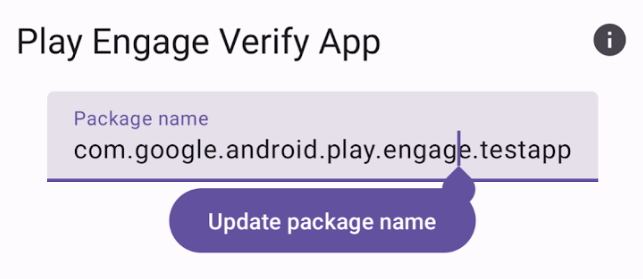
- Введите название пакета разработчика, который публикует данные.
- Убедитесь, что все сущности в кластере опубликованы.
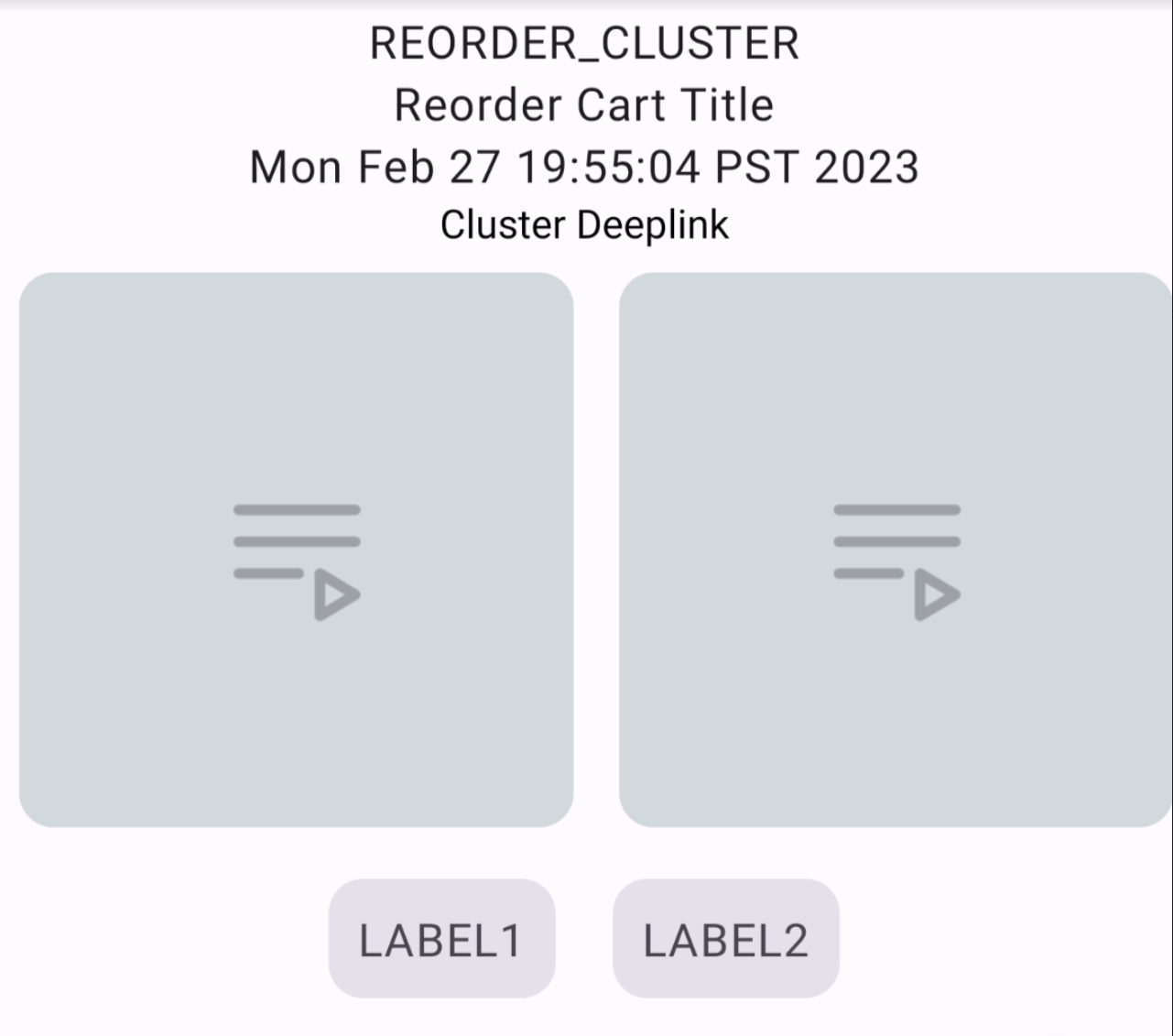
- Убедитесь, что все поля сущности опубликованы. Для каждого элемента в строке вы можете щелкнуть изображение-заставку, чтобы подтвердить намерение.

- Просмотрите сводки на уровне приложения, кластера и сущности, указывающие количество ошибок валидации. Изучите сообщения об ошибках валидации, выделенные красным цветом под каждым соответствующим полем. Ошибки валидации возникают, когда обязательные поля отсутствуют или имеют неверные значения.
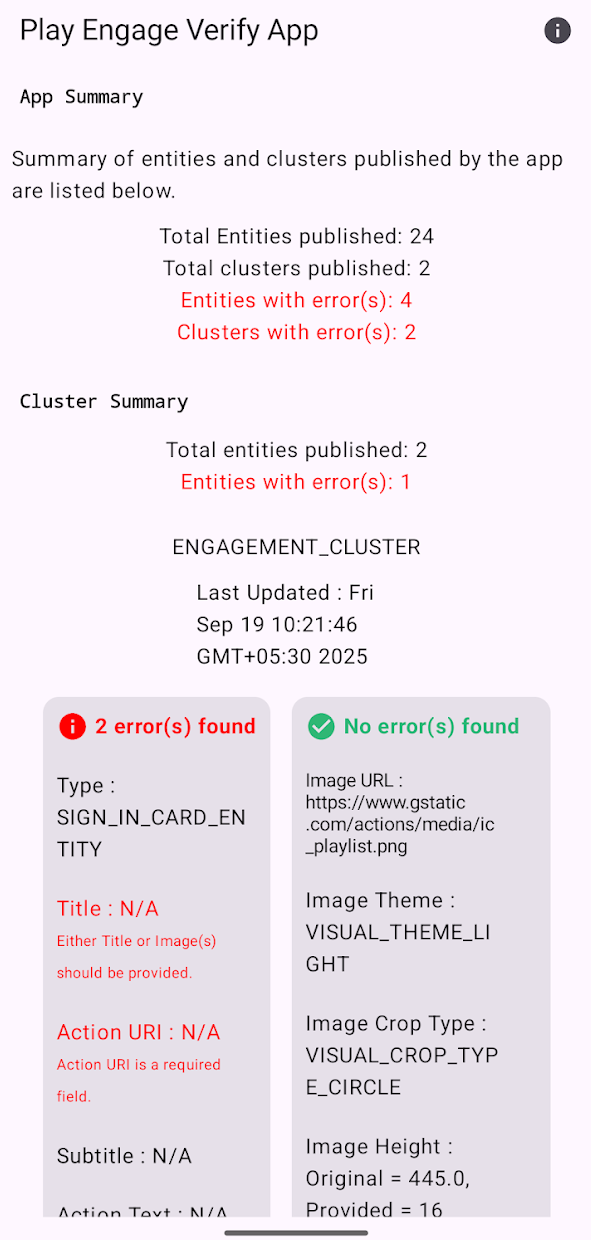
- Убедитесь, что все ошибки проверки устранены. Пример состояния:
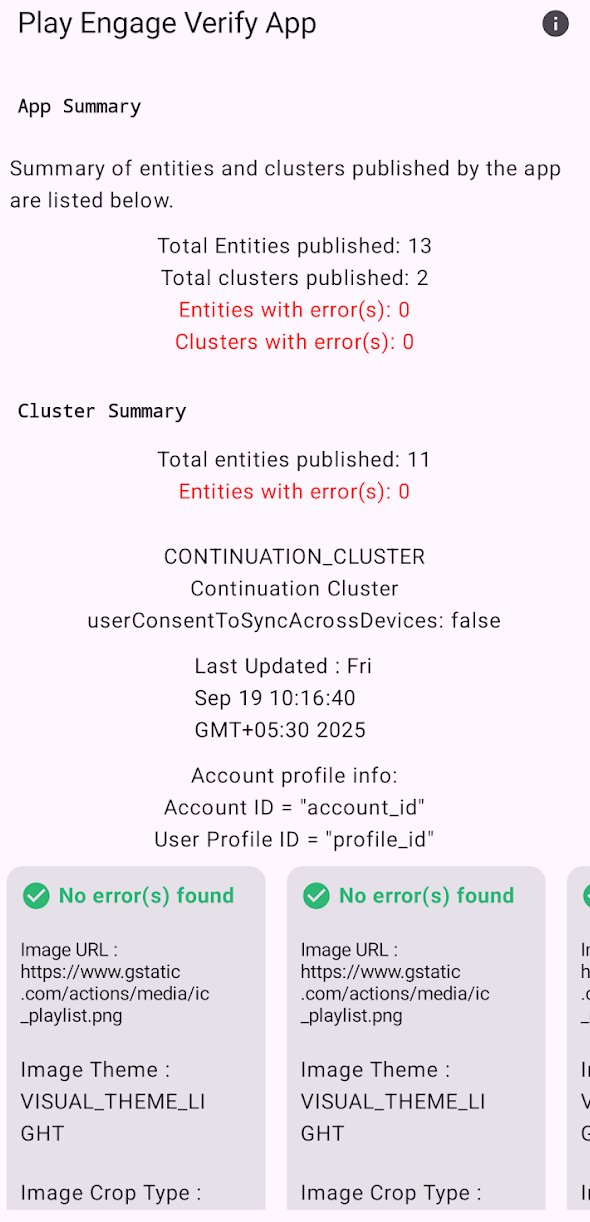
Шаг 4: Проверка потока широковещательных намерений
Чтобы проверить правильность отправки широковещательного сообщения, нажмите кнопку в верхней части пользовательского интерфейса, чтобы запустить логику отправки сообщений.
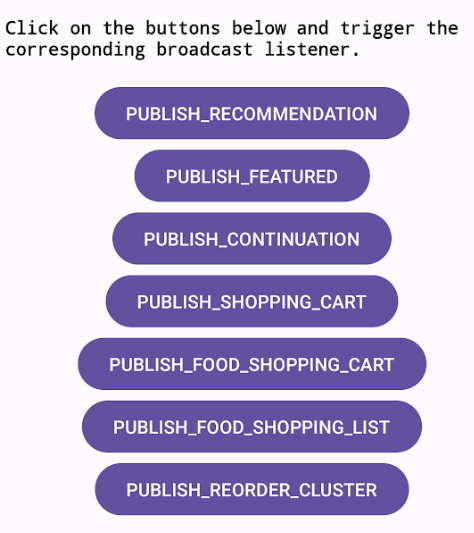
После выполнения шагов с 1 по 4 тестирование интеграции на вашей стороне завершено.
Шаг 5: Самостоятельно сертифицируйте свою интеграцию.
Перед проверкой вам необходимо пройти самосертификацию. Это важный шаг для подтверждения готовности вашей интеграции и для упрощения процесса проверки.
Введите название пакета и нажмите кнопку «Начать самосертификацию» на главной странице приложения для проверки.
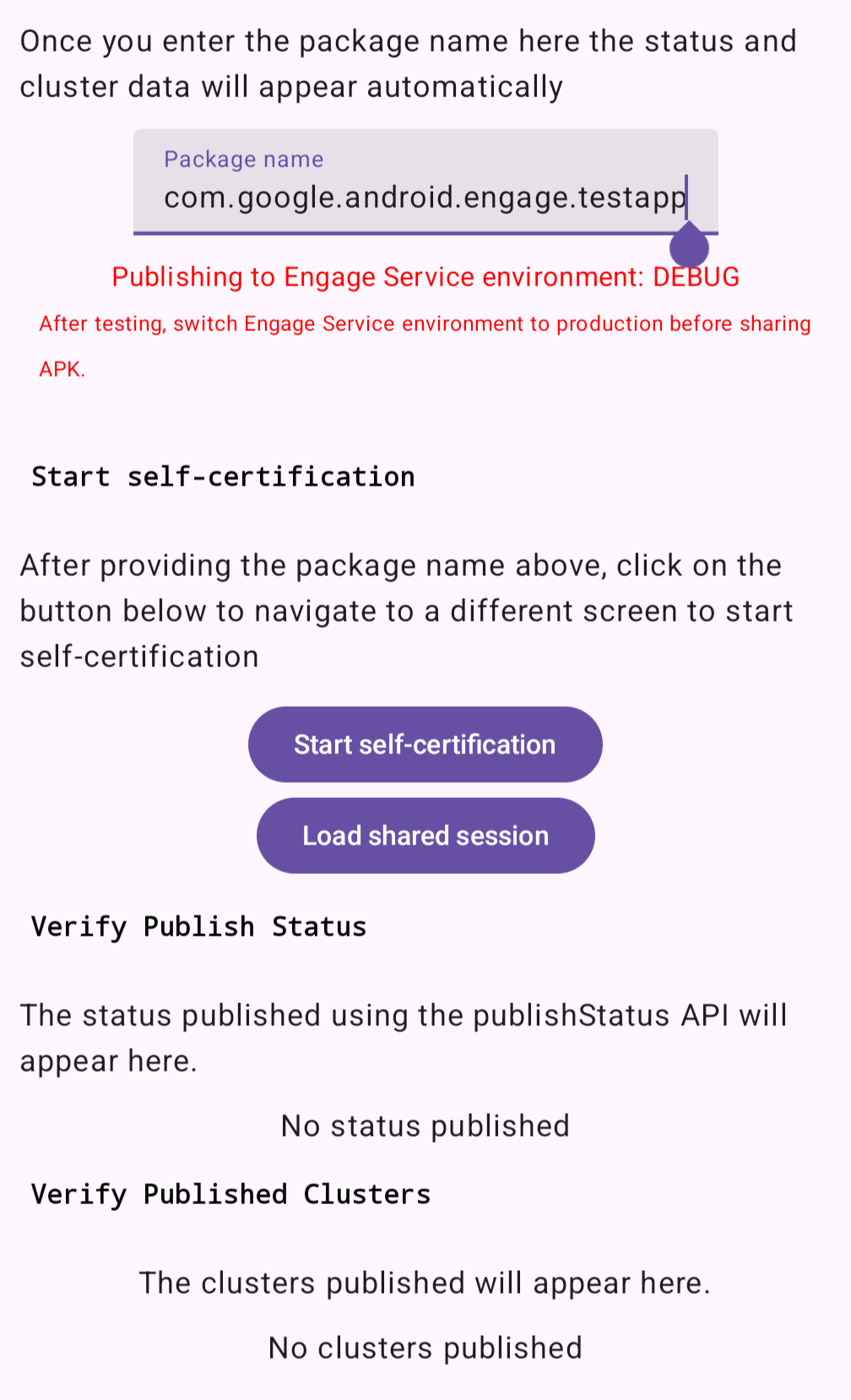
Рисунок 7 : Начало самосертификации На следующей странице выберите свою вертикаль из выпадающего списка. Отобразится список тестов для выбранной вертикали:
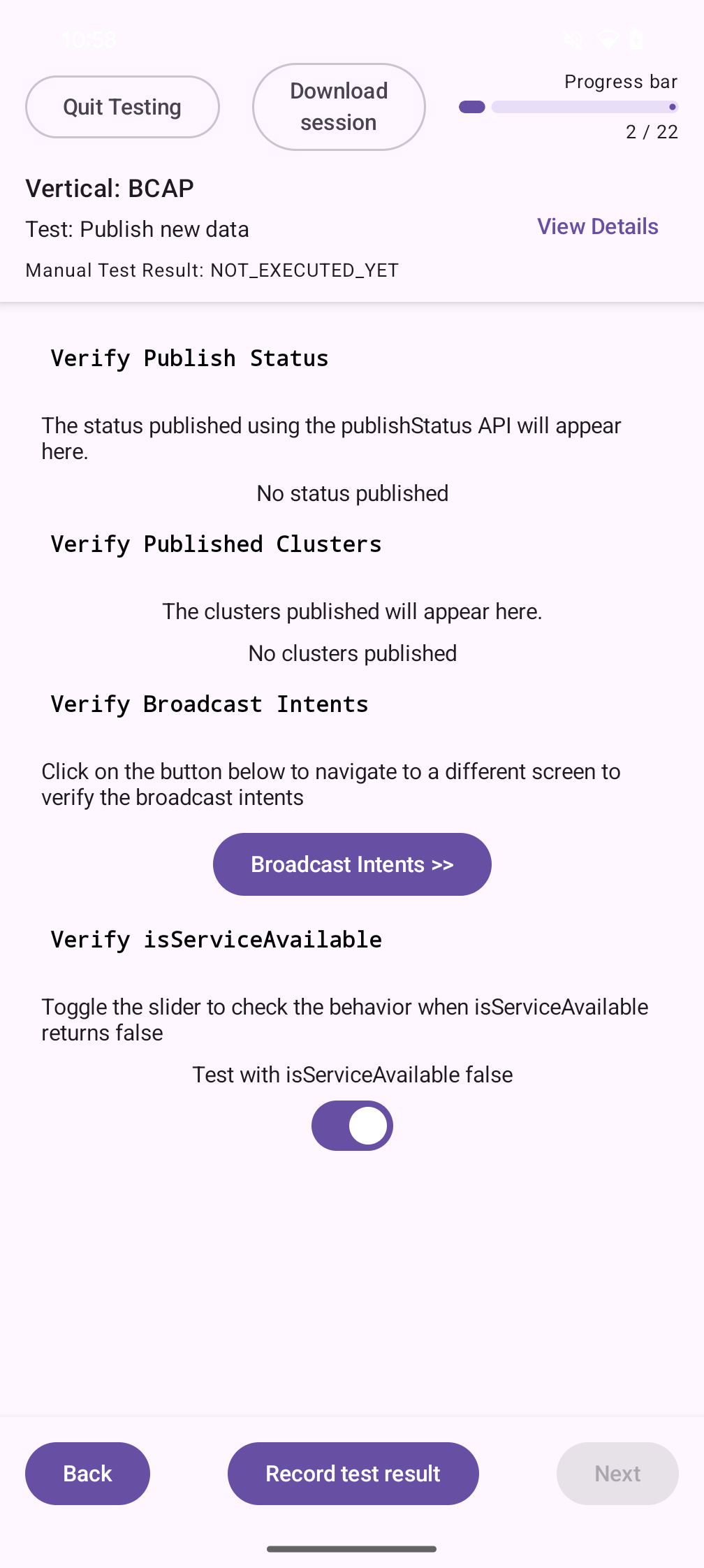
Используйте приложение Verify для проверки вашей интеграции на соответствие каждому тестовому случаю, отображаемому в приложении Verify.
- Индикатор выполнения показывает количество выполненных на данный момент тестов.
- Нажмите кнопку « Просмотреть подробности» , чтобы увидеть шаги по проведению теста и ожидаемое поведение, а также необходимые ручные проверки.
- В средней части страницы самосертификации отображаются опубликованные кластеры.
- Нажмите кнопку «Записать результат теста» , чтобы записать результат теста. Укажите обоснование, если вы отмечаете тест как неудачный или пропущенный.
- Используйте кнопки «Назад» и «Далее» , чтобы перейти к предыдущему и следующему тестам соответственно.
- Чтобы выйти из тестирования, нажмите кнопку «Завершить тестирование » или закройте приложение Verify в любое время. Текущая сессия тестирования сохраняется автоматически и может быть возобновлена или запущена повторно в любое время (даже если приложение Verify закрыто или устройство перезагружено). Если вы введете то же имя пакета и выберете ту же вертикаль в начале самосертификации, приложение Verify отобразит запрос с вопросом, хотите ли вы возобновить текущую сессию тестирования.
- Нажмите кнопку «Загрузить сессию» , чтобы загрузить текущую тестовую сессию в виде CSV-файла. Этот CSV-файл можно отправить другим пользователям, и сессию можно загрузить в приложение Verify, используя кнопку «Загрузить общую сессию» на главной странице приложения Verify. Обратите внимание, что в загруженной сессии сохраняются только тестовые случаи и результаты тестирования.
После завершения тестирования нажмите кнопку «Завершить тестирование» , чтобы получить загружаемый отчет о результатах самосертификации.
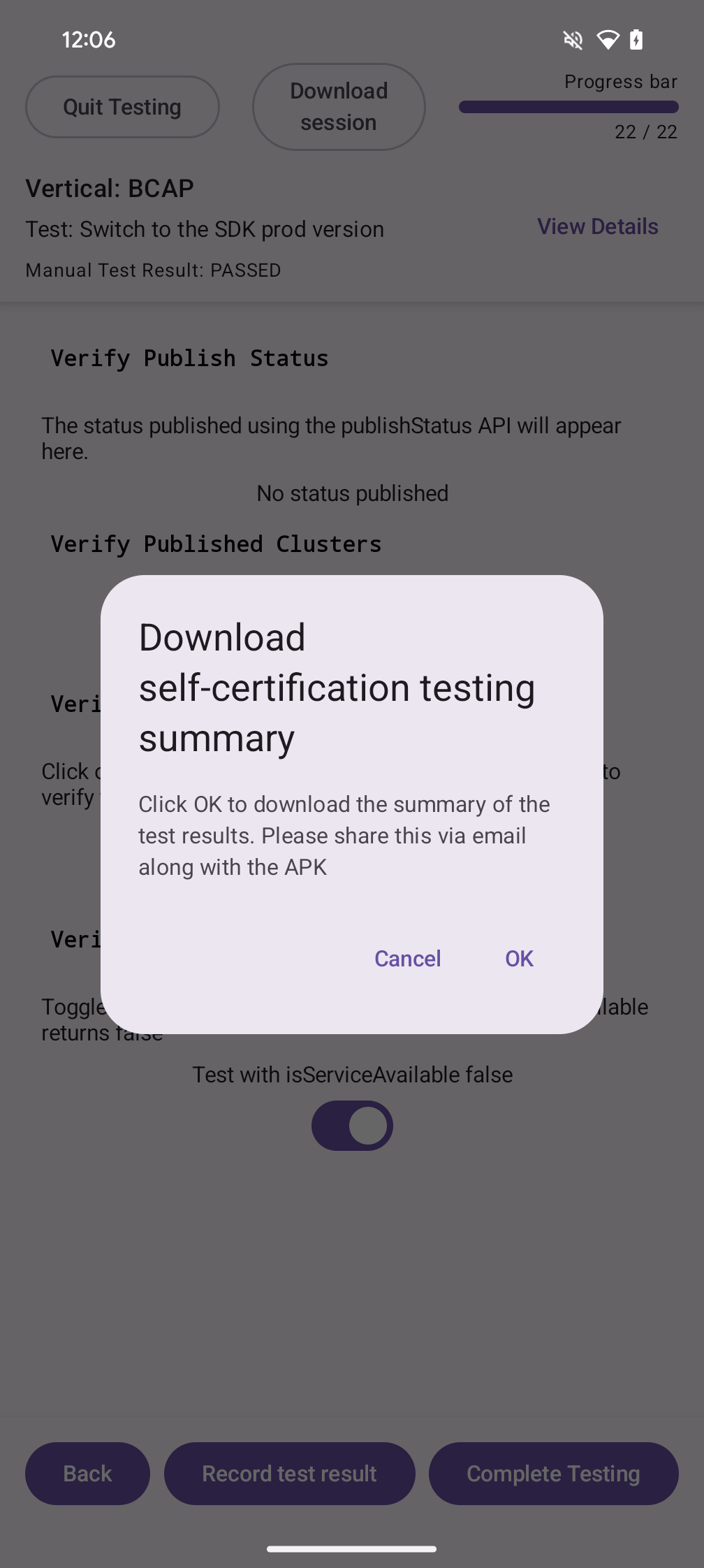
После выполнения шагов с 1 по 5 интеграционное тестирование завершено.
Шаг 6: Повторная проверка: Переключитесь на производственную версию SDK.
После завершения отладки необходимо обновить метаданные в файле манифеста:
<application>
  ...
  <meta-data
        android:name="com.google.android.engage.service.ENV"
        android:value="PRODUCTION"></meta-data>
</application>
Шаг 7: Отправьте Google APK-файл, готовый к выпуску.
Отправьте копию готового к выпуску APK-файла в качестве вложения к электронному письму на адрес engage-developers@google.com . Также приложите заполненную сводку самосертификации, сгенерированную приложением Verify. Google проверит, работает ли интеграция должным образом. После проверки интеграции Google вы можете отправить приложение в продакшн для выпуска.
Шаг 8: Опубликуйте APK-файл в Play Store.
После получения одобрения опубликуйте APK-файл в Play Store. После публикации APK-файла отправьте электронное письмо по адресу engage-developers@google.com с указанием номера выпущенной версии. Google ответит вам и сообщит о дальнейших шагах.
Скачать
Перед загрузкой вы должны согласиться со следующими условиями.