


第 3 层级 - 自适应应用质量指南中的基本入门层级。

要打造适合大屏设备的出色应用,第一步是让应用能够自适应。
支持自适应的应用可在横向和纵向屏幕方向下全屏运行,在多窗口模式下全窗口运行。应用为外部输入设备(包括键盘、鼠标、触控板和触控笔)提供基本支持。支持自适应的相机应用可提供相机预览,且预览始终保持正确的宽高比和屏幕方向。
应用布局可能并不理想,但应用从不采用黑边模式,也不在兼容模式下运行,并且用户可以完成所有任务流程。
正确做法和错误做法
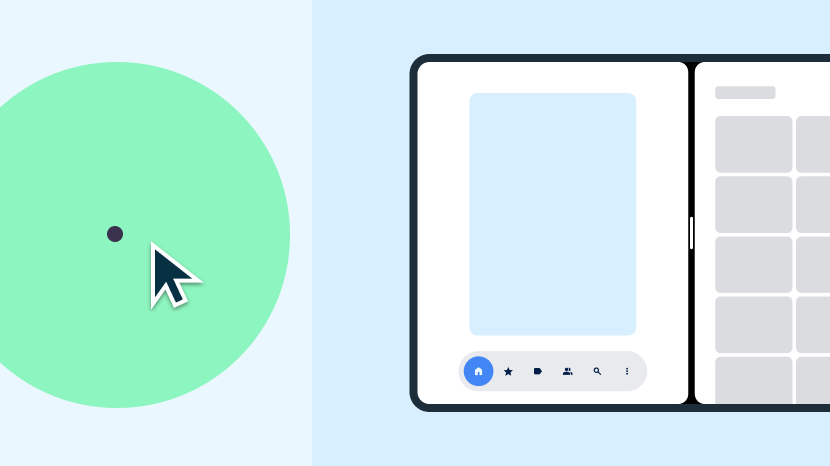
正确做法
- 允许应用填充整个可用显示区域
- 在配置变更期间维护状态
- 支持多窗口模式和多项恢复
- 支持外接键盘、鼠标、触控板和触控笔
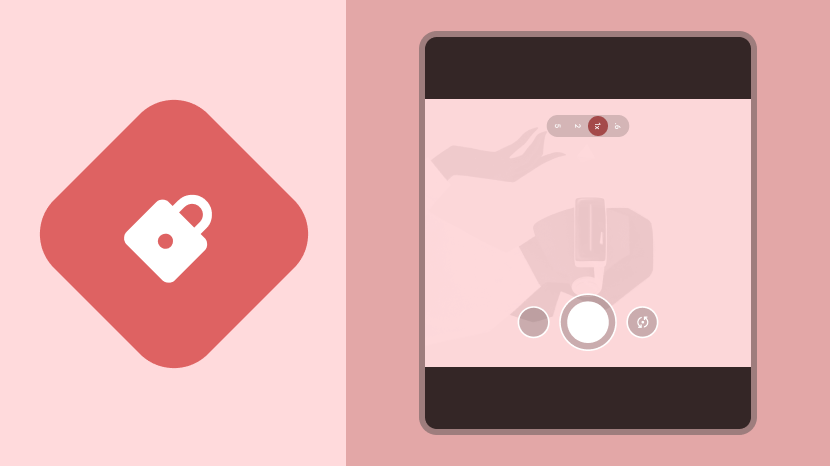
错误做法
- 在全屏模式或多窗口模式下锁定应用屏幕方向
- 设置特定应用的宽高比
- 限制应用可调整大小性
- 限制相机预览尺寸或屏幕方向
指南
遵循第 3 层级准则,让您的应用支持大屏设备。

配置和连续性
在设备配置变更期间,保留和恢复状态以及恢复正在执行的进程(例如媒体播放),让应用支持自适应。
准则 - Config_Changes
内容
在纵向和横向模式下,应用均填满可用的显示区域(整个屏幕或多窗口模式下的应用窗口),且不采用信箱模式。应用会处理配置变更,并在设备改变屏幕方向、调整应用窗口大小或设备折叠或展开时保留或恢复其状态。
原因
诸如设备旋转、多窗口模式下的窗口大小变化、可折叠设备的折叠或展开等配置变更,可能会导致用户丢失上下文,更糟的情况下甚至会丢失数据。
具体做法
如需了解如何处理配置变更以及保持应用连续性,请参阅配置和连续性概览。

多窗口模式和多项恢复
让您的应用能够在多窗口模式(如分屏模式或桌面窗口化模式)下与其他应用一起运行。
内容
应用会填满应用窗口,并在多窗口模式下完全正常运行。应用支持多窗口模式下的多项恢复功能。当应用不是位于最前面的聚焦应用时,应用会更新其界面和正在执行的进程(例如媒体播放)。应用会管理对摄像头等专属资源的访问权限。
原因
在大屏设备上,多窗口模式更易于使用。多窗口模式可提高用户的工作效率。
具体做法
如需了解如何针对多窗口模式进行开发,请参阅多窗口模式和多项恢复概览。

相机预览和媒体投影
如果您的应用提供相机预览,请验证在大屏设备上的屏幕方向和宽高比的预览效果。
指南 - Camera_Preview 和 Media_Projection
内容
应用在纵向和横向模式、设备折叠和展开状态以及多窗口模式下提供适当比例和朝向的相机预览。应用支持在所有设备配置中以合适的屏幕方向和比例进行媒体投影。
原因
屏幕方向为纵向的大屏可折叠设备可以有横向宽高比。当设备处于横屏模式时,多窗口模式可以在可调整大小的窗口中纵向显示应用。
具体做法
如需有关相机预览和媒体投屏的指南,请参阅相机预览和媒体投屏概览。

键盘、鼠标和触控板
让您的应用能够处理键盘、鼠标和触控板操作,以支持外部输入设备。
指南 - Keyboard_Input 和 Mouse_Trackpad_Basic
内容
应用支持使用外接键盘输入文本。当连接或断开外接键盘时,应用无需重新启动即可在实体键盘和虚拟键盘之间切换。应用支持基本的鼠标和触控板输入。
原因
用户通常会将外部键盘或鼠标连接到平板电脑。Chromebook 带有内置键盘和触控板。
具体做法
如需了解如何在应用中添加对外部输入设备的支持,请参阅键盘、鼠标和触控板概览。

触控笔
让用户能够使用触控笔选择和操控界面元素,包括滚动浏览列表、选择器和其他可滚动内容。
在 Android 14(API 级别 34)及更高版本中,支持使用触控笔在文本输入字段中填写和修改文本。在 ChromeOS M114 及更高版本中,让用户能够使用触控笔在 WebView 组件的文本输入字段中填写和修改文本。
指南 - Stylus_Basic 和 Stylus_Text_Input
内容
应用支持基本的触控笔输入,例如在配备触控笔的平板电脑、可折叠设备和 ChromeOS 设备上选择和操控界面元素。
在 Android 14 及更高版本和 ChromeOS M114 及更高版本中,应用可分别在 EditText 和 WebView 组件中启用文本输入。
原因
大屏设备非常适合支持触控笔的应用。一些大屏幕设备配有触控笔。
具体做法
基本的触控笔输入与触控输入相同,Android 完全支持此类输入。无需进行特殊开发即可提供基本的触控笔输入。
在 Android 14 及更高版本中,EditText 组件默认支持使用触控笔输入;无需进行特殊开发。在 ChromeOS M114 及更高版本中,WebView 组件默认支持在文本字段中使用触控笔输入。
如需了解详情,请参阅触控笔概览。