

Der KI-Agentenmodus von Gemini in Android Studio wurde für komplexe, mehrstufige Entwicklungsaufgaben konzipiert. Sie können ein allgemeines Ziel beschreiben und der Agent erstellt und führt einen Plan aus, ruft die erforderlichen Tools auf, nimmt Änderungen an mehreren Dateien vor und behebt Fehler iterativ. Mit diesem agentengestützten Workflow können Sie schwierige Herausforderungen meistern und den Entwicklungsprozess beschleunigen.
Jetzt starten
So starten Sie den KI-Agentenmodus in Android Studio:
- Klicken Sie in der Toolfensterleiste auf Agent
 . Melden Sie sich an und führen Sie das Onboarding durch, falls erforderlich.
 Beschreiben Sie die Aufgabe, die der KI-Agent ausführen soll.
Abbildung 1:KI-Agentenmodus von Gemini in Android Studio. Prüfen und genehmigen Sie alle Änderungen, während der Agent die Aufgabe ausführt.
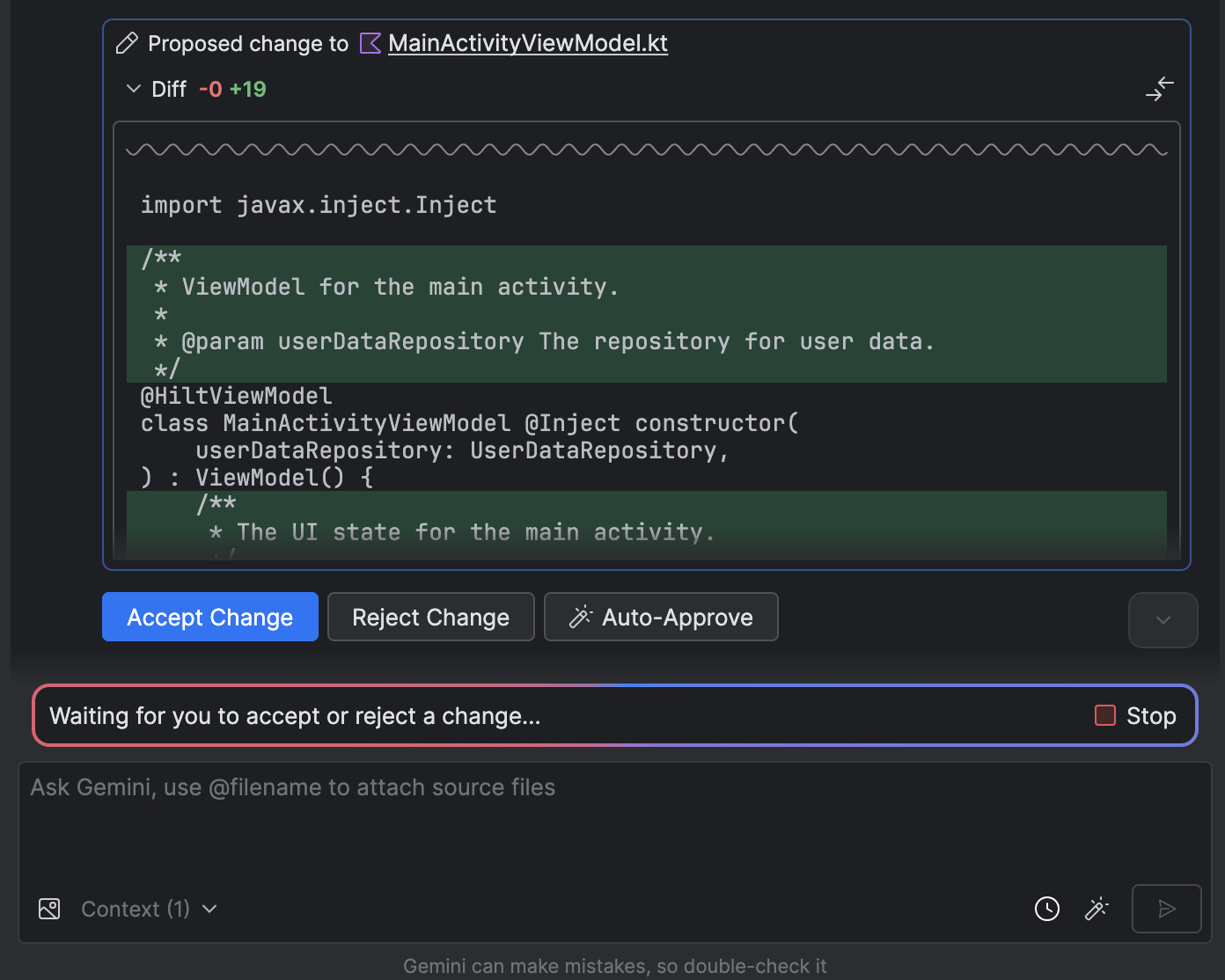
Abbildung 2: Der KI-Agentenmodus wartet darauf, dass Sie eine Änderung akzeptieren oder ablehnen. Optional: Wenn Sie mehrere Unterhaltungen parallel führen möchten, klicken Sie im Bereich „Agent“ auf Neuer Chat
 , um einen neuen Unterhaltungsthread zu starten. So können Sie mehrere Aufgaben gleichzeitig ausführen, z. B. Tests in einer Unterhaltung generieren und gleichzeitig in einer anderen ein neues Feature planen. Im Bereich Letzte Chats können Sie zwischen aktiven Unterhaltungen wechseln und ihren Fortschritt verfolgen.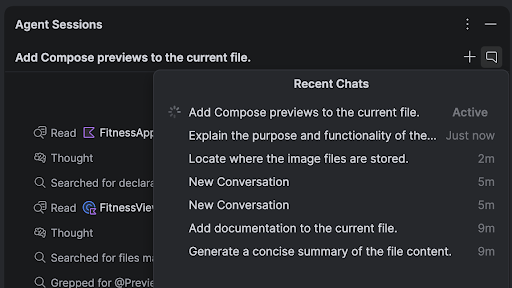
Abbildung 3: Mehrere aktive Chat-Threads im Toolfenster.
Anwendungsfälle
Hier sind einige Beispiele für Anwendungsfälle, bei denen der Agent Ihnen helfen kann:
Build-Fehler beheben. Wenn Sie den Agenten auffordern, einen Build-Fehler zu beheben, z. B. mit dem Prompt „Behebe Build-Fehler in meinem Projekt“, wendet er eine empfohlene Lösung an, erstellt das Projekt, um die Lösung zu überprüfen, und wiederholt den Vorgang, bis das Problem behoben ist.
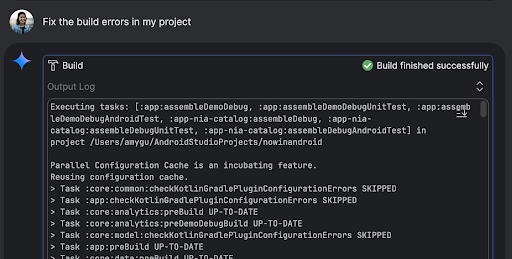
Abbildung 4: Der Agent erstellt Ihr Projekt und prüft, ob Fehler vorhanden sind. UI-Elemente hinzufügen oder aktualisieren. Der Agent kann UI-Elemente hinzufügen oder aktualisieren. Wenn Sie den Agenten beispielsweise auffordern, „das dunkle Design in den Nutzereinstellungen als Standard festzulegen“, sucht er nach den relevanten Dateien und schlägt Änderungen vor, um die Aufgabe zu erledigen. Sie können sich die UI-Aktualisierungen sofort im Toolfenster Aktive Geräte ansehen.
Abbildung 5:Der Agent aktualisiert UI-Elemente. Testdaten generieren. Beim Prototyping und Testen Ihrer App können Sie den Agenten auffordern, Testdaten zu generieren, anstatt sie manuell zu erstellen. Wenn Sie beispielsweise aufgefordert werden, „zwei weitere Sitzungen zu den Testdaten hinzuzufügen“, sucht der Agent die entsprechende Datei und fügt der Liste
mockSessionszwei weitere Ereignisse hinzu.Abbildung 6:Der Agent generiert Testdaten. Änderungen auf einem Gerät testen und überprüfen. Der KI-Agent in Android Studio hat Zugriff auf Tools, mit denen er eine App auf dem verbundenen Gerät bereitstellen, die Bildschirmanzeige prüfen, Screenshots erstellen, Logcat auf Fehler prüfen und über
adb shell inputmit der ausgeführten App interagieren kann. So kann der Agent Ihnen bei Änderungen oder Korrekturen helfen, bei denen die App noch einmal ausgeführt, auf Fehler geprüft und überprüft werden muss, ob eine bestimmte Aktualisierung erfolgreich war (z. B. durch Erstellen und Überprüfen von Screenshots).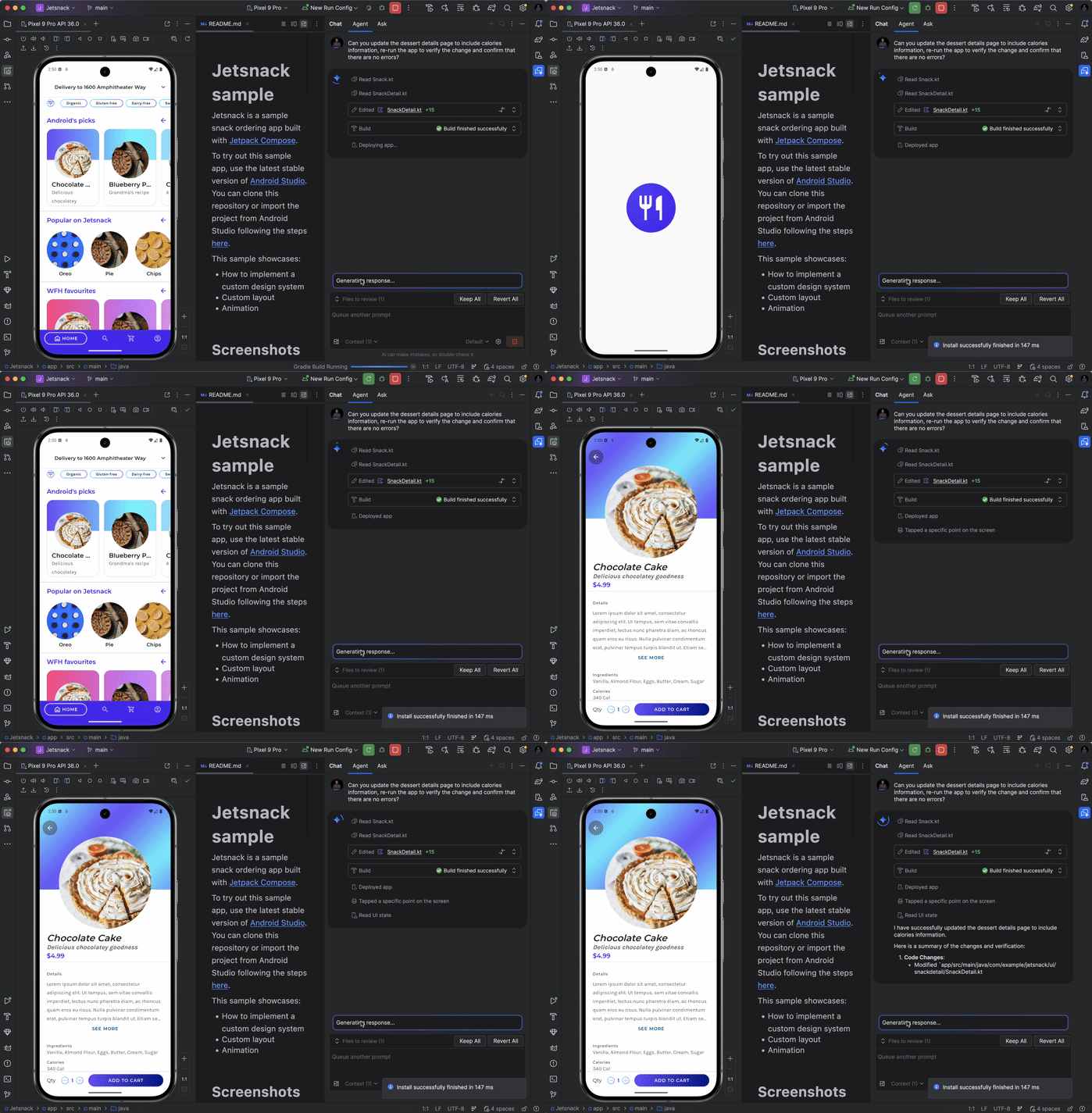
Abbildung 7: Der Agent testet und überprüft Änderungen auf einem Gerät.
Weitere Prompts, die Sie ausprobieren können:
- „Schreibe Unittests für <Klasse> in <Modul>“
- „Erstelle Dokumentation für die geöffnete Datei“
- „Ändere den App-Titel von <aktueller Name> zu <neuer Name>“
- „Behebe die NullPointerException“
- „Refaktoriere meinen Code, indem du die zusammensetzbare Funktion <Name der zusammensetzbaren Funktion> in eine neue Datei verschiebst. Prüfe, ob alle Importe aktualisiert wurden“
- „Füge dem Startbildschirm der App einen neuen Button mit dem Namen „Folgen“ hinzu, der zu einer Liste mit Themen führt“
- „Reduziere in der zusammensetzbaren Funktion <Name der zusammensetzbaren Funktion> den Abstand des Modifikators <Name des Modifikators>“
- „Erstelle einen Button zum Teilen in sozialen Medien“
Funktionsweise des KI-Agenten
Im KI-Agentenmodus wird Ihr Prompt zusammen mit einer Liste der verfügbaren Tools an die Gemini API gesendet. Tools können als Fähigkeiten betrachtet werden: Sie umfassen die Möglichkeit, nach Dateien zu suchen, Dateien zu lesen, den Text in Dateien zu durchsuchen, alle konfigurierten MCP-Server zu verwenden und vieles mehr.
Wenn Sie dem Agenten eine Aufgabe zuweisen, erstellt er einen Plan und bestimmt, welche Tools erforderlich sind. Für einige dieser Tools müssen Sie möglicherweise eine Berechtigung erteilen, bevor der Agent sie verwenden kann. Sobald Sie die Berechtigung erteilt haben, verwendet der Agent das Tool, um die erforderliche Aktion auszuführen, und sendet das Ergebnis an die Gemini API zurück. Gemini verarbeitet das Ergebnis der Aktion und generiert eine weitere Antwort. Dieser Zyklus aus Aktion und Bewertung wird fortgesetzt, bis die Aufgabe abgeschlossen ist.