

后续编辑预测 (NEP) 功能通过预测您的下一步操作(即使该操作不在当前光标位置)来改进代码补全功能。传统的 AI 代码 补全功能侧重于在当前光标位置提供代码建议,而 NEP 则是专为“光标位置之外”的更新而设计的。
NEP 会使用 Gemini 分析您最近在多个文件中进行的修改,从而预测您的下一步逻辑操作。它会主动建议您在代码库的其他位置(即使是屏幕外区域)进行更改,帮助您保持一致性并加快重复重构任务的速度。
当您在 Android Studio 编辑器中更新代码时,NEP 可以检测到最近编辑的文件中的更改,并自动建议您对正在编辑的文件进行更新。您无需手动搜索和替换,只需按一下键即可跳转到这些修改并应用它们。
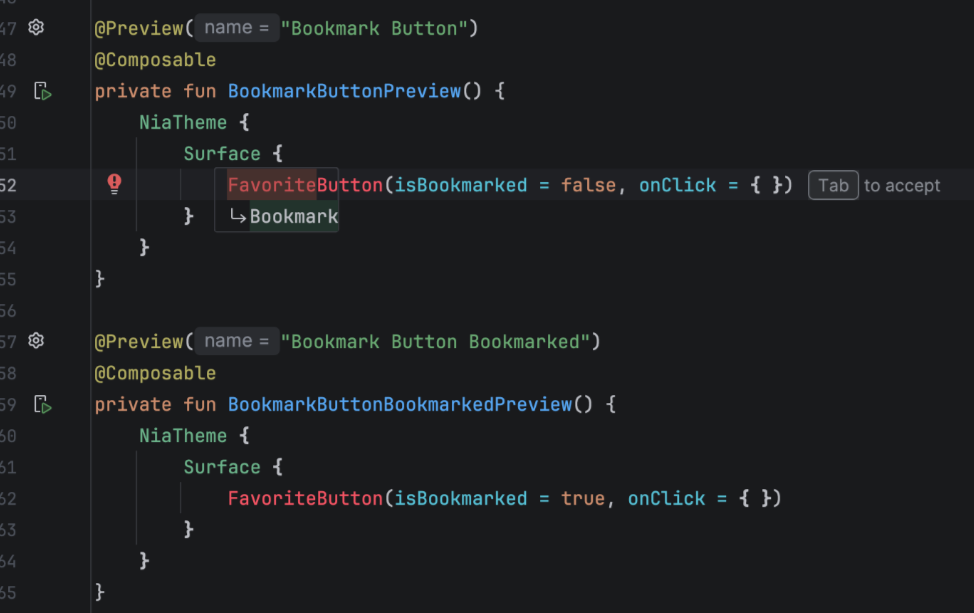
工作原理
NEP 是对 智能体模式的补充。智能体会根据您的明确提示进行更改,而 NEP 则会在编辑器后台静默运行,以辅助您的手动编码流程。
- 智能分组: 该工具会将相关修改(例如跨多行重命名变量或更改逻辑模式)分组到可审核的块中。
- 过滤: NEP 会自动过滤掉低价值的建议(例如 import 语句),以便 IDE 的原生自动导入功能能够更高效地处理这些建议。
如何使用 NEP
以下是如何使用 NEP:
- 当 NEP 在屏幕外提供建议时,编辑器中会显示“Tab to move”(按 Tab 键移动)提示,引导您前往预测的修改。按 Tab 键可跳转到建议。
- 如需接受建议的修改,请按 Tab 键。
- 如果您不喜欢某个建议,可以忽略该建议,也可以按 Esc 键将其移除。
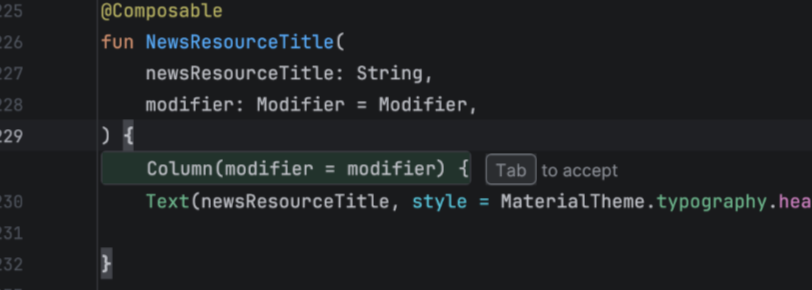
设置
NEP 的设计宗旨是提供帮助,而不是干扰。您可以完全控制预测的显示方式和显示时间。
NEP 状态栏
NEP 控件位于 Android Studio 的底部栏。 点击 NEP 控件按钮可让您快速执行以下操作:
- 暂停预测: 暂时停用建议 5 分钟、10 分钟或直到下次重启。
- 调整请求延迟: 更改编辑器在您停止输入后等待多长时间再请求预测(例如 500 毫秒或 1000 毫秒)。
- 访问其他设置: 直接跳转到设置菜单,依次点击 File (在 macOS 上为 Android Studio )> Settings > Tools > AI > Editor 。
选择补全引擎
您可以在 Android Studio 设置中切换 经典代码补全 和 NEP: 依次点击 File (在 macOS 上为 Android Studio )> Settings > Tools > AI > Editor。