

El modo Agente de Gemini en Android Studio está diseñado para manejar tareas de desarrollo complejas y de varias etapas. Puedes describir un objetivo general, y el agente crea y ejecuta un plan, invoca las herramientas necesarias, realiza cambios en varios archivos y corrige errores de forma iterativa. Este flujo de trabajo asistido por el agente te permite abordar desafíos complejos y acelerar el proceso de desarrollo.
Comenzar
Para comenzar a usar el modo Agente en Android Studio, sigue estos pasos:
- Haz clic en Agente
 en la barra de ventanas de herramientas. Accede y realiza la incorporación si es necesario.
 Describe la tarea que quieres que realice el agente.
Figura 1: Modo Agente de Gemini en Android Studio. Revisa y aprueba los cambios mientras el agente trabaja para completar la tarea.
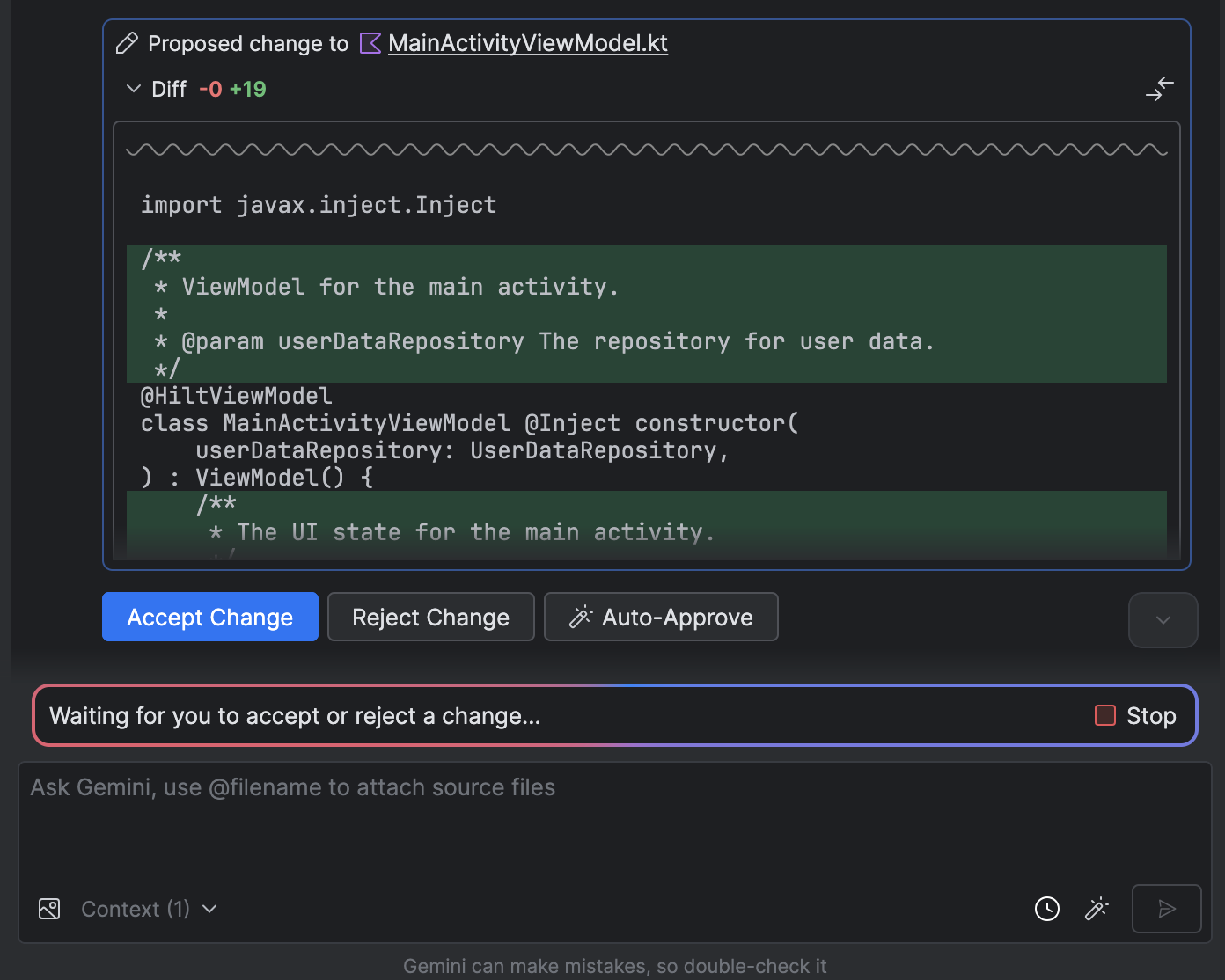
Figura 2: El modo Agente espera a que aceptes o rechaces un cambio. Opcional: Para ejecutar varias conversaciones en paralelo, haz clic en Nuevo chat
 en el panel Agente para iniciar un nuevo hilo de conversación. Esto te permite ejecutar varias tareas al mismo tiempo (por ejemplo, generar pruebas en una conversación mientras planificas una función nueva en otra). Puedes cambiar entre las conversaciones activas y supervisar su progreso con el panel Chats recientes.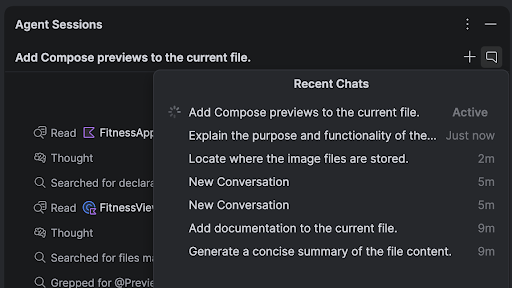
Figura 3: Varios hilos de chat activos en la ventana de herramientas.
Casos de uso
Estos son algunos ejemplos de casos de uso en los que el agente puede ayudarte:
Corregir errores de compilación. Cuando le pides al agente que corrija un error de compilación con una instrucción como "Corregir errores de compilación en mi proyecto", aplica una corrección recomendada, compila el proyecto para verificar la solución y realiza iteraciones hasta que se resuelva el problema.
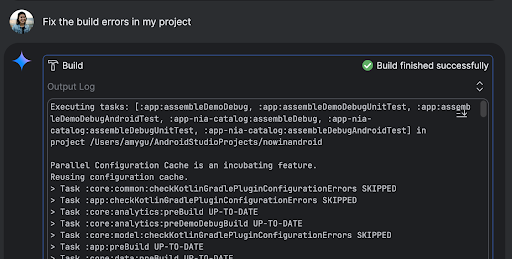
Figura 4: El agente compila tu proyecto y evalúa si hay errores. Agregar o actualizar elementos de la IU. El agente puede agregar o actualizar elementos de la IU. Por ejemplo, pídele al agente que "establezca el tema oscuro como predeterminado en las preferencias del usuario", y buscará los archivos pertinentes y sugerirá cambios para completar la tarea. Puedes obtener una vista previa inmediata de las actualizaciones de la IU en la ventana de herramientas Dispositivos en ejecución.
Figura 5: El agente actualiza los elementos de la IU. Generar datos de prueba. Cuando creas prototipos y pruebas tu app, puedes pedirle al agente que genere datos de prueba en lugar de crearlos de forma manual. Por ejemplo, cuando se le solicita que "agregue dos sesiones más a los datos falsos", el agente encuentra el archivo pertinente y agrega dos eventos más a la lista
mockSessions.Figura 6: El agente genera datos de prueba. Probar y verificar cambios en un dispositivo. El agente de IA en Android Studio tiene acceso a herramientas para implementar una app en el dispositivo conectado, inspeccionar lo que se muestra en la pantalla, tomar capturas de pantalla, verificar Logcat en busca de errores e interactuar con la app en ejecución a través de
adb shell input. Esto permite que el agente te ayude con los cambios o las correcciones que implican volver a ejecutar la app, verificar si hay errores y verificar que se haya realizado una actualización en particular correctamente (por ejemplo, tomando y revisando capturas de pantalla).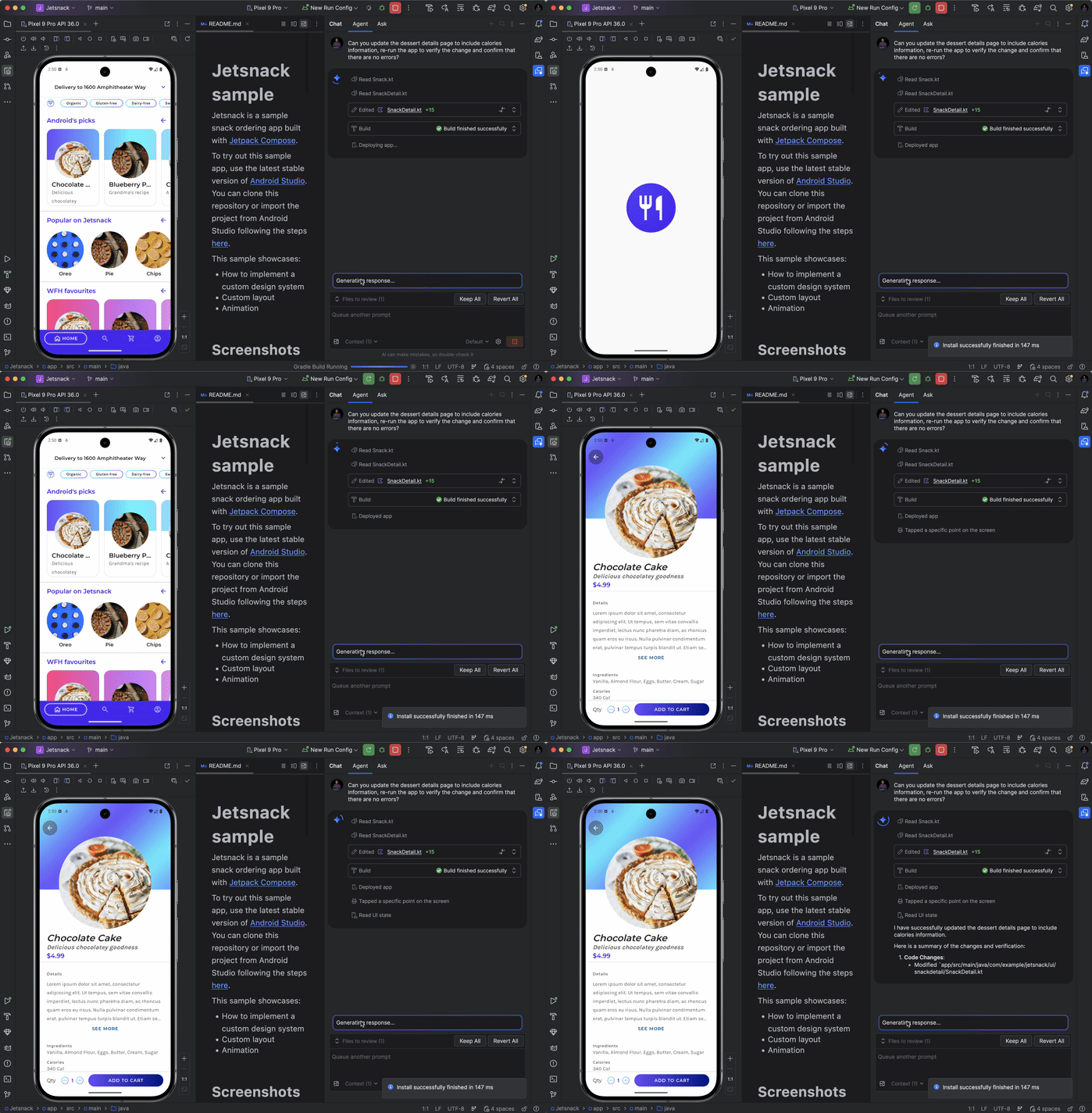
Figura 7: El agente prueba y verifica los cambios en un dispositivo.
Estas son algunas otras instrucciones que puedes probar:
- "Escribir pruebas de unidades para <class> en <module>"
- "Generar documentación para el archivo abierto"
- "Cambiar el título de la app de <current name> a <new name>"
- "Resolver la excepción de puntero nulo"
- "Refactorizar mi código moviendo el elemento componible <composable name> a un archivo nuevo. Verificar que se actualicen todas las importaciones"
- "Agregar un botón nuevo a la pantalla principal de la app llamado 'Seguir' que te lleve a una lista de temas"
- "En el elemento componible <composable name>, reducir el padding del modificador <modifier name>"
- "Crear un botón para compartir en redes sociales"
Cómo funciona el agente
En el modo Agente, tu instrucción se envía a la API de Gemini con una lista de herramientas disponibles. Puedes pensar en las herramientas como habilidades: incluyen la capacidad de buscar archivos, leer archivos, buscar texto dentro de archivos, usar cualquier servidor MCP que hayas configurado y mucho más.
Cuando le asignas una tarea al agente, este crea un plan y determina qué herramientas se necesitan. Es posible que algunas de estas herramientas requieran que otorgues permiso antes de que el agente pueda usarlas. Una vez que otorgas permiso, el agente usa la herramienta para realizar la acción necesaria y envía el resultado a la API de Gemini. Gemini procesa el resultado de la acción y genera otra respuesta. Este ciclo de acción y evaluación continúa hasta que se completa la tarea.