

Exploitez la puissance de l'IA générative pour accélérer votre workflow de développement Android. L'agent peut vous aider à passer d'une idée à un prototype d'application en quelques minutes.
L'agent réduit le temps que vous consacrez à la configuration des dépendances, à l'écriture de code récurrent et à la création d'une navigation de base, ce qui vous permet de vous concentrer sur les aspects créatifs du développement d'applications.
Par défaut, l'agent est hautement optimisé pour créer des interfaces utilisateur déclaratives modernes à l'aide de Jetpack Compose.
Ce que vous pouvez créer
L'agent est capable de générer différents types d'applications :
- Applications à écran unique : créez des applications de base avec des mises en page d'interface utilisateur statiques, telles qu'un écran de profil, une page de paramètres ou une calculatrice.
- Applications multipages : créez des applications avec une navigation de base entre les écrans, comme une application de cartes flash pour étudier.
- Applications améliorées par l'IA : intégrez les API Gemini pour ajouter des fonctionnalités d'IA générative à votre application, telles qu'une interface de chatbot ou un résumé de texte.
- Applications avec intégration d'API publiques : créez des applications qui affichent des données provenant d'API publiques, comme une application météo.
Premiers pas
Pour utiliser l'agent afin de configurer un projet, procédez comme suit :
- Lancez Android Studio.
Sélectionnez New Project (Nouveau projet) dans l'écran Welcome to Android Studio (Bienvenue dans Android Studio) (ou File > New > New Project (Fichier > Nouveau > Nouveau projet) dans un projet).
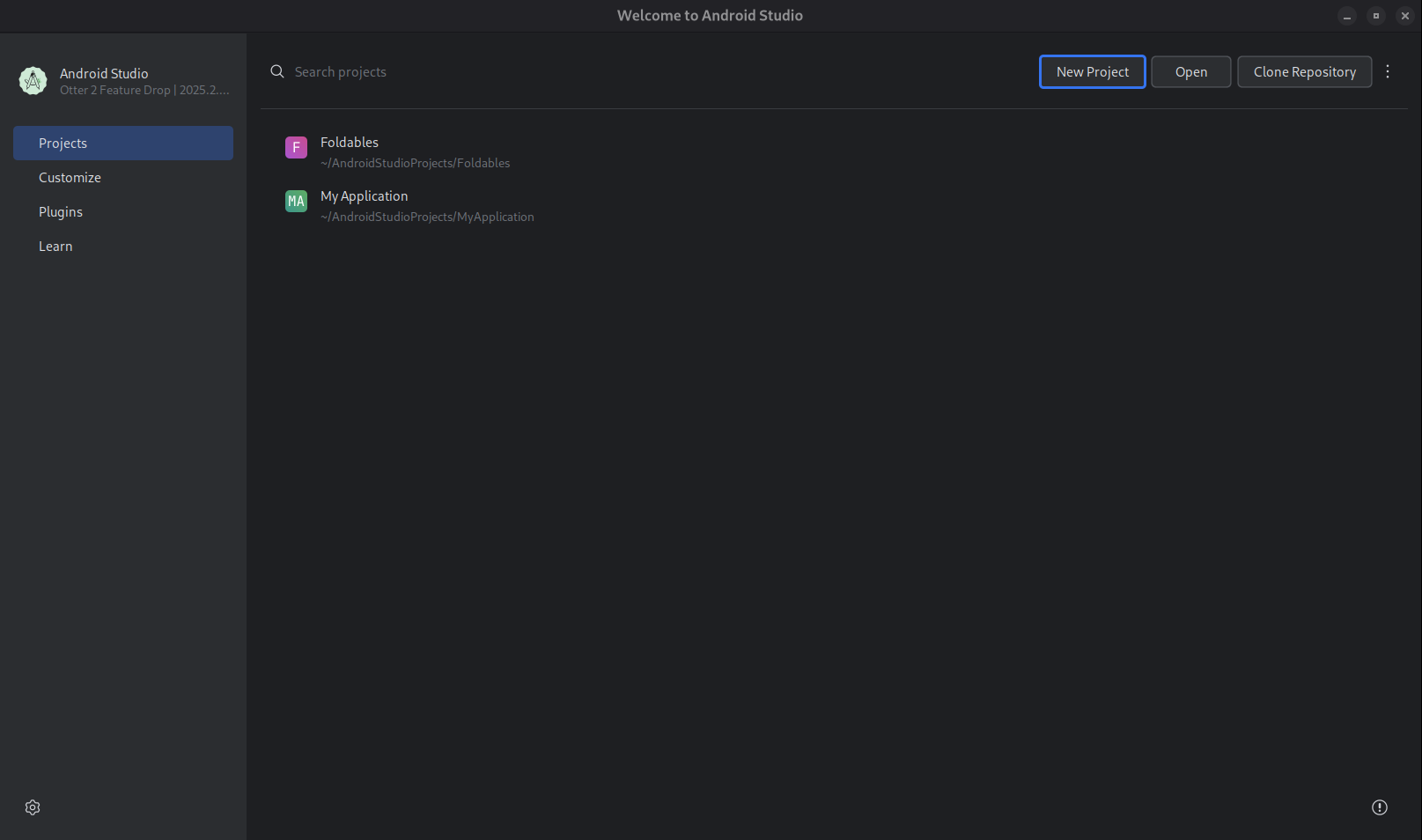
Figure 1. Démarrer un projet Sélectionnez Create with AI (Créer avec l'IA).
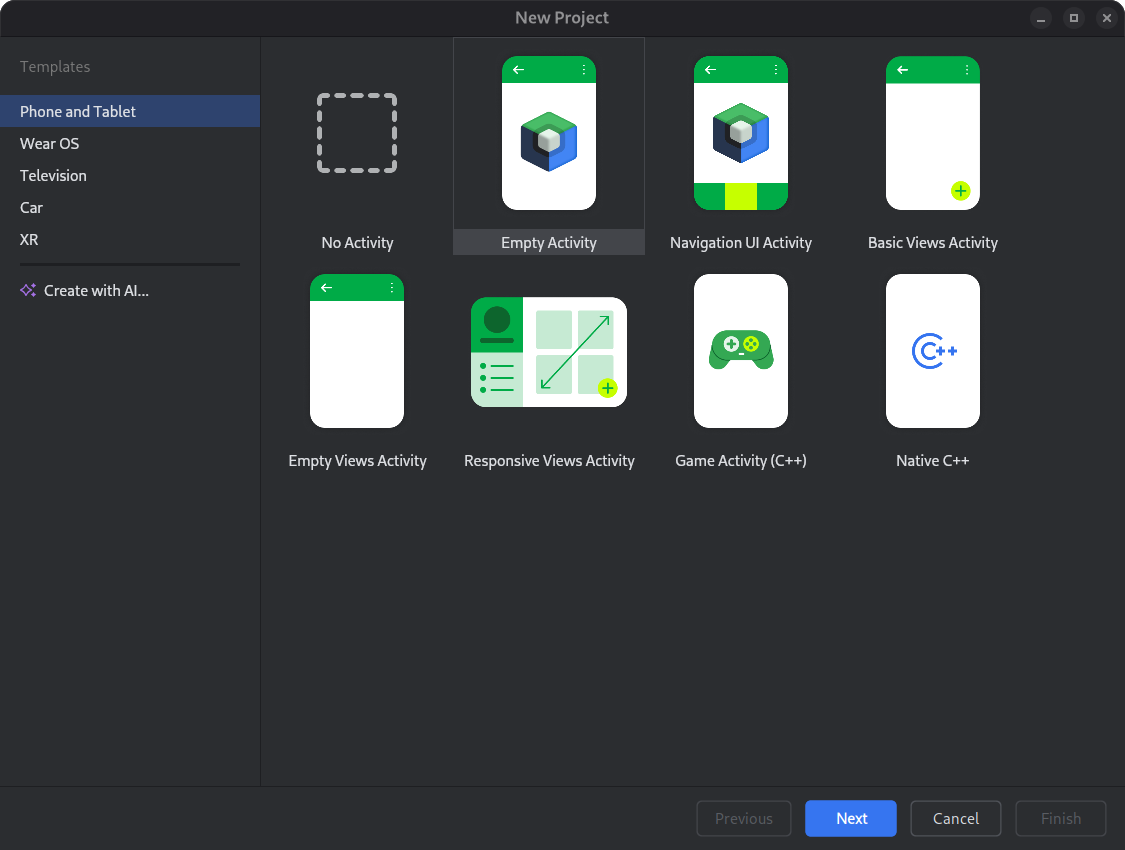
Figure 2. Sélectionnez un modèle de projet ou créez votre application avec Gemini. Saisissez votre prompt dans le champ de saisie de texte, puis cliquez sur Next (Suivant).
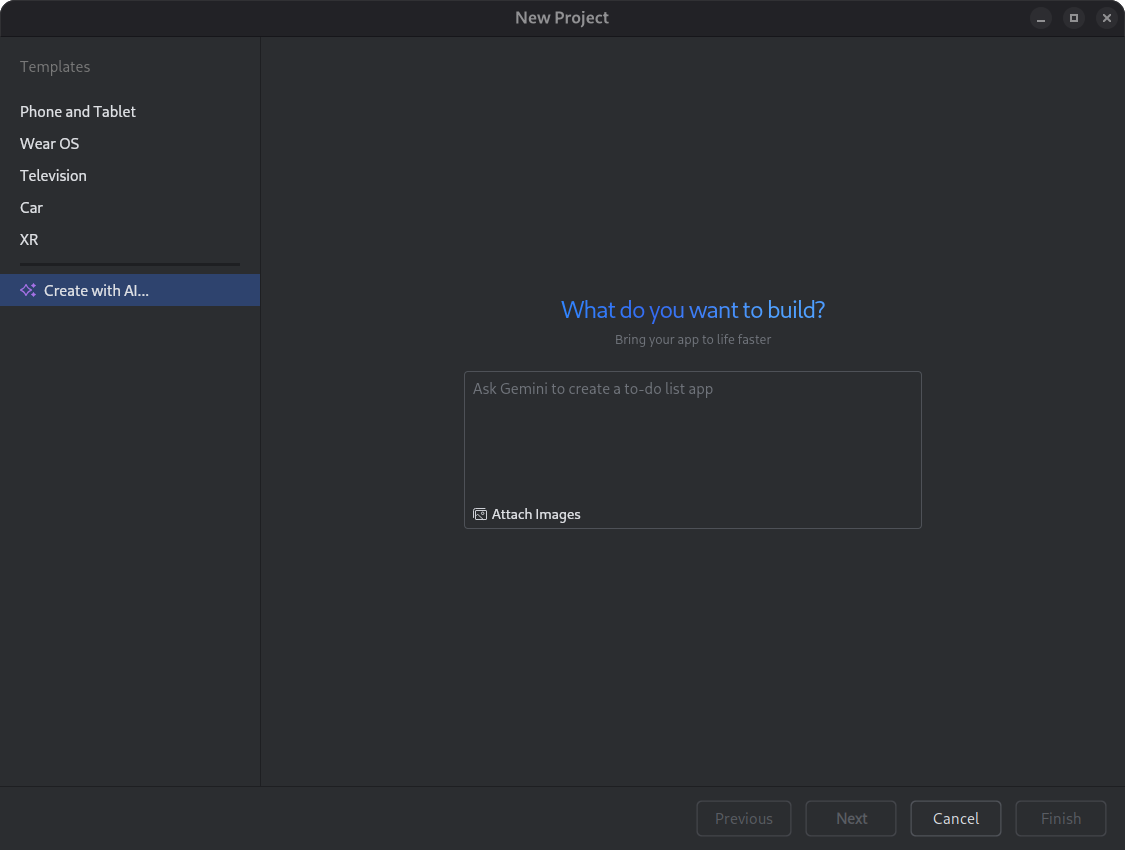
Figure 3. Boîte de dialogue pour configurer un nouveau projet. Nommez votre application, puis cliquez sur Finish (Terminer) pour lancer le processus de génération.
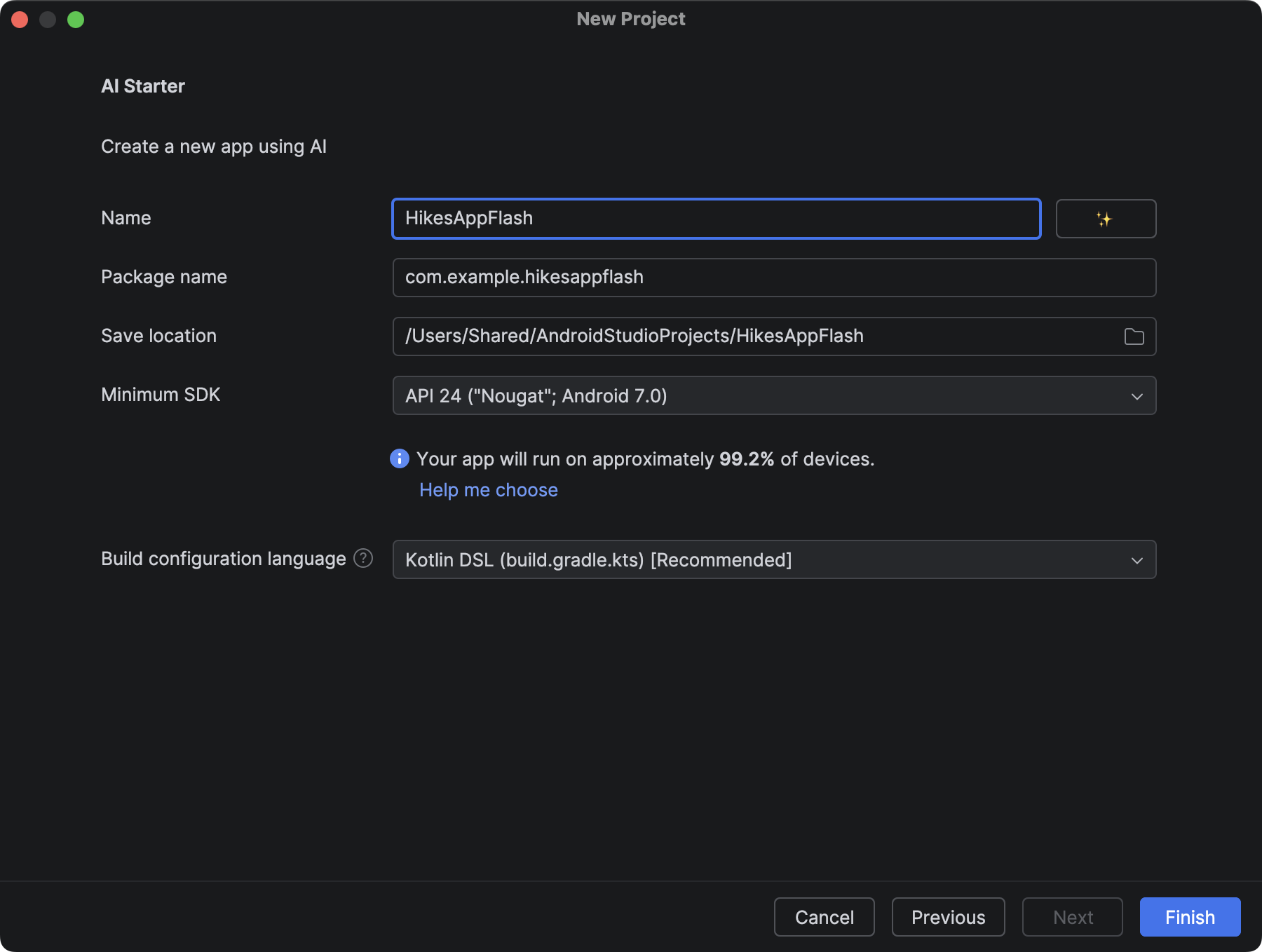
Figure 4. Boîte de dialogue pour nommer un nouveau projet. Validez l'application terminée à l'aide du plan de projet et en l'exécutant dans l'Android Emulator ou sur un appareil.
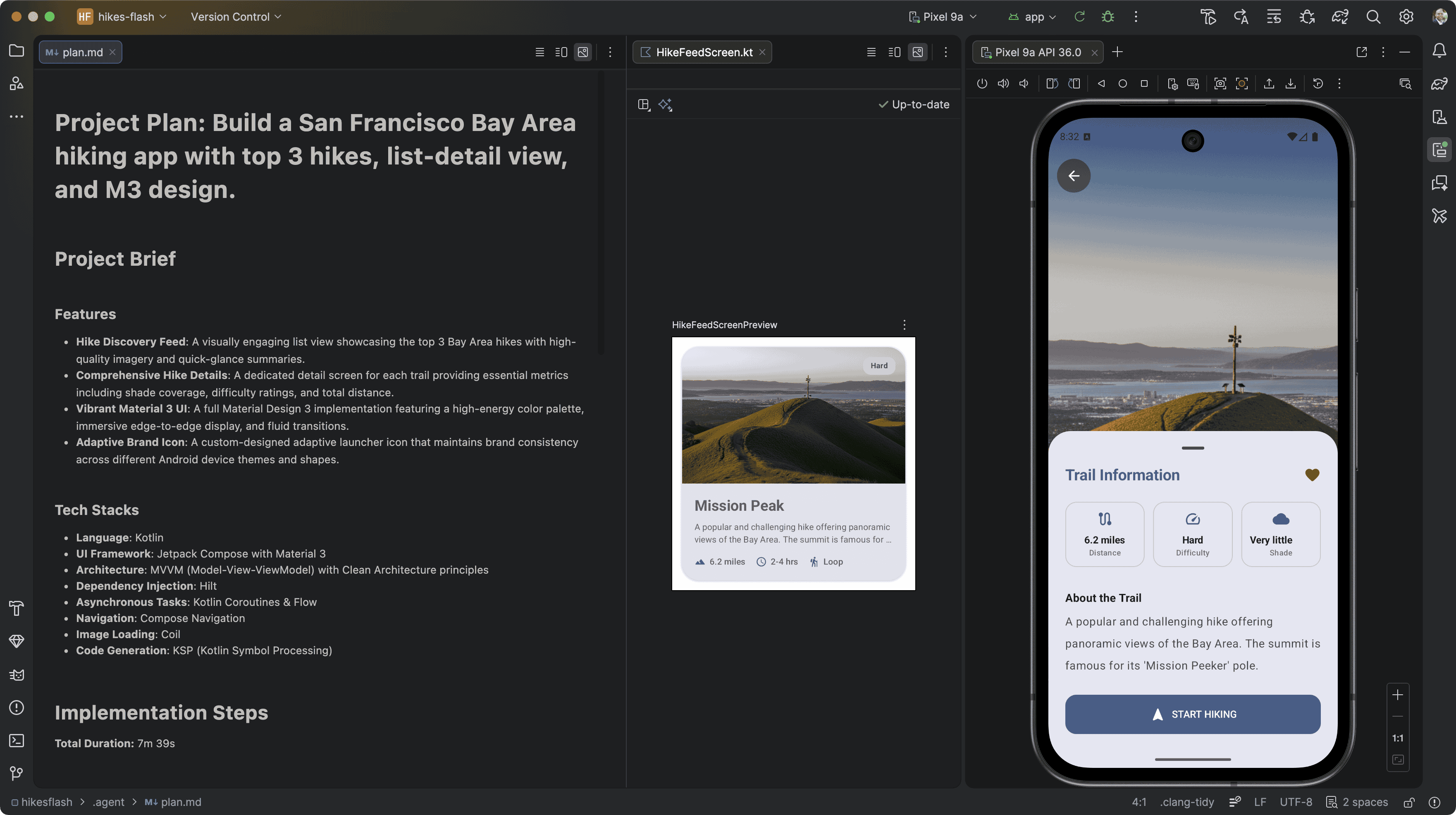
Figure 5. Nouvelle application créée à partir de l'agent Nouveau projet.
Améliorez votre expérience avec votre propre clé API
Bien que l'agent fonctionne immédiatement à l'aide du modèle Gemini par défaut (sans frais) d'Android Studio, fournir votre propre clé API Google AI Studio débloque des fonctionnalités supplémentaires :
- Amélioration des performances du modèle : en fournissant votre propre clé API, vous bénéficiez d'un accès prioritaire aux modèles Gemini les plus récents et les plus puissants. Ces modèles offrent une compréhension, une qualité de code et une efficacité supérieures, ce qui permet de créer des projets plus précis et plus complets.
- Fenêtres de contexte plus grandes : votre clé API permet d'utiliser des fenêtres de contexte plus longues dans Gemini. Cela signifie que l'agent peut traiter davantage d'informations à partir de vos prompts et des fichiers fournis, ce qui permet de générer des projets plus nuancés et personnalisés.
- Génération de conceptions améliorée : en fournissant une clé API, l'agent peut utiliser Nano Banana pour générer des maquettes de conception en arrière-plan, ce qui améliore considérablement l'apparence des conceptions d'applications générées. Cela permet d'obtenir des mises en page d'interface utilisateur plus attrayantes et modernes dans le projet généré.
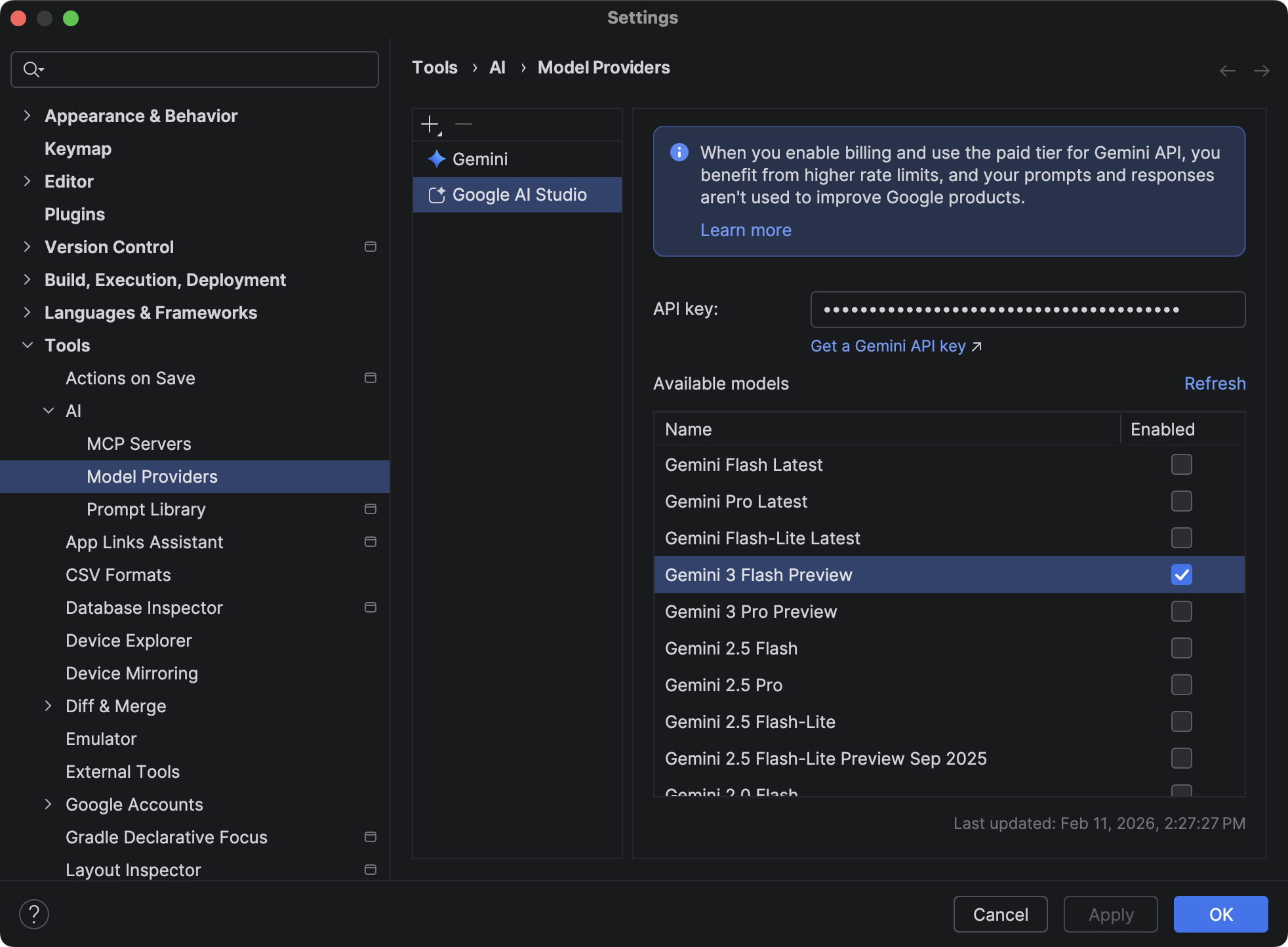
Pour utiliser votre propre clé API, accédez à Settings > Tools > AI > Model Providers dans Android Studio, sélectionnez Google AI Studio, puis fournissez une clé API générée à partir de Google AI Studio. Pour en savoir plus, consultez Ajouter votre propre clé API Gemini.
Fonctionnement
L'agent utilise un processus itératif basé sur l'IA pour créer votre application. Voici ce à quoi vous pouvez vous attendre :
Décrivez votre application : commencez par fournir un prompt en langage naturel décrivant votre idée d'application. Vous pouvez également inclure des images, telles que des croquis ou des maquettes, pour guider le processus de génération.
Examiner le plan : en fonction de votre prompt, Gemini dans Android Studio génère un plan structuré pour votre application. Vous aurez la possibilité d'examiner et de modifier le plan, ou de demander à Gemini dans Android Studio de vous en proposer un autre.
Approuver et générer : une fois que vous avez approuvé le plan, Gemini dans Android Studio lance sa boucle de génération autonome.
- Génère le code nécessaire pour tous les fichiers.
- Compile le projet.
- Analyse les erreurs de compilation et tente de corriger le code automatiquement.
- Continue la boucle jusqu'à ce que le projet soit compilé.
Conseils pour obtenir les meilleures performances
Pour optimiser l'efficacité de l'utilisation de l'agent afin de générer de nouveaux projets, tenez compte des conseils suivants :
- Définissez clairement les exigences du projet : commencez par un prompt clair et détaillé. Spécifiez l'objectif de l'application, son public cible, ses fonctionnalités principales, ainsi que les technologies ou bibliothèques spécifiques que vous souhaitez utiliser. Par exemple, au lieu de "Créer une application de notes", essayez "Créer une application simple de prise de notes à l'aide de Jetpack Compose et d'une base de données Room pour permettre aux utilisateurs d'ajouter, de modifier et de supprimer des notes. Utiliser Material 3 avec un jeu de couleurs vives.
- Spécifiez Jetpack Compose : bien que l'IA puisse générer des vues XML héritées si vous le demandez, nous vous recommandons vivement d'inclure "Jetpack Compose" dans votre prompt pour obtenir le code d'interface utilisateur le plus facile à gérer et le plus moderne. Si vous ne connaissez pas ce paradigme, explorez la documentation Compose.
- Utilisez une clé API AI Studio : la qualité du code, ainsi que l'apparence de l'application générée, sont considérablement améliorées lorsque vous utilisez l'agent avec une clé API AI Studio pour accéder aux derniers modèles Gemini.
- Importer des maquettes de conception : (facultatif) si vous disposez de maquettes de conception ou de wireframes de concepteurs, fournissez-les à l'agent dans la boîte de dialogue "New Project" (Nouveau projet). Les références visuelles aident considérablement l'IA à comprendre la mise en page et l'esthétique que vous souhaitez obtenir, ce qui permet de générer un code plus conforme à votre vision de la conception.
- Spécifiez les facteurs de forme souhaités : indiquez clairement les facteurs de forme que vous ciblez (par exemple, téléphone, tablette, Wear OS, Android TV). Cela permet à l'agent de générer des mises en page et des configurations appropriées pour chaque type d'appareil. Par exemple, "Générer un projet pour un téléphone et une tablette, avec des mises en page responsives pour les deux." Vérifiez qu'une image d'émulateur appropriée est configurée pour que l'agent l'utilise lors de l'évaluation.
- Itérer et affiner : n'hésitez pas à itérer. Si le résultat initial n'est pas parfait, affinez votre prompt ou fournissez des détails supplémentaires dans le chat du mode Agent pour réessayer. L'agent peut apprendre à partir d'instructions plus spécifiques.
- Fournissez des exemples : si possible, incluez des exemples d'applications ou de modèles d'interface utilisateur similaires que vous admirez. Cela peut guider l'IA vers des conceptions et des structures qui correspondent à vos préférences.