

משתמשים ביכולות של AI גנרטיבי כדי להאיץ את תהליך העבודה של פיתוח ל-Android. הסוכן יכול לעזור לכם להפוך רעיון לאב-טיפוס של אפליקציה תוך דקות.
הסוכן מקצר את הזמן שאתם משקיעים בהגדרת תלות, בכתיבת קוד boilerplate וביצירת ניווט בסיסי, וכך מאפשר לכם להתמקד בהיבטים היצירתיים של פיתוח האפליקציה.
כברירת מחדל, הסוכן מותאם מאוד ליצירת תבניות של ממשקי משתמש מודרניים ודקלרטיביים באמצעות Jetpack Compose.
מה אפשר ליצור
הסוכן יכול ליצור מגוון אפליקציות:
- אפליקציות עם מסך יחיד: אפשר ליצור אפליקציות בסיסיות עם פריסות סטטיות של ממשק המשתמש, כמו מסך פרופיל, דף הגדרות או מחשבון.
- אפליקציות מרובות דפים: יצירת אפליקציות עם ניווט בסיסי בין מסכים, כמו אפליקציית כרטיסיות ללימודים.
- אפליקציות עם שיפורים מבוססי-AI: אפשר לשלב ממשקי Gemini API כדי להוסיף לאפליקציה תכונות של AI גנרטיבי, כמו ממשק צ'אט בוט או כלי לסיכום טקסט.
- אפליקציות עם שילוב של API ציבורי: אפשר ליצור אפליקציות שמציגות נתונים מממשקי API ציבוריים, כמו אפליקציית מזג אוויר.
שנתחיל?
כדי להשתמש בסוכן להגדרת פרויקט:
- מפעילים את Android Studio.
בוחרים באפשרות פרויקט חדש במסך ברוכים הבאים ל-Android Studio (או באפשרות קובץ > חדש > פרויקט חדש מתוך פרויקט).
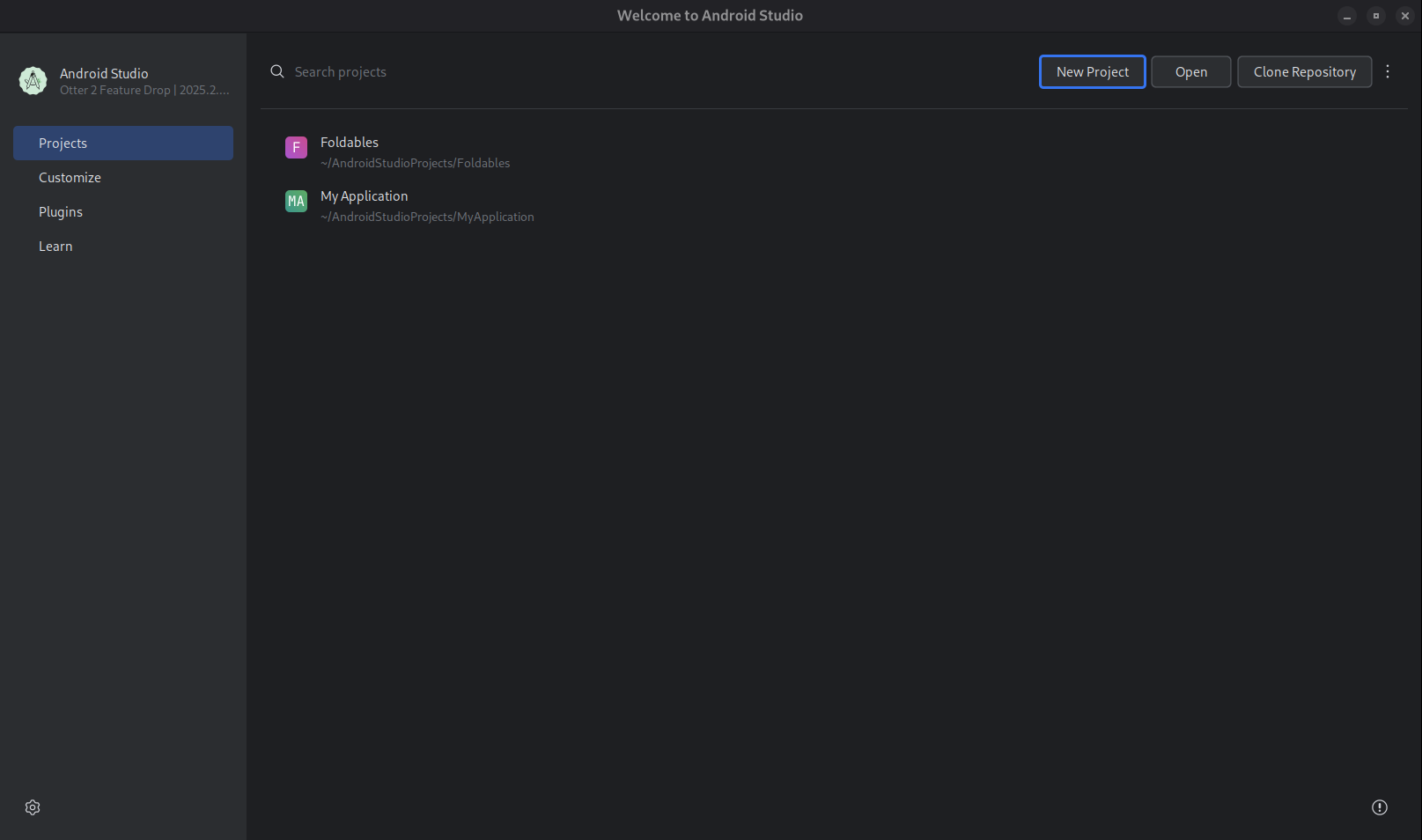
איור 1. מתחילים פרויקט. לוחצים על יצירה באמצעות AI.
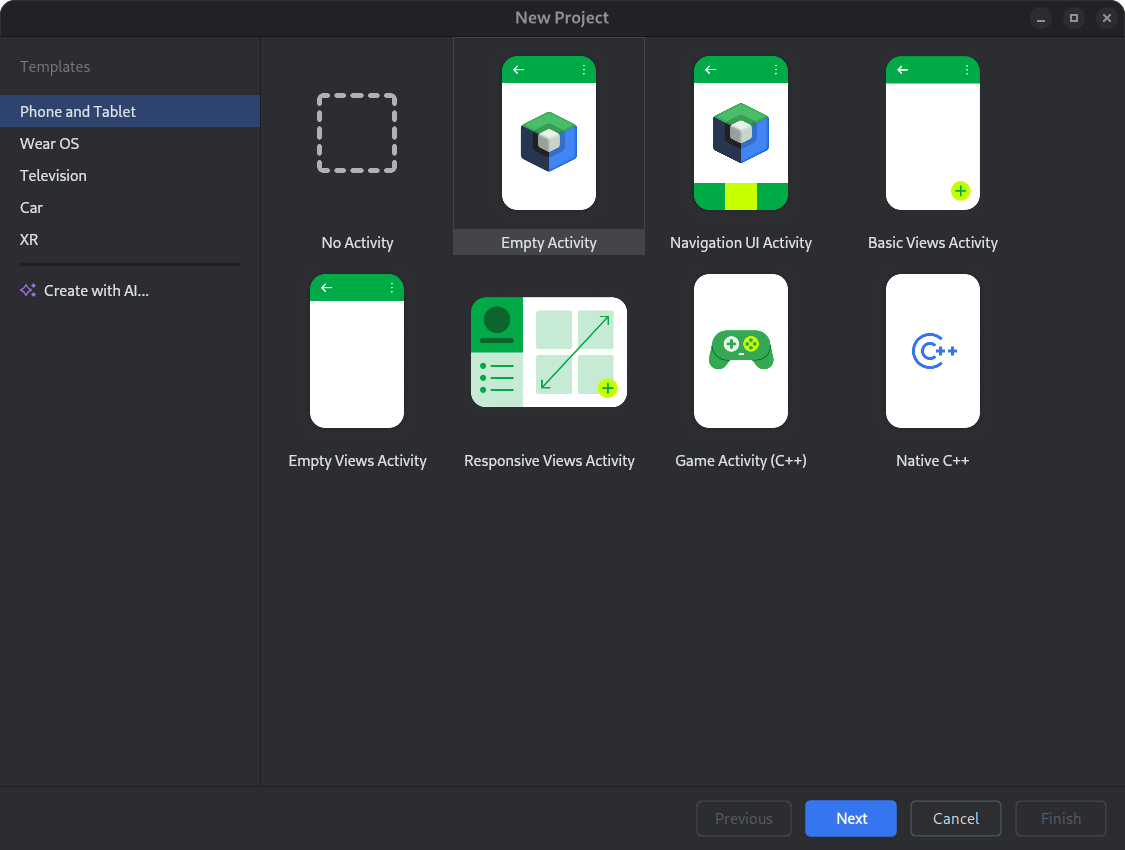
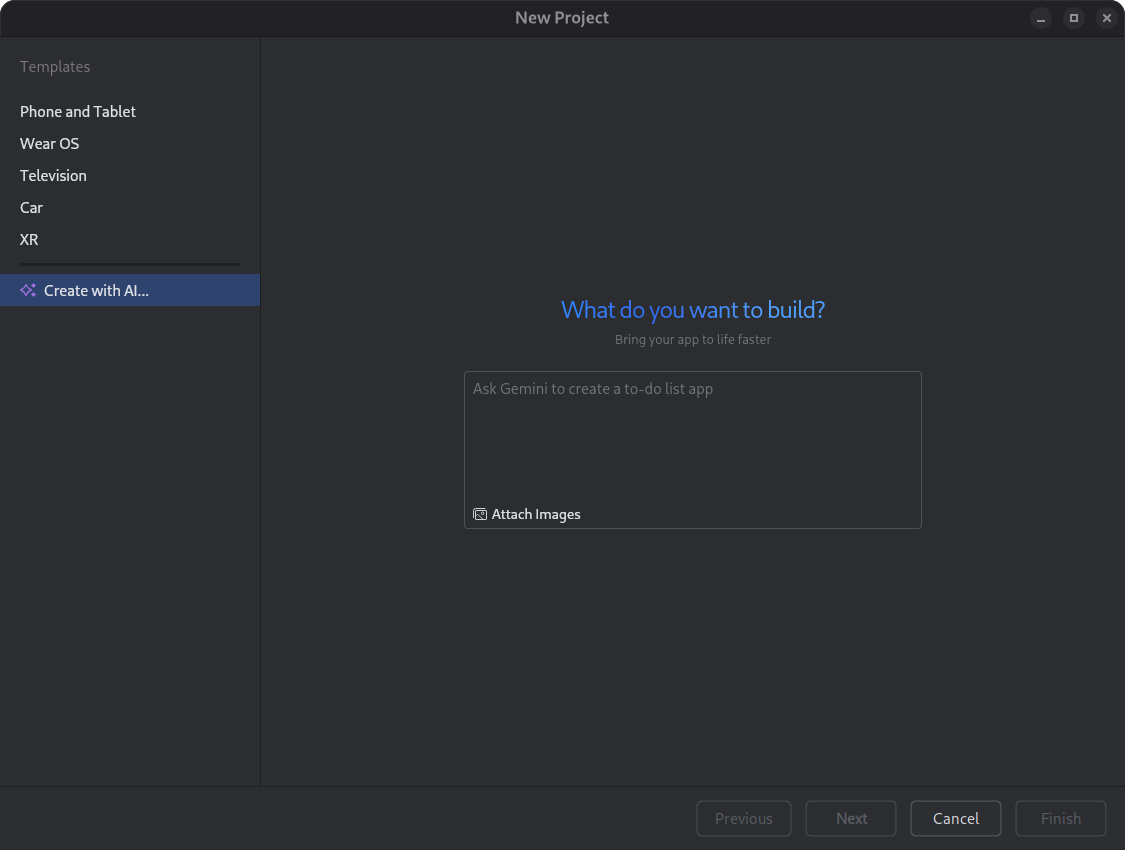
איור 2. בוחרים תבנית לפרויקט או יוצרים את האפליקציה באמצעות Gemini. מקלידים את ההנחיה בשדה להזנת טקסט ולוחצים על הבא.
איור 3. תיבת דו-שיח להגדרת פרויקט חדש. נותנים לאפליקציה שם ולוחצים על Finish (סיום) כדי להתחיל בתהליך היצירה.
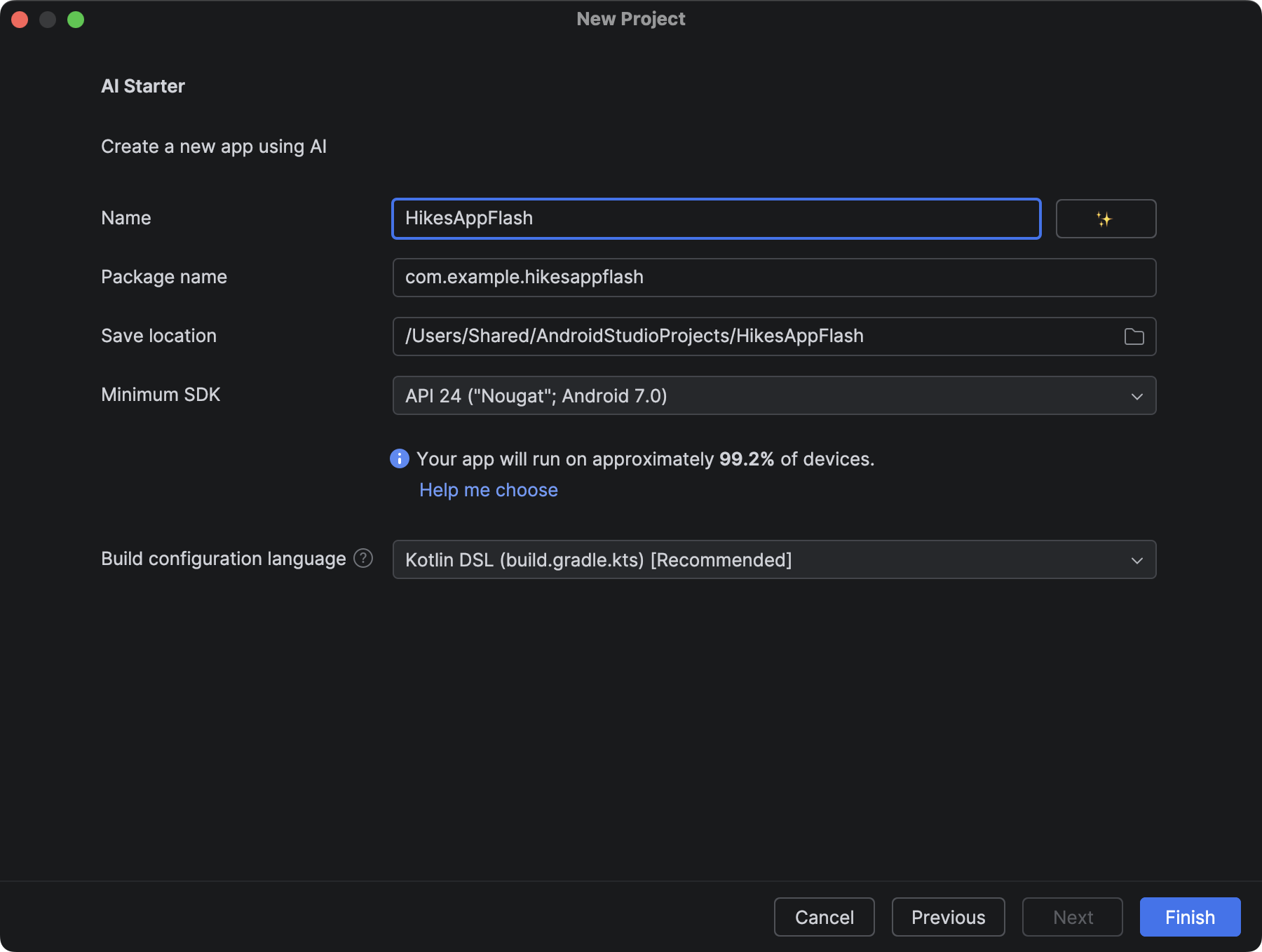
איור 4. תיבת דו-שיח למתן שם לפרויקט חדש. מאמתים את האפליקציה המוגמרת באמצעות תוכנית הפרויקט ועל ידי הפעלת האפליקציה ב-אמולטור Android או במכשיר.
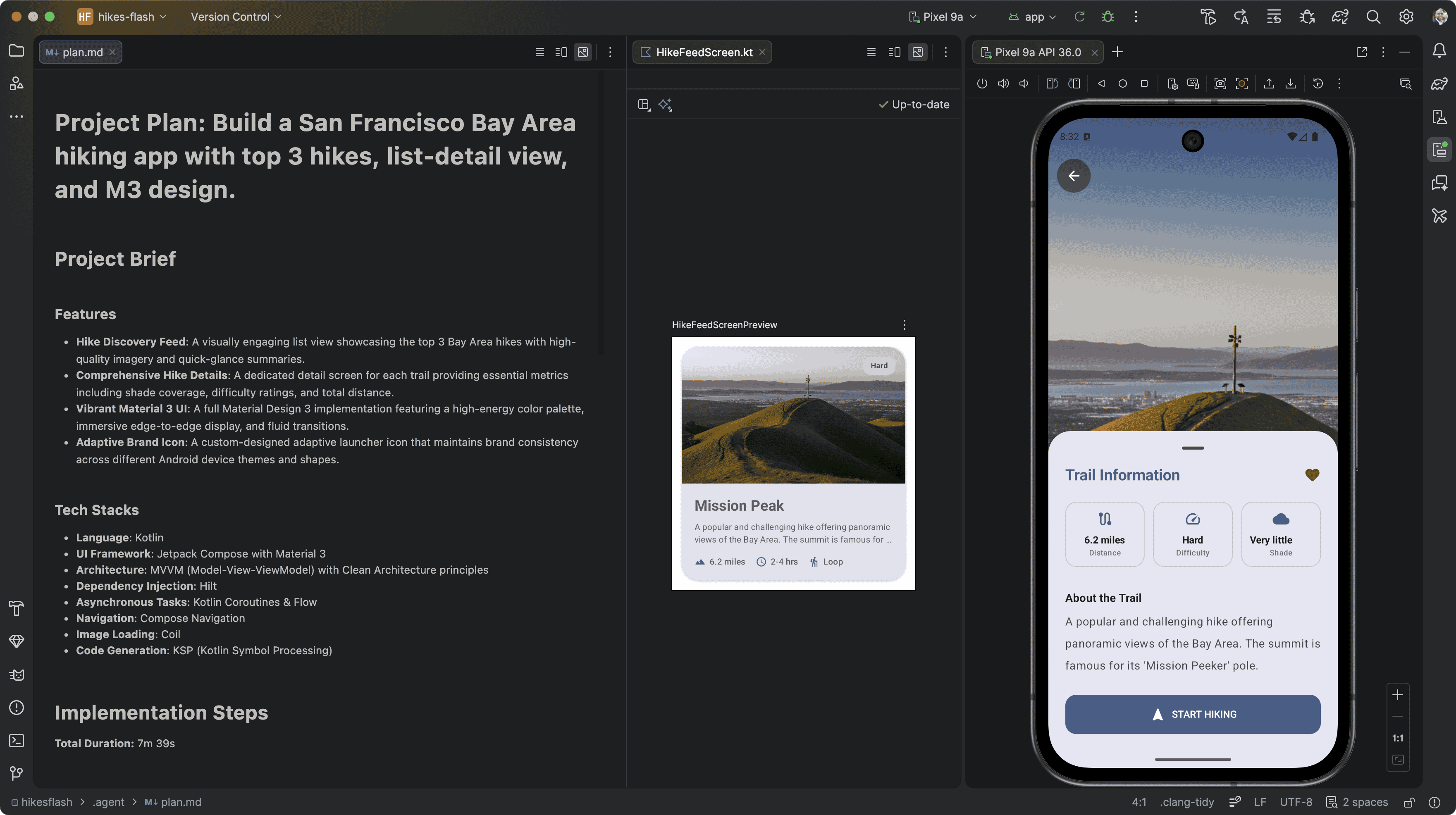
איור 5. אפליקציה חדשה שנוצרה על ידי הסוכן New Project.
שיפור החוויה באמצעות מפתח API משלכם
הסוכן פועל מחוץ לקופסה באמצעות מודל Gemini שמוגדר כברירת מחדל ב-Android Studio (ללא עלות), אבל אם תספקו מפתח API משלכם ב-Google AI Studio, תוכלו להשתמש ביכולות נוספות:
- ביצועים משופרים של המודל: כשמספקים מפתח API משלכם, נהנים מגישה מוקדמת למודלים העדכניים והמתקדמים ביותר של Gemini. המודלים האלה מציעים הבנה, איכות קוד ויעילות מעולות, וכתוצאה מכך הם יוצרים פיגומים מדויקים ומקיפים יותר לפרויקטים.
- חלונות הקשר גדולים יותר: מפתח ה-API מאפשר שימוש בחלונות הקשר ארוכים יותר ב-Gemini. המשמעות היא שהסוכן יכול לעבד יותר מידע מההנחיות ומהקבצים שסיפקתם, וכך ליצור פרויקט מפורט ומותאם יותר.
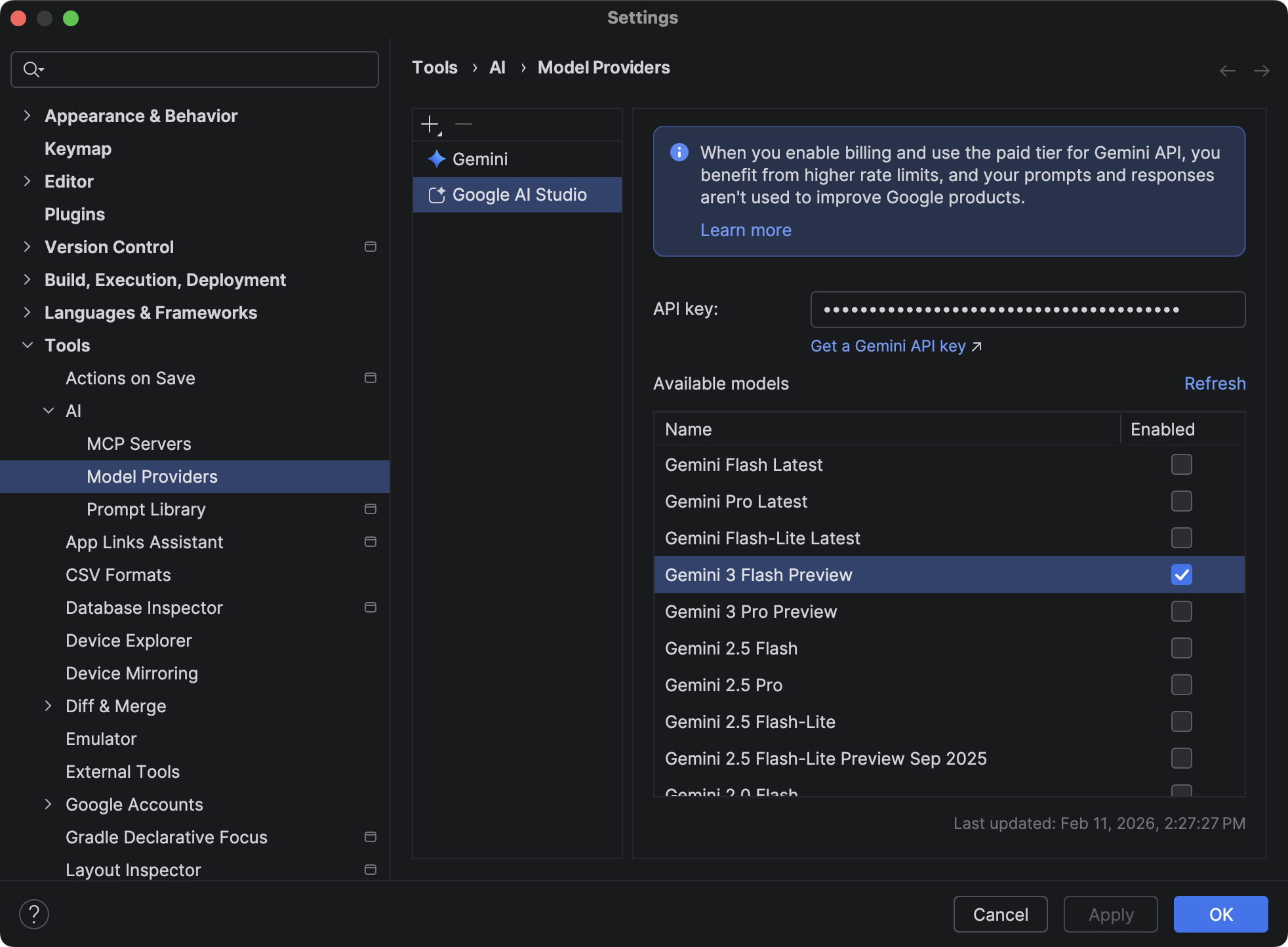
- יצירת עיצובים משופרת: כשמספקים מפתח API, הסוכן יכול להשתמש ב-Nano Banana כדי ליצור מאחורי הקלעים מוקאפים של עיצובים, וכך לשפר משמעותית את המראה והתחושה של עיצובים שנוצרו לאפליקציות. כך מתקבלות פריסות של ממשק משתמש בפרויקט שנוצר, שהן מושכות יותר מבחינה ויזואלית ומודרניות יותר.
כדי להשתמש במפתח API משלכם, עוברים אל Settings (הגדרות) > Tools (כלים) > AI (AI) > Model Providers (ספקי מודלים) ב-Android Studio, בוחרים באפשרות Google AI Studio ומזינים מפתח API שנוצר מ-Google AI Studio. פרטים נוספים זמינים במאמר בנושא הוספת מפתח API משלכם ל-Gemini.
איך זה עובד
הסוכן משתמש בתהליך איטרטיבי מבוסס-AI כדי לבנות את האפליקציה. הנה מה שצפוי:
מתארים את האפליקציה: מתחילים בהזנת הנחיה בשפה טבעית שמתארת את הרעיון לאפליקציה. אפשר גם לכלול תמונות, כמו סקיצות או מוקאפים, כדי להנחות את תהליך היצירה.
בדיקת התוכנית: על סמך ההנחיה שלכם, Gemini ב-Android Studio יוצר תוכנית מובנית לאפליקציה. תוכלו לבדוק ולשנות את התוכנית, או לבקש מ-Gemini ב-Android Studio להציע תוכנית אחרת.
אישור ויצירה: אחרי שתאשרו את התוכנית, Gemini ב-Android Studio יתחיל את לולאת היצירה האוטונומית שלו.
- יוצר את הקוד הנדרש לכל הקבצים.
- יוצר את הפרויקט.
- מנתח שגיאות בגרסת build ומנסה לתקן את הקוד בעצמו.
- הלולאה ממשיכה עד שהפרויקט נבנה בהצלחה.
טיפים לשיפור הביצועים
כדי למקסם את האפקטיביות של השימוש בסוכן ליצירת פרויקטים חדשים, כדאי לפעול לפי הטיפים הבאים:
- הגדרת דרישות הפרויקט בצורה ברורה: מתחילים בהנחיה ברורה ומפורטת. מציינים את המטרה של האפליקציה, קהל היעד, הפונקציות העיקריות וטכנולוגיות או ספריות ספציפיות שרוצים להשתמש בהן. לדוגמה, במקום "צור אפליקציה לרישום הערות", אפשר לנסות "צור אפליקציה פשוטה לרישום הערות באמצעות Jetpack Compose ומסד נתונים של Room, כדי לאפשר למשתמשים להוסיף, לערוך ולמחוק הערות". תשתמש ב-Material 3 עם ערכת צבעים תוססת".
- מציינים Jetpack Compose: למרות שה-AI יכול ליצור תצוגות XML מדור קודם אם מבקשים זאת, מומלץ מאוד לכלול את המילים Jetpack Compose בהנחיה כדי לקבל קוד ממשק משתמש מודרני שקל לתחזק. אם אתם חדשים בפרדיגמה הזו, כדאי לעיין במסמכי התיעוד של Compose.
- שימוש במפתח API של AI Studio: כשמשתמשים בסוכן עם מפתח API של AI Studio כדי לגשת למודלים העדכניים של Gemini, איכות הקוד והמראה של האפליקציה שנוצרה משתפרים משמעותית.
- העלאת מוקאפים של עיצובים: (אופציונלי) אם יש לכם מוקאפים של עיצובים או מסגרות של מעצבים, אתם יכולים לספק אותם לסוכן בתיבת הדו-שיח 'פרויקט חדש'. הפניות ויזואליות עוזרות מאוד ל-AI להבין את הפריסה והאסתטיקה הרצויות, וכך ליצור קוד שתואם יותר לחזון העיצובי שלכם.
- מציינים את גורמי הצורה הרצויים: מציינים בבירור את גורמי הצורה שאתם רוצים לטרגט (למשל, טלפון, טאבלט, Wear OS, Android TV). כך הסוכן יכול ליצור פריסות והגדרות מתאימות לכל סוג מכשיר. לדוגמה, "צור פרויקט לטלפון ולטאבלט, עם פריסות רספונסיביות לשניהם". מוודאים שיש תמונת אמולטור מתאימה שהוגדרה לסוכן לשימוש במהלך ההערכה.
- איטרציה ושיפור: אל תפחדו לבצע איטרציות. אם התוצאה הראשונית לא מושלמת, אפשר לשפר את ההנחיה או לספק פרטים נוספים בצ'אט במצב סוכן כדי לנסות שוב. הסוכן יכול ללמוד מהוראות ספציפיות יותר.
- לספק דוגמאות: אם אפשר, כדאי לכלול דוגמאות לאפליקציות דומות או לדפוסי ממשק משתמש שאהבתם. כך תוכלו להנחות את ה-AI ליצור עיצובים ומבנים שתואמים להעדפות שלכם.