

Gunakan kecanggihan AI generatif untuk mempercepat alur kerja pengembangan Android Anda. Agen dapat membantu Anda mengubah ide menjadi prototipe aplikasi dalam hitungan menit.
Agen mengurangi waktu yang Anda habiskan untuk menyiapkan dependensi, menulis kode boilerplate, dan membuat navigasi dasar, sehingga Anda dapat berfokus pada aspek kreatif pengembangan aplikasi.
Secara default, agen sangat dioptimalkan untuk membuat UI deklaratif modern menggunakan Jetpack Compose.
Hal yang dapat Anda buat
Agen dapat membuat berbagai aplikasi:
- Aplikasi satu layar: Membuat aplikasi dasar dengan tata letak UI statis, seperti layar profil, halaman setelan, atau kalkulator.
- Aplikasi multipage: Membuat aplikasi dengan navigasi dasar antar-layar, seperti aplikasi kartu flash untuk belajar.
- Aplikasi yang ditingkatkan dengan AI: Mengintegrasikan Gemini API untuk menambahkan fitur AI generatif ke aplikasi Anda, seperti antarmuka chatbot atau ringkasan teks.
- Aplikasi dengan integrasi API publik: Membuat aplikasi yang menampilkan data dari API publik, seperti aplikasi cuaca.
Mulai
Untuk menggunakan agen guna menyiapkan project, lakukan hal berikut:
- Mulai Android Studio.
Pilih New Project di layar Welcome to Android Studio (atau File > New > New Project dari dalam project).
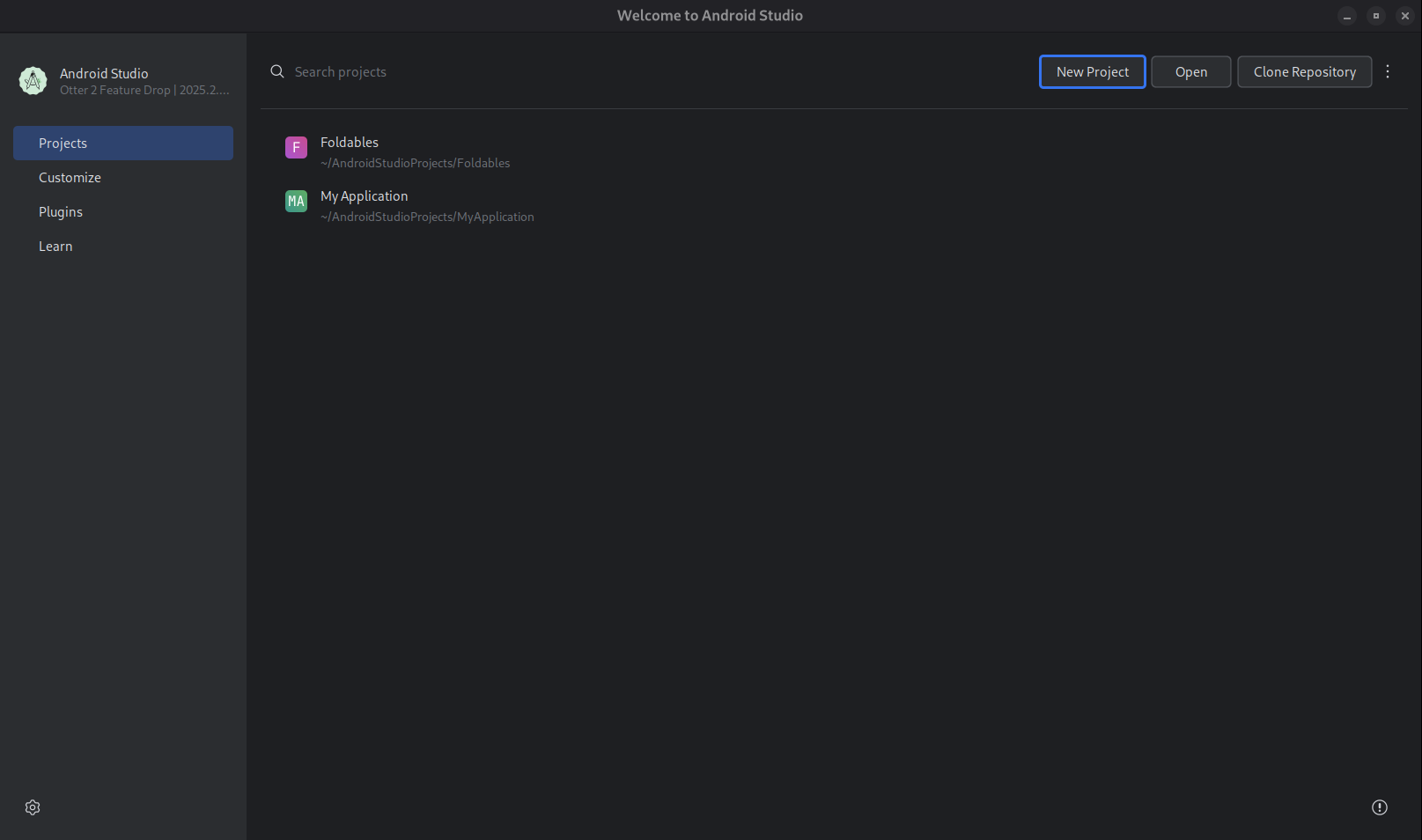
Gambar 1. Mulai project. Pilih Create with AI.
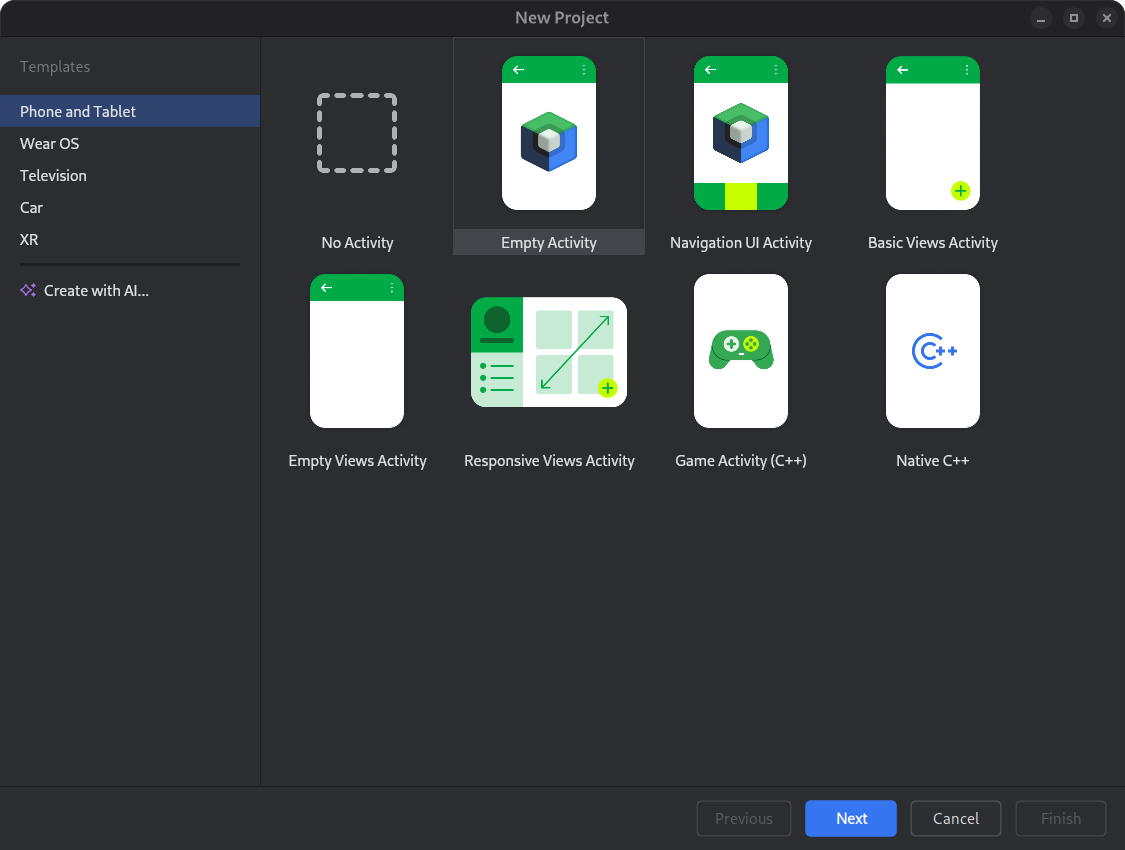
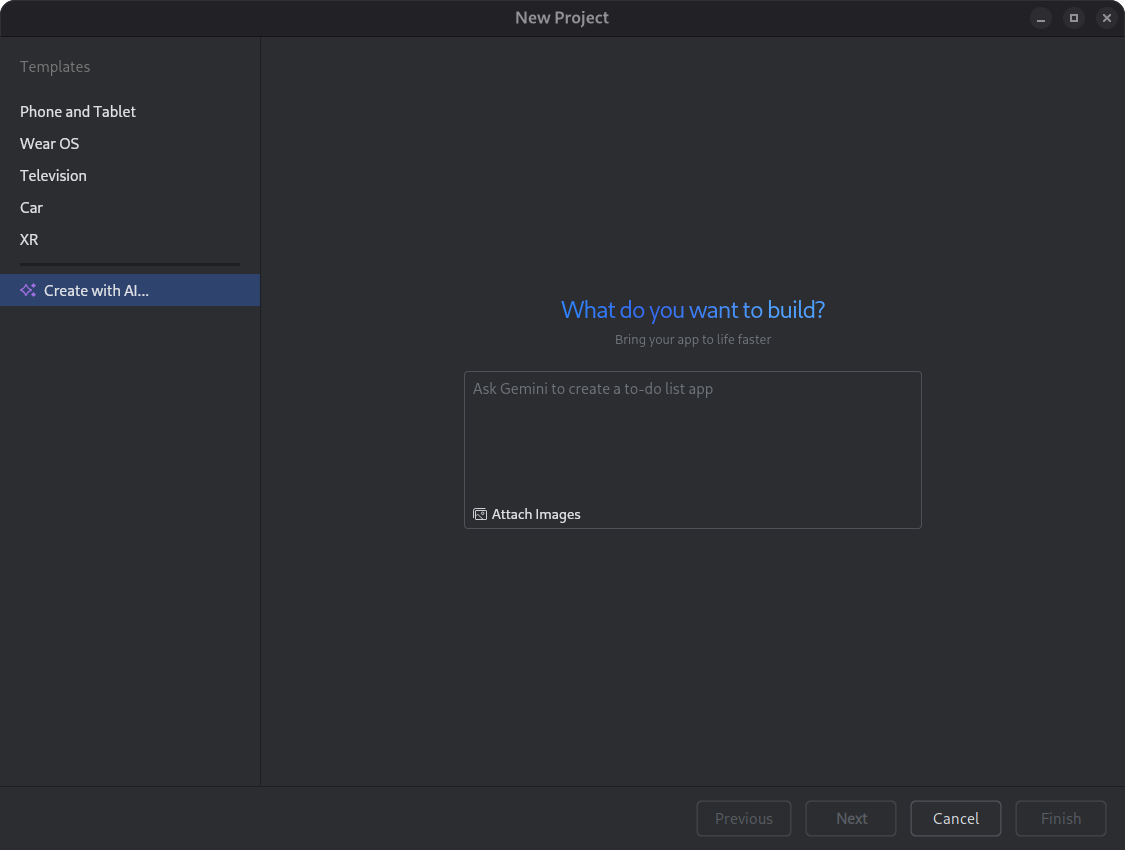
Gambar 2. Pilih template project atau buat aplikasi Anda dengan Gemini. Ketik perintah Anda ke dalam kolom entri teks, lalu klik Next.
Gambar 3. Dialog untuk menyiapkan project baru. Beri nama aplikasi Anda, lalu klik Finish untuk memulai proses pembuatan.
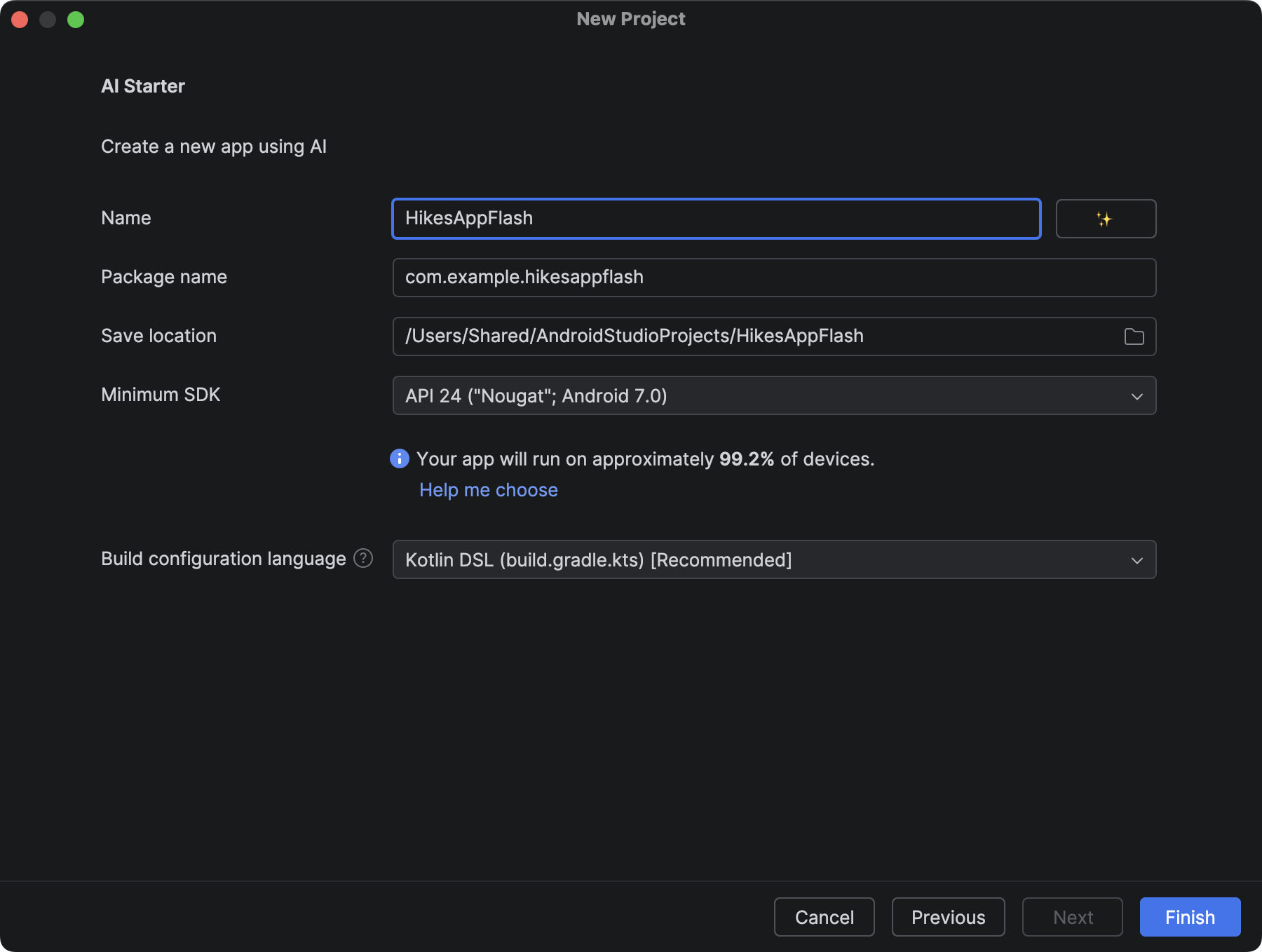
Gambar 4. Dialog untuk memberi nama project baru. Validasi aplikasi yang telah selesai menggunakan rencana project dan dengan menjalankan aplikasi Anda di Android Emulator atau di perangkat.
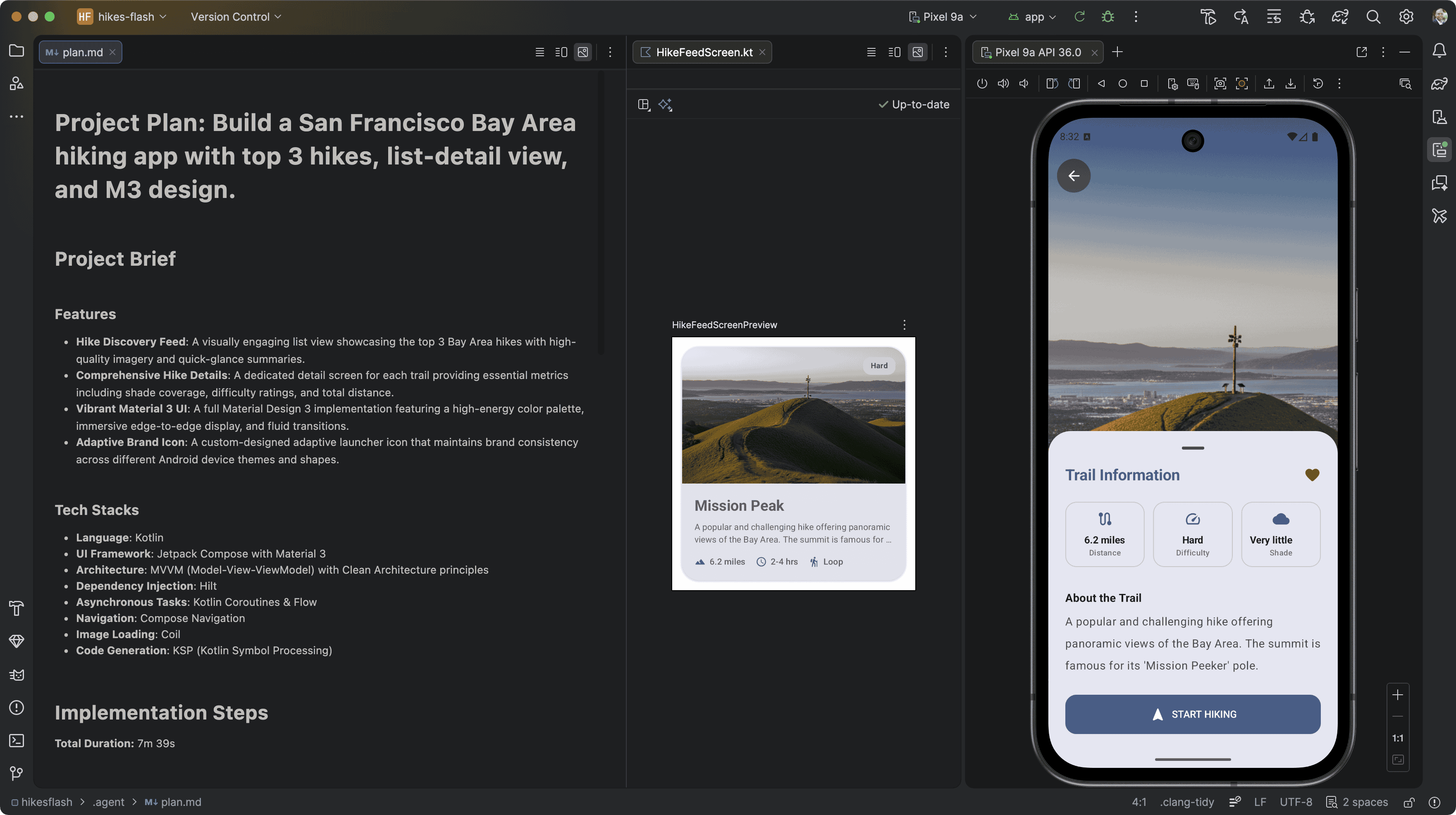
Gambar 5. Aplikasi baru yang dibuat dari agen Project Baru.
Meningkatkan pengalaman Anda dengan kunci API Anda sendiri
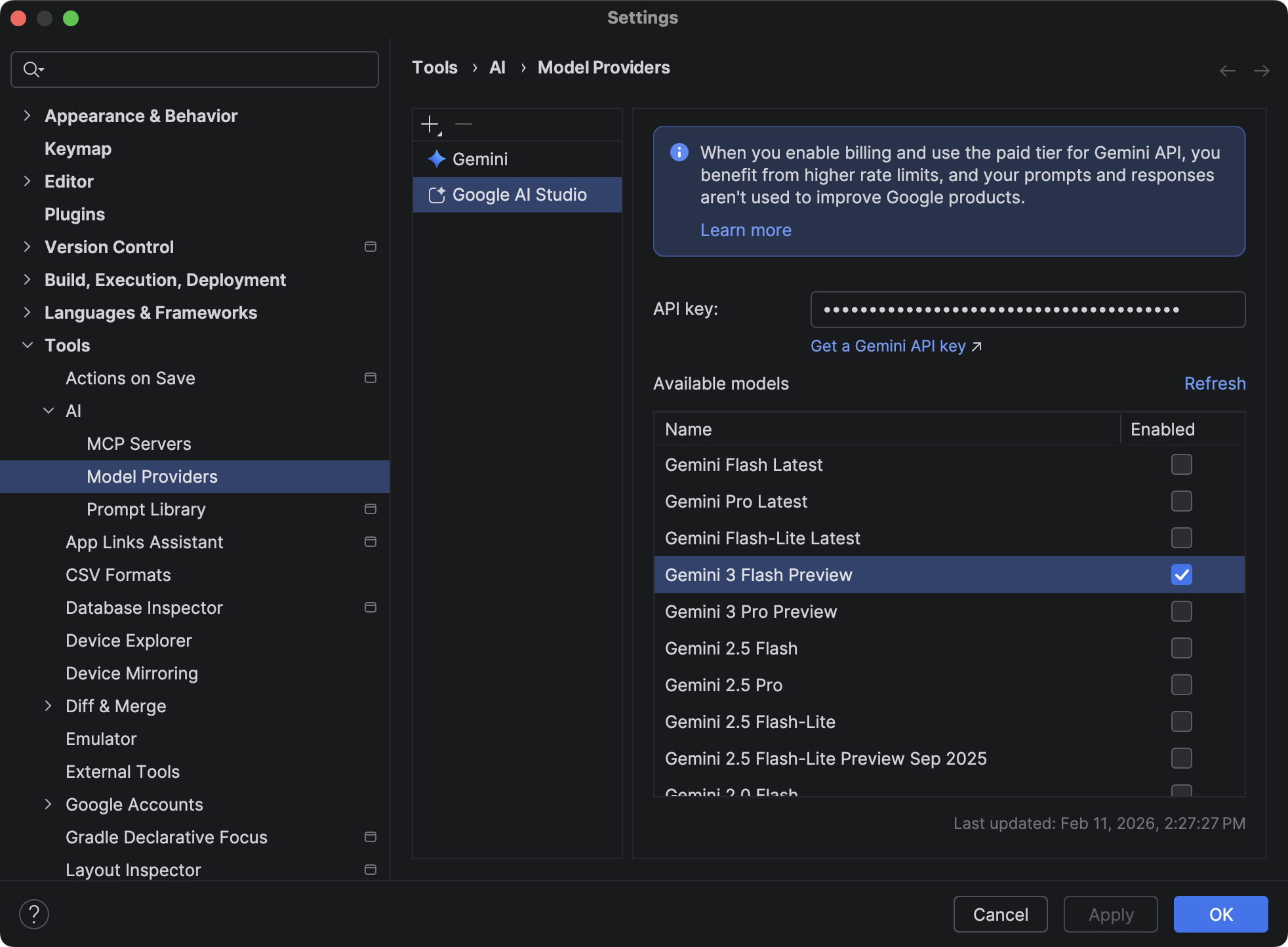
Meskipun agen dapat langsung digunakan menggunakan model Gemini default (tanpa biaya) Android Studio, memberikan kunci Google AI Studio API Anda sendiri akan membuka kemampuan tambahan:
- Performa model yang ditingkatkan: Dengan memberikan kunci API Anda sendiri, Anda akan mendapatkan akses prioritas ke model Gemini terbaru dan paling canggih. Model ini menawarkan pemahaman, kualitas kode, dan efisiensi yang lebih baik, sehingga menghasilkan pembuatan project yang lebih akurat dan komprehensif.
- Jendela konteks yang lebih besar: Kunci API Anda memungkinkan penggunaan jendela konteks yang lebih panjang di Gemini. Artinya, agen dapat memproses lebih banyak informasi dari perintah dan file yang Anda berikan, sehingga menghasilkan pembuatan project yang lebih detail dan disesuaikan.
- Pembuatan desain yang ditingkatkan: Dengan memberikan kunci API, agen dapat menggunakan Nano Banana untuk membuat mockup desain di balik layar, sehingga meningkatkan tampilan dan nuansa desain aplikasi yang dibuat secara signifikan. Hal ini menghasilkan tata letak UI yang lebih menarik secara visual dan modern dalam project yang dibuat.
Untuk menggunakan kunci API Anda sendiri, buka Settings > Tools > AI > Model Providers di Android Studio, pilih Google AI Studio, lalu berikan kunci API yang dibuat dari Google AI Studio. Untuk mengetahui detail selengkapnya, lihat Menambahkan kunci Gemini API Anda sendiri.
Cara kerjanya
Agen menggunakan proses iteratif berbasis AI untuk membuat aplikasi Anda. Berikut hal yang dapat Anda harapkan:
Jelaskan aplikasi Anda: Anda mulai dengan memberikan perintah bahasa alami yang menjelaskan ide aplikasi Anda. Anda juga dapat menyertakan gambar, seperti sketsa atau mockup, untuk memandu proses pembuatan.
Tinjau rencana: Berdasarkan perintah Anda, Gemini di Android Studio akan membuat rencana terstruktur untuk aplikasi Anda. Anda akan memiliki kesempatan untuk meninjau dan mengubah rencana atau meminta Gemini di Android Studio untuk mengusulkan rencana lain.
Setujui dan buat: Setelah Anda menyetujui rencana tersebut, Gemini di Android Studio akan memulai loop pembuatan otomatis.
- Membuat kode yang diperlukan untuk semua file.
- Membuat project.
- Menganalisis error build dan mencoba memperbaiki kode secara otomatis.
- Terus melakukan looping hingga project berhasil dibuat.
Tips untuk mendapatkan performa terbaik
Untuk memaksimalkan efektivitas penggunaan agen untuk membuat project baru, pertimbangkan tips berikut:
- Tentukan persyaratan project dengan jelas: Mulailah dengan perintah yang jelas dan mendetail. Tentukan tujuan aplikasi, audiens target, fungsi inti, dan teknologi atau library tertentu yang ingin Anda gunakan. Misalnya, daripada "Buat aplikasi catatan", coba "Buat aplikasi pencatat sederhana, menggunakan Jetpack Compose dan database Room untuk memungkinkan pengguna menambahkan, mengedit, dan menghapus catatan. Gunakan Material 3 dengan skema warna yang cerah".
- Tentukan Jetpack Compose: Meskipun AI dapat membuat tampilan XML lama jika diminta, sebaiknya sertakan "Jetpack Compose" dalam perintah Anda untuk mendapatkan kode UI yang paling mudah dikelola dan modern. Jika Anda baru mengenal paradigma ini, pelajari dokumentasi Compose.
- Gunakan kunci AI Studio API: Kualitas kode dan tampilan visual aplikasi yang dibuat akan meningkat secara signifikan saat menggunakan agen dengan kunci AI Studio API untuk mengakses model Gemini terbaru.
- Upload mockup desain: (Opsional) Jika Anda memiliki mockup desain atau wireframe dari desainer, berikan kepada agen di dialog Project Baru. Referensi visual sangat membantu AI memahami tata letak dan estetika yang Anda inginkan, sehingga menghasilkan kode yang lebih sesuai dengan visi desain Anda.
- Tentukan faktor bentuk yang diinginkan: Nyatakan dengan jelas faktor bentuk yang Anda targetkan (misalnya, ponsel, tablet, Wear OS, Android TV). Hal ini membantu agen membuat tata letak dan konfigurasi yang sesuai untuk setiap jenis perangkat. Misalnya, "Buat project untuk ponsel dan tablet, dengan tata letak responsif untuk keduanya". Pastikan Anda telah mengonfigurasi image emulator yang sesuai untuk digunakan agen selama evaluasi.
- Ulangi dan tingkatkan: Jangan takut untuk melakukan iterasi. Jika output awal tidak sempurna, tingkatkan kualitas perintah Anda atau berikan detail tambahan di chat Mode Agen untuk mencoba lagi. Agen dapat belajar dari petunjuk yang lebih spesifik.
- Berikan contoh: Jika memungkinkan, sertakan contoh aplikasi serupa atau pola UI yang Anda kagumi. Hal ini dapat memandu AI menuju desain dan struktur yang sesuai dengan preferensi Anda.