

生成 AI の力を活用して、Android 開発ワークフローを加速させましょう。エージェントを使用すると、アイデアからアプリのプロトタイプまでを数分で作成できます。
このエージェントを使用すると、依存関係の設定、ボイラープレート コードの作成、基本的なナビゲーションの作成にかかる時間を短縮できるため、アプリ開発のクリエイティブな側面に集中できます。
デフォルトでは、エージェントは Jetpack Compose を使用して最新の宣言型 UI をスキャフォールディングするように高度に最適化されています。
構築できるもの
エージェントは、さまざまなアプリを生成できます。
- シングル スクリーン アプリ: プロフィール画面、設定ページ、電卓など、静的な UI レイアウトの基本的なアプリを構築します。
- 複数ページのアプリ: 学習用のフラッシュカード アプリなど、画面間の基本的なナビゲーションを備えたアプリケーションを作成します。
- AI 拡張アプリ: Gemini API を統合して、チャットボット インターフェースやテキスト要約ツールなどの生成 AI 機能をアプリに追加します。
- 公開 API との統合を含むアプリ: 天気アプリなど、公開 API からのデータを表示するアプリを構築します。
始める
エージェントを使用してプロジェクトを設定する手順は次のとおりです。
- Android Studio を起動します。
[Welcome to Android Studio] 画面で [New Project] を選択します(または、プロジェクト内で [File] > [New] > [New Project] を選択します)。
![[Welcome to Android Studio] 画面。この画面には、[New Project]、[Open]、[Clone Repository] の各ボタンがあります。](https://android-dot-google-developers.gonglchuangl.net/static/studio/gemini/images/welcome_to_android_studio.png?authuser=9&hl=ja)
図 1. プロジェクトを開始します。 [AI で作成] を選択します。
![[新しいプロジェクト] ダイアログ。空のアクティビティ、ナビゲーション UI アクティビティなど、さまざまな種類のアプリ テンプレートのカードが表示されています。このダイアログには [AI で作成] コントロールもあります。このコントロールを有効にすると、Gemini in Android Studio が起動し、新しいプロジェクトがセットアップされます。](https://android-dot-google-developers.gonglchuangl.net/static/studio/gemini/images/new_project.png?authuser=9&hl=ja)
図 2. プロジェクト テンプレートを選択するか、Gemini を使用してアプリを作成します。 テキスト入力フィールドにプロンプトを入力し、[次へ] をクリックします。
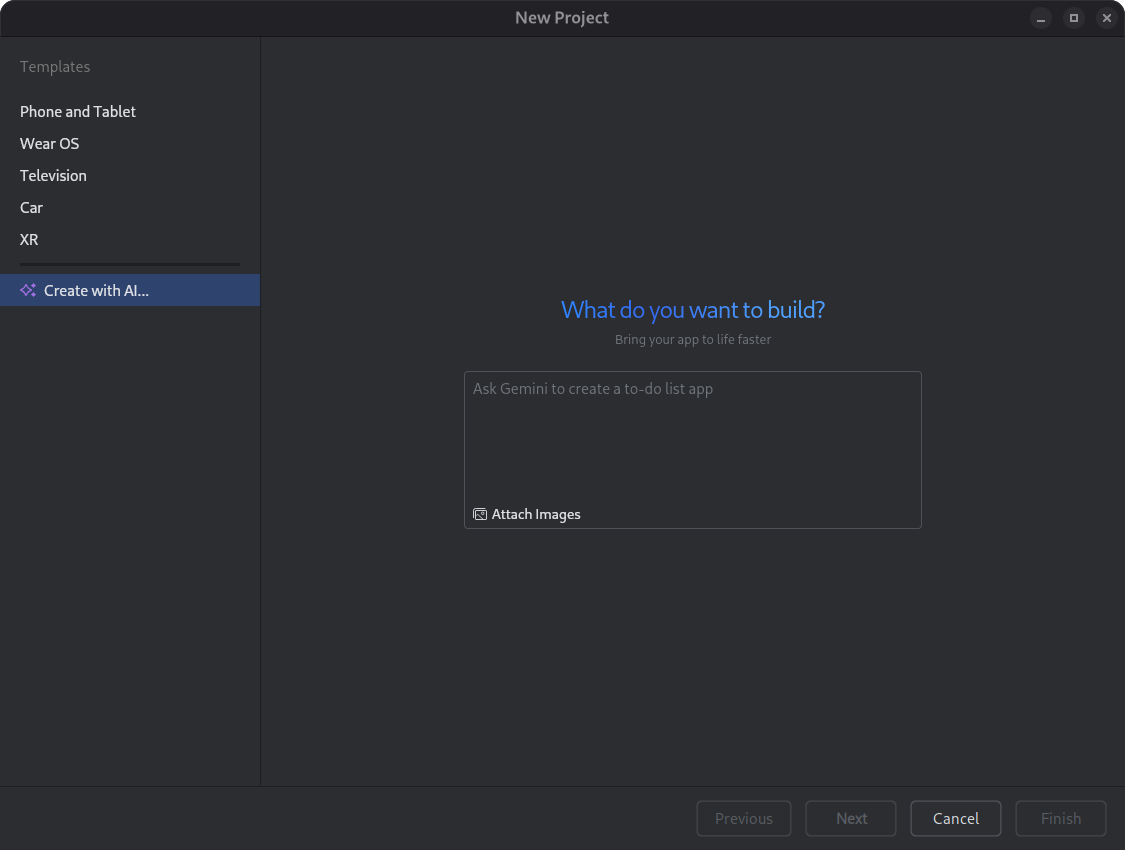
図 3. 新しいプロジェクトを設定するためのダイアログ。 アプリに名前を付けて [Finish] をクリックすると、生成プロセスが開始されます。
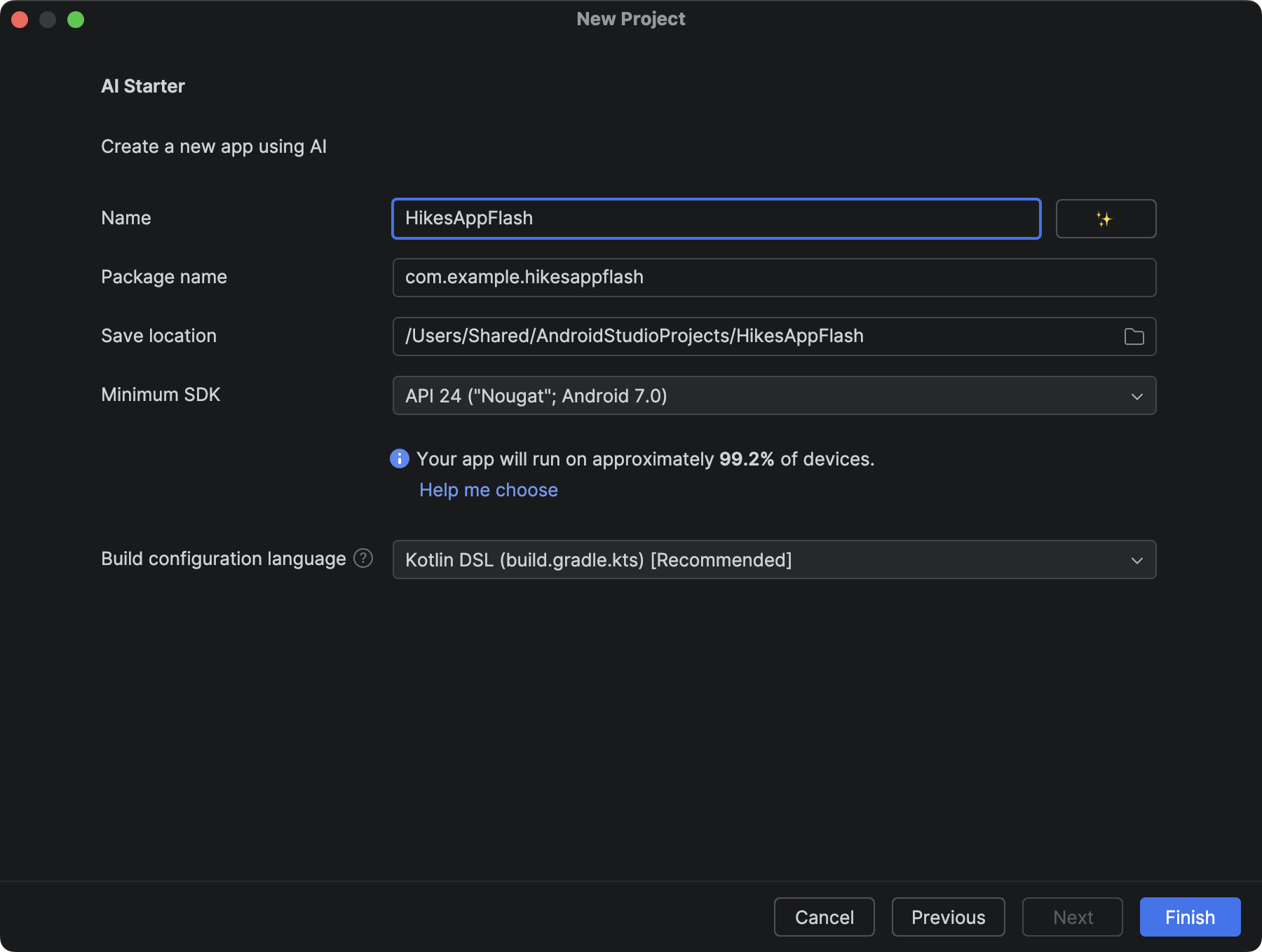
図 4. 新しいプロジェクトの名前を指定するダイアログ。 プロジェクト計画を使用して、また Android Emulator またはデバイスでアプリを実行して、完成したアプリを検証します。
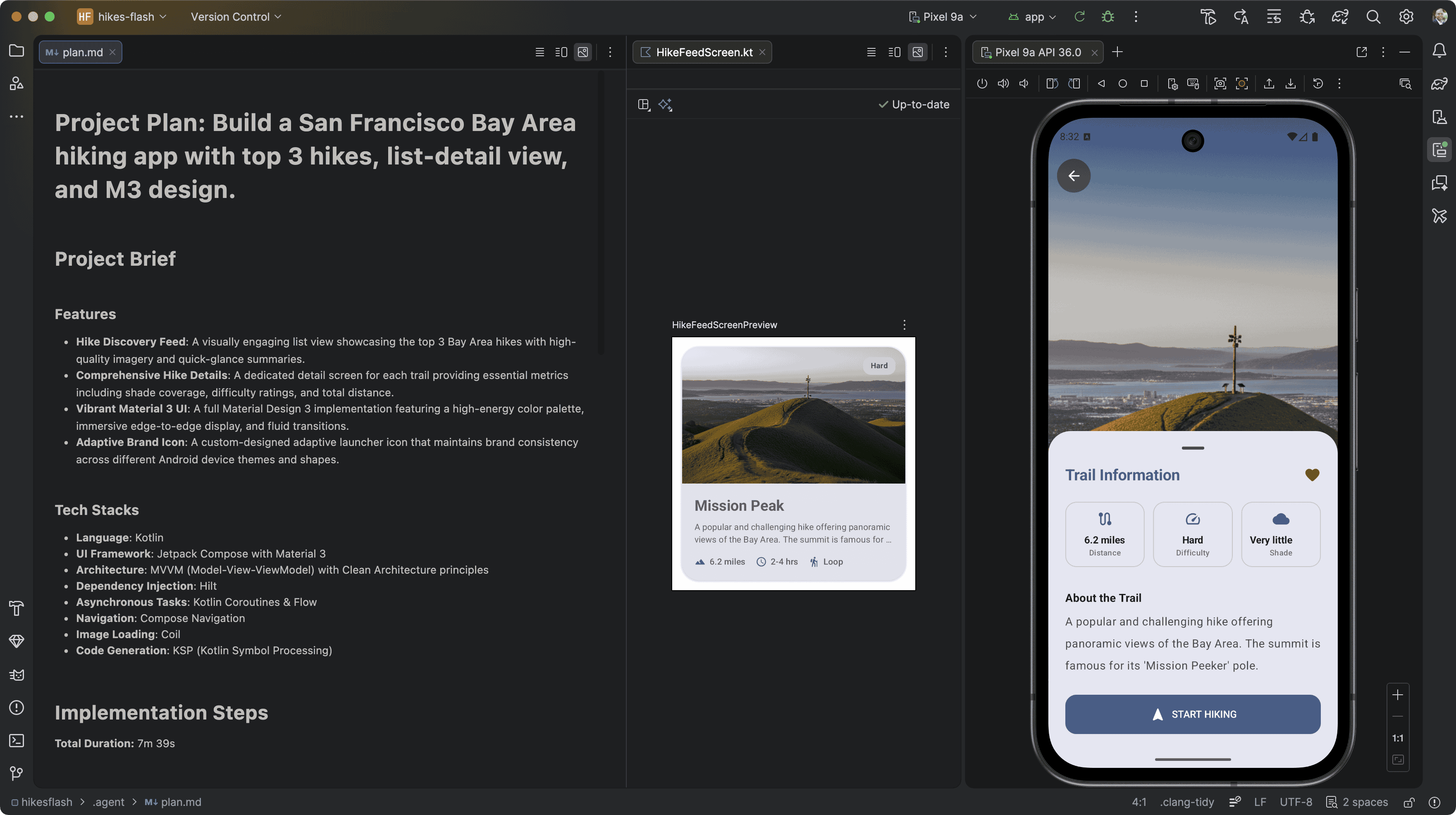
図 5. New Project エージェントから作成された新しいアプリ。
独自の API キーでエクスペリエンスを向上させる
エージェントは、Android Studio のデフォルトの(無料の)Gemini モデルを使用してすぐに動作しますが、独自の Google AI Studio API キーを指定すると、次の追加機能が利用できるようになります。
- モデルのパフォーマンスの向上: 独自の API キーを指定すると、最新かつ最も強力な Gemini モデルに優先的にアクセスできます。これらのモデルは、理解度、コード品質、効率性に優れており、より正確で包括的なプロジェクト スキャフォールディングを実現します。
- より大きなコンテキスト ウィンドウ: API キーを使用すると、Gemini でより長いコンテキスト ウィンドウを使用できます。つまり、エージェントはプロンプトと提供されたファイルからより多くの情報を処理できるため、よりニュアンスのあるカスタマイズされたプロジェクトを生成できます。
- デザイン生成の強化: API キーを提供することで、エージェントは Nano Banana を使用してデザイン モックアップを舞台裏で生成し、生成されたアプリのデザインのルック アンド フィールを大幅に改善できます。これにより、生成されたプロジェクト内で、より視覚的に魅力的でモダンな UI レイアウトが実現します。
独自の API キーを使用するには、Android Studio で [Settings] > [Tools] > [AI] > [Model Providers] に移動し、[Google AI Studio] を選択して、Google AI Studio で生成された API キーを指定します。詳しくは、独自の Gemini API キーを追加するをご覧ください。
![Android Studio の設定で、[Tools] > [AI] > [Model Providers] に移動して Google AI Studio API キーを追加します。](/static/studio/gemini/images/add-api-key.png)
仕組み
エージェントは、反復的な AI 主導のプロセスを使用してアプリを構築します。具体的には、次のような挙動が見られます。
アプリの説明: アプリのアイデアを説明する自然言語プロンプトを指定することから始めます。スケッチやモックアップなどの画像を含めて、生成プロセスをガイドすることもできます。
プランを確認する: プロンプトに基づいて、Android Studio の Gemini がアプリの構造化されたプランを生成します。このプランを確認して変更したり、Android Studio の Gemini に別のプランを提案させたりできます。
承認して生成: プランを承認すると、Gemini in Android Studio は自律生成ループを開始します。
- すべてのファイルに必要なコードを生成します。
- プロジェクトをビルドします。
- ビルドエラーを分析し、コードの自己修正を試みます。
- プロジェクトが正常にビルドされるまでループを続けます。
最高のパフォーマンスを得るためのヒント
エージェントを使用して新しいプロジェクトを生成する効果を最大限に高めるには、次のヒントを参考にしてください。
- プロジェクトの要件を明確に定義する: 明確で詳細なプロンプトから始めます。アプリの目的、対象ユーザー、コア機能、使用したい特定のテクノロジーやライブラリを指定します。たとえば、「メモアプリを作成する」ではなく、「Jetpack Compose と Room データベースを使用して、ユーザーがメモを追加、編集、削除できるシンプルなメモアプリを作成する」のようにします。鮮やかなカラーパターンでマテリアル 3 を使用します。」
- Jetpack Compose を指定する: AI はリクエストに応じて従来の XML ビューを生成できますが、保守性と最新性を兼ね備えた UI コードを取得するには、プロンプトに「Jetpack Compose」を含めることを強くおすすめします。このパラダイムを初めて使用する場合は、Compose のドキュメントをご覧ください。
- AI Studio API キーを使用する: AI Studio API キーを使用して最新の Gemini モデルにアクセスするエージェントを使用すると、生成されたアプリのコード品質と外観の両方が大幅に向上します。
- デザイン モックアップをアップロードする:(省略可)デザイナーからデザイン モックアップやワイヤーフレームを受け取っている場合は、[New Project] ダイアログでエージェントに提供します。ビジュアル参照は、AI が意図したレイアウトと美学を理解するのに大いに役立ち、デザイン ビジョンにさらに近いコードを生成できます。
- 対象のフォーム ファクタを指定する: 対象のフォーム ファクタ(スマートフォン、タブレット、Wear OS、Android TV など)を明確に記載します。これにより、エージェントはデバイスタイプごとに適切なレイアウトと構成を生成できます。たとえば、「スマートフォンとタブレット用のプロジェクトを生成し、両方に対応するレイアウトを作成してください」などです。評価中にエージェントが使用する適切なエミュレータ イメージが構成されていることを確認します。
- 反復と改善: 反復を恐れないでください。最初の出力が完璧でなかった場合は、プロンプトを調整するか、エージェント モードのチャットで追加の詳細を指定して、再試行してください。エージェントは、より具体的な指示から学習できます。
- 例を挙げる: 可能であれば、参考にした類似アプリや UI パターンの例を挙げてください。これにより、AI を好みに合ったデザインや構造に誘導できます。