

Wykorzystaj możliwości generatywnej AI, aby przyspieszyć proces tworzenia aplikacji na Androida. Agent może Ci pomóc w przekształceniu pomysłu w prototyp aplikacji w kilka minut.
Agent skraca czas potrzebny na konfigurowanie zależności, pisanie powtarzalnego kodu i tworzenie podstawowej nawigacji, dzięki czemu możesz skupić się na kreatywnych aspektach tworzenia aplikacji.
Domyślnie agent jest wysoce zoptymalizowany pod kątem tworzenia nowoczesnych, deklaratywnych interfejsów za pomocą Jetpack Compose.
Co możesz utworzyć
Agent może generować różne aplikacje:
- Aplikacje na 1 ekran: twórz proste aplikacje ze statycznymi układami interfejsu, np. ekran profilu, stronę ustawień lub Kalkulator.
- Aplikacje wielostronicowe: twórz aplikacje z podstawową nawigacją między ekranami, np. aplikację z fiszki do nauki.
- Aplikacje ulepszone przez AI: zintegruj interfejsy Gemini API, aby dodać do aplikacji funkcje generatywnej AI, takie jak interfejs czatbota lub narzędzie do podsumowywania tekstu.
- Aplikacje z integracją publicznego interfejsu API: twórz aplikacje, które wyświetlają dane z publicznych interfejsów API, np. aplikację pogodową.
Rozpocznij
Aby użyć agenta do skonfigurowania projektu:
- Uruchom Android Studio.
Na ekranie Witamy w Android Studio wybierz Nowy projekt (lub w projekcie wybierz Plik > Nowy > Nowy projekt).
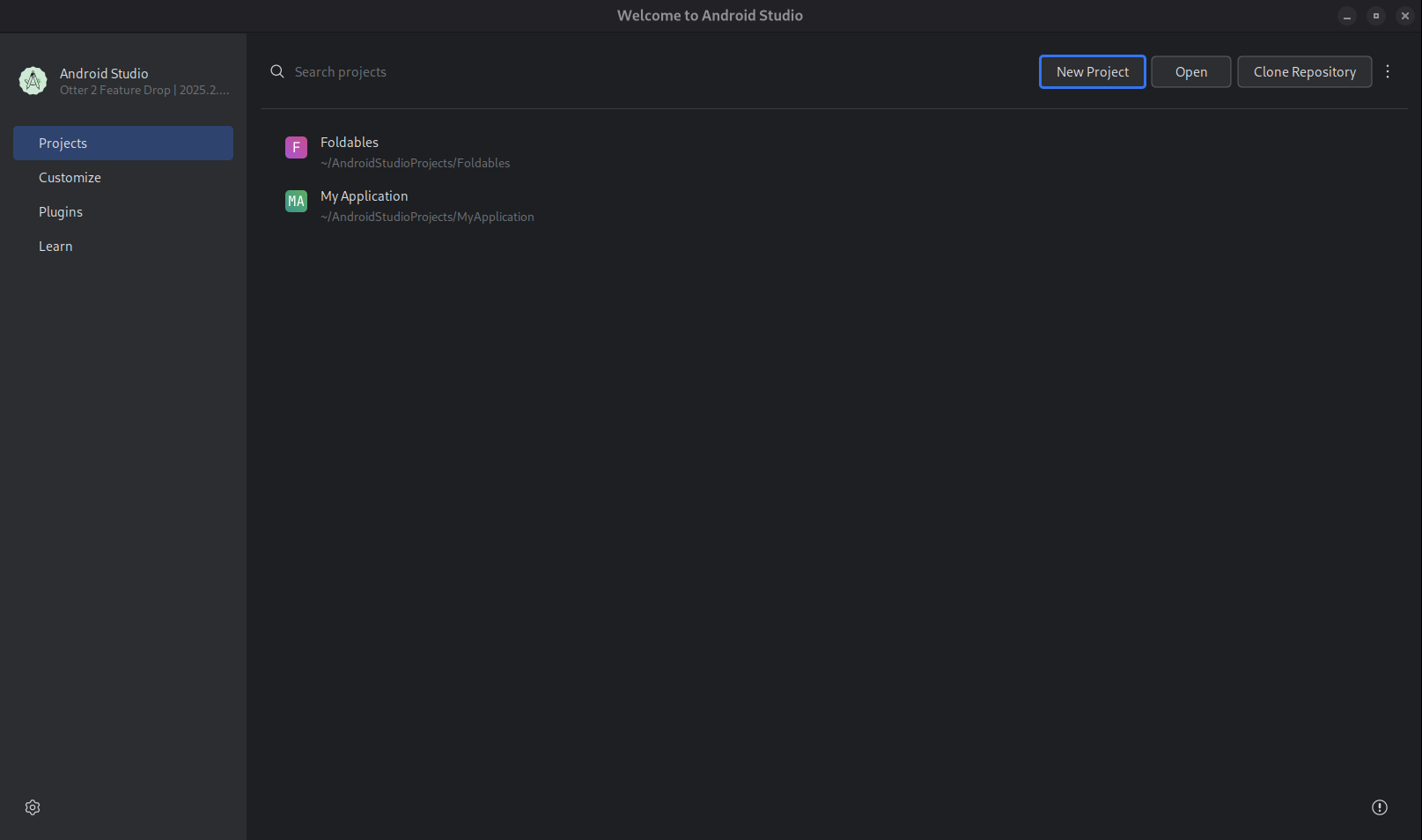
Rysunek 1. Rozpocznij projekt. Kliknij Utwórz przy pomocy AI.
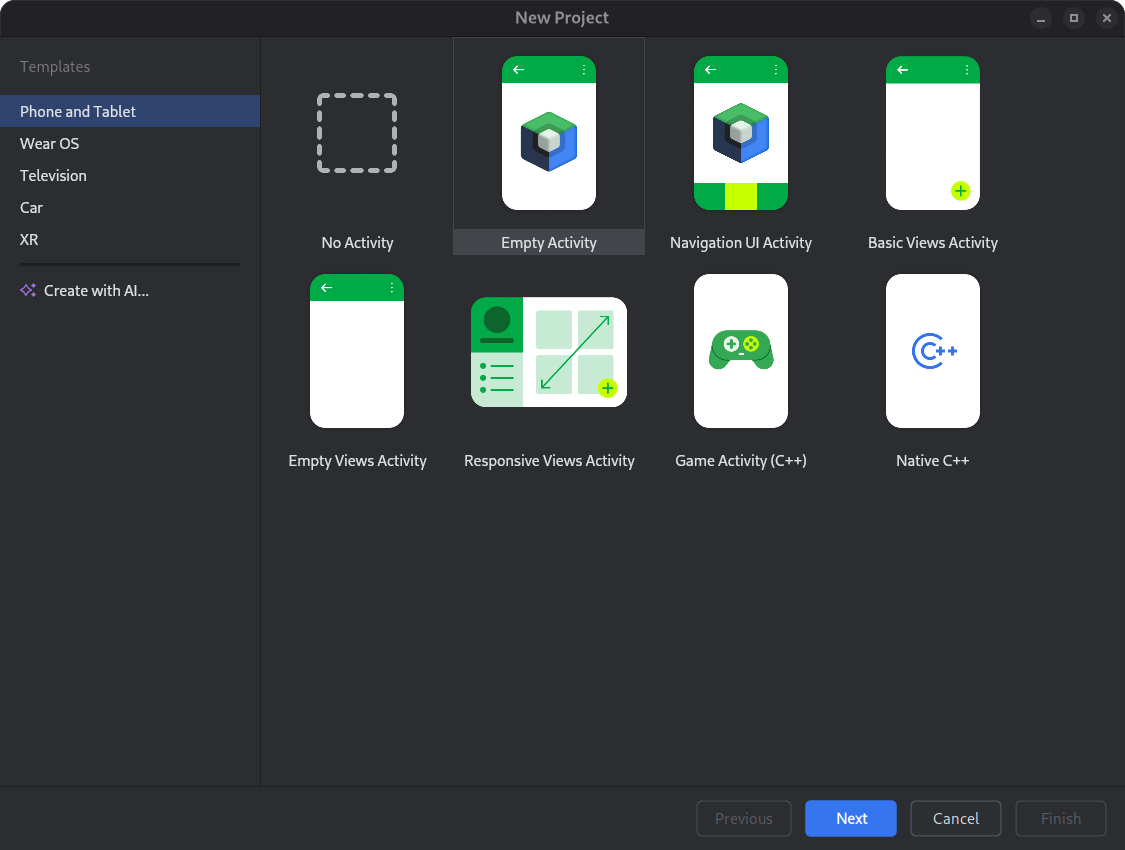
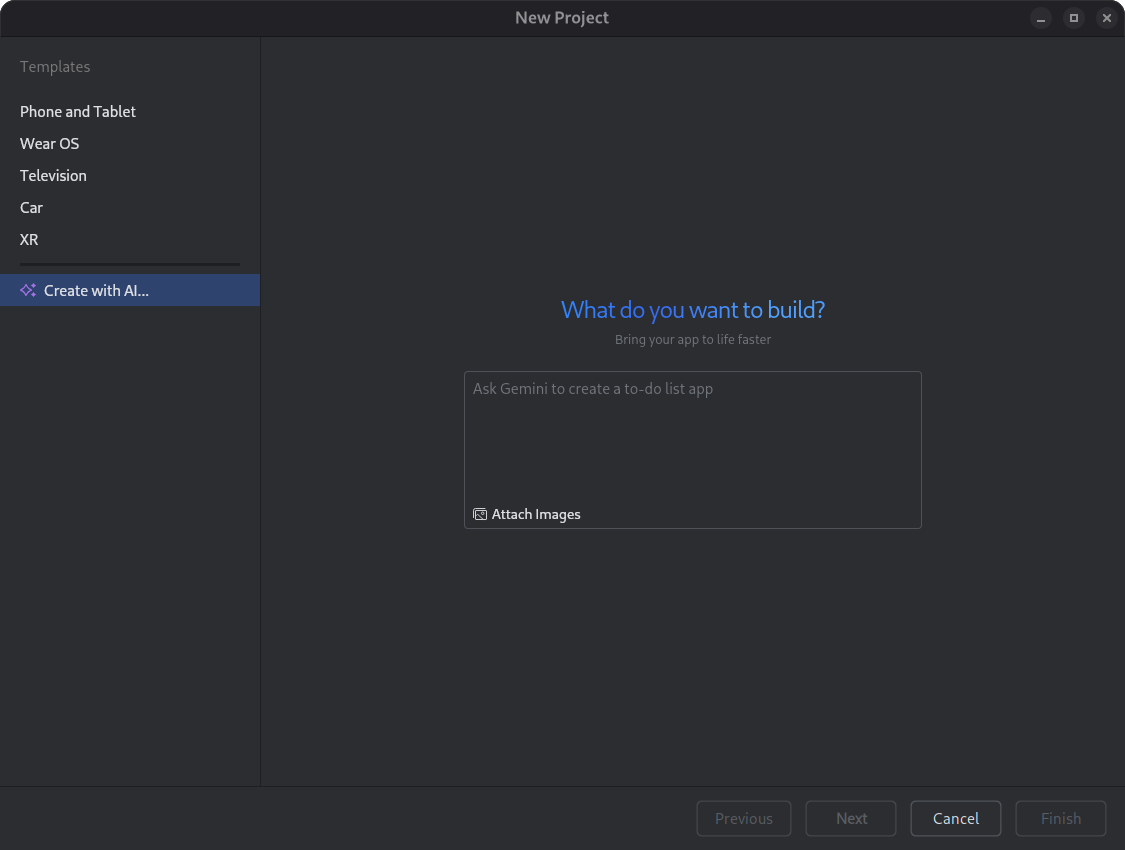
Rysunek 2. Wybierz szablon projektu lub utwórz aplikację za pomocą Gemini. Wpisz prompt w polu tekstowym i kliknij Dalej.
Rysunek 3. Okno konfigurowania nowego projektu. Nadaj aplikacji nazwę i kliknij Zakończ, aby rozpocząć proces generowania.
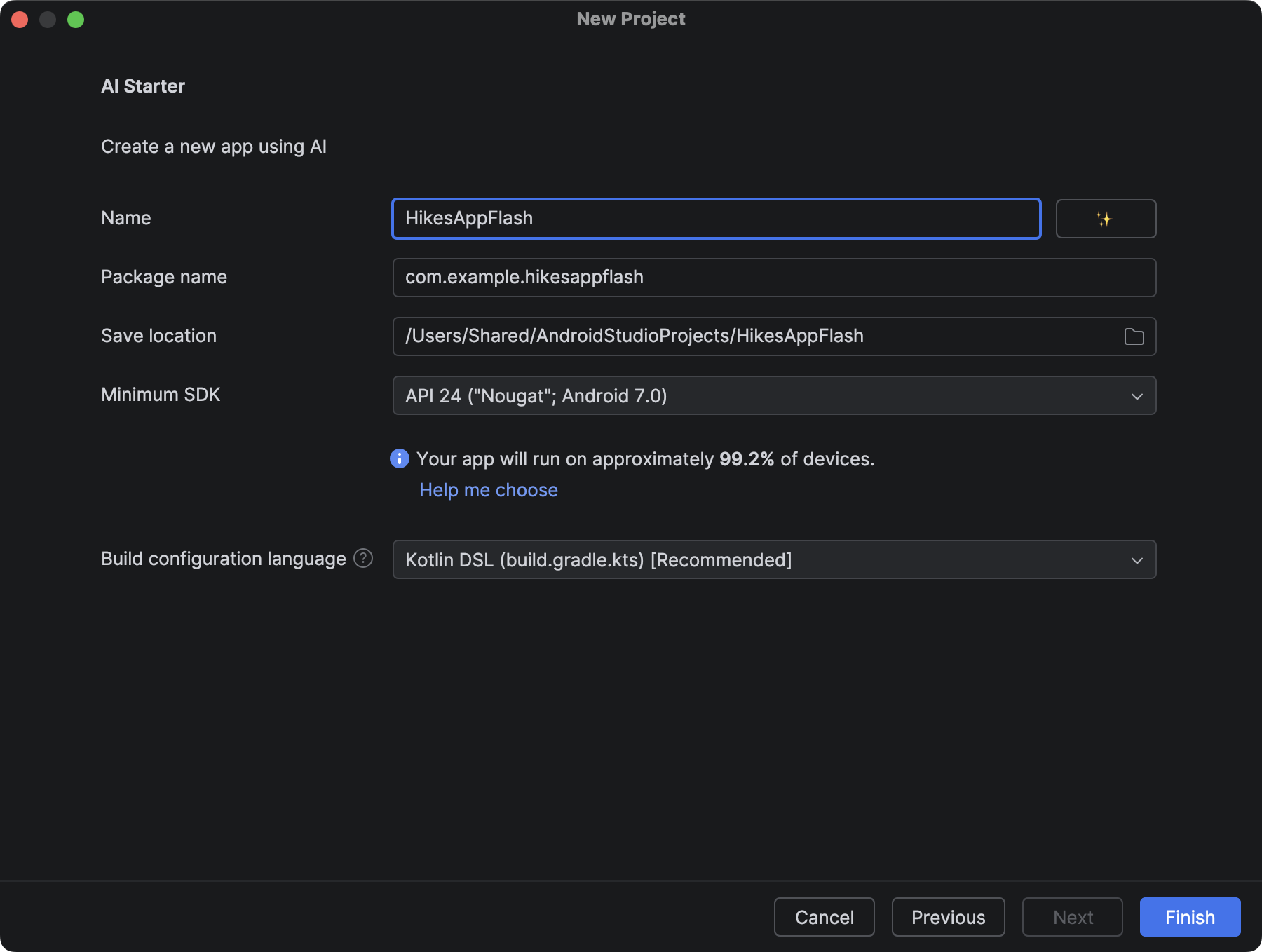
Rysunek 4. Okno dialogowe, w którym można nadać nazwę nowemu projektowi. Sprawdź gotową aplikację, korzystając z planu projektu i uruchamiając ją w Android Emulatorze lub na urządzeniu.
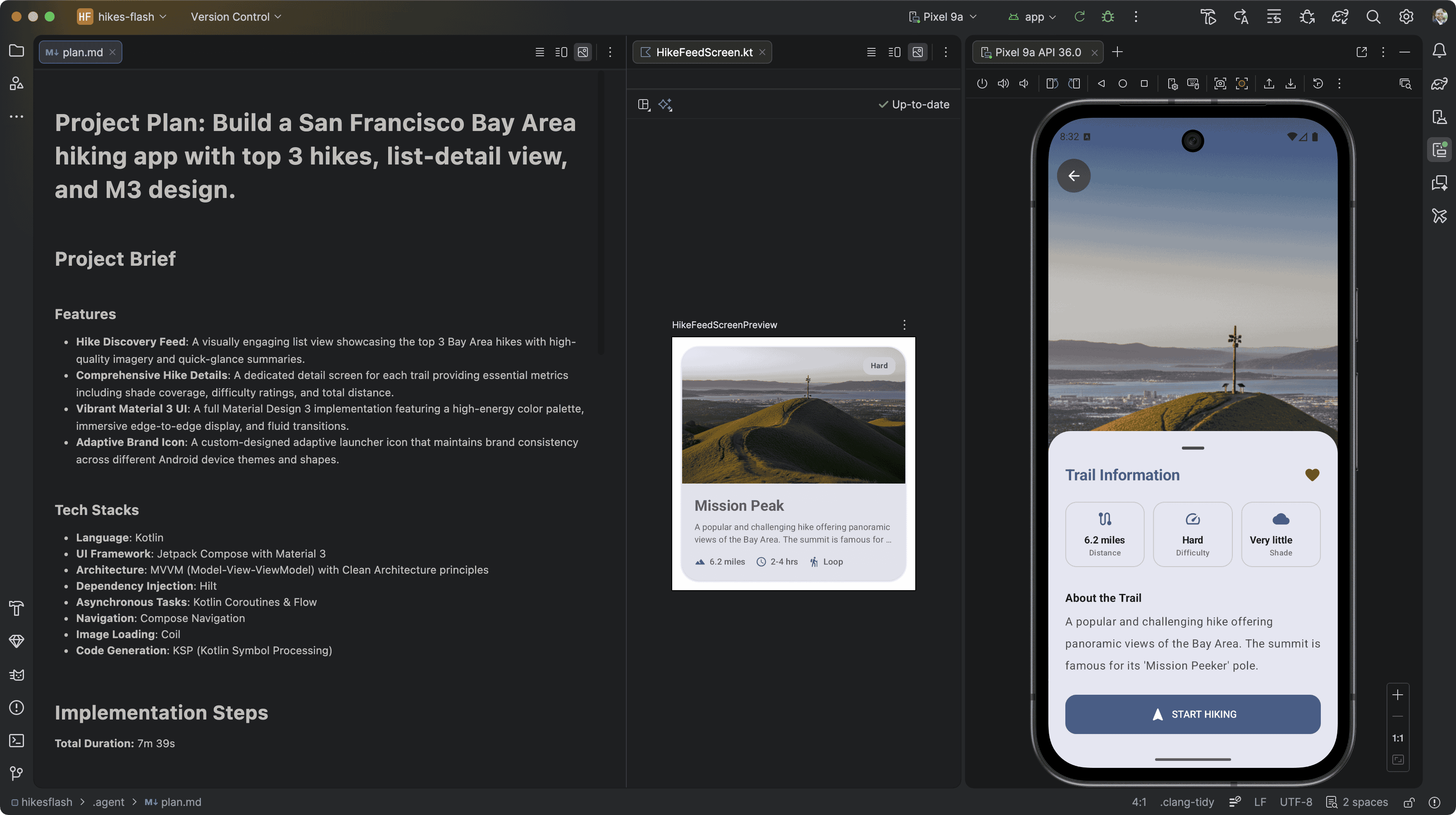
Rysunek 5. Nowa aplikacja utworzona przez agenta Nowy projekt.
Ulepszanie działania za pomocą własnego klucza interfejsu API
Agent działa od razu po wyjęciu z pudełka, korzystając z domyślnego (bezpłatnego) modelu Gemini w Androidzie Studio. Podanie własnego klucza interfejsu Google AI Studio API odblokowuje dodatkowe funkcje:
- Lepsza wydajność modelu: podając własny klucz API, zyskujesz priorytetowy dostęp do najnowszych i najbardziej zaawansowanych modeli Gemini. Te modele zapewniają lepsze zrozumienie, jakość kodu i wydajność, co przekłada się na dokładniejsze i bardziej kompleksowe tworzenie szkieletu projektu.
- Większe okna kontekstu: klucz API umożliwia korzystanie z dłuższych okien kontekstu w Gemini. Oznacza to, że agent może przetwarzać więcej informacji z Twoich promptów i przesłanych plików, co prowadzi do bardziej szczegółowego i dostosowanego do Twoich potrzeb generowania projektów.
- Ulepszone generowanie projektów: podanie klucza interfejsu API umożliwia agentowi korzystanie z Nano Banana do generowania za kulisami makiet projektów, co znacznie poprawia wygląd i funkcjonalność generowanych projektów aplikacji. Dzięki temu wygenerowany projekt będzie miał bardziej atrakcyjne wizualnie i nowoczesne układy interfejsu.
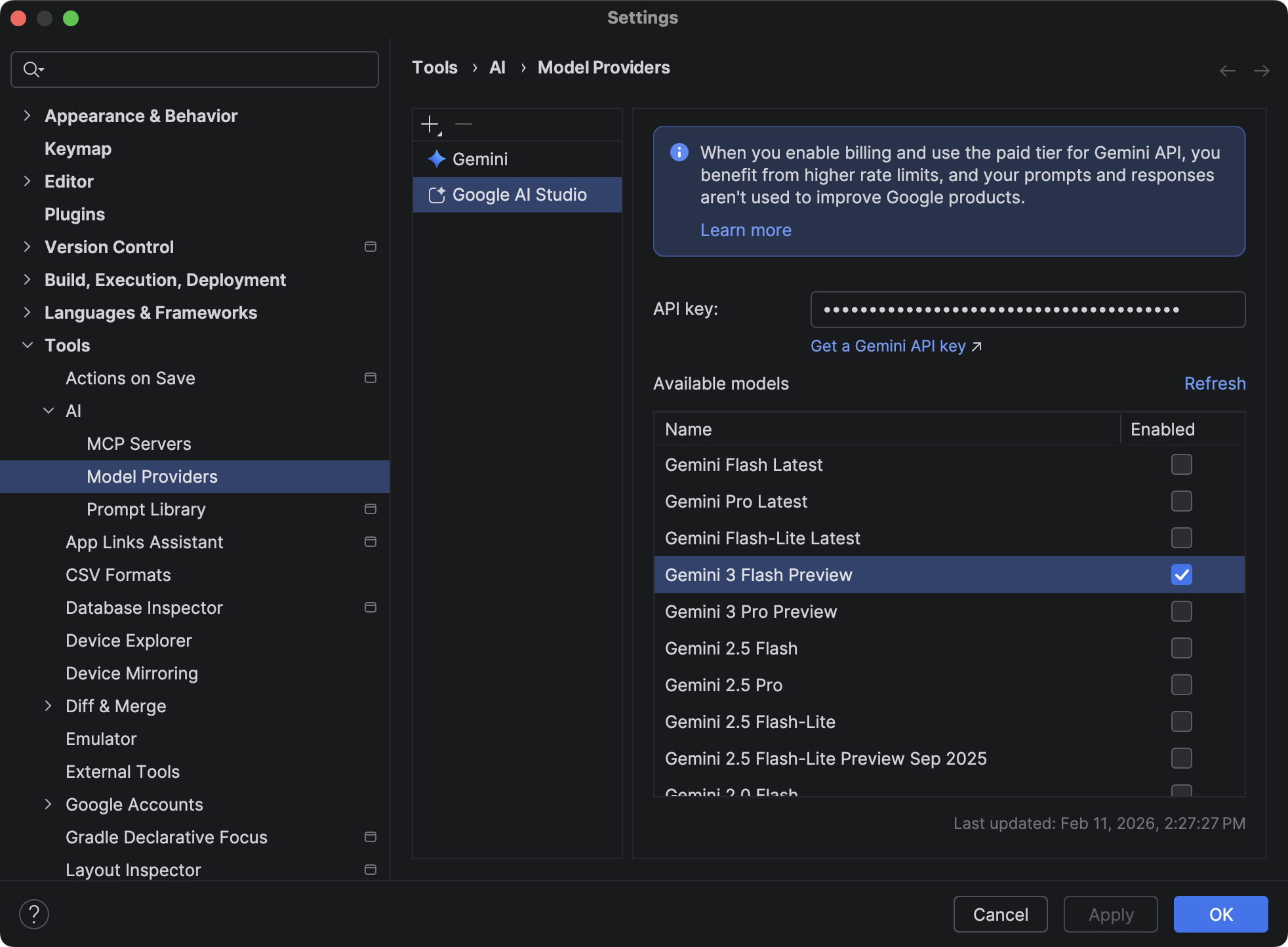
Aby użyć własnego klucza API, w Android Studio kliknij Ustawienia > Narzędzia > AI > Dostawcy modeli, wybierz Google AI Studio i podaj klucz API wygenerowany w Google AI Studio. Więcej informacji znajdziesz w artykule Dodawanie własnego klucza interfejsu Gemini API.
Jak to działa
Agent korzysta z iteracyjnego procesu opartego na AI, aby utworzyć aplikację. Oto czego możesz się spodziewać:
Opisz aplikację: zacznij od podania prompta w języku naturalnym, który opisuje pomysł na aplikację. Możesz też dołączyć obrazy, takie jak szkice lub makiety, aby ułatwić proces generowania.
Sprawdź plan: na podstawie prompta Gemini w Android Studio generuje strukturalny plan aplikacji. Możesz go sprawdzić i zmienić lub poprosić Gemini w Android Studio o zaproponowanie innego planu.
Zatwierdź i wygeneruj: po zatwierdzeniu planu Gemini w Android Studio rozpoczyna autonomiczne generowanie.
- Generuje niezbędny kod dla wszystkich plików.
- Tworzy projekt.
- Analizuje błędy kompilacji i próbuje samodzielnie poprawić kod.
- Pętla będzie się powtarzać, dopóki projekt nie zostanie pomyślnie skompilowany.
Wskazówki dotyczące uzyskiwania najlepszych wyników
Aby zmaksymalizować skuteczność korzystania z agenta do generowania nowych projektów, weź pod uwagę te wskazówki:
- Jasno określ wymagania projektu: zacznij od jasnego i szczegółowego promptu. Określ cel aplikacji, grupę docelową, podstawowe funkcje i wszelkie technologie lub biblioteki, których chcesz używać. Na przykład zamiast „Utwórz aplikację do notatek” spróbuj „Utwórz prostą aplikację do robienia notatek, używając Jetpack Compose i bazy danych Room, aby umożliwić użytkownikom dodawanie, edytowanie i usuwanie notatek”. Użyj Material 3 z żywym schematem kolorów”.
- Określ Jetpack Compose: chociaż AI może generować starsze widoki XML na żądanie, zdecydowanie zalecamy uwzględnienie w prompcie frazy „Jetpack Compose”, aby uzyskać najbardziej nowoczesny i łatwy w utrzymaniu kod interfejsu. Jeśli dopiero zaczynasz korzystać z tego paradygmatu, zapoznaj się z dokumentacją Compose.
- Użyj klucza interfejsu API AI Studio: zarówno jakość kodu, jak i wygląd wygenerowanej aplikacji znacznie się poprawiają, gdy używasz agenta z kluczem interfejsu API AI Studio, aby uzyskać dostęp do najnowszych modeli Gemini.
- Prześlij makiety projektu: (opcjonalnie) jeśli masz makiety projektu lub szablony od projektantów, przekaż je agentowi w oknie Nowy projekt. Wizualne odniesienia bardzo pomagają AI zrozumieć zamierzony układ i estetykę, co prowadzi do wygenerowania kodu, który jest bardziej zgodny z Twoją wizją projektu.
- Określ docelowe formaty: wyraźnie wskaż, na jakie formaty kierujesz aplikację (np. telefon, tablet, Wear OS, Android TV). Pomaga to agentowi generować odpowiednie układy i konfiguracje dla każdego typu urządzenia. Na przykład „Wygeneruj projekt na telefon i tablet z odpowiednimi układami na oba urządzenia”. Sprawdź, czy masz odpowiedni obraz emulatora skonfigurowany do użycia przez agenta podczas oceny.
- Iteracja i doprecyzowanie: nie bój się iteracji. Jeśli początkowy wynik nie jest idealny, doprecyzuj prompta lub podaj dodatkowe szczegóły na czacie w trybie agenta, aby spróbować ponownie. Agent może się uczyć na podstawie bardziej szczegółowych instrukcji.
- Podaj przykłady: jeśli to możliwe, podaj przykłady podobnych aplikacji lub wzorców interfejsu, które Ci się podobają. Może to pomóc AI w tworzeniu projektów i struktur zgodnych z Twoimi preferencjami.