

استخدِم قوة الذكاء الاصطناعي التوليدي لتسريع سير عمل تطوير تطبيقات Android. يمكن أن يساعدك الوكيل في تحويل فكرة إلى نموذج أولي للتطبيق في دقائق.
يقلّل الوكيل الوقت الذي تقضيه في إعداد التبعيات وكتابة التعليمات البرمجية الأساسية وإنشاء التنقّل الأساسي، ما يسمح لك بالتركيز على الجوانب الإبداعية لتطوير التطبيقات.
يكون الوكيل في غاية التحسين بشكلٍ تلقائي لإنشاء واجهات مستخدم تعريفية حديثة باستخدام Jetpack Compose.
ما يمكنك إنشاؤه
يمكن للوكيل إنشاء مجموعة متنوعة من التطبيقات:
- التطبيقات ذات الشاشة الواحدة: يمكنك إنشاء تطبيقات أساسية تتضمّن تنسيقات واجهة مستخدم ثابتة، مثل شاشة ملف شخصي أو صفحة إعدادات أو آلة حاسبة.
- التطبيقات المتعددة الصفحات: يمكنك إنشاء تطبيقات تتضمّن تنقّلاً أساسيًا بين الشاشات، مثل تطبيق بطاقات تعليمية للدراسة.
- التطبيقات المحسّنة بالذكاء الاصطناعي: يمكنك دمج واجهات Gemini API لإضافة ميزات الذكاء الاصطناعي التوليدي إلى تطبيقك، مثل واجهة روبوت دردشة أو أداة تلخيص النصوص.
- التطبيقات التي تتضمّن تكاملاً مع واجهة برمجة تطبيقات علنية: يمكنك إنشاء تطبيقات تعرض بيانات من واجهات برمجة تطبيقات علنية، مثل تطبيق للطقس.
البدء
لاستخدام الوكيل لإعداد مشروع، اتّبِع الخطوات التالية:
- ابدأ "استوديو Android".
انقر على مشروع جديد في شاشة أهلاً بك في استوديو Android (أو ملف > جديد > مشروع جديد من داخل مشروع).
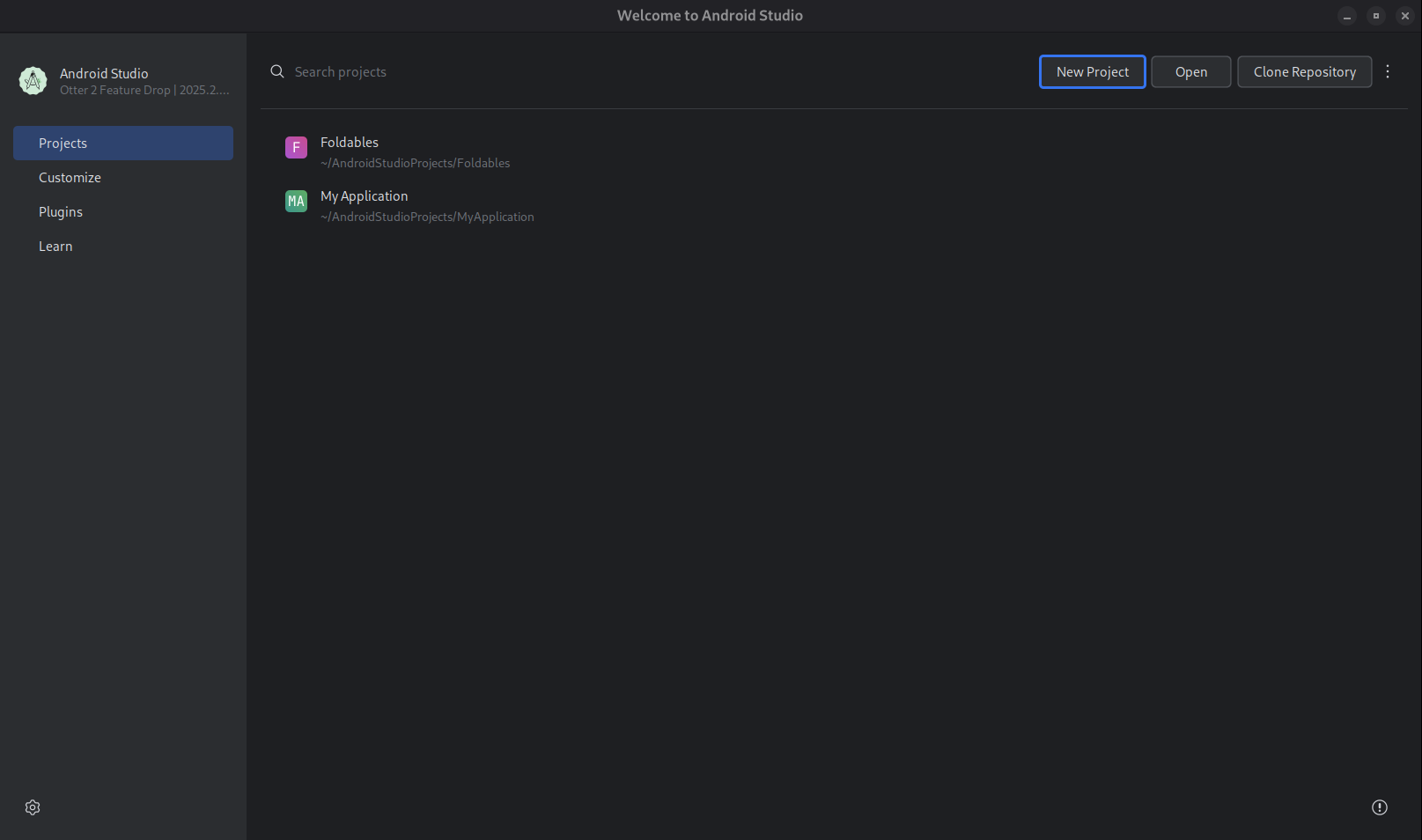
الشكل 1. ابدأ مشروعًا. انقر على الإنشاء باستخدام الذكاء الاصطناعي.
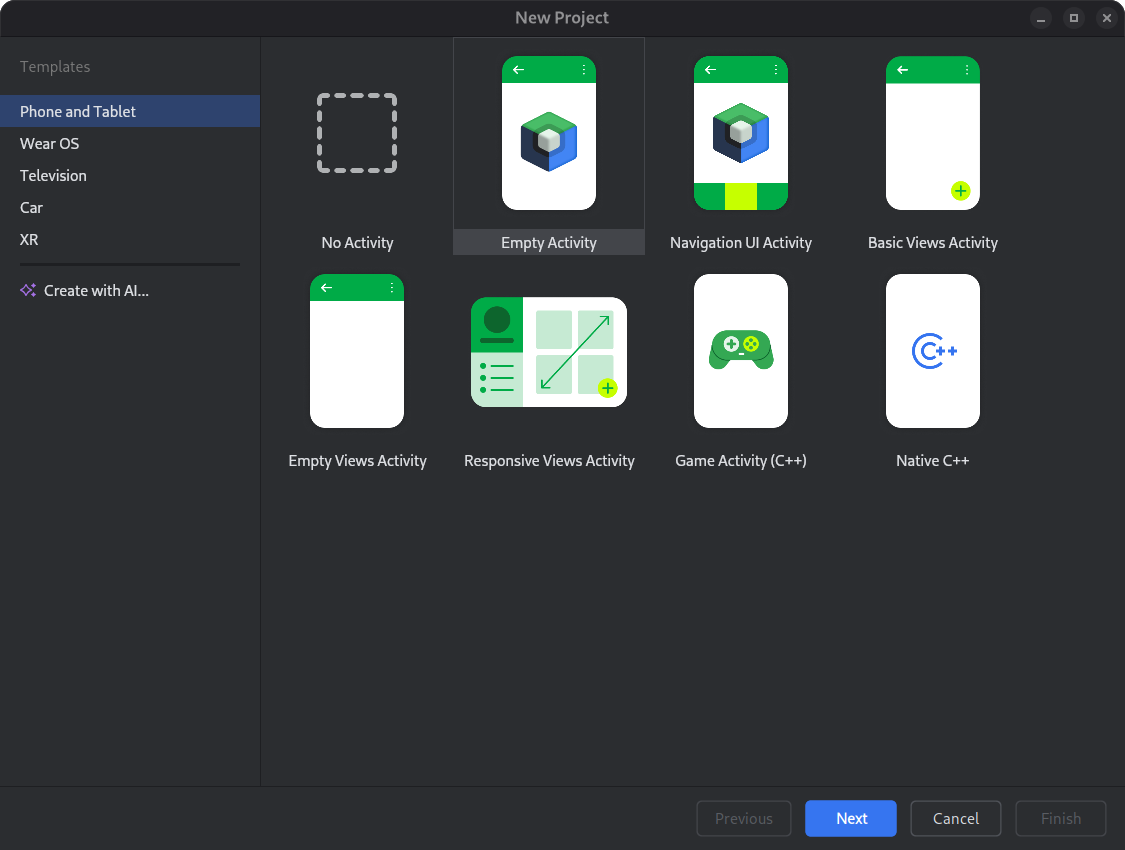
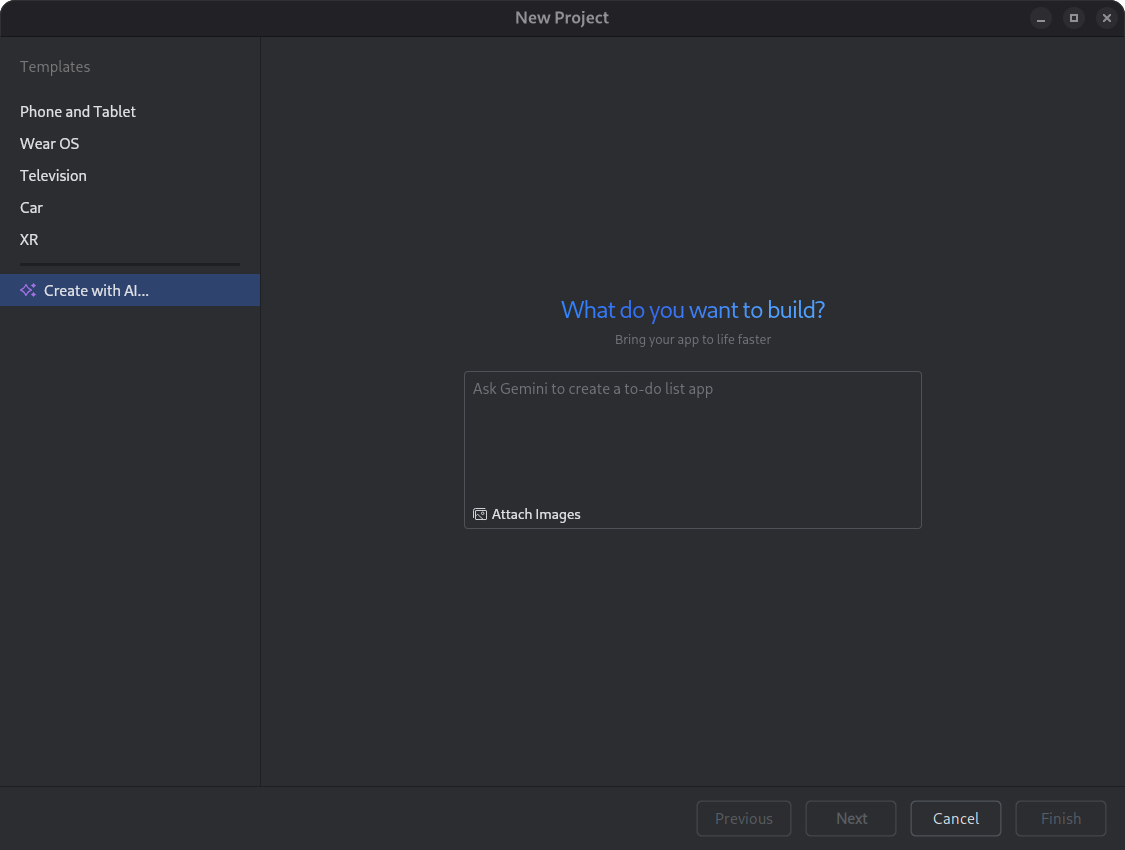
الشكل 2. اختَر نموذج مشروع أو أنشئ تطبيقك باستخدام Gemini. اكتب طلبك في حقل إدخال النص، ثم انقر على التالي.
الشكل 3. مربّع حوار لإعداد مشروع جديد سمِّ تطبيقك وانقر على إنهاء لبدء عملية الإنشاء.
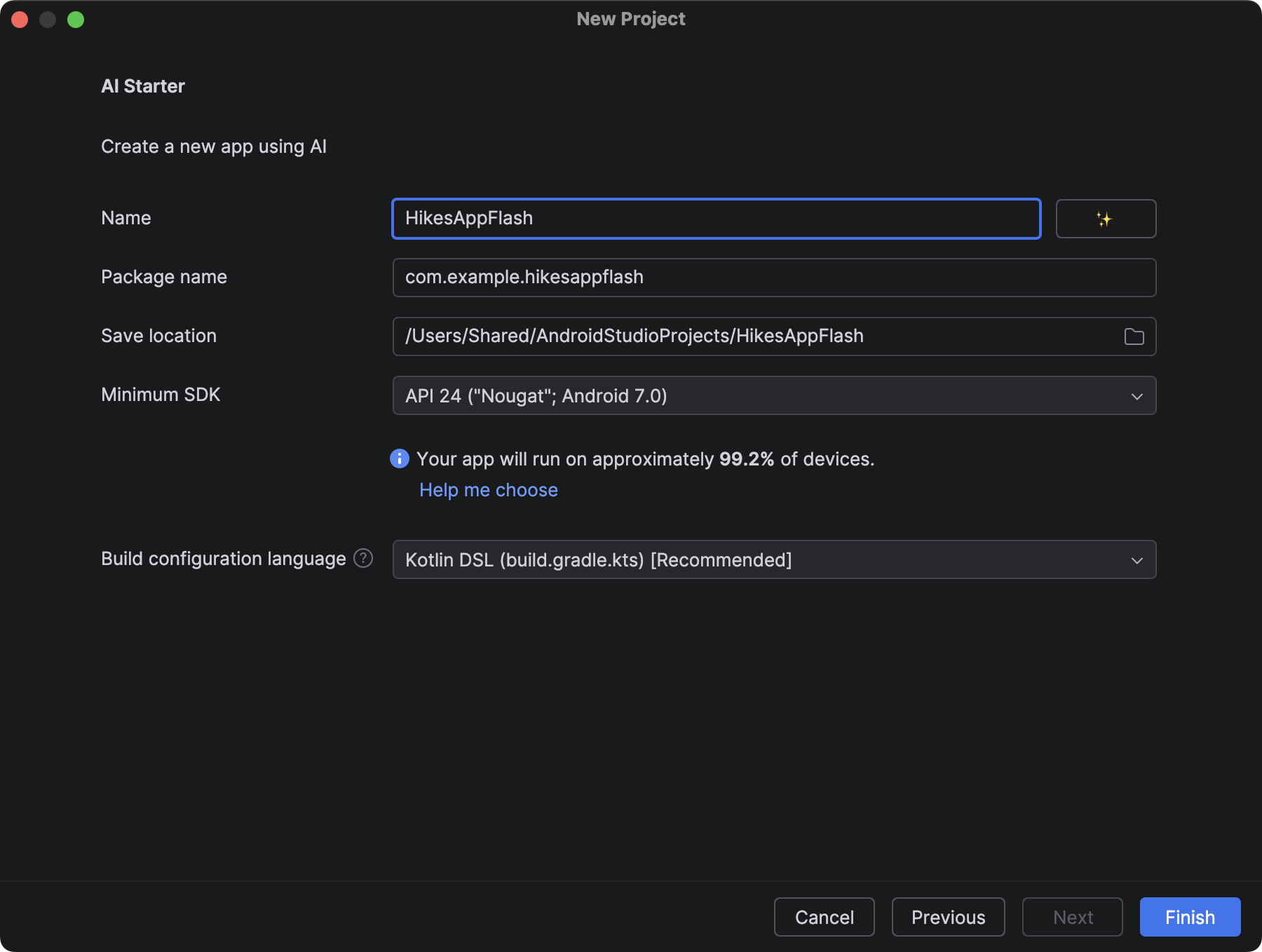
الشكل 4. مربّع حوار لتسمية مشروع جديد تحقَّق من صحة التطبيق الذي تم إنشاؤه باستخدام خطة المشروع ومن خلال تشغيل تطبيقك في "محاكي Android" أو على جهاز.
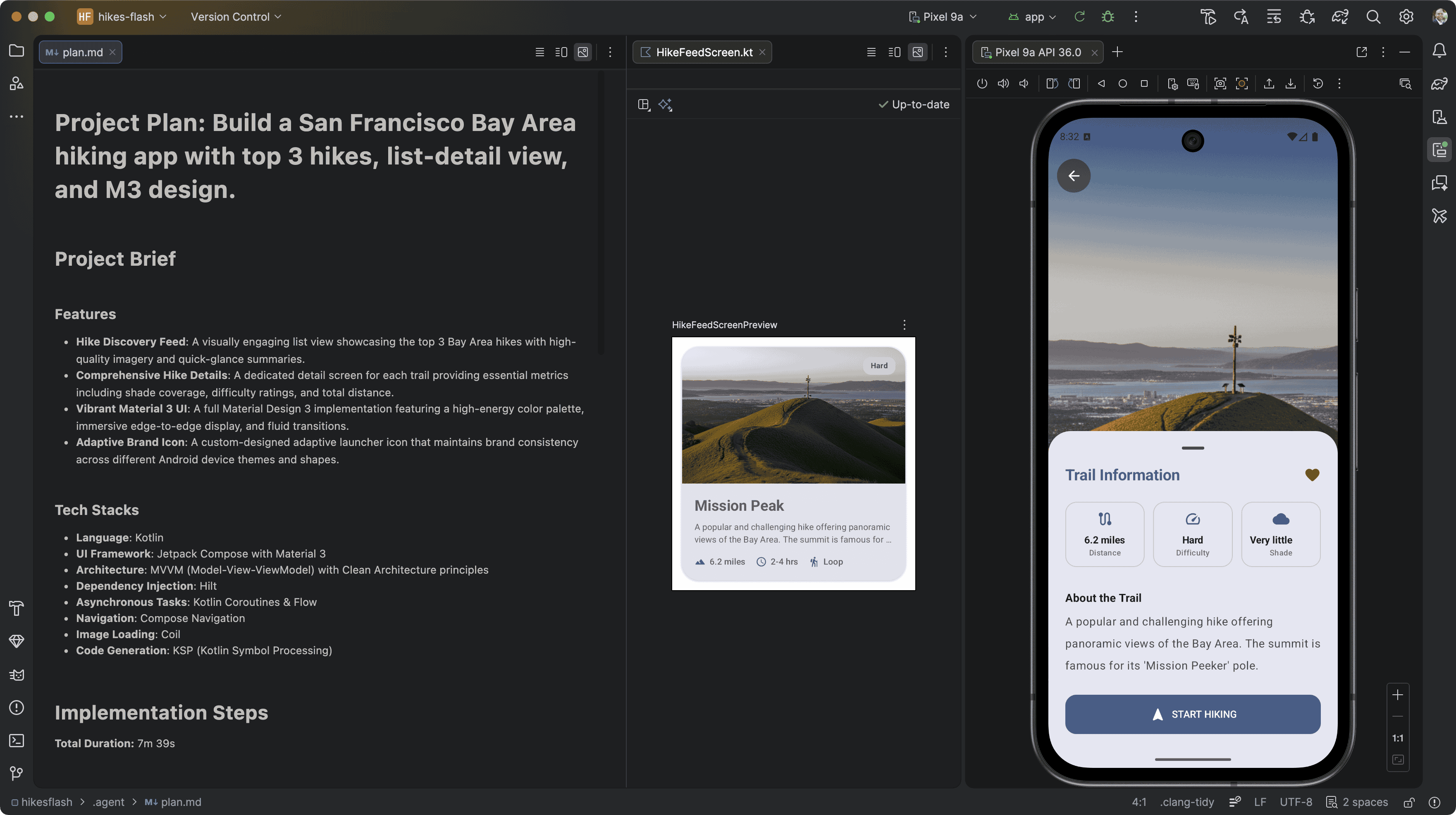
الشكل 5. تطبيق جديد تم إنشاؤه من خلال وكيل "مشروع جديد"
تحسين تجربتك باستخدام مفتاح واجهة برمجة التطبيقات الخاص بك
على الرغم من أنّ الوكيل يعمل خارج الصندوق باستخدام نموذج Gemini التلقائي (بدون تكلفة) في "استوديو Android"، فإنّ تقديم مفتاح واجهة برمجة التطبيقات الخاص بك في Google AI Studio يتيح لك إمكانات إضافية:
- تحسين أداء النموذج: من خلال تقديم مفتاح واجهة برمجة التطبيقات الخاص بك، يمكنك الاستفادة من أولوية الوصول إلى الميزات الجديدة إلى أحدث نماذج Gemini وأكثرها فعالية. توفّر هذه النماذج فهمًا وجودة رموز برمجية وكفاءة فائقة، ما يؤدي إلى إنشاء نماذج أكثر دقة وشمولاً للمشاريع.
- قدرات استيعاب أكبر: يتيح مفتاح واجهة برمجة التطبيقات استخدام قدرات استيعاب أطول في Gemini. ما يعني أنّ الوكيل يمكنه معالجة المزيد من المعلومات من طلباتك والملفات التي تقدّمها، ما يؤدي إلى إنشاء مشاريع أكثر دقة وتخصيصًا.
- إنشاء تصاميم محسّنة: من خلال تقديم مفتاح واجهة برمجة التطبيقات، يمكن للوكيل استخدام Nano Banana لإنشاء نماذج للتصاميم وراء الكواليس، ما يحسّن بشكلٍ كبير مظهر تصاميم التطبيقات التي تم إنشاؤها. ويؤدي ذلك إلى الحصول على تنسيقات واجهة مستخدم أكثر جاذبية وعصرية في المشروع الذي تم إنشاؤه.
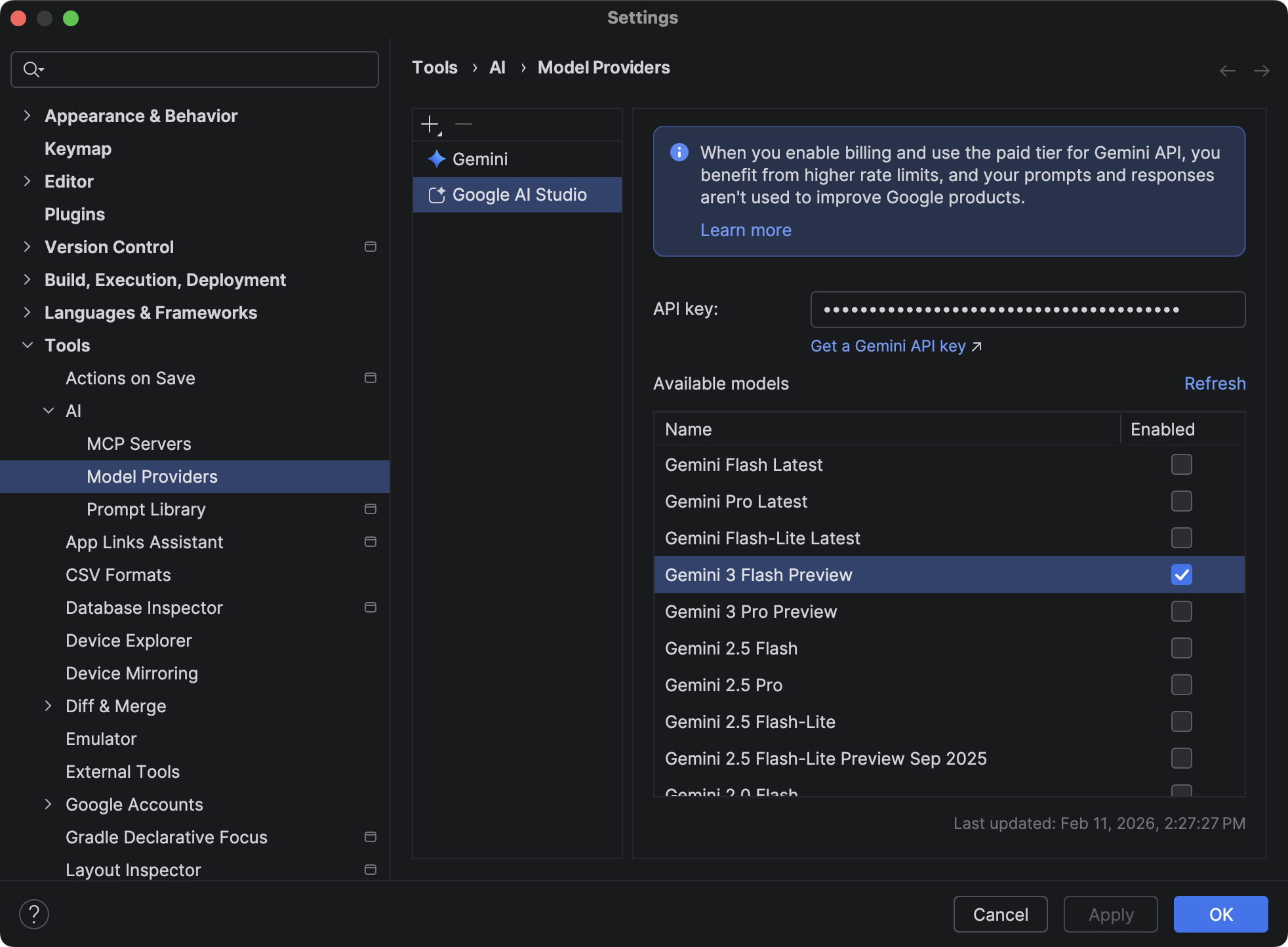
لاستخدام مفتاح واجهة برمجة التطبيقات الخاص بك، انتقِل إلى الإعدادات > الأدوات > الذكاء الاصطناعي > موفّرو النماذج في "استوديو Android"، واختَر Google AI Studio، وقدِّم مفتاح واجهة برمجة تطبيقات تم إنشاؤه من Google AI Studio. لمزيد من التفاصيل، يُرجى الاطّلاع على مقالة إضافة مفتاح واجهة Gemini API الخاص بك.
آلية العمل
يستخدم الوكيل عملية تكرارية مستندة إلى الذكاء الاصطناعي لإنشاء تطبيقك. إليك ما يمكنك توقّعه:
وصف تطبيقك: ابدأ بتقديم طلب بلغة طبيعية يصف فكرة تطبيقك. يمكنك أيضًا تضمين صور، مثل الرسومات أو النماذج، لتوجيه عملية الإنشاء.
مراجعة الخطة: استنادًا إلى طلبك، ينشئ Gemini في "استوديو Android" خطة منظَّمة لتطبيقك. ستتاح لك الفرصة لمراجعة الخطة وتغييرها أو أن يقترح Gemini في "استوديو Android" خطة أخرى.
الموافقة والإنشاء: بعد الموافقة على الخطة، يبدأ Gemini في "استوديو Android" حلقة الإنشاء المستقلة.
- ينشئ التعليمات البرمجية اللازمة لجميع الملفات.
- ينشئ المشروع.
- يحلّل أي أخطاء في الإنشاء ويحاول تصحيح الرمز البرمجي بنفسه.
- يستمر في التكرار إلى أن يتم إنشاء المشروع بنجاح.
نصائح للحصول على أفضل أداء
لتحقيق أقصى قدر من الفعالية عند استخدام الوكيل لإنشاء مشاريع جديدة، ننصحك بالاطّلاع على النصائح التالية:
- تحديد متطلبات المشروع بوضوح: ابدأ بطلب واضح ومفصّل. حدِّد الغرض من التطبيق والجمهور المستهدف والوظائف الأساسية وأي تقنيات أو مكتبات معيّنة تريد استخدامها. على سبيل المثال، بدلاً من "إنشاء تطبيق للملاحظات"، جرِّب "إنشاء تطبيق بسيط لتدوين الملاحظات باستخدام Jetpack Compose وقاعدة بيانات Room للسماح للمستخدمين بإضافة الملاحظات وتعديلها وحذفها. استخدِم Material 3 مع نظام ألوان نابض بالحياة".
- تحديد Jetpack Compose: على الرغم من أنّ الذكاء الاصطناعي يمكنه إنشاء طرق عرض XML قديمة إذا طُلب منه ذلك، ننصحك بشدة بتضمين "Jetpack Compose" في طلبك للحصول على رمز برمجية لواجهة مستخدم أكثر حداثة وسهولة في الصيانة. إذا لم يسبق لك استخدام هذا النموذج، يمكنك استكشاف مستندات Compose.
- استخدام مفتاح واجهة برمجة تطبيقات AI Studio: تتحسّن جودة الرمز البرمجي والمظهر المرئي للتطبيق الذي تم إنشاؤه بشكلٍ كبير عند استخدام الوكيل مع مفتاح واجهة برمجة تطبيقات AI Studio للوصول إلى أحدث نماذج Gemini.
- تحميل نماذج التصاميم: (اختياري) إذا كان لديك نماذج تصاميم أو مخططات هيكلية من المصمّمين، يمكنك تقديمها إلى الوكيل في مربّع حوار "مشروع جديد" . تساعد المراجع المرئية الذكاء الاصطناعي بشكلٍ كبير في فهم التنسيق والجماليات المقصودة، ما يؤدي إلى إنشاء رمز برمجية يتطابق بشكلٍ أكبر مع رؤيتك للتصميم.
- تحديد أشكال الأجهزة المطلوبة: حدِّد بوضوح أشكال الأجهزة التي تستهدفها (على سبيل المثال، الهاتف أو الجهاز اللوحي أو Wear OS أو Android TV). يساعد ذلك الوكيل في إنشاء التنسيقات والإعدادات المناسبة لكل نوع جهاز. على سبيل المثال، "إنشاء مشروع لهاتف وجهاز لوحي، مع تنسيقات متجاوبة لكليهما". تأكَّد من أنّ لديك صورة محاكي مناسبة تم إعدادها ليستخدمها الوكيل أثناء التقييم.
- التكرار والتحسين: لا تتردّد في التكرار. إذا لم يكن الناتج الأوّلي مثاليًا، يمكنك تحسين طلبك أو تقديم تفاصيل إضافية في محادثة "وضع الوكيل" للمحاولة مرة أخرى. يمكن للوكيل التعلّم من التعليمات الأكثر تحديدًا.
- تقديم أمثلة: إذا أمكن، يمكنك تضمين أمثلة لتطبيقات أو أنماط واجهة مستخدم مشابهة تعجبك. يمكن أن يوجّه ذلك الذكاء الاصطناعي نحو التصاميم والهياكل التي تتوافق مع خياراتك المفضّلة.