

Sfrutta la potenza dell'AI generativa per accelerare il flusso di lavoro di sviluppo di Android. L'agente può aiutarti a passare da un'idea a un prototipo di app in pochi minuti.
L'agente riduce il tempo che dedichi alla configurazione delle dipendenze, alla scrittura del codice boilerplate e alla creazione della navigazione di base, consentendoti di concentrarti sugli aspetti creativi dello sviluppo dell'app.
Per impostazione predefinita, l'agente è altamente ottimizzato per creare UI dichiarative moderne utilizzando Jetpack Compose.
Cosa puoi creare
L'agente è in grado di generare una varietà di app:
- App a schermo singolo:crea app di base con layout UI statici, ad esempio una schermata del profilo, una pagina delle impostazioni o una calcolatrice.
- App multipagina:crea applicazioni con navigazione di base tra le schermate, ad esempio un'app di flashcard per lo studio.
- App con AI:integra le API Gemini per aggiungere funzionalità di AI generativa alla tua app, ad esempio un'interfaccia chatbot o un riassunto di testo.
- App con integrazione di API pubbliche:crea app che mostrano i dati delle API pubbliche, ad esempio un'app meteo.
Inizia
Per utilizzare l'agente per configurare un progetto:
- Avvia Android Studio.
Seleziona Nuovo progetto nella schermata Ti diamo il benvenuto in Android Studio (o File > Nuovo > Nuovo progetto da un progetto).
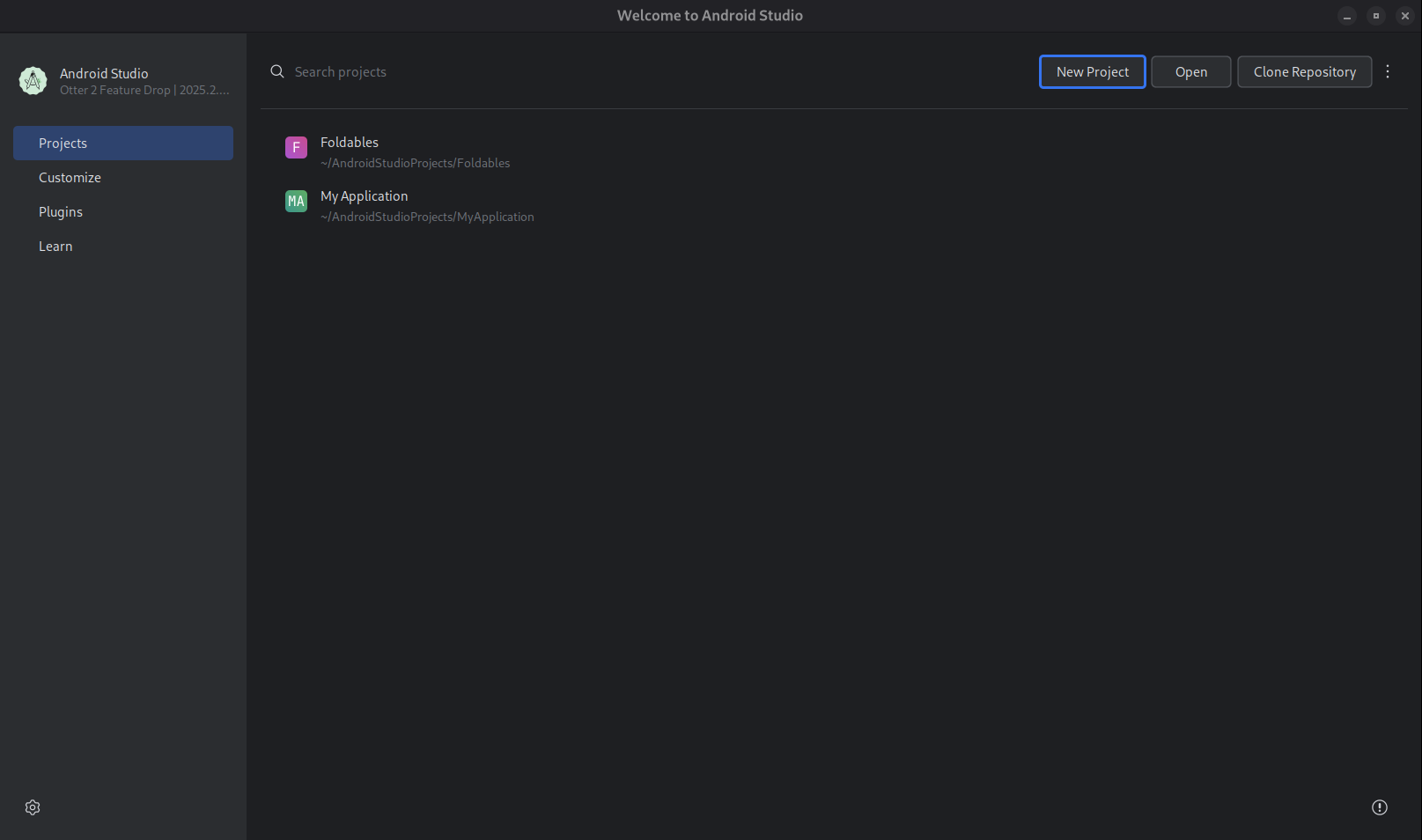
Figura 1. Avvia un progetto. Seleziona Crea con l'AI.
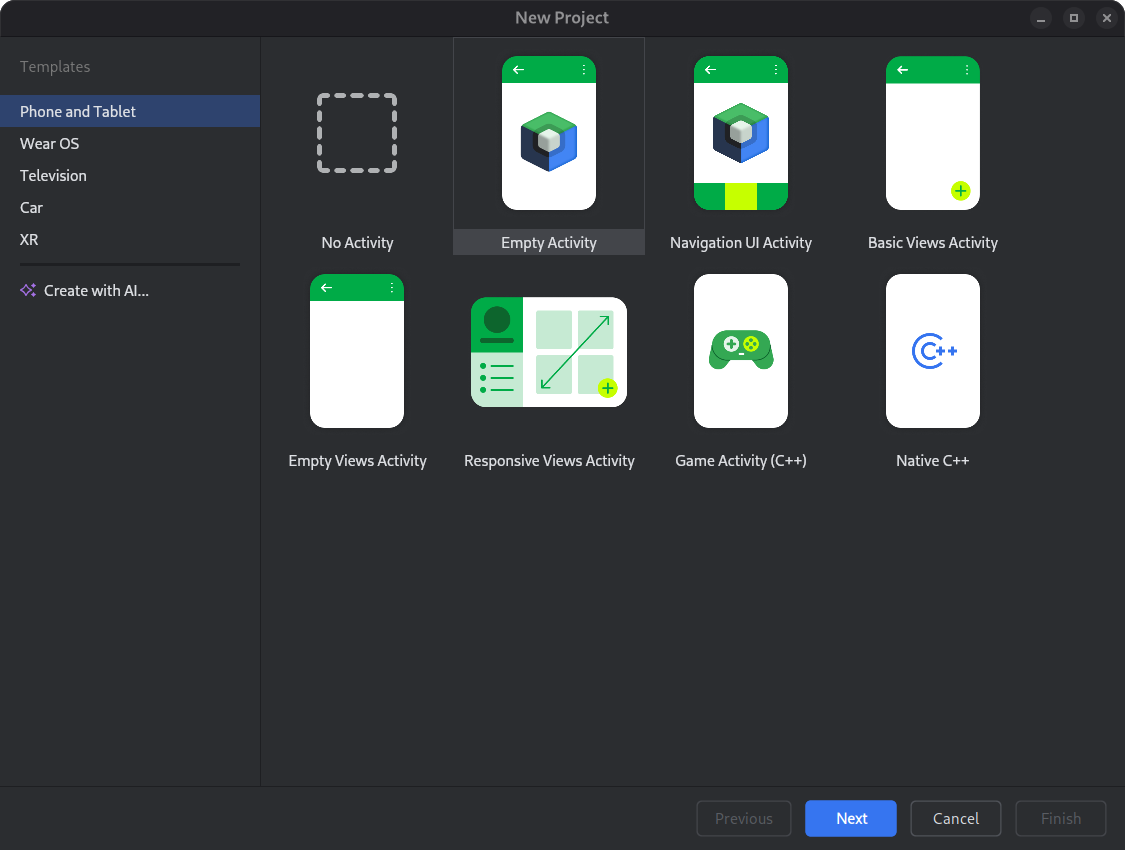
Figura 2. Seleziona un modello di progetto o crea la tua app con Gemini. Digita il prompt nel campo di inserimento del testo e fai clic su Avanti.
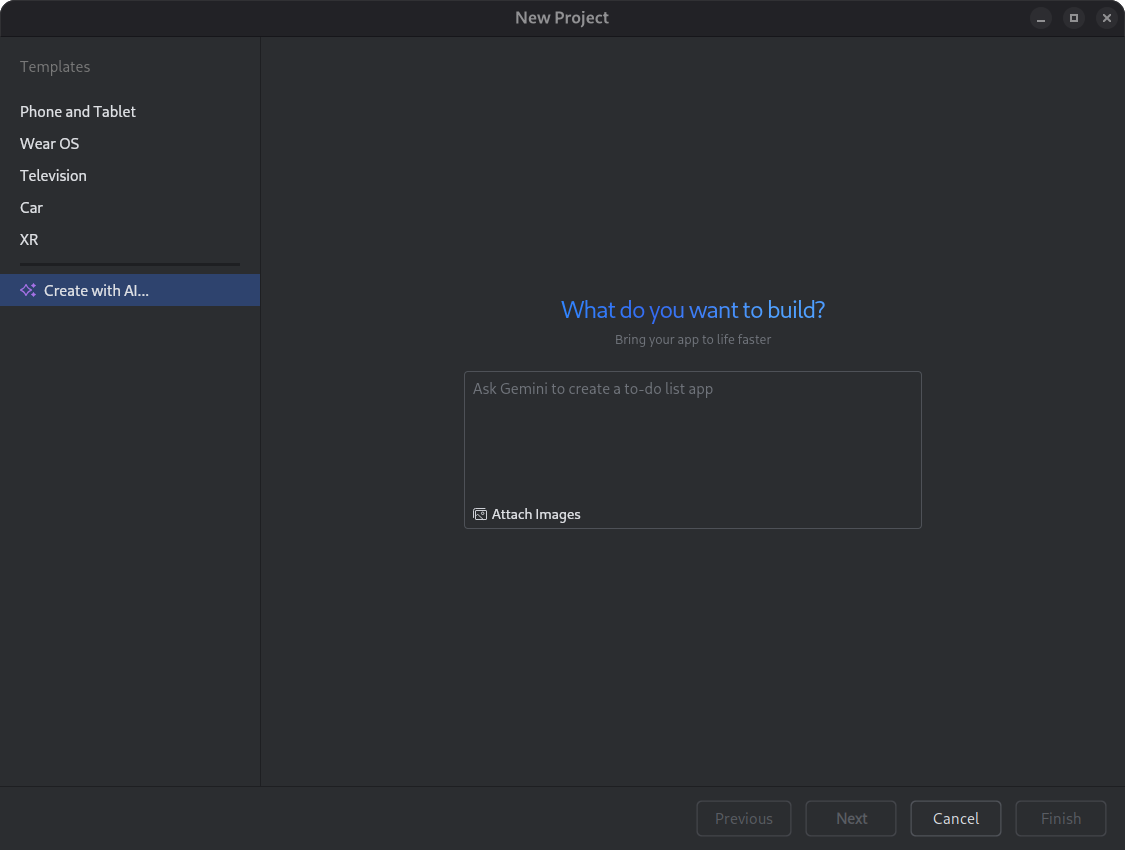
Figura 3. Finestra di dialogo per la configurazione di un nuovo progetto. Dai un nome all'app e fai clic su Fine per avviare il processo di generazione.
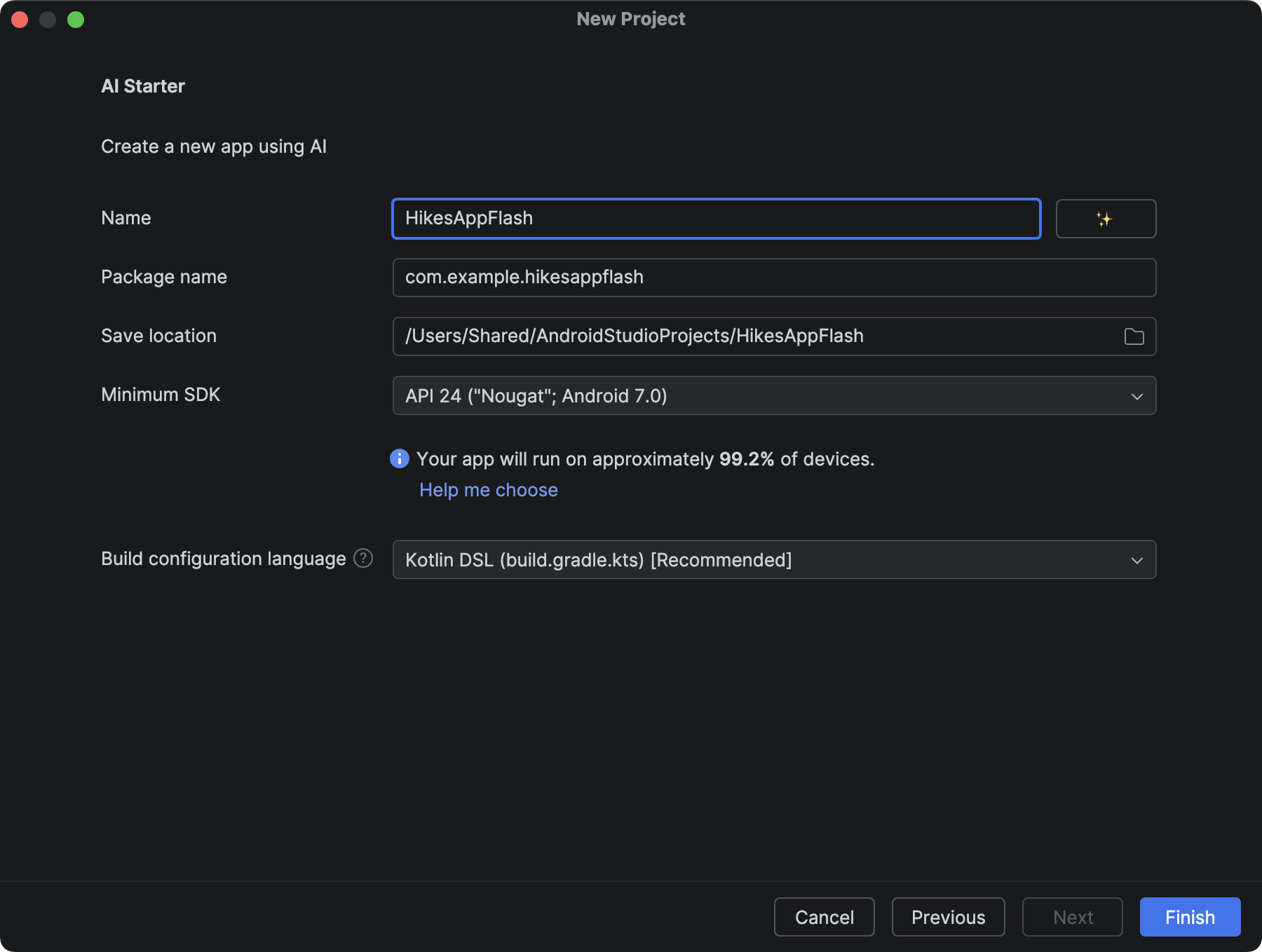
Figura 4. Finestra di dialogo per assegnare un nome a un nuovo progetto. Convalida l'app completata utilizzando il piano di progetto ed eseguendola nell'emulatore Android o su un dispositivo.
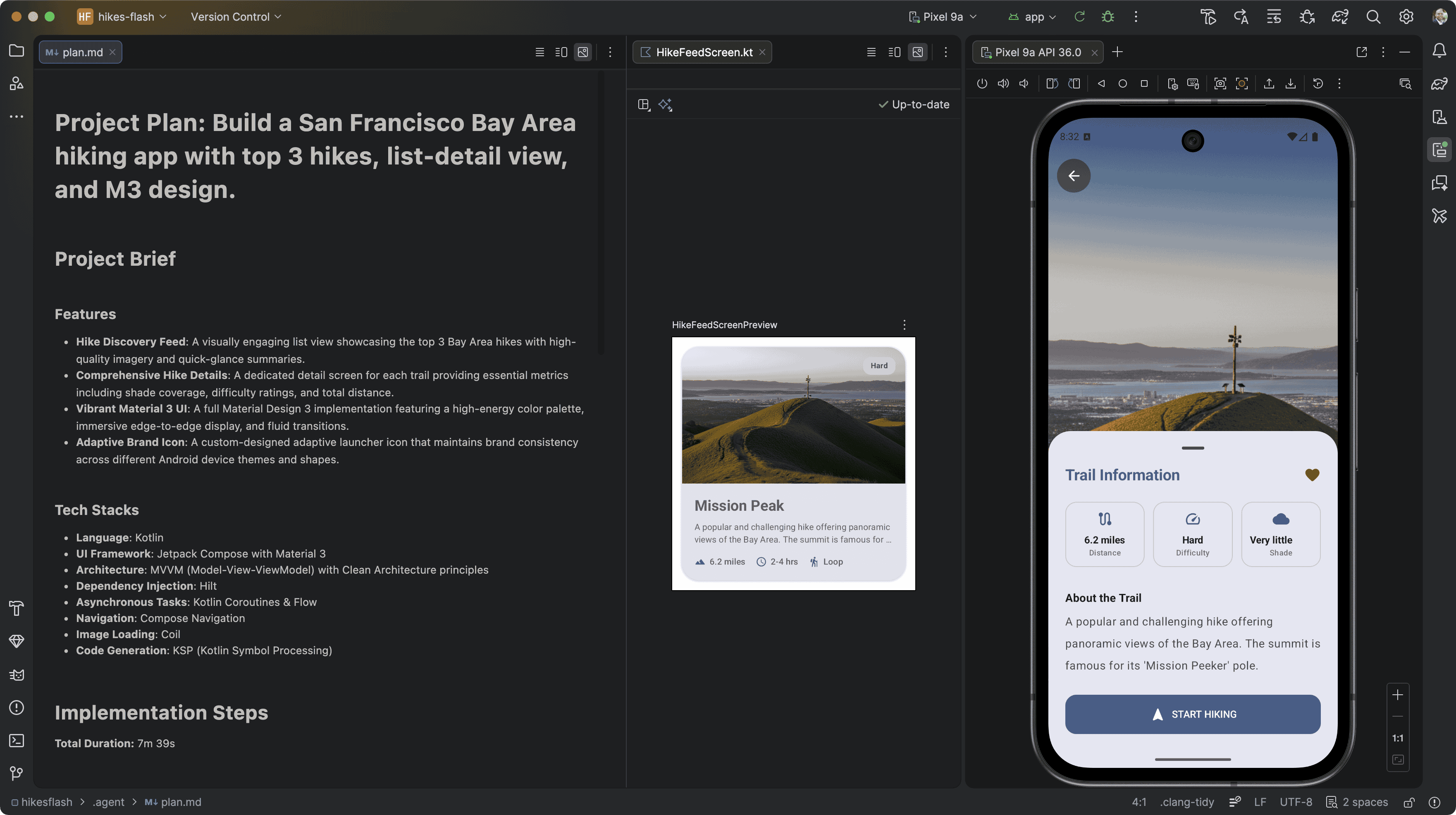
Figura 5. Nuova app creata dall'agente Nuovo progetto.
Migliora la tua esperienza con la tua chiave API
Sebbene l'agente funzioni immediatamente utilizzando il modello Gemini predefinito (senza costi) di Android Studio, se fornisci la tua chiave API Google AI Studio sblocchi funzionalità aggiuntive:
- Miglioramento del rendimento del modello:se fornisci la tua chiave API, puoi usufruire dell'accesso prioritario ai modelli Gemini più recenti e potenti. Questi modelli offrono una comprensione, una qualità del codice e un'efficienza superiori, il che porta a una creazione di progetti più accurata e completa.
- Finestre contestuali più grandi:la tua chiave API consente di utilizzare finestre contestuali più lunghe in Gemini. Ciò significa che l'agente può elaborare più informazioni dai prompt e dai file forniti, il che porta a una generazione di progetti più sfumata e personalizzata.
- Generazione di design migliorata:se fornisci una chiave API, l'agente può utilizzare Nano Banana per generare mockup di design in background, migliorando notevolmente l'aspetto dei design delle app generate. Il risultato sono layout UI più accattivanti e moderni all'interno del progetto generato.
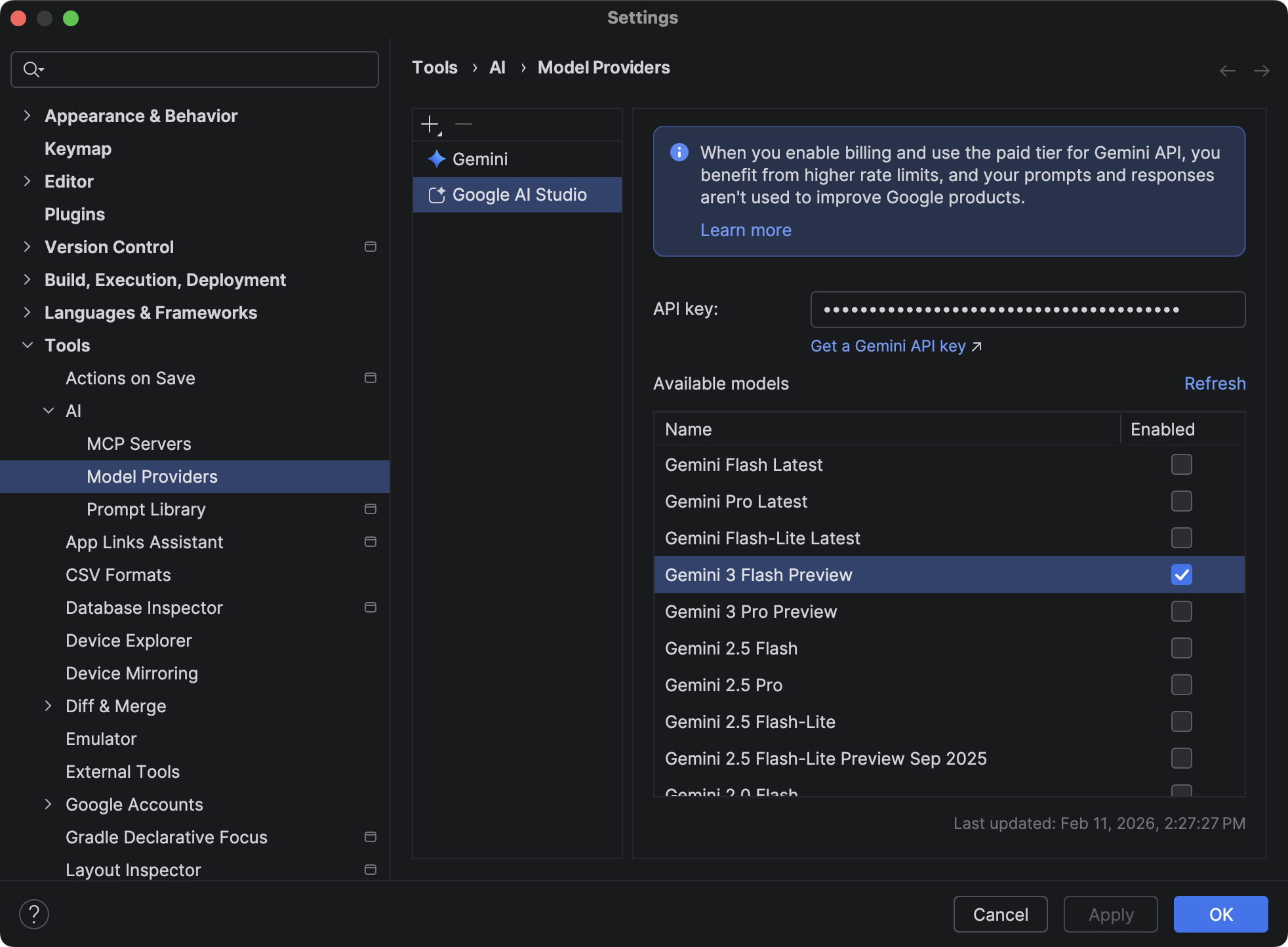
Per utilizzare la tua chiave API, vai a Impostazioni > Strumenti > AI > Fornitori di modelli in Android Studio, seleziona Google AI Studio e fornisci una chiave API generata da Google AI Studio. Per maggiori dettagli, vedi Aggiungere la tua chiave API Gemini.
Come funziona
L'agente utilizza un processo iterativo basato sull'AI per creare la tua app. Ecco cosa puoi aspettarti:
Descrivi la tua app:inizia fornendo un prompt in linguaggio naturale che descriva la tua idea di app. Puoi anche includere immagini, ad esempio schizzi o mockup, per guidare il processo di generazione.
Esamina il piano:in base al prompt, Gemini in Android Studio genera un piano strutturato per la tua app. Avrai la possibilità di esaminare e modificare il piano o di chiedere a Gemini in Android Studio di proporne un altro.
Approva e genera:una volta approvato il piano, Gemini in Android Studio inizia il ciclo di generazione autonomo.
- Genera il codice necessario per tutti i file.
- Crea il progetto.
- Analizza eventuali errori di compilazione e tenta di correggere automaticamente il codice.
- Continua a eseguire il ciclo finché il progetto non viene creato correttamente.
Suggerimenti per ottenere il miglior rendimento
Per massimizzare l'efficacia dell'utilizzo dell'agente per generare nuovi progetti, tieni presente i seguenti suggerimenti:
- Definisci chiaramente i requisiti del progetto: inizia con un prompt chiaro e dettagliato prompt. Specifica lo scopo dell'app, il pubblico di destinazione, le funzionalità principali e le tecnologie o librerie specifiche che vuoi utilizzare. Ad esempio, anziché "Crea un'app per le note", prova a scrivere "Crea una semplice app per prendere appunti, utilizzando Jetpack Compose e un database Room per consentire agli utenti di aggiungere, modificare ed eliminare le note. Utilizza Material 3 con una combinazione di colori vivaci".
- Specifica Jetpack Compose: sebbene l'AI possa generare visualizzazioni XML legacy se richiesto, ti consigliamo vivamente di includere "Jetpack Compose" nel prompt per ottenere il codice UI più gestibile e moderno. Se non hai familiarità con questo paradigma, esplora la documentazione di Compose.
- Utilizza una chiave API AI Studio: sia la qualità del codice sia l'aspetto visivo dell'app generata migliorano notevolmente quando utilizzi l'agente con una chiave API AI Studio per accedere ai modelli Gemini più recenti.
- Carica i mockup di design: (facoltativo) se hai mockup di design o wireframe dei designer, fornisci all'agente nella finestra di dialogo Nuovo progetto. I riferimenti visivi aiutano notevolmente l'AI a comprendere il layout e l'estetica che intendi utilizzare, il che porta a un codice generato che corrisponde più da vicino alla tua visione di design.
- Specifica i fattori di forma desiderati: indica chiaramente i fattori di forma di destinazione (ad esempio, smartphone, tablet, Wear OS, Android TV). In questo modo, l'agente può generare layout e configurazioni appropriati per ogni tipo di dispositivo. Ad esempio, "Genera un progetto per smartphone e tablet, con layout reattivi per entrambi". Verifica di aver configurato un'immagine dell'emulatore appropriata da utilizzare per l'agente durante la valutazione.
- Esegui iterazioni e perfeziona: non aver paura di eseguire iterazioni. Se l'output iniziale non è perfetto, perfeziona il prompt o fornisci ulteriori dettagli nella chat della modalità agente per riprovare. L'agente può imparare da istruzioni più specifiche.
- Fornisci esempi: se possibile, includi esempi di app o UI simili che ti piacciono. In questo modo, l'AI può essere guidata verso design e strutture in linea con le tue preferenze.