

Questa pagina elenca le nuove funzionalità introdotte nelle release di anteprima di Android Studio. Le build di anteprima forniscono l'accesso in anteprima alle ultime funzionalità e ai miglioramenti di Android Studio. Puoi scaricare queste versioni di anteprima. Se riscontri problemi durante l'utilizzo di una versione di anteprima di Android Studio, comunicacelo. Le tue segnalazioni di bug ci aiutano a migliorare Android Studio.
Le release Canary contengono funzionalità all'avanguardia in fase di sviluppo attivo e vengono testate in modo leggero. Sebbene tu possa utilizzare le build Canary per lo sviluppo, tieni presente che le funzionalità potrebbero essere aggiunte o modificate. Le release candidate (RC) sono la prossima versione di Android Studio e sono quasi pronte per la release stabile. Il set di funzionalità per la prossima versione è stato stabilizzato. Consulta Nomi delle release di Android Studio per capire la denominazione delle versioni di Android Studio.
Per le ultime novità sulle release di anteprima di Android Studio, incluso un elenco di correzioni importanti in ogni release di anteprima, consulta gli Aggiornamenti delle release nel blog di Android Studio.
Versioni attuali di Android Studio
La tabella seguente elenca le versioni attuali di Android Studio e i rispettivi canali.
| Versione | Canale |
|---|---|
| Android Studio Quail 4 | Stabile |
| Plug-in Android per Gradle 9.4.0 | Stabile |
| Android Studio Rabbit 1 | Canary |
Compatibilità con le anteprime del plug-in Android per Gradle
Ogni versione di anteprima di Android Studio viene pubblicata insieme a una versione corrispondente del plug-in Android per Gradle (AGP). Le versioni di anteprima di Studio dovrebbero funzionare con qualsiasi versione stabile compatibile di AGP. Tuttavia, se utilizzi una versione di anteprima di AGP, devi utilizzare la versione di anteprima corrispondente di Studio (ad esempio, Android Studio Chipmunk Canary 7 con AGP 7.2.0-alpha07). I tentativi di utilizzare versioni divergenti (ad esempio, Android Studio Chipmunk Beta 1 con AGP 7.2.0-alpha07) causeranno un errore di sincronizzazione, che comporterà la richiesta di eseguire l'aggiornamento alla versione corrispondente di AGP.
Per un log dettagliato delle rimozioni e delle deprecazioni dell'API del plug-in Android per Gradle, consulta Aggiornamenti dell'API del plug-in Android per Gradle.
Studio Labs
Studio Labs ti consente di provare le ultime funzionalità sperimentali di AI in una versione stabile di Android Studio, in modo da poter integrare più rapidamente le nostre offerte di assistenza AI nel tuo flusso di lavoro di sviluppo. Per saperne di più, consulta Studio Labs.
Di seguito sono riportate le funzionalità attualmente disponibili in Studio Labs.
| Funzionalità | Descrizione | Documenti |
|---|---|---|
| Percorsi per Android Studio | Utilizza il linguaggio naturale per descrivere i passaggi e le asserzioni per i test end-to-end. | Percorsi per Android Studio |
Android Studio Rabbit 1
Di seguito sono riportate le nuove funzionalità di Android Studio Rabbit 1.
Per vedere cosa è stato corretto in questa versione di Android Studio, consulta i problemi chiusi.
Strumento di test degli screenshot di anteprima di Compose
Utilizza lo strumento di test degli screenshot di anteprima di Compose per testare le UI di Compose e impedire le regressioni. Il nuovo strumento ti aiuta a generare report HTML che ti consentono di rilevare visivamente eventuali modifiche all'UI della tua app. Scopri di più su Test degli screenshot di anteprima di Compose.
Pubblicare su Google Play per i test
Android Studio ora ti consente di caricare nuove release della tua app direttamente nelle tracce di test di Google Play Console. Puoi farlo selezionando una nuova opzione per continuare a "Pubblica per i test" alla fine del flusso Genera app bundle firmato. Questa integrazione supporta il caricamento di una release iniziale di una nuova app in un canale di test interno di Play Console. Puoi anche utilizzare questa funzionalità per caricare le release delle app esistenti in altri tipi di tracce di test. Per usufruire di questa funzionalità, devi essere registrato su Google Play Console.
Android Studio fa parte del bundle Gemini Enterprise
Android Studio è ora incluso nel bundle di abbonamento Gemini Enterprise, che consente ai team di sviluppo aziendali di eseguire il deployment di Android Studio utilizzando modelli ospitati direttamente nell'infrastruttura Google Cloud della tua organizzazione. Ogni sessione viene eseguita in base ai controlli di sicurezza aziendale di Google Cloud, alle garanzie di residenza dei dati e ai Termini di servizio di Google Cloud. Android Studio è disponibile con i piani di abbonamento Gemini Enterprise Standard o Gemini Enterprise Plus.
Se colleghi Android Studio al tuo progetto Google Cloud, la tua organizzazione ottiene i seguenti vantaggi:
- Governance aziendale: opera in base ai Termini di servizio di Google Cloud esistenti del tuo progetto con controlli amministrativi centralizzati.
- Residenza e sicurezza dei dati: mantieni il codice e i dati all'interno della tua rete sicura. I prompt, le risposte AI, il codice e la telemetria rimangono nella tua rete privata (tramite i controlli di servizio VPC) e nella regione dati scelta.
- Fatturazione consolidata: pagamento a consumo direttamente con il tuo account di fatturazione Google Cloud esistente con fatturazione unificata.
Per maggiori dettagli sul supporto di Google Enterprise per gli strumenti di sviluppo AI, consulta la panoramica degli strumenti di sviluppo AI nella documentazione di Google Cloud.
Accedere ad Android Studio con un abbonamento a Gemini Enterprise
Per accedere ad Android Studio con un abbonamento a Gemini Enterprise, segui questi passaggi:
- Avvia Android Studio.
- Per aprire la finestra degli strumenti dell'agente, fai clic su Agente
 o su
Visualizza > Finestre degli strumenti > Agente.
o su
Visualizza > Finestre degli strumenti > Agente. - Fai clic su Accedi a Google per accedere utilizzando il browser.
- Fai clic su Account aziendale.
- Fai clic su Continua con Google Cloud per accedere utilizzando il browser.
- Se viene trovata una licenza (tipo di abbonamento), verrà visualizzata in Android Studio. Seleziona la licenza corrispondente al progetto che vuoi aprire.
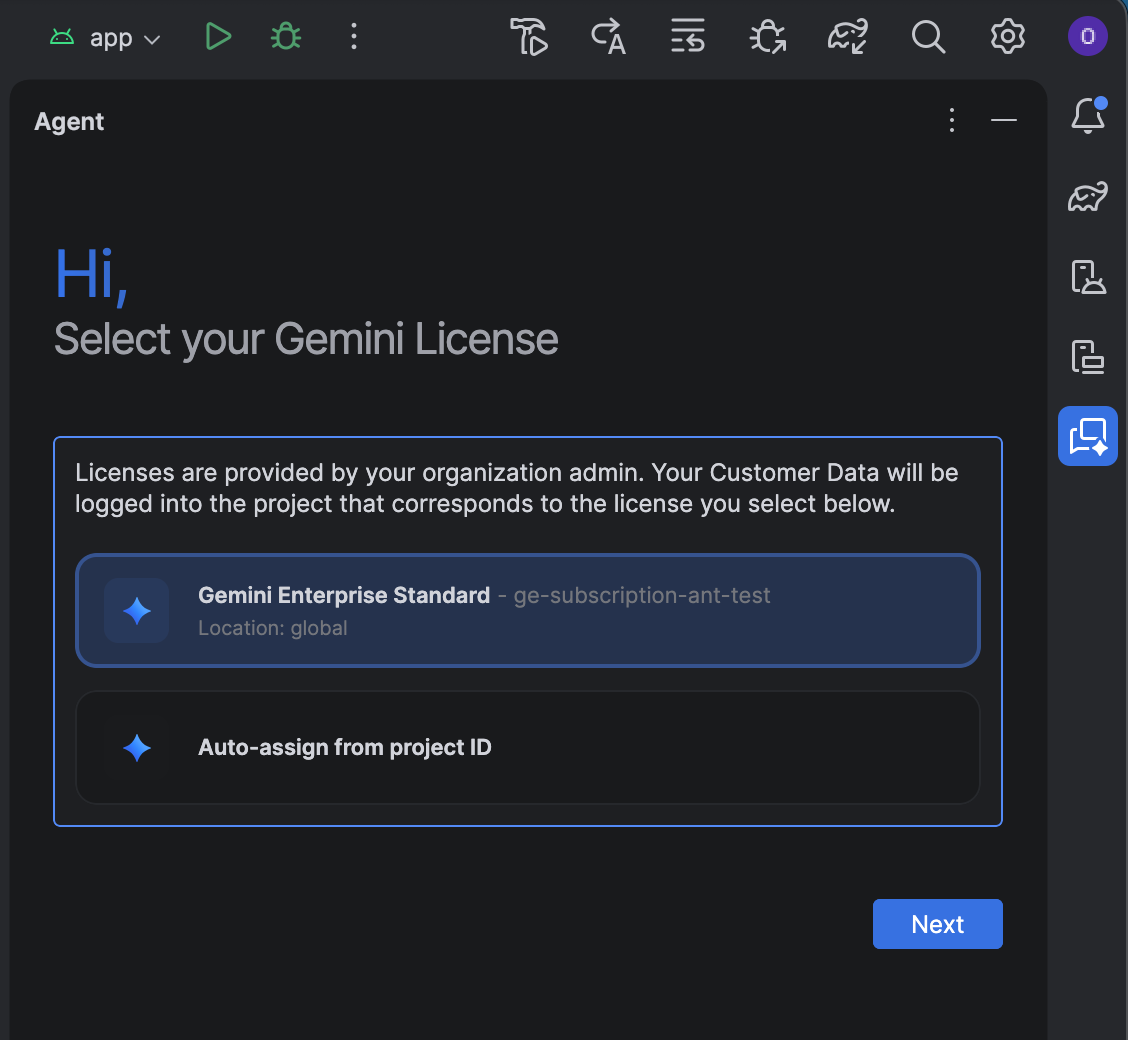
Anziché scegliere una delle licenze elencate, puoi assegnarti autonomamente una licenza:
- Fai clic su Assegna automaticamente dall'ID progetto.
- Fai clic su Avanti.
- Inserisci l'ID progetto.
- Inserisci la tua località: Globale, Europa (UE) o Stati Uniti (USA).
- Conferma la licenza per salvare la selezione.
Se in un secondo momento devi modificare la selezione della licenza o aggiornare l'ID progetto, vai a File (Android Studio su macOS) > Impostazioni > AI > Fornitori di modelli e modifica la selezione in Modifica licenza.
Risolvere i problemi
Se riscontri problemi durante l'utilizzo di Android Studio con un abbonamento a Gemini Enterprise, innanzitutto verifica di utilizzare Android Studio Quail 4 Canary 4 o versioni successive. Se il problema persiste, devi contattare l'amministratore per apportare modifiche alla configurazione:
- Se non vengono visualizzate licenze durante la configurazione, contatta l'amministratore per richiedere l'accesso. Ti consigliamo di configurare l'assegnazione automatica delle licenze.
- Se non riesci ad accedere agli ultimi modelli Gemini in Android Studio, contatta l'amministratore per attivare i modelli di anteprima.
Assegnazione del modello
La funzionalità Assegnazione del modello ti consente di scegliere modelli AI diversi per diversi tipi di attività in Android Studio. Ad esempio, puoi assegnare un modello di livello professionale di grandi dimensioni per attività di ragionamento complesse in modalità agente e un modello più veloce e leggero per attività più semplici e sensibili alla latenza, come la generazione di messaggi di commit o la previsione della modifica successiva. In questo modo puoi bilanciare qualità, velocità e utilizzo della quota tra le funzionalità.
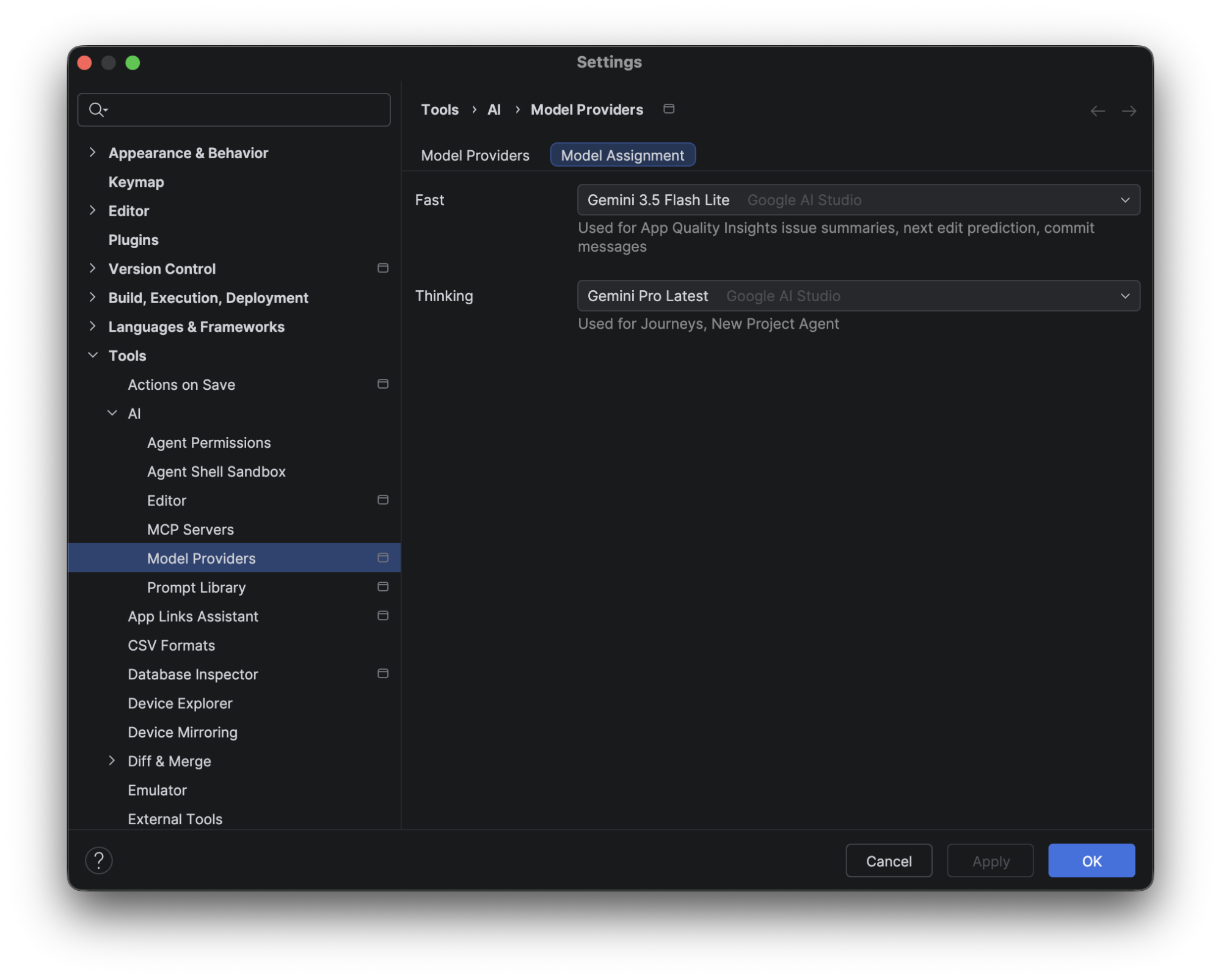
Per configurare questa opzione, vai a File (Android Studio su macOS) > Impostazioni > Strumenti > AI > Fornitori di modelli, seleziona la scheda Assegnazione del modello e utilizza i menu a discesa per assegnare un modello a ogni categoria di funzionalità. Puoi anche modificare il modello direttamente dal menu a discesa del selettore di modelli nel riquadro della modalità agente: le impostazioni di assegnazione del modello per le funzionalità Thinking verranno aggiornate automaticamente in base alla tua selezione.
Miglioramenti dell'esecuzione della sincronizzazione parallela
A partire da Android Studio Rabbit 1 Canary 4, abbiamo apportato ulteriori miglioramenti all'esecuzione della sincronizzazione parallela.
In Android Studio Quail 1 | 2026.1.2 Patch 1,
il recupero parallelo dei modelli IDEA è stato disattivato per impostazione predefinita quando è stato aggiunto
org.gradle.tooling.parallel=true al file gradle.properties.
A partire da questa release, il recupero parallelo dei modelli IDEA è attivato per impostazione predefinita quando si utilizza Gradle versione 9.4 o successive, a condizione che org.gradle.tooling.parallel sia impostato su true.