

Use o poder da IA generativa para acelerar o fluxo de trabalho de desenvolvimento do Android. O agente pode ajudar você a transformar uma ideia em um protótipo de app em minutos.
O agente reduz o tempo gasto na configuração de dependências, na gravação de código boilerplate e na criação de navegação básica, permitindo que você se concentre nos aspectos criativos do desenvolvimento de apps.
Por padrão, o agente é altamente otimizado para criar interfaces modernas e declarativas usando o Jetpack Compose.
O que você pode criar
O agente é capaz de gerar vários apps:
- Apps de tela única:crie apps básicos com layouts de interface estáticos, como uma tela de perfil, uma página de configurações ou uma calculadora.
- Apps de várias páginas:crie aplicativos com navegação básica entre telas, como um app de flashcards para estudar.
- Apps aprimorados com IA:integre as APIs Gemini para adicionar recursos de IA generativa ao seu app, como uma interface de chatbot ou um resumo de texto.
- Apps com integração de API pública:crie apps que mostram dados de APIs públicas, como um app de clima.
Primeiros passos
Para usar o agente na configuração de um projeto, faça o seguinte:
- Inicie o Android Studio.
Selecione New Project na tela Welcome to Android Studio (ou File > New > New Project em um projeto).
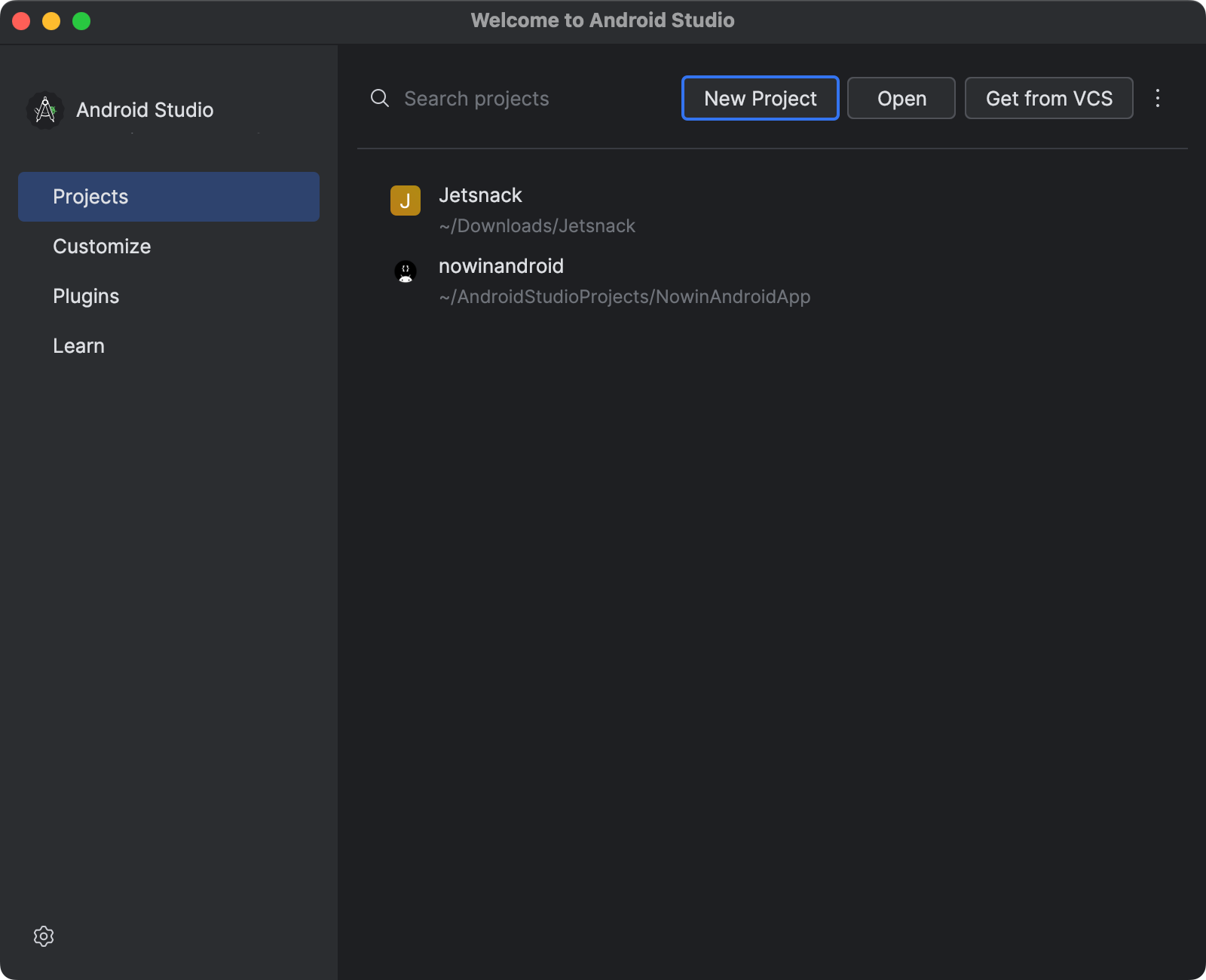
Figura 1. Inicie um projeto. Selecione Criar com IA.
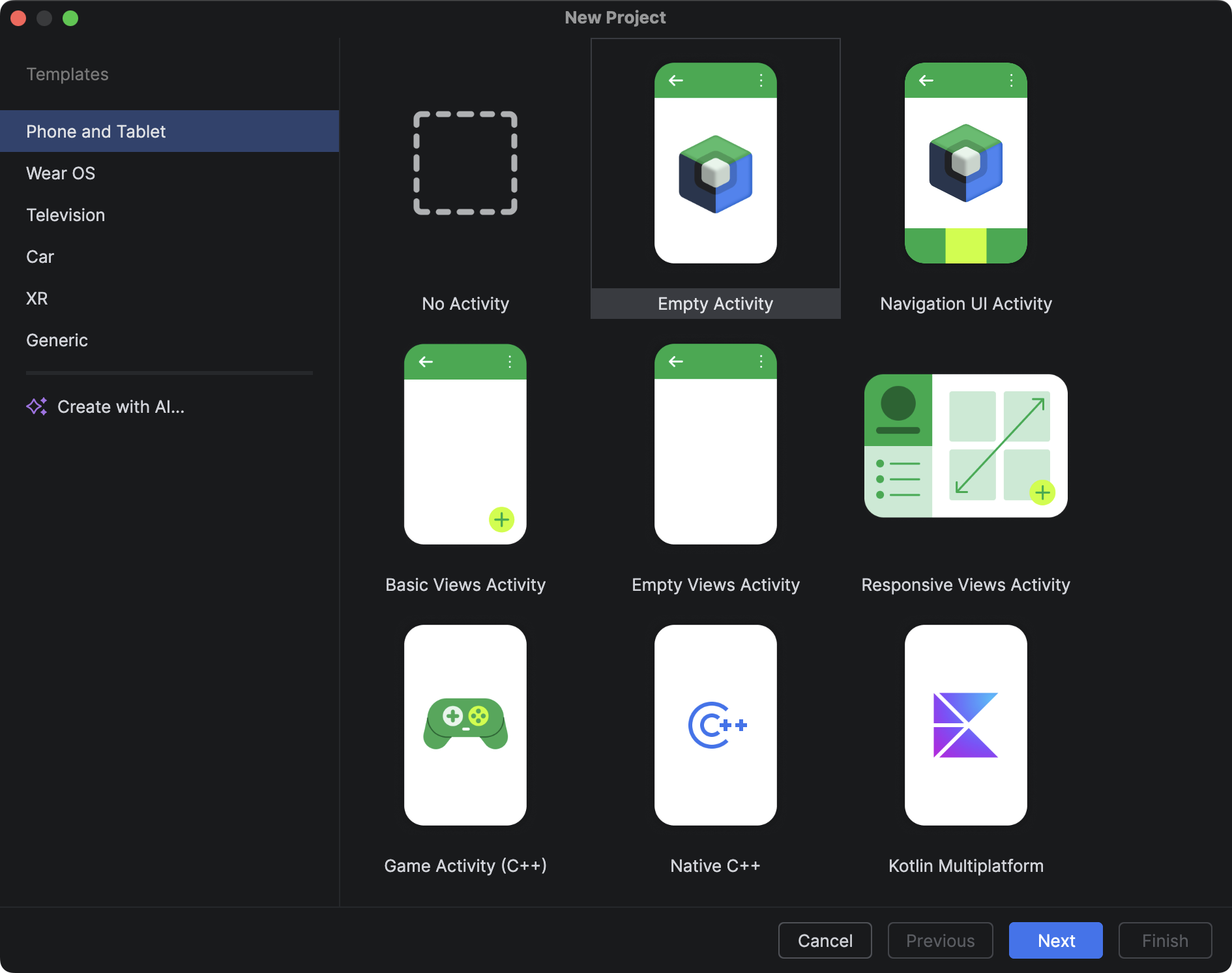
Figura 2. Selecione um modelo de projeto ou crie seu app com o Gemini. Digite o comando no campo de entrada de texto e clique em Next.
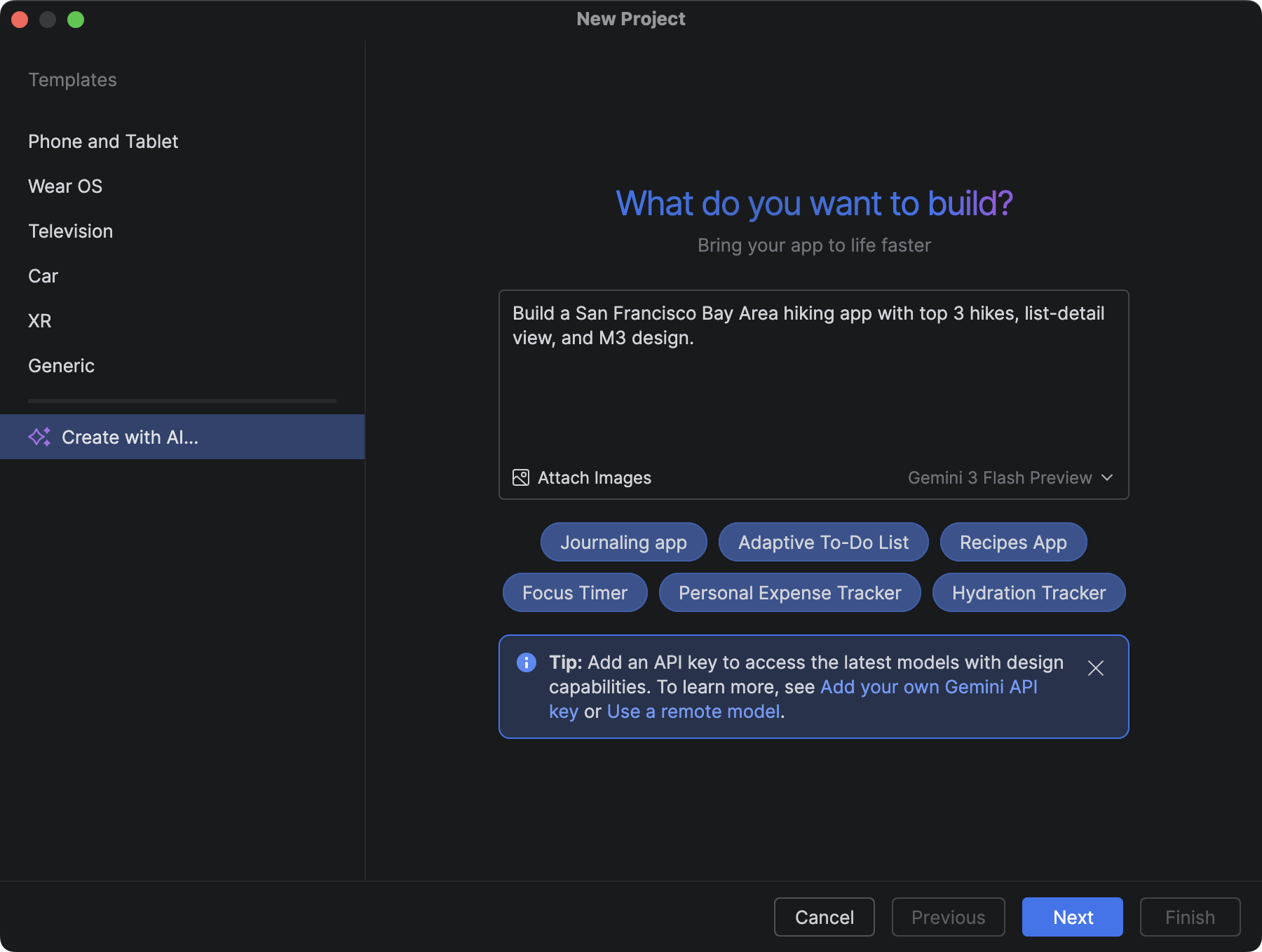
Figura 3. Caixa de diálogo para configurar um novo projeto. Dê um nome ao app e clique em Finish para iniciar o processo de geração.
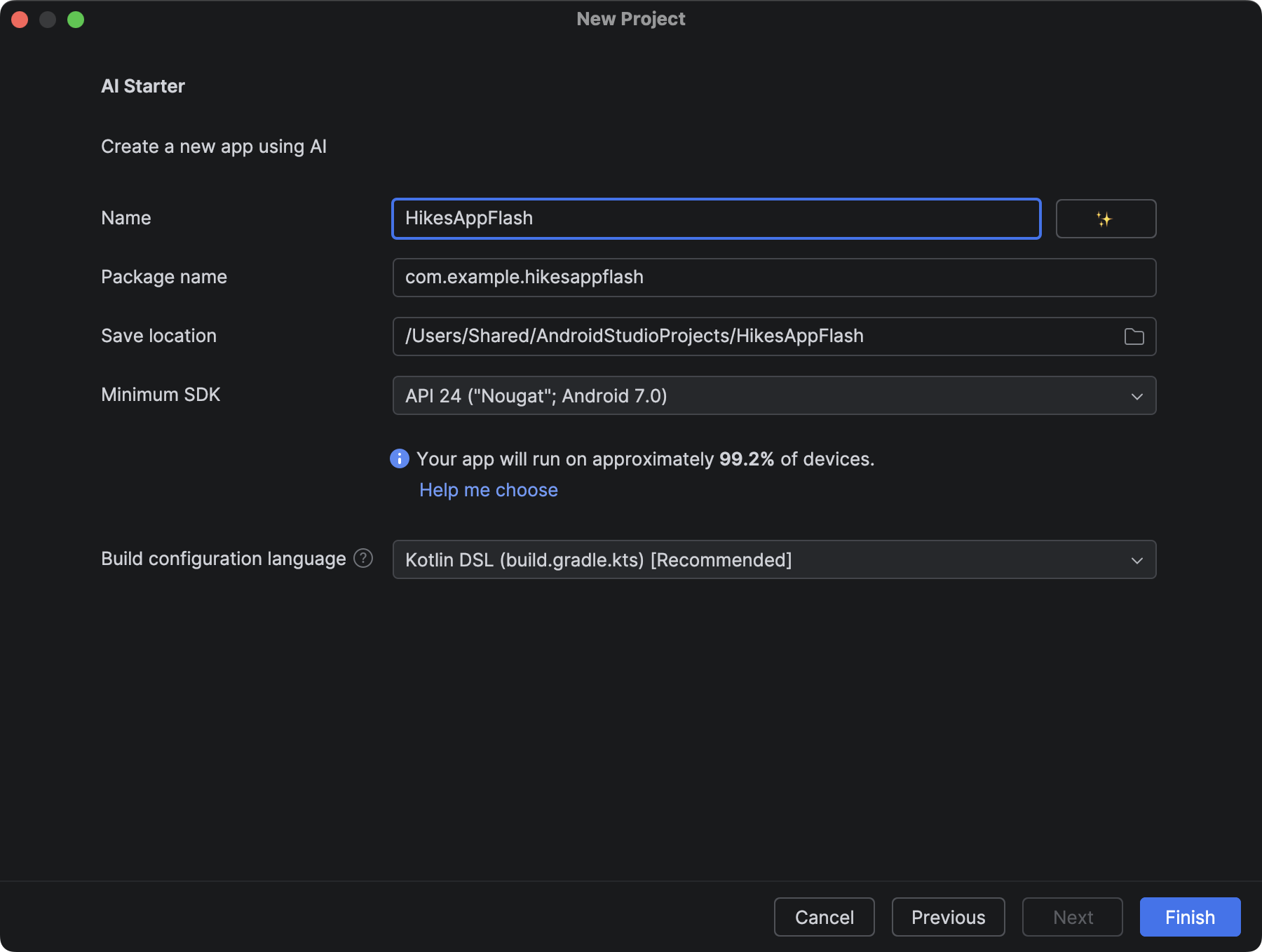
Figura 4. Caixa de diálogo para nomear um novo projeto. Valide o app concluído usando o plano do projeto e executando o app no Android Emulator ou em um dispositivo.
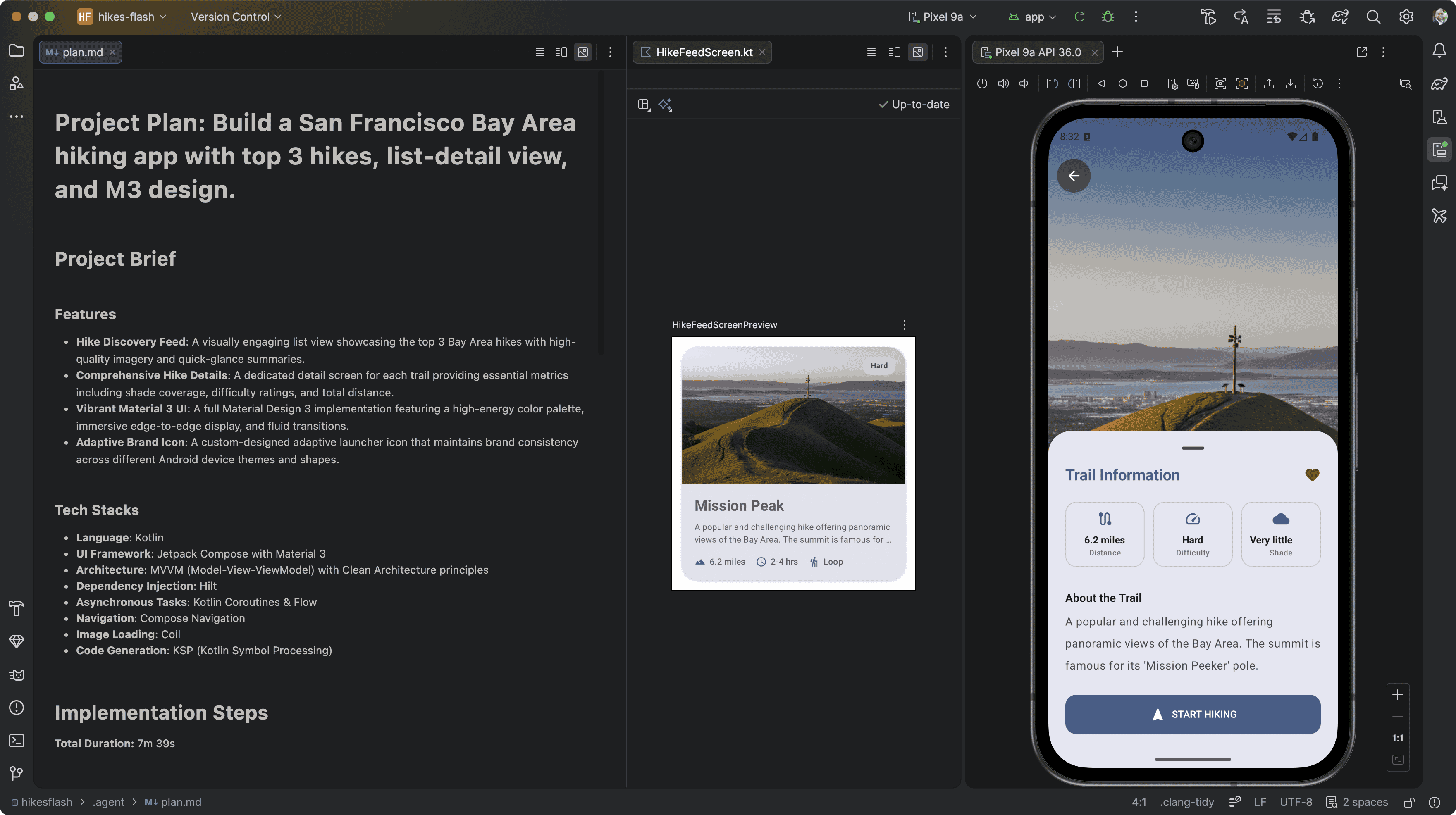
Figura 5. Novo app criado pelo agente de novo projeto.
Melhore sua experiência com sua própria chave de API
Embora o agente funcione imediatamente usando o modelo do Gemini padrão (sem custo) do Android Studio, fornecer sua própria chave de API do Google AI Studio desbloqueia outros recursos:
- Melhor desempenho do modelo:ao fornecer sua própria chave de API, você se beneficia do acesso prioritário aos modelos Gemini mais recentes e eficientes. Esses modelos oferecem melhor compreensão, qualidade de código e eficiência, resultando em uma estrutura de projeto mais precisa e abrangente.
- Janelas de contexto maiores:sua chave de API permite o uso de janelas de contexto mais longas no Gemini. Isso significa que o agente pode processar mais informações dos comandos e arquivos fornecidos, resultando em uma geração de projetos mais detalhada e personalizada.
- Geração de design aprimorada:fornecer uma chave de API permite que o agente use o Nano Banana para gerar simulações de design em segundo plano, melhorando significativamente a aparência dos designs de apps gerados. Isso resulta em layouts de interface mais atraentes e modernos no projeto gerado.
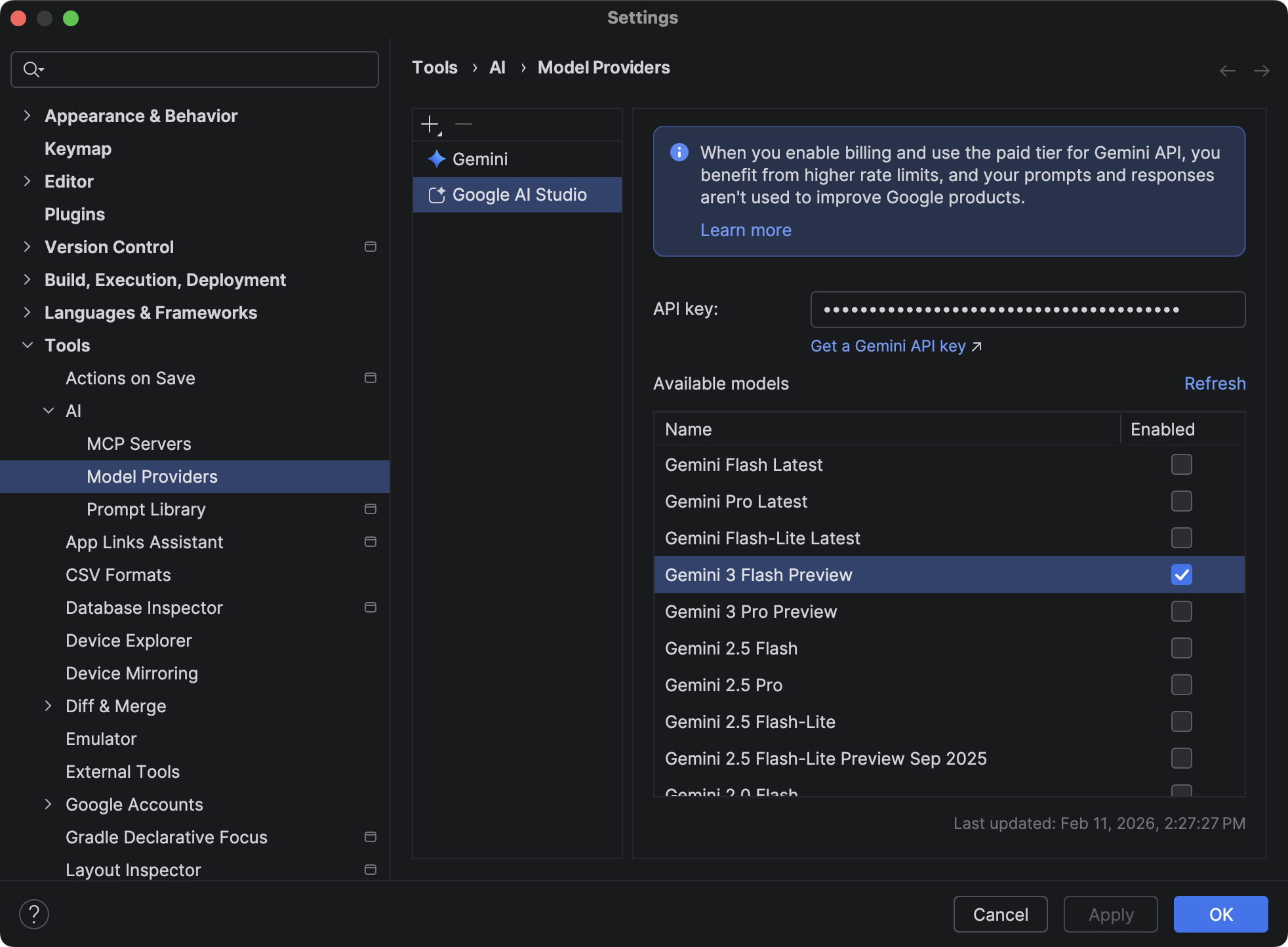
Para usar sua própria chave de API, acesse Settings > Tools > AI > Model Providers no Android Studio, selecione Google AI Studio e forneça uma chave de API gerada no Google AI Studio. Para mais detalhes, consulte Adicionar sua própria chave da API Gemini.
Como funciona
O agente usa um processo iterativo orientado por IA para criar seu app. Veja o que você pode esperar:
Descreva seu app:comece fornecendo um comando de linguagem natural que descreva sua ideia de app. Você também pode incluir imagens, como esboços ou simulações, para orientar o processo de geração.
Analise o plano:com base no seu comando, o Gemini no Android Studio gera um plano estruturado para seu app. Você terá a oportunidade de analisar e mudar o plano ou pedir que o Gemini no Android Studio proponha outro.
Aprove e gere:depois de aprovar o plano, o Gemini no Android Studio inicia o loop de geração autônoma.
- Gera o código necessário para todos os arquivos.
- Cria o projeto.
- Analisa erros de build e tenta corrigir o código automaticamente.
- Continua o loop até que o projeto seja criado.
Dicas para ter o melhor desempenho
Para maximizar a eficácia do uso do agente na geração de novos projetos, considere as seguintes dicas:
- Defina claramente os requisitos do projeto: comece com um comando claro e detalhado Especifique a finalidade do app, o público-alvo, as funcionalidades principais e as tecnologias ou bibliotecas específicas que você quer usar. Por exemplo, em vez de "Criar um app de notas", tente "Criar um app simples de anotações usando o Jetpack Compose e um banco de dados Room para permitir que os usuários adicionem, editem e excluam notas. Use o Material 3 com um esquema de cores vibrante."
- Especifique o Jetpack Compose: embora a IA possa gerar visualizações XML legadas, se solicitado, recomendamos incluir "Jetpack Compose" no comando para receber o código de interface mais moderno e fácil de manter. Se você não conhece esse paradigma, explore a documentação do Compose.
- Use uma chave de API do AI Studio: a qualidade do código e a aparência do app gerado são muito melhores ao usar o agente com uma chave de API do AI Studio para acessar os modelos Gemini mais recentes.
- Faça o upload de simulações de design: (opcional) se você tiver simulações de design ou wireframes de designers, forneça-os ao agente na caixa de diálogo "New Project" As referências visuais ajudam muito a IA a entender o layout e a estética pretendidos, resultando em um código gerado que corresponde mais de perto à sua visão de design.
- Especifique os formatos desejados: declare claramente os formatos que você está segmentando (por exemplo, smartphone, tablet, Wear OS, Android TV). Isso ajuda o agente a gerar layouts e configurações adequados para cada tipo de dispositivo. Por exemplo, "Gerar um projeto para smartphone e tablet, com layouts responsivos para ambos". Verifique se você tem uma imagem de emulador adequada configurada para o agente usar durante a avaliação.
- Iterar e refinar: não tenha medo de iterar. Se a saída inicial não for perfeita, refine o comando ou forneça mais detalhes no chat do modo de agente para tentar de novo. O agente pode aprender com instruções mais específicas.
- Forneça exemplos: se possível, inclua exemplos de apps ou padrões de interface semelhantes que você admira. Isso pode orientar a IA para designs e estruturas que estejam alinhados às suas preferências.