כדי להתחיל להשתמש ב-Gemini ב-Android Studio לעסקים, הצוות שלכם צריך לבצע את השלבים הבאים. במדריך הזה, אנחנו מקשרים למסמכי Gemini Code Assist כדי להציג את השלבים שבדרך כלל מבצע אדמין. אם השלמתם את שלבי ההגדרה האלה עבור הצוות שלכם ואתם מוכנים לשלב את Gemini ב-Android Studio for businesses בתהליך העבודה שלכם, אתם יכולים להמשיך בתהליך ההצטרפות שמתואר בדף הזה.
איך מגדירים את Gemini Code Assist בדרך כלל האדמין מבצע את השלב הזה.
משלימים את תהליך ההצטרפות למהדורת העסקים ב-Gemini ב-Android Studio.
תהליך ההצטרפות של מפתחים למהדורת Business
אחרי שהצוות שלכם ישלים את השלבים להגדרת Gemini Code Assist, תוכלו להתחיל להשתמש ב-Gemini ב-Android Studio לעסקים בתהליך הפיתוח:
- הורדת Android Studio. שימו לב: חלק מהתכונות נמצאות בפיתוח פעיל וזמינות רק דרך Studio Labs או גרסת טרום השקה של Android Studio. בקטע תכונות מפורטות הגרסאות של Android Studio שנדרשות כדי להשתמש בתכונות שמעניינות אתכם.
- כדי להפעיל את Gemini, פותחים או מתחילים פרויקט ב-Android Studio ולוחצים על Agent (סוכן)
 .
לחלופין, לוחצים על View > Tool Windows > Agent.
.
לחלופין, לוחצים על View > Tool Windows > Agent. - אם עדיין לא נכנסתם לחשבון Google, תתבקשו להיכנס אליו.
כשמוצגת לכם האפשרות לבחור מהדורת מוצר, בוחרים באפשרות Gemini לעסקים.
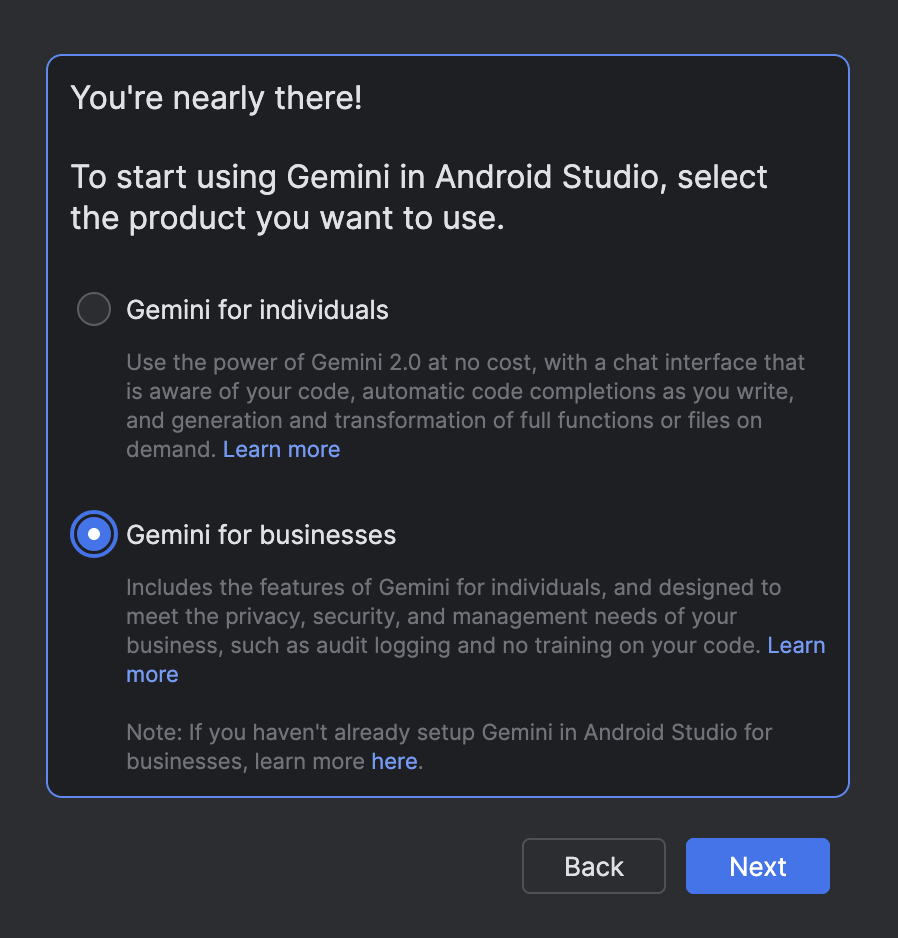
בוחרים באפשרות Gemini לעסקים בתהליך ההצטרפות. בוחרים את הפרויקט ב-Google Cloud שבו פועל Gemini for Google Cloud API. במקרה הצורך, אפשר לבקש מהאדמין את שם הפרויקט. אחרי שבוחרים פרויקט, נפתח חלון הכלים של Gemini ואפשר להתחיל לשלוח שאילתות.
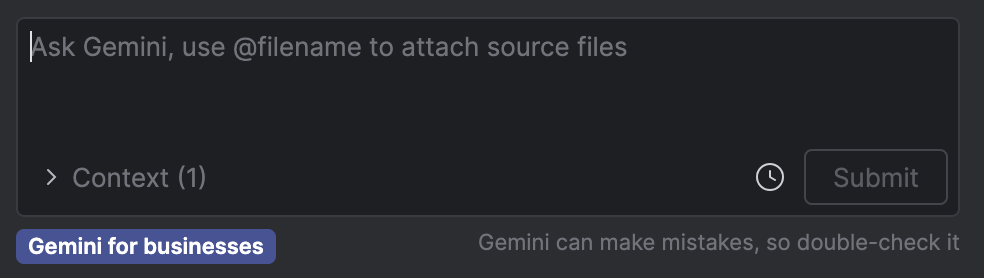
כשמשתמשים ב-Gemini ב-Android Studio לעסקים, התווית Gemini לעסקים מופיעה בחלק התחתון של חלון הכלים Agent.