
कारोबारों के लिए Android Studio में Gemini का इस्तेमाल शुरू करने के लिए, आपकी टीम को यह तरीका अपनाना होगा. इस गाइड में, हम उन चरणों के लिए Gemini Code Assist के दस्तावेज़ों का लिंक देते हैं जो आम तौर पर एडमिन करता है. अगर आपकी टीम के लिए सेटअप के ये चरण पूरे हो चुके हैं और अब आपको अपने डेवलपमेंट वर्कफ़्लो में, कारोबारों के लिए Android Studio में Gemini को इंटिग्रेट करना है, तो इस पेज पर बताए गए ऑनबोर्डिंग फ़्लो को जारी रखें.
Gemini Code Assist सेट अप करें. आम तौर पर, यह चरण एडमिन पूरा करता है.
Android Studio में Gemini के कारोबार के लिए बने टियर का ऑनबोर्डिंग फ़्लो पूरा करें.
डेवलपर के लिए, कारोबार के लिए बने टियर का ऑनबोर्डिंग
आपकी टीम के Gemini Code Assist सेट अप करने के चरण पूरे करने के बाद, अपने डेवलपमेंट वर्कफ़्लो में, कारोबारों के लिए Android Studio में Gemini का इस्तेमाल किया जा सकता है:
- Android Studio डाउनलोड करें. ध्यान दें कि कुछ सुविधाएं अभी डेवलपमेंट के चरण में हैं. इसलिए, वे सिर्फ़ Studio Labs या Android Studio के प्रीव्यू वर्शन में उपलब्ध हैं. सुविधाएं देखें, ताकि यह पता चल सके कि आपको किन सुविधाओं के लिए Android Studio के किस वर्शन की ज़रूरत है.
- Gemini लॉन्च करने के लिए, Android Studio का कोई प्रोजेक्ट खोलें या शुरू करें. इसके बाद,
एजेंट
 पर क्लिक करें.
इसके अलावा, व्यू > टूल विंडो > एजेंट पर क्लिक करें.
पर क्लिक करें.
इसके अलावा, व्यू > टूल विंडो > एजेंट पर क्लिक करें. - अगर आपने पहले से साइन इन नहीं किया है, तो पूछे जाने पर अपने Google खाते में साइन इन करें.
प्रॉडक्ट टियर चुनने का विकल्प मिलने पर, कारोबारों के लिए Gemini को चुनें.
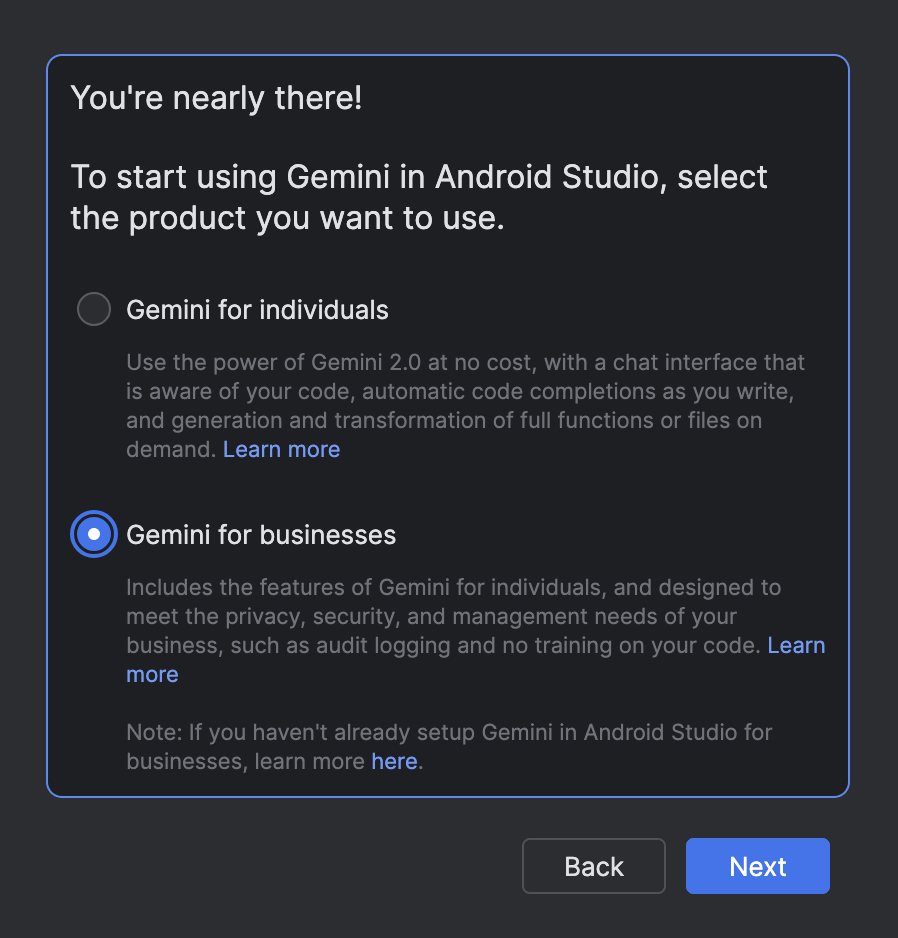
ऑनबोर्डिंग फ़्लो में, कारोबारों के लिए Gemini को चुनें. Google Cloud के उस प्रोजेक्ट को चुनें जिसमें Gemini for Google Cloud API की सुविधा चालू हो. ज़रूरत पड़ने पर, अपने एडमिन से प्रोजेक्ट का नाम पूछें. कोई प्रोजेक्ट चुनने के बाद, Gemini की टूल विंडो खुल जाती है. इसके बाद, क्वेरी भेजी जा सकती हैं.
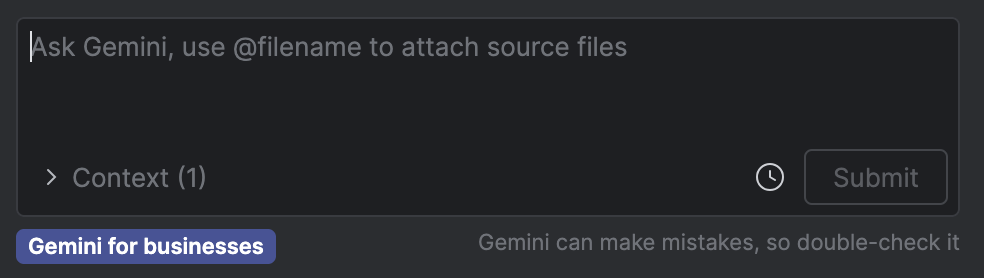
कारोबारों के लिए Android Studio में Gemini का इस्तेमाल करते समय, आपको एजेंट टूल विंडो के सबसे नीचे "कारोबारों के लिए Gemini" लेबल दिखेगा.