
Per iniziare a utilizzare Gemini in Android Studio per le aziende, il tuo team deve completare i seguenti passaggi. In questa guida, forniamo link alla documentazione di Gemini Code Assist per i passaggi in genere eseguiti da un amministratore. Se questi passaggi di configurazione sono stati completati per il tuo team e sei pronto a integrare Gemini in Android Studio per le aziende nel tuo flusso di lavoro di sviluppo, continua con il flusso di onboarding descritto in questa pagina.
Configura Gemini Code Assist. Questo passaggio viene in genere eseguito da un amministratore.
Completa il flusso di onboarding del livello aziendale in Gemini in Android Studio.
Onboarding del livello aziendale per gli sviluppatori
Una volta completati i passaggi per configurare Gemini Code Assist, il tuo team può iniziare a utilizzare Gemini in Android Studio for businesses nel workflow di sviluppo:
- Scarica Android Studio. Tieni presente che alcune funzionalità sono in fase di sviluppo attivo e disponibili solo tramite Studio Labs o una versione di anteprima di Android Studio. Consulta la sezione Funzionalità per controllare la versione di Android Studio necessaria per le funzionalità che ti interessano.
- Per avviare Gemini, apri o avvia un progetto Android Studio e fai clic su
Agente
 .
In alternativa, fai clic su Visualizza > Finestre degli strumenti > Agente.
.
In alternativa, fai clic su Visualizza > Finestre degli strumenti > Agente. - Se non l'hai ancora fatto, accedi al tuo Account Google quando ti viene richiesto.
Seleziona Gemini per le aziende quando ti viene chiesto di scegliere il livello del prodotto.
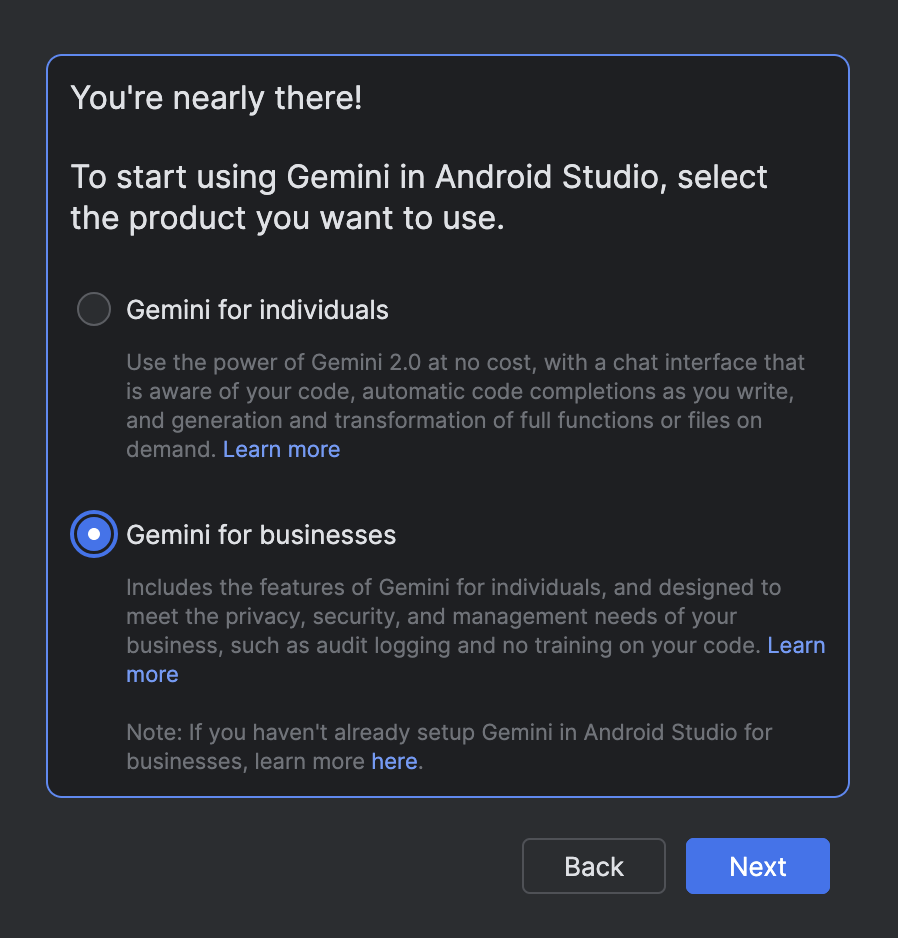
Seleziona Gemini per le aziende nel flusso di onboarding. Seleziona il progetto Google Cloud in cui è abilitata l'API Gemini for Google Cloud. Se necessario, chiedi all'amministratore il nome del progetto. Una volta selezionato un progetto, si apre la finestra dello strumento Gemini e puoi iniziare a inviare query.
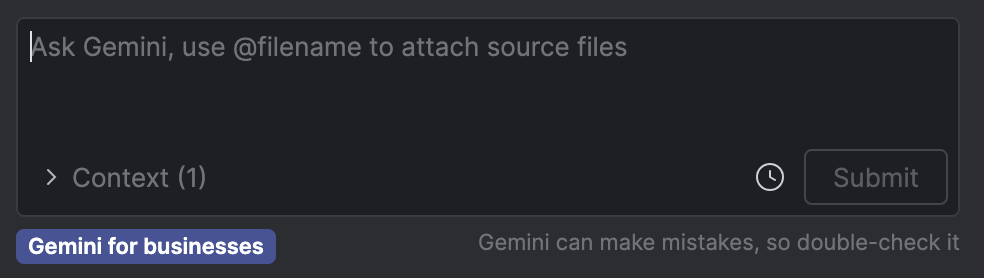
Quando utilizzi Gemini in Android Studio per le aziende, dovresti visualizzare l'etichetta "Gemini per le aziende" nella parte inferiore della finestra dello strumento Agente.