

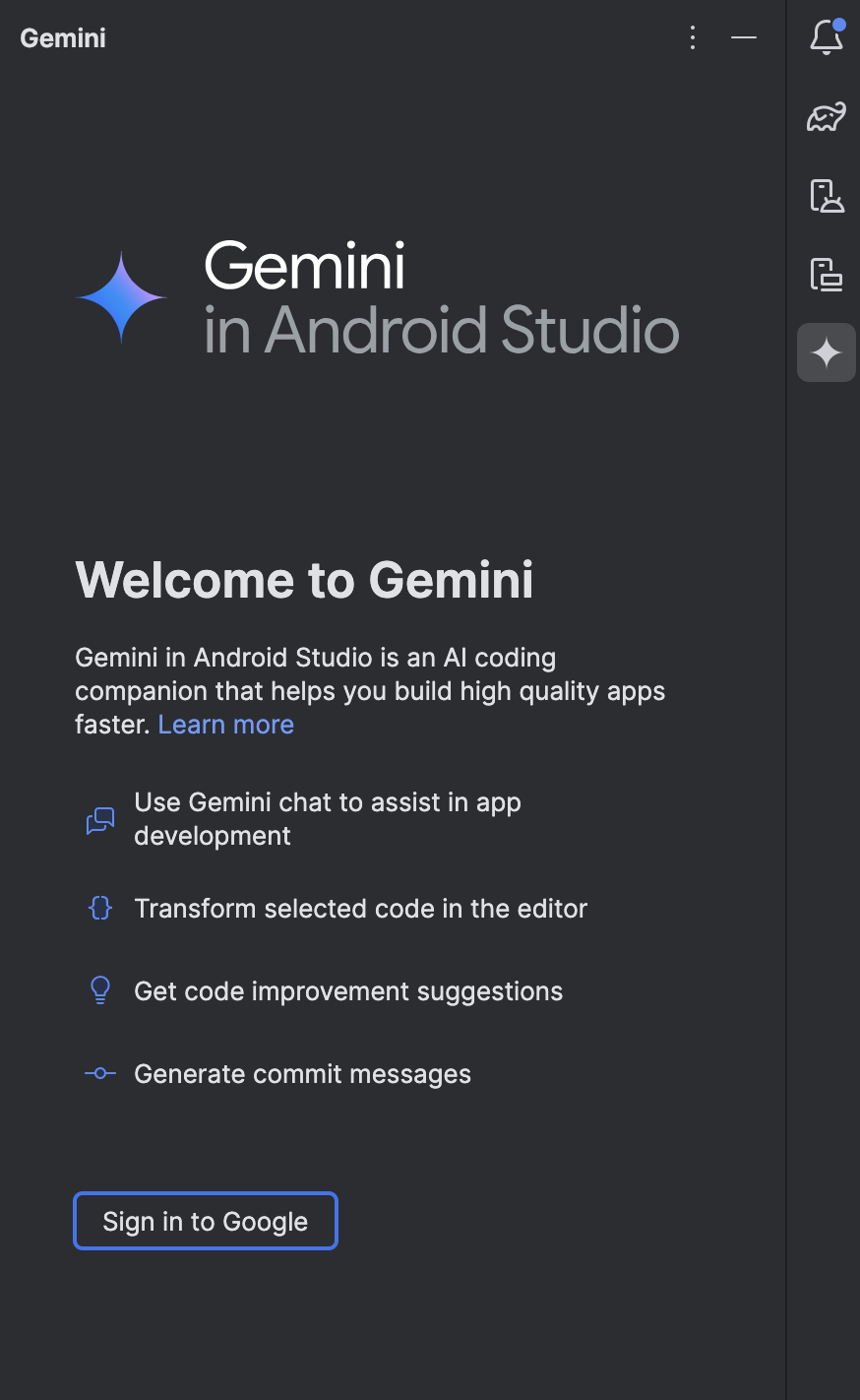
如需开始在 Android Studio 中使用 Gemini,请按以下步骤操作:
- 下载 Android Studio。请注意,某些功能正处于积极 开发阶段,只能通过 Studio Labs 或 Android Studio 预览 版使用。如需了解您感兴趣的功能需要哪个版本的 Android Studio,请参阅功能。
- 如需启动 Gemini,请打开或启动 Android Studio 项目,然后点击
代理
 。或者,点击查看 > 工具窗口 > 代理 。
 - 如果尚未登录,请在系统提示时登录您的 Google 账号。
- 完成初始配置流程。
- 在系统提供产品层级选择时,选择 Gemini for individuals 。
- 为获得最佳效果,请选择使用所有 Gemini 功能 以允许项目上下文共享。默认情况下,此设置适用于您使用 Gemini 的所有项目。如需更新设置或请求按项目配置上下文共享,请前往 Gemini 设置。