

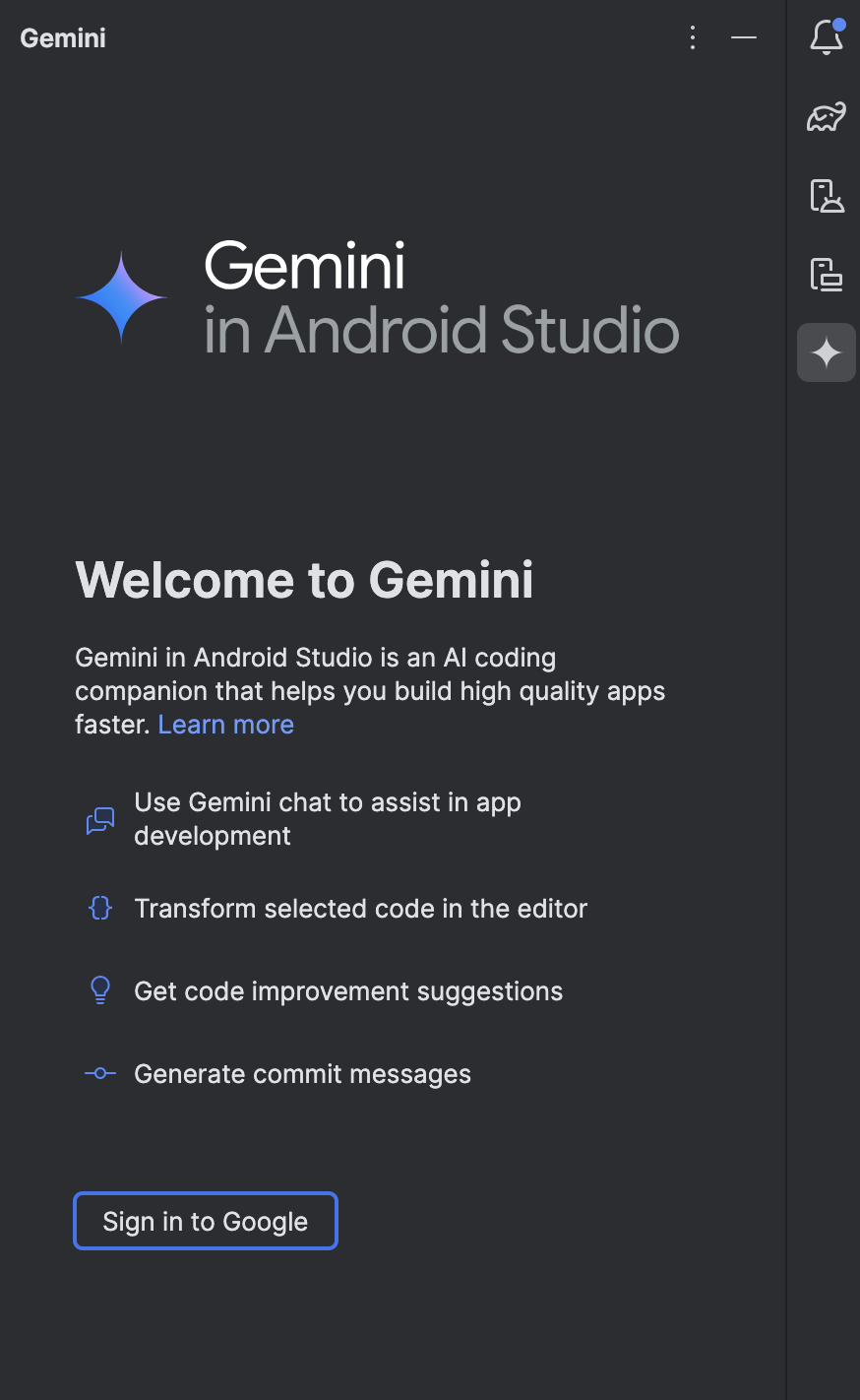
অ্যান্ড্রয়েড স্টুডিওতে জেমিনি ব্যবহার শুরু করতে, এই ধাপগুলো অনুসরণ করুন:
- অ্যান্ড্রয়েড স্টুডিও ডাউনলোড করুন । মনে রাখবেন যে কিছু ফিচার এখনও সক্রিয়ভাবে তৈরি হচ্ছে এবং সেগুলো শুধুমাত্র স্টুডিও ল্যাবস বা অ্যান্ড্রয়েড স্টুডিও-এর প্রিভিউ সংস্করণে পাওয়া যায়। আপনি যে ফিচারগুলো ব্যবহার করতে আগ্রহী, সেগুলোর জন্য আপনার অ্যান্ড্রয়েড স্টুডিও-এর কোন সংস্করণটি প্রয়োজন তা জানতে ফিচারস (Features) দেখুন।
- Gemini চালু করতে, একটি Android Studio প্রজেক্ট খুলুন বা শুরু করুন এবং Agent-এ ক্লিক করুন।
 বিকল্পভাবে, ভিউ > টুল উইন্ডোজ > এজেন্ট-এ ক্লিক করুন।
 - যদি আগে থেকে সাইন ইন করা না থাকে, তবে জিজ্ঞাসা করা হলে আপনার গুগল অ্যাকাউন্টে সাইন ইন করুন।
- Complete the onboarding flow.
- প্রোডাক্ট টিয়ার বেছে নেওয়ার সুযোগ দেওয়া হলে, ব্যক্তিদের জন্য জেমিনি নির্বাচন করুন।
- সর্বোত্তম ফলাফলের জন্য, প্রজেক্ট কনটেক্সট শেয়ারিংয়ের অনুমতি দিতে ‘Use all Gemini features’ নির্বাচন করুন। ডিফল্টরূপে, এই সেটিংটি আপনার Gemini ব্যবহার করা সমস্ত প্রজেক্টের জন্য প্রযোজ্য। সেটিংটি আপডেট করতে অথবা প্রজেক্ট-ভিত্তিক কনটেক্সট শেয়ারিং কনফিগার করার অনুরোধ জানাতে, Gemini সেটিংসে যান।
পরবর্তী পদক্ষেপ
- জেমিনি কীভাবে ব্যবহার করবেন সে সম্পর্কে পরামর্শের জন্য সেরা অনুশীলনগুলো দেখুন।
- মিথুন রাশির বৈশিষ্ট্য সম্পর্কে আরও জানতে নির্দেশিকাগুলো দেখুন।
- মিথুন রাশিকে কী জিজ্ঞাসা করবেন, সেই বিষয়ে অনুপ্রেরণা পেতে প্রম্পট গ্যালারিটি দেখুন।