

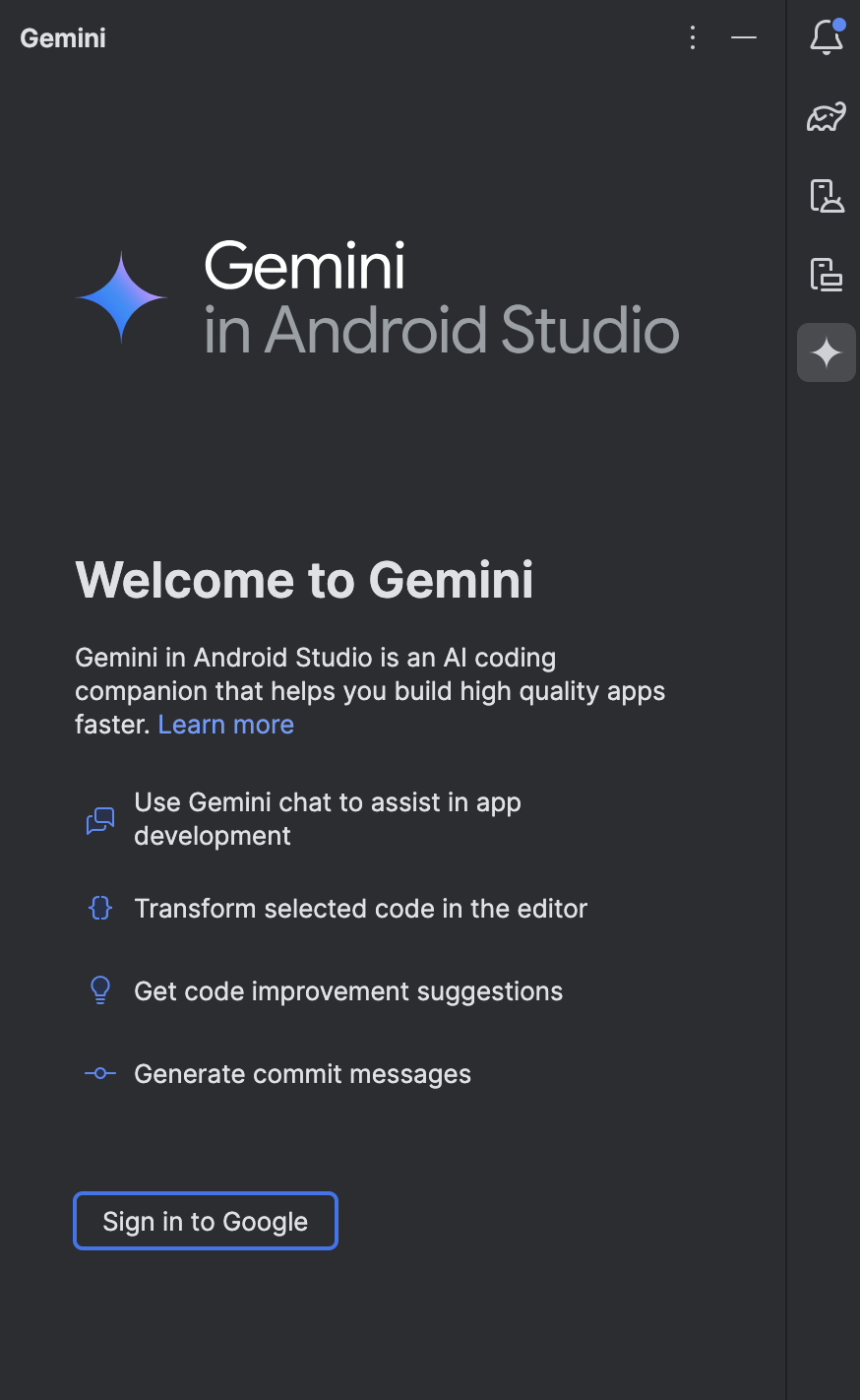
So beginnen Sie mit Gemini in Android Studio:
- Android Studio herunterladen Einige Funktionen befinden sich noch in der Entwicklung und sind nur über Studio Labs oder eine Vorabversion von Android Studio verfügbar. Unter Funktionen finden Sie Informationen dazu, welche Version von Android Studio Sie für die gewünschten Funktionen benötigen.
- Um Gemini zu starten, öffnen Sie ein Android Studio-Projekt oder erstellen Sie ein neues und klicken Sie auf Agent
 . Alternativ können Sie auf View > Tool Windows > Agent (Ansicht > Toolfenster > Agent) klicken.
 - Melden Sie sich in Ihrem Google-Konto an, wenn Sie dazu aufgefordert werden, sofern Sie noch nicht angemeldet sind.
- Schließen Sie das Onboarding ab.
- Wählen Sie Gemini für Einzelpersonen aus, wenn Sie die Möglichkeit haben, eine Produktstufe auszuwählen.
- Für optimale Ergebnisse sollten Sie Alle Gemini-Funktionen verwenden auswählen, um die Freigabe des Projektkontexts zu ermöglichen. Standardmäßig gilt diese Einstellung für alle Projekte, für die Sie Gemini verwenden. Wenn Sie die Einstellung aktualisieren oder die Konfiguration der Kontextfreigabe auf Projektbasis anfordern möchten, rufen Sie die Gemini-Einstellungen auf.
Nächste Schritte
- Best Practices für die Verwendung von Gemini
- In den Anleitungen finden Sie weitere Informationen zu den Funktionen von Gemini.
- Lassen Sie sich in der Prompt-Galerie inspirieren, was Sie Gemini fragen können.