

ใช้คลังพรอมต์เพื่อบันทึกและจัดการพรอมต์ที่ใช้บ่อย รวมถึงเรียกใช้งานได้อย่างรวดเร็วเมื่อต้องการ หากมีพรอมต์ที่ใช้บ่อยสำหรับ ไฟล์ต่างๆ หรือส่วนต่างๆ ของโค้ด คุณสามารถใช้ตัวแปรเทมเพลตพรอมต์ ซึ่งจะแทนที่ด้วยโค้ดหรือไฟล์ที่เลือกโดยอัตโนมัติในระหว่าง การดำเนินการพรอมต์ เวิร์กโฟลว์ที่มีประสิทธิภาพนี้ช่วยให้คุณไม่ต้องพิมพ์พรอมต์ที่ใช้บ่อยซ้ำอีก จึงช่วยประหยัดเวลาและแรง
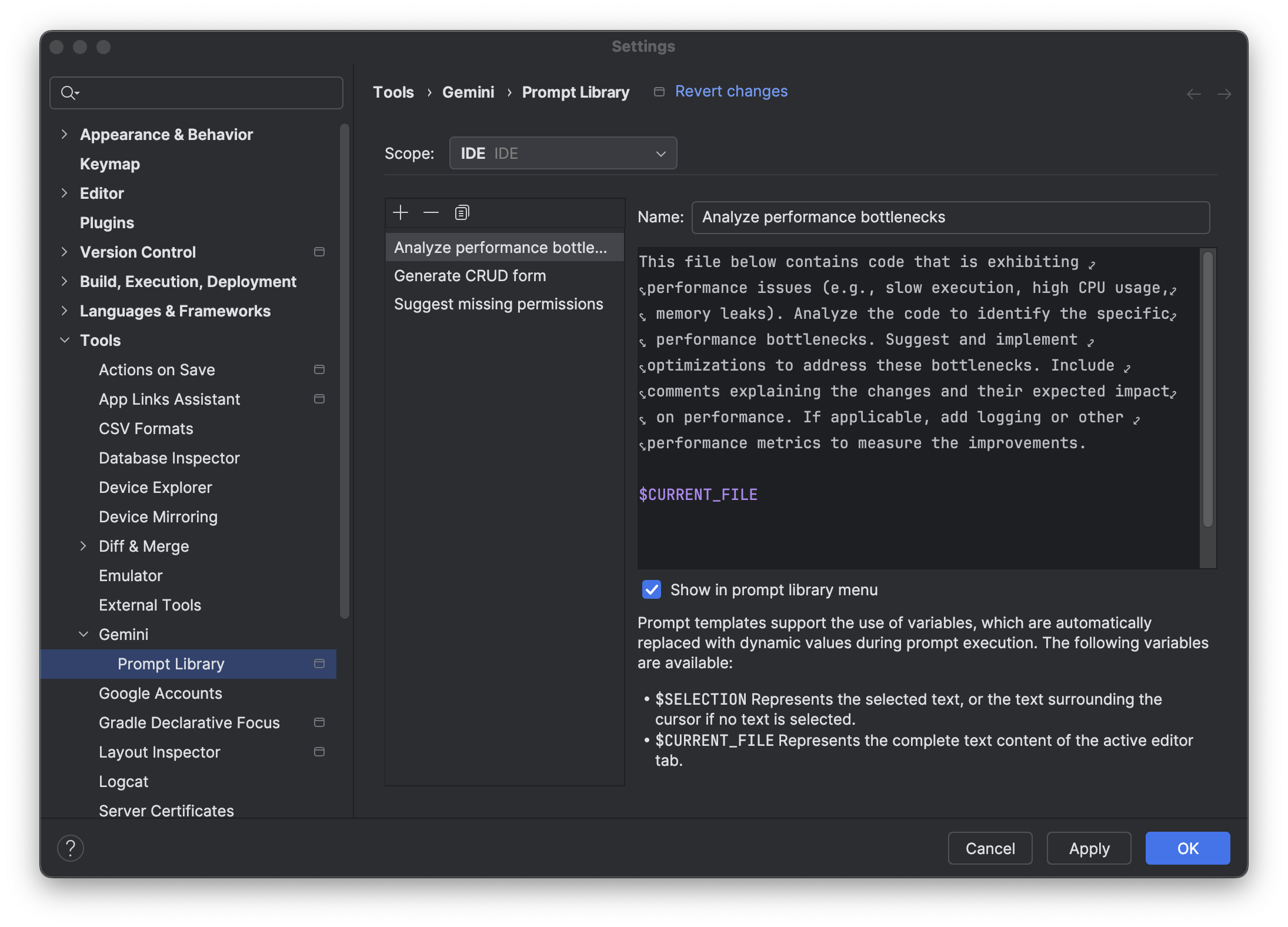
หากต้องการเปิดคลังพรอมต์ ให้ไปที่ไฟล์ (Android Studio ใน macOS) > การตั้งค่า > เครื่องมือ > AI > คลังพรอมต์
บันทึกพรอมต์
หากต้องการเพิ่มพรอมต์ ให้ทำตามขั้นตอนต่อไปนี้
- เปิดคลังพรอมต์โดยคลิกไฟล์ (Android Studio ใน macOS) > การตั้งค่า > เครื่องมือ > AI > คลังพรอมต์
- กำหนดขอบเขตของพรอมต์โดยใช้เมนูแบบเลื่อนลงขอบเขต ดังนี้
- กฎระดับ IDE จะเป็นแบบส่วนตัวสำหรับคุณและใช้ได้ในหลายโปรเจ็กต์
- แชร์กฎระดับโปรเจ็กต์กับเพื่อนร่วมทีมที่ทำงานในโปรเจ็กต์เดียวกันได้
- เพิ่มพรอมต์ใหม่โดยคลิกเพิ่ม

- ตั้งชื่อพรอมต์ ชื่อนี้จะปรากฏในเมนูคลังพรอมต์หากคุณต้องการใช้พรอมต์จากเครื่องมือแก้ไข
- ป้อนพรอมต์ในช่องที่ให้ไว้ หากพรอมต์เกี่ยวข้องกับการอ้างอิงโค้ดที่เฉพาะเจาะจง
คุณสามารถเพิ่มโค้ดที่เกี่ยวข้องในระหว่างการดำเนินการพรอมต์ได้โดย
ใช้ตัวแปรต่อไปนี้ในพรอมต์
$SELECTION- แสดงข้อความที่เลือก หรือข้อความรอบๆ เคอร์เซอร์หากไม่ได้เลือกข้อความ$CURRENT_FILE- แสดงข้อความทั้งหมดในไฟล์ที่ใช้งานอยู่ใน เครื่องมือแก้ไข
- ไม่บังคับ: ยกเลิกการเลือกช่องทำเครื่องหมายแสดงในเมนูคลังพรอมต์ หากไม่ต้องการให้พรอมต์ปรากฏในเมนูคลังพรอมต์
- คลิกปุ่มใช้เพื่อบันทึกการเปลี่ยนแปลงและกำหนดค่าการตั้งค่าต่อ หากต้องการบันทึกการเปลี่ยนแปลงและออกจากกล่องโต้ตอบการตั้งค่าทันที ให้คลิกปุ่มตกลง
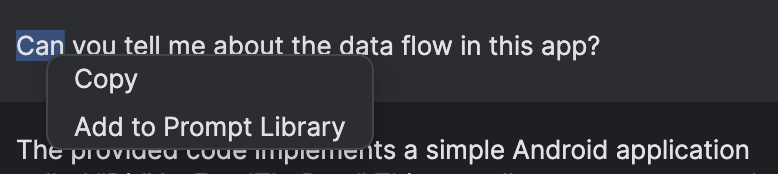
นอกจากนี้ คุณยังคลิกขวาที่พรอมต์ในแชทเพื่อบันทึกไว้ใช้ในภายหลังได้ด้วย หากต้องการ ใช้พรอมต์ที่บันทึกไว้ ให้คลิกขวาในเครื่องมือแก้ไข แล้วไปที่ Gemini > คลังพรอมต์เพื่อใช้พรอมต์
ใช้พรอมต์ที่บันทึกไว้
หากต้องการใช้พรอมต์จากคลังพรอมต์ ให้ทำตามขั้นตอนต่อไปนี้
- ไฮไลต์โค้ดที่เกี่ยวข้อง หากใช้ได้กับพรอมต์ที่คุณวางแผนจะใช้ หากพรอมต์ไม่ได้อ้างอิงโค้ดที่เฉพาะเจาะจง ตำแหน่งของเคอร์เซอร์ในไฟล์ก็ไม่สำคัญ
- หากต้องการดูรายการพรอมต์ ให้คลิกขวาในเอดิเตอร์ แล้วไปที่ Gemini > คลังพรอมต์
- หากต้องการส่งพรอมต์ไปยัง Gemini ให้เลือกพรอมต์จากเมนู
แชร์และจัดการพรอมต์ระดับโปรเจ็กต์
คุณสามารถแชร์และจัดการพรอมต์ระดับโปรเจ็กต์กับเพื่อนร่วมทีมที่ทำงานในโปรเจ็กต์เดียวกันได้ เมื่อบันทึกพรอมต์ที่ระดับโปรเจ็กต์ในคลังพรอมต์ ระบบจะจัดเก็บพรอมต์ไว้ที่ <project-root>/.idea/project.prompts.xml
หากต้องการแชร์และจัดการพรอมต์ระดับโปรเจ็กต์ ให้เพิ่มโฟลเดอร์ .idea ลงในระบบควบคุมเวอร์ชัน